
Dateityp ändern in Windows 11: Erfahren Sie Schritt für Schritt, wie Sie Dateiendungen über den Datei-Explorer oder die Einstellungen einfach anpassen.
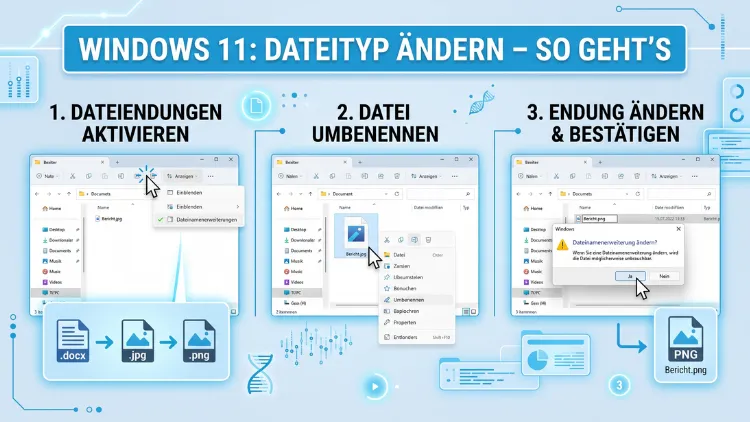
In Windows 11 lässt sich der Dateityp einer Datei durch einfaches Umbenennen der Dateiendung oder durch Konvertierung mit einem passenden Programm ändern. Beide Methoden funktionieren schnell und ohne tiefes technisches Wissen.
Dieser Artikel zeigt Ihnen Schritt für Schritt, wie Sie Dateierweiterungen sichtbar machen, umbenennen und konvertieren – inklusive kostenloser Tools und häufiger Fehlerquellen.
Was ist eine Dateiendung – und warum ist sie wichtig?
Bevor Sie einen Dateityp ändern, sollten Sie verstehen, was eine Dateiendung überhaupt ist. Eine Dateiendung – auch Dateierweiterung oder Dateiformat-Suffix genannt – ist der Teil des Dateinamens, der nach dem letzten Punkt steht. Beispiele sind .jpg, .mp4, .docx oder .pdf. Windows 11 nutzt diese Endung, um zu erkennen, welches Programm eine Datei öffnen soll. Deshalb bestimmt die Endung direkt, wie das Betriebssystem mit einer Datei umgeht.
Allerdings ist die Dateiendung nicht dasselbe wie das eigentliche Dateiformat. Das tatsächliche Format ist im Inneren der Datei kodiert. Wenn Sie also nur die Endung von .jpg auf .png ändern, wird die Datei intern nicht konvertiert – sie bleibt eine JPEG-Datei. Trotzdem gibt es zahlreiche Situationen, in denen das bloße Umbenennen der Erweiterung sinnvoll ist. Außerdem gibt es Fälle, in denen eine echte Konvertierung erforderlich ist. Beides erklärt dieser Artikel ausführlich.
Typische Gründe für eine Änderung des Dateityps:
- Kompatibilität herstellen: Manche Programme akzeptieren nur bestimmte Dateiendungen, obwohl das Format identisch ist.
- Dateien öffnen: Eine Datei ohne Endung oder mit falscher Endung lässt sich oft nicht öffnen.
- Speicherplatz sparen: Durch Konvertierung in ein komprimiertes Format, zum Beispiel von
.bmpnach.jpg, lässt sich Speicherplatz sparen. - Weitergabe vereinfachen: Bestimmte Formate wie
.pdfeignen sich besser zur Weitergabe als Bearbeitungsformate. - Webkompatibilität: Webseiten und Online-Dienste verlangen häufig spezifische Formate wie
.webpoder.mp4.
Schritt 1: Dateierweiterungen in Windows 11 sichtbar machen
Standardmäßig blendet Windows 11 die Dateiendungen im Datei-Explorer aus. Deshalb ist der erste Schritt, diese Anzeige zu aktivieren. Ohne sichtbare Endungen können Sie nämlich keine gezielten Änderungen vornehmen.
So zeigen Sie Dateiendungen im Datei-Explorer an:
- Öffnen Sie den Datei-Explorer mit der Tastenkombination Windows-Taste + E.
- Klicken Sie oben in der Menüleiste auf „Ansicht“.
- Fahren Sie im Dropdown-Menü über „Anzeigen“.
- Setzen Sie ein Häkchen bei „Dateinamenerweiterungen“.
Sofort danach werden alle Dateiendungen in Ihren Ordnern angezeigt. Außerdem können Sie über denselben Weg auch versteckte Dateien einblenden, falls Sie Systemdateien bearbeiten möchten. Wichtig: Lassen Sie die Endungen dauerhaft eingeblendet, denn so behalten Sie stets den Überblick über Ihre Dateiformate.
Alternative über die Windows-Einstellungen:
- Öffnen Sie den Datei-Explorer.
- Klicken Sie auf die drei Punkte (…) in der oberen Leiste und wählen Sie „Optionen“.
- Wechseln Sie in der Ordneroptionen zum Tab „Ansicht“.
- Entfernen Sie den Haken bei „Erweiterungen bei bekannten Dateitypen ausblenden“.
- Bestätigen Sie mit „OK“.
Beide Methoden führen zum gleichen Ergebnis. Zusätzlich empfiehlt es sich, diese Einstellung dauerhaft beizubehalten, damit Sie immer wissen, welches Format vorliegt.
Schritt 2: Dateityp in Windows 11 durch Umbenennen ändern
Die einfachste Methode, eine Dateiendung in Windows 11 zu ändern, ist das direkte Umbenennen der Datei im Datei-Explorer. Diese Methode eignet sich jedoch nur dann, wenn das eigentliche Dateiformat kompatibel ist oder wenn Sie lediglich die Erkennung durch Windows anpassen möchten.
So benennen Sie eine Dateiendung im Datei-Explorer um:
- Öffnen Sie den Ordner, der die gewünschte Datei enthält.
- Klicken Sie die Datei einmal mit der rechten Maustaste an.
- Wählen Sie im Kontextmenü die Option „Umbenennen“ – alternativ drücken Sie die F2-Taste.
- Löschen Sie die bisherige Endung (z. B.
.txt) und geben Sie die neue Endung ein (z. B..md). - Bestätigen Sie mit der Eingabetaste.
Windows 11 zeigt daraufhin eine Warnmeldung: „Wenn Sie die Dateinamenerweiterung ändern, könnte die Datei unbrauchbar werden.“ Klicken Sie auf „Ja“, wenn Sie sicher sind. Diese Warnung erscheint deshalb, weil Windows sicherstellen möchte, dass Sie die Konsequenzen kennen.
Wann funktioniert das Umbenennen problemlos?
- Von
.jpgnach.jpeg(beide sind dasselbe Format) - Von
.htmnach.html(identische Formate) - Von
.tifnach.tiff(nur unterschiedliche Schreibweisen) - Von
.txtnach.csv(wenn der Inhalt tabellarisch ist) - Von
.tsnach.mp4(bei manchen Video-Containern möglich)
Wann scheitert das Umbenennen?
- Von
.docxnach.pdf(komplett verschiedene Formate) - Von
.mp3nach.wav(unterschiedliche Codierung) - Von
.pngnach.jpg(verschiedene Kompressionsverfahren)
In solchen Fällen benötigen Sie eine echte Konvertierung, wie sie in den nächsten Abschnitten beschrieben wird.
Schritt 3: Dateityp über „Speichern unter“ ändern
Viele Programme in Windows 11 bieten die Möglichkeit, eine Datei beim Speichern direkt in ein anderes Format zu konvertieren. Diese Methode ist besonders praktisch, weil Sie dafür kein zusätzliches Tool benötigen.
So funktioniert „Speichern unter“ in Windows-Programmen:
- Öffnen Sie die Datei im zugehörigen Programm (z. B. ein Bild in der Foto-App oder ein Dokument in Microsoft Word).
- Drücken Sie die Tastenkombination Strg + Umschalt + S oder navigieren Sie zu Datei → Speichern unter.
- Wählen Sie im Dialogfeld den gewünschten Speicherort.
- Klicken Sie unten auf das Dropdown-Menü „Dateityp“ oder „Dateiformat“.
- Wählen Sie das gewünschte Format aus der Liste.
- Bestätigen Sie mit „Speichern“.
Empfohlene Vorgehensweisen nach Anwendungsfall:
- Textdokumente: Nutzen Sie Microsoft Word (oder das kostenlose LibreOffice Writer), um
.docxin.pdf,.odtoder.rtfzu konvertieren. Klicken Sie in Word auf Datei → Exportieren → PDF/XPS-Dokument erstellen. - Bilder: Öffnen Sie das Bild in der Windows Foto-App, klicken Sie auf die drei Punkte oben rechts und wählen Sie „Bearbeiten“. Anschließend exportieren Sie über „Speichern unter“ in
.jpg,.pngoder.bmp. - Tabellenkalkulationen: Microsoft Excel und LibreOffice Calc erlauben das Speichern als
.xlsx,.csv,.odsoder.pdf.
Zusätzlich bietet LibreOffice – ein kostenloses Office-Paket – eine besonders breite Unterstützung verschiedener Formate. Sie können es kostenlos unter libreoffice.org herunterladen und installieren.
Schritt 4: Bildformate in Windows 11 konvertieren
Für die Konvertierung von Bildformaten stehen Ihnen in Windows 11 mehrere gute Möglichkeiten zur Verfügung. Dabei empfiehlt es sich, je nach Anforderung das passende Werkzeug zu wählen.
Mit Microsoft Paint (integriert)
Windows 11 enthält standardmäßig Microsoft Paint, das einfache Bildkonvertierungen ermöglicht:
- Öffnen Sie das Bild in Paint (Rechtsklick → „Öffnen mit“ → „Paint“).
- Klicken Sie auf Datei → Speichern unter.
- Wählen Sie das gewünschte Format: JPEG, PNG, BMP, GIF oder TIFF.
- Geben Sie einen Dateinamen ein und klicken Sie auf „Speichern“.
Mit IrfanView (kostenlos, empfohlen)
Für umfangreichere Konvertierungen empfiehlt sich IrfanView. Dieses kostenlose Programm unterstützt über 100 Bildformate und ermöglicht auch Massenkonvertierungen:
- Laden Sie IrfanView kostenlos von irfanview.com herunter und installieren Sie es.
- Öffnen Sie das gewünschte Bild in IrfanView.
- Drücken Sie Strg + S (Speichern als).
- Wählen Sie das Zielformat im Dropdown-Menü.
- Bestätigen Sie mit „Speichern“.
Für Massenkonvertierungen nutzen Sie in IrfanView Datei → Stapelkonvertierung/Umbenennung. Dort können Sie Dutzende oder Hunderte Bilder gleichzeitig konvertieren.
Mit Paint.NET (kostenlos)
Paint.NET ist ein weiteres kostenloses Programm, das auch moderne Formate wie WebP unterstützt. Es ist über den Microsoft Store kostenlos erhältlich und besonders benutzerfreundlich.
Schritt 5: Videoformate in Windows 11 konvertieren
Videokonvertierungen erfordern ebenfalls ein externes Programm, da Windows 11 selbst keine integrierte Konvertierungsfunktion für Videos bietet. Deshalb empfehlen sich folgende Tools:
HandBrake (kostenlos, Open Source)
HandBrake ist der Standard für Videokonvertierungen und vollständig kostenlos:
- Laden Sie HandBrake von handbrake.fr herunter.
- Starten Sie das Programm und klicken Sie auf „Open Source“, um Ihre Videodatei zu laden.
- Wählen Sie unter „Format“ das gewünschte Ausgabeformat (z. B. MP4 oder MKV).
- Legen Sie den Speicherort unter „Save As“ fest.
- Klicken Sie auf „Start Encode“.
HandBrake unterstützt außerdem zahlreiche Voreinstellungen für verschiedene Geräte und Plattformen, sodass Sie nicht manuell an den Einstellungen arbeiten müssen.
VLC Media Player (kostenlos)
VLC ist nicht nur ein Mediaplayer, sondern auch ein praktisches Konvertierungstool:
- Öffnen Sie VLC.
- Klicken Sie auf Medien → Konvertieren/Speichern (Tastenkombination: Strg + R).
- Fügen Sie Ihre Videodatei über „Hinzufügen“ ein.
- Klicken Sie auf „Konvertieren/Speichern“.
- Wählen Sie unter „Profil“ das gewünschte Format.
- Legen Sie die Zieldatei fest und starten Sie die Konvertierung mit „Start“.
Beide Programme sind kostenlos und eignen sich hervorragend für gelegentliche sowie häufige Konvertierungen.
Schritt 6: Audiodateien in Windows 11 konvertieren
Auch für Audioformate gibt es in Windows 11 keine integrierte Konvertierungsfunktion. Deshalb empfiehlt sich der Einsatz spezieller Tools.
Audacity (kostenlos, empfohlen)
Audacity ist ein leistungsstarkes, kostenloses Audiobearbeitungsprogramm:
- Laden Sie Audacity von audacityteam.org herunter.
- Öffnen Sie Ihre Audiodatei über Datei → Öffnen.
- Wählen Sie Datei → Exportieren und dann das gewünschte Format (z. B. MP3, WAV, FLAC, OGG).
- Legen Sie den Speicherort fest und klicken Sie auf „Exportieren“.
Außerdem unterstützt Audacity die Bearbeitung von Audiodateien, sodass Sie diese direkt vor der Konvertierung zuschneiden oder anpassen können.
fre:ac (kostenlos, Open Source)
fre:ac (Free Audio Converter) ist speziell für die Massenkonvertierung von Audiodateien ausgelegt:
- Laden Sie fre:ac von freac.org herunter.
- Ziehen Sie Ihre Audiodateien per Drag-and-drop in das Programmfenster.
- Wählen Sie den gewünschten Encoder (z. B. MP3, AAC, FLAC).
- Klicken Sie auf den grünen Play-Button, um die Konvertierung zu starten.
Besonders bei großen Musiksammlungen ist fre:ac empfehlenswert, da es mehrere Dateien gleichzeitig konvertiert.
Schritt 7: PDF-Dateien in Windows 11 konvertieren
PDFs gehören zu den am häufigsten genutzten Dateiformaten. Deshalb ist es sinnvoll zu wissen, wie man in Windows 11 sowohl in PDF konvertiert als auch aus PDFs andere Formate erzeugt.
In PDF konvertieren mit dem Windows-Druckdialog
Windows 11 enthält einen integrierten PDF-Drucker. Damit können Sie fast jede Datei in ein PDF umwandeln:
- Öffnen Sie die Datei im zugehörigen Programm.
- Drücken Sie Strg + P, um den Druckdialog zu öffnen.
- Wählen Sie als Drucker „Microsoft Print to PDF“.
- Klicken Sie auf „Drucken“.
- Legen Sie den Speicherort und den Dateinamen fest.
Diese Methode funktioniert mit nahezu jedem Programm, das eine Druckfunktion unterstützt – also mit Browsern, Word, Excel, Bildbetrachtungsprogrammen und vielen mehr.
Aus PDF konvertieren mit LibreOffice
LibreOffice Draw kann PDF-Dateien öffnen und als .docx, .odt oder andere Formate speichern. Alternativ empfiehlt sich Adobe Acrobat für professionelle Anforderungen. Zusätzlich bietet die kostenlose Online-Version von Smallpdf (smallpdf.com) eine unkomplizierte Möglichkeit, PDFs in Word, Excel oder PowerPoint umzuwandeln – allerdings mit eingeschränktem Funktionsumfang in der Gratisversion.
Schritt 8: Mehrere Dateien gleichzeitig umbenennen (Batch-Umbenennung)
Manchmal möchten Sie nicht nur eine einzelne Dateiendung ändern, sondern gleich Dutzende oder Hunderte Dateien auf einmal. Windows 11 bietet dafür eine integrierte Funktion, die jedoch begrenzt ist.
Batch-Umbenennung im Datei-Explorer (begrenzt)
- Markieren Sie alle gewünschten Dateien im Datei-Explorer (mit Strg + A alle auswählen oder mit Strg + Klick einzelne Dateien).
- Drücken Sie F2.
- Geben Sie den neuen Namen ein – Windows nummeriert die Dateien automatisch durch.
Diese Methode ändert jedoch nur den Dateinamen, nicht die Endung.
Batch-Umbenennnung mit PowerShell (empfohlen für Erweiterungen)
PowerShell ist das mächtigste integrierte Werkzeug in Windows 11 für Batch-Operationen:
- Öffnen Sie den Ordner mit den Dateien im Datei-Explorer.
- Halten Sie die Umschalttaste gedrückt und klicken Sie mit der rechten Maustaste auf einen freien Bereich.
- Wählen Sie „In Terminal öffnen“ oder „PowerShell-Fenster hier öffnen“.
- Geben Sie folgenden Befehl ein, um alle
.txt-Dateien in.csvumzubenennen:
Get-ChildItem -Filter *.txt | Rename-Item -NewName { $_.Name -replace '\.txt$','.csv' }- Drücken Sie die Eingabetaste.
Dieser Befehl benennt sofort alle Dateien mit der Endung .txt im aktuellen Ordner in .csv um. Außerdem können Sie den Filter anpassen, um beliebige Endungen zu konvertieren.
Mit Bulk Rename Utility (kostenlos, empfohlen)
Für komplexere Umbenennungsaufgaben empfiehlt sich Bulk Rename Utility. Es ist kostenlos, portable und bietet eine grafische Oberfläche mit zahlreichen Optionen:
- Laden Sie Bulk Rename Utility von bulkrenameutility.co.uk herunter.
- Navigieren Sie im Programm zum gewünschten Ordner.
- Markieren Sie die Dateien, deren Endung Sie ändern möchten.
- Nutzen Sie das Feld „Extension“ (Erweiterung), um die alte Endung durch eine neue zu ersetzen.
- Klicken Sie auf „Rename“.
Bulk Rename Utility ist besonders für Nutzer geeignet, die regelmäßig große Mengen an Dateien verwalten.
Schritt 9: Dateityp über die Eingabeaufforderung ändern
Neben PowerShell bietet auch die klassische Eingabeaufforderung (CMD) Möglichkeiten, Dateitypen zu ändern. Diese Methode eignet sich besonders für einfache Umbenennungen in Windows 11.
So öffnen Sie die Eingabeaufforderung im gewünschten Ordner:
- Navigieren Sie im Datei-Explorer zum Zielordner.
- Klicken Sie in die Adressleiste des Datei-Explorers.
- Geben Sie
cmdein und drücken Sie die Eingabetaste.
Einzelne Datei umbenennen:
ren dateiname.txt dateiname.csvAlle Dateien eines Typs umbenennen:
ren *.txt *.csvDieser Befehl benennt sämtliche .txt-Dateien im aktuellen Verzeichnis in .csv-Dateien um. Beachten Sie dabei: Die Endung wird lediglich geändert, eine inhaltliche Konvertierung findet nicht statt.
Dateityp-Zuordnung in Windows 11 ändern
Ein verwandtes Thema ist die Standardprogramm-Zuordnung in Windows 11. Dabei geht es darum, welches Programm automatisch geöffnet wird, wenn Sie auf eine Datei doppelklicken – nicht darum, die Dateiendung selbst zu ändern.
So ändern Sie das Standardprogramm für einen Dateityp:
- Klicken Sie mit der rechten Maustaste auf die Datei.
- Wählen Sie „Öffnen mit“ → „Andere App auswählen“.
- Wählen Sie das gewünschte Programm aus der Liste.
- Setzen Sie einen Haken bei „Immer diese App verwenden, um -Dateien zu öffnen“.
- Bestätigen Sie mit „OK“.
Alternativ gelangen Sie über Einstellungen → Apps → Standard-Apps zu einer vollständigen Übersicht aller Dateityp-Zuordnungen. Dort können Sie für jeden Dateityp das Standardprogramm festlegen. Deshalb ist diese Einstellung besonders nützlich, wenn Sie zum Beispiel alle .pdf-Dateien künftig mit Adobe Acrobat statt mit dem Microsoft Edge-Browser öffnen möchten.
Häufige Fehler und Lösungen beim Ändern des Dateityps
Beim Ändern von Dateitypen passieren typische Fehler. Deshalb ist es sinnvoll, diese im Voraus zu kennen.
Fehler 1: Datei lässt sich nach der Umbenennung nicht öffnen
Das passiert, wenn die Endung geändert wurde, das Format aber inkompatibel ist. Lösung: Benennen Sie die Datei zurück und nutzen Sie stattdessen ein Konvertierungsprogramm.
Fehler 2: Endung ist nicht sichtbar
Die Dateiendungen sind ausgeblendet. Lösung: Aktivieren Sie die Anzeige wie in Schritt 1 beschrieben.
Fehler 3: Windows blockiert die Umbenennung
Die Datei wird gerade von einem Programm verwendet. Lösung: Schließen Sie alle Programme, die die Datei geöffnet haben, und versuchen Sie es erneut.
Fehler 4: Qualitätsverlust bei Bildern nach der Konvertierung
JPEG-Dateien verlieren bei jeder Konvertierung geringfügig an Qualität. Deshalb empfiehlt es sich, das Original immer zu sichern und verlustfreie Formate wie PNG oder TIFF für häufig bearbeitete Bilder zu verwenden.
Fehler 5: Datei wird nach Konvertierung plötzlich als anderes Format erkannt
Manche Programme erkennen das tatsächliche Format anhand des Dateiinhalts, nicht anhand der Endung. Deshalb kann eine reine Umbenennung ohne Konvertierung in solchen Fällen nicht ausreichen.
Sicherheitshinweise beim Umgang mit Dateitypen
Beim Ändern von Dateierweiterungen sollten Sie einige Sicherheitsaspekte beachten. Denn Schadprogramme tarnen sich häufig hinter falschen Dateiendungen.
- Öffnen Sie keine Dateien mit unbekannter Herkunft, auch wenn die Endung vertrauenswürdig wirkt (z. B.
.pdf.exe). - Sichern Sie wichtige Dateien immer, bevor Sie deren Endung ändern.
- Systemdateien niemals umbenennen: Das Ändern von Windows-Systemdateien kann das Betriebssystem destabilisieren oder unbrauchbar machen.
- Aktivieren Sie zusätzlich die Anzeige aller Dateiendungen, damit versteckte Endungen wie
.exeoder.batsichtbar werden.
FAQ: Häufige Fragen zum Dateityp ändern
Kann ich in Windows 11 eine Dateiendung einfach umbenennen?
Ja, das ist grundsätzlich möglich. Öffnen Sie dazu den Datei-Explorer, aktivieren Sie die Anzeige von Dateiendungen und benennen Sie die Datei über F2 oder Rechtsklick → „Umbenennen“ um. Beachten Sie jedoch, dass eine reine Umbenennung das Dateiformat nicht konvertiert. Deshalb funktioniert die geänderte Datei anschließend möglicherweise nicht korrekt, wenn die Formate nicht kompatibel sind.
Warum sind die Dateiendungen in Windows 11 nicht sichtbar?
Windows 11 blendet bekannte Dateiendungen standardmäßig aus, um die Benutzeroberfläche übersichtlicher zu gestalten. Um die Endungen einzublenden, öffnen Sie den Datei-Explorer, klicken auf „Ansicht“ → „Anzeigen“ und aktivieren die Option „Dateinamenerweiterungen“. Danach sind alle Endungen dauerhaft sichtbar.
Wie konvertiere ich eine DOCX-Datei in PDF unter Windows 11?
Öffnen Sie die .docx-Datei in Microsoft Word oder LibreOffice Writer. Wählen Sie anschließend Datei → Exportieren → PDF/XPS-Dokument erstellen (Word) bzw. Datei → Exportieren als → PDF (LibreOffice). Alternativ drücken Sie Strg + P und wählen „Microsoft Print to PDF“ als Drucker. Beide Methoden erzeugen eine vollwertige PDF-Datei.
Welches kostenlose Programm eignet sich am besten zur Videokonvertierung?
Für die Videokonvertierung unter Windows 11 empfiehlt sich HandBrake. Es ist kostenlos, Open Source und unterstützt die wichtigsten Formate wie MP4, MKV und AVI. Alternativ funktioniert auch VLC Media Player als einfaches Konvertierungstool über das Menü Medien → Konvertieren/Speichern.
Wie ändere ich mehrere Dateiendungen gleichzeitig in Windows 11?
Nutzen Sie dafür PowerShell oder das kostenlose Tool Bulk Rename Utility. In PowerShell lautet der Befehl für eine Massenumbenennung von .txt in .csv: Get-ChildItem -Filter *.txt | Rename-Item -NewName { $_.Name -replace '\.txt$','.csv' }. Bulk Rename Utility bietet zudem eine grafische Oberfläche, die einfacher zu bedienen ist.
Verliere ich Daten, wenn ich eine Dateiendung ändere?
Die Datei selbst bleibt unverändert, wenn Sie lediglich die Endung umbenennen. Allerdings kann es passieren, dass die Datei danach nicht mehr korrekt geöffnet werden kann. Deshalb empfiehlt es sich, vor jeder Änderung eine Sicherungskopie anzulegen. Eine echte Konvertierung verändert dagegen den Inhalt der Datei.
Wie ändere ich ein JPEG-Bild in PNG unter Windows 11?
Öffnen Sie das Bild in Microsoft Paint (Rechtsklick → „Öffnen mit“ → „Paint“). Klicken Sie auf Datei → Speichern unter → PNG-Bild. Alternativ nutzen Sie IrfanView, das zusätzlich erweiterte Optionen wie Massenkonvertierung bietet. Beide Methoden führen zu einer echten Konvertierung, nicht nur zu einer Umbenennung.
Warum öffnet Windows 11 manche Dateien mit dem falschen Programm?
Das liegt an der Standardprogramm-Zuordnung. Windows verknüpft jeden Dateityp mit einem bestimmten Programm. Um das zu ändern, klicken Sie mit der rechten Maustaste auf die Datei, wählen „Öffnen mit“ → „Andere App auswählen“ und aktivieren die Option „Immer diese App verwenden“. Alternativ passen Sie alle Zuordnungen unter Einstellungen → Apps → Standard-Apps an.
Ist es möglich, eine EXE-Datei in eine andere Dateiart umzuwandeln?
Nein, das ist in der Regel nicht sinnvoll möglich. Eine .exe-Datei ist ein ausführbares Programm und lässt sich nicht einfach in ein anderes Format konvertieren. Das bloße Umbenennen würde die Datei unbrauchbar machen. Deshalb empfiehlt es sich, .exe-Dateien niemals umzubenennen, es sei denn, Sie wissen genau, was Sie tun.
Wie kann ich unter Windows 11 eine Textdatei in CSV konvertieren?
Wenn Ihre .txt-Datei Daten enthält, die durch Kommas oder Semikolons getrennt sind, reicht oft ein einfaches Umbenennen der Endung von .txt in .csv. Öffnen Sie die Datei anschließend in Microsoft Excel oder LibreOffice Calc, um die Spaltenstruktur zu überprüfen. Falls die Trennzeichen nicht korrekt erkannt werden, nutzen Sie in Excel den Text-Import-Assistenten über Daten → Aus Text/CSV.
Fazit
In Windows 11 lässt sich eine Dateiendung je nach Anforderung durch einfaches Umbenennen im Datei-Explorer, über „Speichern unter“ in Programmen wie LibreOffice oder Word, oder mithilfe spezialisierter Tools wie HandBrake, IrfanView und Audacity ändern. Außerdem ermöglichen PowerShell und Bulk Rename Utility eine effiziente Massenverarbeitung.
Entscheidend ist, zwischen einer bloßen Umbenennung und einer echten Konvertierung zu unterscheiden. Deshalb sollten Sie stets eine Sicherungskopie anlegen, bevor Sie Dateiendungen ändern – so gehen keine Daten verloren.
