
DBeaver auf Windows 11 installieren und einrichten: So nutzen Sie die kostenlose Datenbank-Software für MySQL, PostgreSQL, SQLite und Oracle effizient.
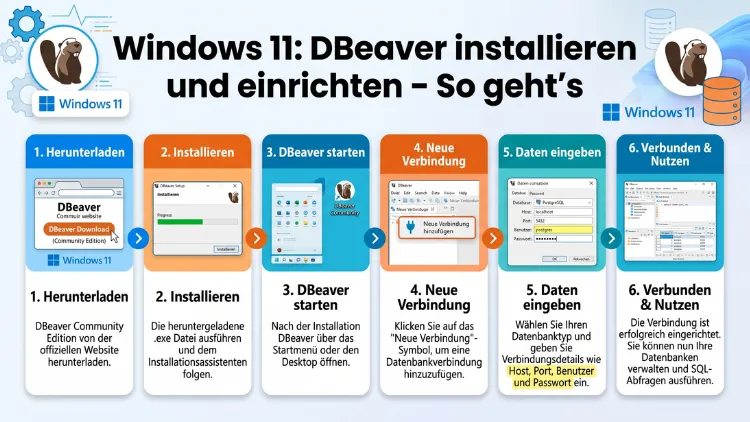
DBeaver lässt sich auf Windows 11 in wenigen Minuten installieren und einrichten. Das kostenlose Open-Source-Tool unterstützt über 80 Datenbanken – von MySQL über PostgreSQL bis Oracle.
Dieser Artikel zeigt Ihnen Schritt für Schritt, wie Sie DBeaver Community Edition herunterladen, installieren, eine erste Verbindung herstellen und optimal konfigurieren. Außerdem erhalten Sie Tipps zur Fehlerbehebung und zu empfohlenen Vorgehensweisen für den Alltag.
Was ist DBeaver und warum lohnt sich die Installation?
DBeaver ist ein universelles Datenbankverwaltungs-Tool, das Entwickler, Datenbankadministratoren und Analysten weltweit einsetzen. Deshalb zählt es heute zu den beliebtesten Alternativen zu proprietären Tools wie Oracle SQL Developer oder Microsoft SQL Server Management Studio. Die Community Edition ist vollständig kostenlos und steht unter der Apache-Lizenz 2.0. Zusätzlich gibt es eine kostenpflichtige DBeaver PRO-Version mit erweiterten Funktionen wie KI-gestützter SQL-Generierung, SAML/SSO-Authentifizierung und Cloud-Datenbankunterstützung.
Aktuell ist DBeaver 26.0.4 die stabile Version (Stand: Mai 2026). Außerdem erscheinen alle zwei Wochen neue Minor-Versionen, sodass das Tool stets auf dem neuesten Stand bleibt. DBeaver läuft auf Windows 11, Windows 10, macOS und Linux und eignet sich daher plattformübergreifend für Teams mit unterschiedlichen Betriebssystemen.
Unterstützte Datenbanken
DBeaver unterstützt nahezu alle gängigen Datenbanksysteme, darunter:
- Relationale Datenbanken: MySQL, PostgreSQL, SQLite, Microsoft SQL Server, Oracle, IBM DB2, MariaDB, H2
- NoSQL-Datenbanken (in der PRO-Version): MongoDB, Cassandra, Redis, CouchDB
- Cloud-Datenbanken (PRO): Amazon Redshift, Google BigQuery, Oracle Cloud, Azure SQL
Zudem lässt sich DBeaver über JDBC-Treiber mit nahezu jeder Datenbank verbinden, die einen solchen Treiber anbietet. Das macht das Tool besonders flexibel.
Systemvoraussetzungen für Windows 11
Bevor Sie mit der Installation beginnen, sollten Sie die Systemanforderungen prüfen. Glücklicherweise sind diese gering:
- Betriebssystem: Windows 11 (64-Bit), Windows 10 (64-Bit), Windows Server 2016/2019/2022/2025
- Prozessor: x86_64 oder ARM64 (seit Version 26.x auch nativ für ARM-CPUs)
- Arbeitsspeicher: Mindestens 4 GB RAM, empfohlen werden 8 GB RAM oder mehr
- Festplattenspeicher: Mindestens 500 MB freier Speicher für die Installation
- Java: Ab DBeaver 23.0 ist OpenJDK 21 im Installer enthalten, sodass Sie Java nicht separat installieren müssen
Wichtig: Windows 8 und frühere Versionen werden von DBeaver nicht mehr offiziell unterstützt. Deshalb ist ein Upgrade auf Windows 10 oder Windows 11 vor der Installation empfehlenswert.
DBeaver herunterladen: Der richtige Installer für Windows 11
Es gibt mehrere Wege, DBeaver auf Windows 11 herunterzuladen. Außerdem stehen verschiedene Installer-Typen zur Auswahl.
Option 1: Offizieller Installer (empfohlen)
Die empfohlene Vorgehensweise ist der Download des Windows-Installers (.exe) direkt von der offiziellen Website dbeaver.io/download. Gehen Sie dabei so vor:
- Öffnen Sie Ihren Browser und rufen Sie dbeaver.io/download auf.
- Wählen Sie unter „Windows“ den Eintrag „Windows Installer“ (64-Bit).
- Die Datei heißt beispielsweise
dbeaver-ce-26.0.4-windows-x86_64.exeund ist etwa 110 MB groß. - Speichern Sie die Datei im Download-Ordner.
Zusätzlich steht ein ZIP-Archiv für die portable Version bereit. Diese eignet sich, wenn Sie DBeaver ohne Installation, z. B. von einem USB-Stick, starten möchten.
Option 2: Installation über Winget (Windows Package Manager)
Alternativ können Sie DBeaver direkt über die Windows-Eingabeaufforderung oder PowerShell installieren. Das ist besonders praktisch, wenn Sie mehrere PCs automatisiert einrichten. Öffnen Sie dazu PowerShell als Administrator und geben Sie folgenden Befehl ein:
winget install dbeaver.dbeaverWinget lädt anschließend automatisch die aktuelle Version herunter und installiert sie. Deshalb sparen Sie sich den manuellen Download.
Option 3: Installation über Chocolatey
Falls Sie Chocolatey als Paketmanager verwenden, lautet der Installationsbefehl:
choco install dbeaverAuch hier wird automatisch die neueste stabile Version installiert. Außerdem lässt sich DBeaver damit später bequem per choco upgrade dbeaver aktualisieren.
DBeaver auf Windows 11 installieren – Schritt-für-Schritt-Anleitung
Sobald Sie den Installer heruntergeladen haben, führen Sie die Installation wie folgt durch:
Schritt 1: Installer starten
Doppelklicken Sie auf die heruntergeladene Datei dbeaver-ce-26.0.4-windows-x86_64.exe. Falls Windows die Benutzerkontensteuerung (UAC) anzeigt, bestätigen Sie die Abfrage mit „Ja“.
Schritt 2: Sprache wählen
Der Installer fragt zunächst nach der gewünschten Installationssprache. Wählen Sie „Deutsch“ oder „English“ – die Sprache beeinflusst jedoch nur den Installer selbst, nicht die Oberfläche von DBeaver. Die Benutzeroberfläche ist nämlich standardmäßig auf Englisch.
Schritt 3: Lizenzvertrag akzeptieren
Lesen Sie den Lizenztext und klicken Sie auf „Ich stimme zu“, um fortzufahren. DBeaver steht unter der Apache-Lizenz 2.0, sodass Sie das Tool kostenlos und auch kommerziell einsetzen dürfen.
Schritt 4: Installationsumfang wählen
Im nächsten Schritt können Sie den Installationsumfang festlegen. Folgende Optionen stehen zur Verfügung:
- DBeaver Community Edition (Pflichtkomponente)
- Include Java – lassen Sie diese Option aktiviert, damit das mitgelieferte OpenJDK 21 verwendet wird
- Associate .sql files – empfohlen, damit SQL-Dateien direkt mit DBeaver geöffnet werden
Außerdem können Sie einen Desktop-Shortcut anlegen lassen. Das ist praktisch, um DBeaver schnell zu starten.
Schritt 5: Installationspfad festlegen
Standardmäßig wird DBeaver in C:\Program Files\DBeaver installiert. Sie können den Pfad bei Bedarf anpassen. Klicken Sie dann auf „Installieren“.
Schritt 6: Installation abschließen
Die Installation dauert in der Regel weniger als eine Minute. Abschließend können Sie DBeaver sofort starten, indem Sie die Option „DBeaver starten“ aktiviert lassen und auf „Fertigstellen“ klicken.
DBeaver beim ersten Start einrichten
Beim ersten Start von DBeaver erscheinen einige Einrichtungsschritte. Außerdem fragt das Programm, ob Sie ein Beispielprojekt anlegen möchten.
Startbildschirm und Benutzeroberfläche
Nach dem ersten Start zeigt DBeaver den Willkommensbildschirm. Die Oberfläche gliedert sich in drei Hauptbereiche:
- Database Navigator (links): Hier werden alle Datenbankverbindungen und Objekte angezeigt.
- SQL-Editor (Mitte): Hier schreiben und führen Sie SQL-Abfragen aus.
- Eigenschaften-Panel (rechts/unten): Hier sehen Sie Details zu ausgewählten Objekten.
Deshalb ist es sinnvoll, sich zunächst ein paar Minuten mit dem Layout vertraut zu machen, bevor Sie eine Datenbankverbindung einrichten.
Sprache der Benutzeroberfläche ändern
DBeaver ist standardmäßig auf Englisch eingestellt. Jedoch können Sie die Sprache auf Deutsch umstellen:
- Öffnen Sie Window → Preferences → User Interface → Regional Settings.
- Wählen Sie unter „Language“ den Eintrag „Deutsch“.
- Starten Sie DBeaver neu, damit die Änderung wirksam wird.
Zusätzlich lässt sich das Erscheinungsbild (Theme) unter Window → Preferences → User Interface → Appearance anpassen. Das Dark Theme ist dabei bei vielen Entwicklern besonders beliebt.
Eine Datenbankverbindung in DBeaver einrichten
Der wichtigste Schritt nach der Installation ist das Einrichten einer Datenbankverbindung. Glücklicherweise ist dieser Vorgang in DBeaver sehr intuitiv gestaltet.
Neue Verbindung erstellen
- Klicken Sie in der Symbolleiste auf das Stecker-Symbol oder gehen Sie zu Database → New Database Connection.
- Es öffnet sich ein Dialog mit allen unterstützten Datenbanktypen.
- Wählen Sie das gewünschte Datenbanksystem, z. B. PostgreSQL, MySQL oder SQLite.
- Klicken Sie auf „Weiter“ (Next).
Verbindungsparameter eingeben
Je nach Datenbanktyp werden unterschiedliche Parameter abgefragt. Für eine typische PostgreSQL-Verbindung geben Sie folgendes ein:
- Host: z. B.
localhostoder die IP-Adresse des Datenbankservers - Port: Standard ist
5432 - Datenbank: Name der Zieldatenbank
- Benutzername und Passwort
Außerdem können Sie unter dem Reiter „SSH“ einen SSH-Tunnel konfigurieren, wenn der Server nicht direkt erreichbar ist. Das ist besonders für Remote-Server relevant.
JDBC-Treiber herunterladen
Falls der benötigte JDBC-Treiber noch nicht installiert ist, erscheint ein Hinweis. Klicken Sie einfach auf „Download“, und DBeaver lädt den Treiber automatisch herunter. Deshalb müssen Sie sich um die manuelle Treiberinstallation in den meisten Fällen nicht kümmern.
Verbindung testen
Bevor Sie die Verbindung speichern, empfiehlt es sich, auf „Verbindung testen“ (Test Connection) zu klicken. DBeaver zeigt dann an, ob die Verbindung erfolgreich hergestellt werden konnte. Falls Fehler auftreten, finden Sie weiter unten im Abschnitt zur Fehlerbehebung hilfreiche Hinweise.
SQLite-Datenbank einrichten (für Einsteiger)
Für erste Tests eignet sich SQLite besonders gut, da keine separate Serverinstallation nötig ist. Wählen Sie SQLite als Datenbanktyp und geben Sie einfach einen Dateipfad an, z. B. C:\Benutzer\IhrName\test.db. DBeaver erstellt die Datenbankdatei dann automatisch.
Der SQL-Editor: SQL-Abfragen schreiben und ausführen
Nachdem Sie eine Verbindung eingerichtet haben, können Sie sofort mit dem SQL-Editor arbeiten. Dieser bietet zahlreiche Funktionen, die den Arbeitsalltag erleichtern.
SQL-Editor öffnen
Klicken Sie im Database Navigator mit der rechten Maustaste auf eine Datenbankverbindung und wählen Sie „SQL Editor → Open SQL Editor“. Alternativ verwenden Sie die Tastenkombination Strg+] (oder F3).
Wichtige Funktionen des SQL-Editors
- Syntax-Highlighting: SQL-Schlüsselwörter werden farblich hervorgehoben, sodass Sie den Code besser lesen können.
- Auto-Vervollständigung: Drücken Sie Strg+Leertaste, um Tabellenamen, Spaltennamen und SQL-Befehle automatisch vervollständigen zu lassen.
- Abfrage ausführen: Markieren Sie eine Abfrage und drücken Sie Strg+Enter, um sie auszuführen. Das Ergebnis erscheint direkt darunter im Ergebnisbereich.
- Skript ausführen: Mit Alt+X führen Sie das gesamte Skript aus.
- Explain Plan: Über Strg+Shift+E analysieren Sie den Ausführungsplan einer Abfrage.
Zusätzlich speichert DBeaver den Verlauf aller ausgeführten Abfragen. Deshalb können Sie frühere Abfragen jederzeit über Window → Query Manager einsehen.
SQL-Skripte speichern und verwalten
DBeaver speichert SQL-Skripte standardmäßig im Ordner DBeaverData\workspace6\General\Scripts. Deshalb sind Ihre Skripte auch nach einem Neustart verfügbar. Außerdem können Sie über File → New → SQL Script ein neues Skript anlegen und es unter einem eigenen Namen speichern. Das ist besonders hilfreich, wenn Sie häufig verwendete Abfragen schnell wieder aufrufen möchten.
Ergebnisse formatieren und exportieren
Nachdem Sie eine Abfrage ausgeführt haben, lassen sich die Ergebnisse direkt aus dem Ergebnisbereich exportieren. Klicken Sie dazu mit der rechten Maustaste in die Ergebnistabelle und wählen Sie „Export Result Set“. DBeaver exportiert die Daten dann in Formate wie CSV, JSON, XML, HTML oder Excel. Außerdem können Sie die Spaltenreihenfolge und Formatierung vor dem Export anpassen.
DBeaver bietet einen umfangreichen Database Navigator, mit dem Sie die Struktur Ihrer Datenbank visuell erkunden können.
Tabellen und Schemata anzeigen
Im Database Navigator können Sie die Baumstruktur einer Datenbank vollständig aufklappen. Deshalb sehen Sie auf einen Blick alle Schemata, Tabellen, Views, Indizes, Stored Procedures und weitere Objekte. Ein Doppelklick auf eine Tabelle öffnet deren Inhalt direkt im Dateneditor.
Daten bearbeiten
Im Dateneditor lassen sich Datensätze direkt in einer tabellarischen Ansicht bearbeiten. Außerdem können Sie über das Kontextmenü neue Zeilen hinzufügen oder bestehende löschen. Änderungen müssen anschließend mit Strg+S oder dem Speichern-Button bestätigt werden.
ER-Diagramme erstellen
Eine besonders nützliche Funktion ist die automatische Erstellung von Entity-Relationship-Diagrammen (ER-Diagramme). Klicken Sie dazu mit der rechten Maustaste auf ein Schema und wählen Sie „View Diagram“. DBeaver visualisiert dann alle Tabellen und ihre Beziehungen übersichtlich in einem Diagramm.
Daten exportieren und importieren
DBeaver unterstützt den Export von Daten in verschiedene Formate, darunter CSV, JSON, XML, SQL, Excel und weitere. Klicken Sie dazu mit der rechten Maustaste auf eine Tabelle und wählen Sie „Export Data“. Ebenso lassen sich Daten über „Import Data“ in eine Tabelle importieren.
DBeaver optimal konfigurieren: Empfohlene Vorgehensweisen
Nach der Grundeinrichtung lohnt es sich, DBeaver an die eigenen Bedürfnisse anzupassen. Deshalb stellen wir Ihnen die wichtigsten Konfigurationsoptionen vor.
Verbindungspool einrichten
Unter Verbindungseigenschaften → Connection Pool können Sie die Anzahl gleichzeitiger Verbindungen begrenzen. Das ist besonders wichtig, wenn Sie mit einer Produktionsdatenbank arbeiten, bei der jede Verbindung Ressourcen kostet.
Master-Passwort aktivieren (Sicherheit)
DBeaver speichert Datenbankpasswörter lokal. Deshalb sollten Sie unbedingt ein Master-Passwort einrichten, das alle gespeicherten Zugangsdaten verschlüsselt. Gehen Sie dazu zu Window → Preferences → General → Security → Master Password und aktivieren Sie die Option. Wählen Sie ein starkes Passwort und notieren Sie es sicher.
Automatische Updates aktivieren
DBeaver prüft standardmäßig auf neue Versionen. Zusätzlich können Sie unter Help → Check for Updates manuell nach Updates suchen. Da alle zwei Wochen neue Versionen erscheinen, empfiehlt es sich, das Tool regelmäßig aktuell zu halten.
Datenbankverbindungen in Gruppen organisieren
Wenn Sie mit vielen Datenbanken arbeiten, können Sie Verbindungen im Database Navigator in Ordner/Gruppen organisieren. Klicken Sie dazu mit der rechten Maustaste im Navigator und wählen Sie „Create → Folder“. Anschließend verschieben Sie Verbindungen per Drag-and-Drop in die entsprechenden Ordner.
Tastenkürzel anpassen
Unter Window → Preferences → General → Keys können Sie alle Tastenkürzel nach Ihren Wünschen anpassen. Das spart langfristig viel Zeit, besonders wenn Sie häufig zwischen DBeaver und anderen Tools wechseln.
Die wichtigsten Tastenkürzel auf einen Blick
Deshalb empfehlen wir, die folgenden Standard-Tastenkürzel auswendig zu lernen, da sie den täglichen Arbeitsablauf erheblich beschleunigen:
| Aktion | Tastenkürzel |
|---|---|
| Abfrage ausführen | Strg+Enter |
| Skript ausführen | Alt+X |
| Auto-Vervollständigung | Strg+Leertaste |
| Neues SQL-Skript öffnen | Strg+] |
| Verbindungsmanager öffnen | Strg+Shift+N |
| Explain Plan anzeigen | Strg+Shift+E |
| Suchen und Ersetzen | Strg+H |
| Zeile auskommentieren | Strg+/ |
| Formatierung anwenden | Strg+Shift+F |
Außerdem lassen sich Abfragen mit Strg+Shift+F automatisch formatieren, sodass SQL-Code stets einheitlich und lesbar bleibt.
Verbindungsfarben für Umgebungen setzen
Eine besonders praktische Funktion ist das Setzen von Verbindungsfarben. Deshalb empfehlen wir, Produktionsdatenbanken mit einer auffälligen Farbe wie Rot zu markieren, während Entwicklungsdatenbanken z. B. Grün erhalten. Sie finden diese Einstellung in den Verbindungseigenschaften unter dem Reiter „General“. Sobald die Farbe gesetzt ist, zeigt DBeaver einen farbigen Streifen im SQL-Editor an und warnt Sie so visuell davor, unbeabsichtigt Produktionsdaten zu verändern.
Da DBeaver regelmäßig neue Versionen veröffentlicht, ist es wichtig, das Tool auf dem neuesten Stand zu halten. Glücklicherweise ist ein Update einfach durchzuführen:
- Laden Sie den neuen Installer von dbeaver.io/download herunter.
- Führen Sie ihn aus – der Installer erkennt die vorhandene Installation automatisch und aktualisiert sie.
- Ihre Einstellungen und Verbindungen bleiben dabei erhalten, da DBeaver diese im Ordner
DBeaverDataim Benutzerprofilverzeichnis speichert.
Alternativ können Sie über Help → Check for Updates direkt innerhalb von DBeaver nach Updates suchen. Außerdem aktualisiert sich DBeaver bei einer Installation über Winget (winget upgrade dbeaver.dbeaver) oder Chocolatey (choco upgrade dbeaver) automatisch.
Häufige Probleme und Fehlerbehebung
Auch bei DBeaver können gelegentlich Fehler auftreten. Deshalb finden Sie hier die häufigsten Probleme und ihre Lösungen.
Problem 1: Verbindung schlägt fehl
Falls die Datenbankverbindung nicht hergestellt werden kann, prüfen Sie zunächst folgende Punkte:
- Ist der Datenbankserver gestartet und erreichbar?
- Stimmen Host, Port, Benutzername und Passwort?
- Ist der JDBC-Treiber korrekt installiert? Klicken Sie auf „Download/Update Driver“ im Verbindungsdialog.
- Blockiert die Windows-Firewall den Verbindungsaufbau? Prüfen Sie die Firewallregeln.
Problem 2: DBeaver startet nicht
Falls DBeaver nach der Installation nicht startet, könnte ein Konflikt mit der Java-Version vorliegen. Stellen Sie sicher, dass Sie die Version mit integriertem OpenJDK verwenden. Außerdem kann es helfen, DBeaver als Administrator zu starten.
Problem 3: SQL-Editor ist sehr langsam
Bei sehr großen Datenbanken kann der SQL-Editor langsamer werden. Deshalb sollten Sie folgende Einstellungen anpassen:
- Begrenzen Sie die Ergebnismenge unter Window → Preferences → Editors → Data Editor → Maximum result-set size auf z. B. 1.000 Zeilen.
- Deaktivieren Sie unter den Verbindungseinstellungen die Option „Auto-commit“, wenn Sie viele Schreiboperationen durchführen.
Problem 4: JDBC-Treiber kann nicht heruntergeladen werden
Falls der automatische Treiberdownload scheitert (z. B. wegen Proxy-Einstellungen), können Sie den Treiber manuell herunterladen und unter Database → Driver Manager → Libraries einbinden. Außerdem können Sie unter Window → Preferences → Connection → Drivers → Maven Repositories einen internen Maven-Spiegel eintragen.
Erweiterte Funktionen: Plugins und Erweiterungen in DBeaver
DBeaver basiert auf dem Eclipse-Framework und unterstützt daher eine Vielzahl von Erweiterungen und Plugins. Außerdem können Sie das Tool so an spezifische Anforderungen anpassen, die über die Grundfunktionen hinausgehen.
Plugins installieren
Gehen Sie zu Help → Install New Software, um neue Plugins zu installieren. Außerdem können Sie über Help → Eclipse Marketplace zusätzliche Erweiterungen suchen und direkt installieren. Wichtig: Nicht alle Eclipse-Plugins sind mit DBeaver kompatibel, deshalb sollten Sie vorab prüfen, ob ein Plugin offiziell unterstützt wird.
Git-Integration
DBeaver unterstützt nativ die Integration mit Git-Repositories über das EGit-Plugin. Deshalb können Sie SQL-Skripte direkt aus DBeaver heraus versionieren, committen und mit Teamkollegen teilen. Das ist besonders in Entwicklungsteams sehr nützlich, die ihre Datenbankskripte im selben Repository wie den Anwendungscode pflegen.
So richten Sie die Git-Integration ein:
- Gehen Sie zu Window → Preferences → Team → Git.
- Tragen Sie den Pfad zu Ihrem lokalen Git-Repository ein.
- Speichern Sie SQL-Skripte direkt in diesem Verzeichnis.
- Nutzen Sie dann den Git Staging View unter Window → Show View → Other → Git → Git Staging, um Änderungen zu committen.
Datenbankvergleich (Schema Compare)
Eine oft übersehene Funktion ist der Datenbankvergleich. DBeaver ermöglicht den Vergleich von zwei Datenbankschemata, um Unterschiede zu identifizieren. Deshalb eignet sich diese Funktion hervorragend für Deployments oder Migrationen. Starten Sie den Vergleich über Tools → Compare/Migrate → Compare Schemas.
KI-Assistent (ab DBeaver PRO)
Seit 2026 bietet DBeaver PRO einen integrierten KI-Assistenten, der auf Azure OpenAI, Google Gemini und Ollama basiert. Außerdem ist eine Filterung der in den KI-Kontext einbezogenen Datenbankobjekte möglich. Deshalb können Sie komplexe SQL-Abfragen per natürlicher Sprache generieren lassen, ohne tief in die SQL-Syntax einsteigen zu müssen.
Datenmigration und Import/Export mit DBeaver
DBeaver bietet umfangreiche Werkzeuge für die Datenmigration und den gezielten Datentransfer zwischen verschiedenen Datenbanksystemen. Deshalb eignet es sich nicht nur als Abfrage-Tool, sondern auch als vollwertiges ETL-Werkzeug für kleinere Datenmengen.
Daten zwischen zwei Datenbanken kopieren
Mit DBeaver können Sie Tabellen oder ganze Schemata direkt von einer Datenbank in eine andere kopieren – auch wenn es sich um unterschiedliche Datenbanksysteme handelt. Zum Beispiel lassen sich Daten von MySQL direkt nach PostgreSQL migrieren. Gehen Sie dazu so vor:
- Klicken Sie mit der rechten Maustaste auf die Quelltabelle und wählen Sie „Export Data“.
- Wählen Sie als Ziel „Database Table“.
- Stellen Sie die Zieldatenbankverbindung und die Zieltabelle ein.
- Klicken Sie auf „Proceed“, um den Transfer zu starten.
DBeaver generiert dabei automatisch die nötigen SQL-Statements für die Zieldatenbank und berücksichtigt außerdem Datentypunterschiede zwischen den Systemen.
CSV- und Excel-Import
Besonders für Datenanalysten ist der CSV- und Excel-Import eine wichtige Funktion. Klicken Sie dazu mit der rechten Maustaste auf eine Tabelle, wählen Sie „Import Data“ und dann das gewünschte Quellformat. DBeaver führt Sie anschließend durch einen Assistenten, der außerdem Spalten-Mappings und Trennzeichen konfigurierbar macht.
Datenbankbackup und Restore
DBeaver bietet außerdem datenbankspezifische Backup- und Restore-Funktionen. Für PostgreSQL steht beispielsweise eine direkte Integration mit pg_dump zur Verfügung. Klicken Sie dazu mit der rechten Maustaste auf die Datenbank und wählen Sie „Tools → Backup“. Deshalb müssen Sie für einfache Backups kein separates Tool öffnen.
DBeaver im Vergleich zu ähnlichen Tools
DBeaver ist nicht das einzige Datenbankverwaltungs-Tool. Deshalb lohnt sich ein kurzer Vergleich mit anderen beliebten Alternativen:
- DBeaver vs. TablePlus: TablePlus hat eine modernere Oberfläche, kostet jedoch Geld und unterstützt weniger Datenbanken. DBeaver hingegen ist kostenlos und unterstützt deutlich mehr Systeme.
- DBeaver vs. DataGrip: JetBrains DataGrip bietet eine tiefere IDE-Integration und ist besonders für Entwickler attraktiv, die bereits JetBrains-Tools verwenden. Allerdings ist DataGrip kostenpflichtig, während DBeaver Community Edition kostenlos bleibt.
- DBeaver vs. HeidiSQL: HeidiSQL ist leichtgewichtiger und auf Windows ausgerichtet, unterstützt jedoch hauptsächlich MySQL/MariaDB und MS SQL Server. DBeaver ist universeller einsetzbar.
- DBeaver vs. pgAdmin: pgAdmin ist speziell für PostgreSQL optimiert und bietet dort tiefere Funktionen. Für heterogene Datenbanklandschaften ist DBeaver jedoch die bessere Wahl.
DBeaver auf anderen Betriebssystemen
Obwohl dieser Artikel auf Windows 11 fokussiert, läuft DBeaver ebenso auf anderen Plattformen. Deshalb hier ein kurzer Überblick:
DBeaver auf macOS installieren
Laden Sie das macOS DMG-Paket von dbeaver.io/download herunter. Öffnen Sie es anschließend und ziehen Sie DBeaver per Drag-and-Drop in den Programme-Ordner. Zusätzlich ist die Installation über Homebrew mit folgendem Befehl möglich:
brew install --cask dbeaver-communitymacOS 11 und neuer werden offiziell unterstützt. Außerdem gibt es seit 2026 native Builds für Apple Silicon (M1/M2/M3).
DBeaver auf Ubuntu/Debian Linux installieren
Für Debian-basierte Linux-Distributionen wie Ubuntu laden Sie das DEB-Paket herunter und installieren es mit:
sudo dpkg -i dbeaver-ce-26.0.4-linux.gtk.x86_64.debAlternativ steht ein Snap-Paket über den Snap Store bereit:
sudo snap install dbeaver-ceAußerdem können Sie DBeaver über Flatpak von Flathub installieren, was besonders auf modernen Linux-Distributionen wie Fedora oder openSUSE beliebt ist.
DBeaver auf Windows 10 installieren
Die Installation auf Windows 10 verläuft identisch zu Windows 11. Deshalb können Sie alle oben beschriebenen Schritte ebenso auf Windows 10 anwenden. DBeaver unterstützt Windows 10 vollständig.
DBeaver PRO vs. Community Edition: Was sind die Unterschiede?
Die Community Edition (CE) ist für die meisten Anwender vollständig ausreichend. Jedoch bietet DBeaver PRO zusätzliche Funktionen, die besonders in Unternehmensumgebungen relevant sind:
| Funktion | Community Edition | DBeaver PRO |
|---|---|---|
| Preis | Kostenlos | Ab ca. 12 USD/Monat |
| Lizenz | Apache 2.0 | Proprietär |
| SQL-Datenbanken | ✓ | ✓ |
| NoSQL (MongoDB etc.) | ✗ | ✓ |
| Cloud-Datenbanken | ✗ | ✓ |
| KI-Assistent | ✗ | ✓ |
| SAML/SSO | ✗ | ✓ |
| ER-Diagramm-Editor | ✓ (Ansicht) | ✓ (Bearbeitung) |
Außerdem gibt es DBeaver Team Edition für die kollaborative Datenbankarbeit in Teams. Deshalb lohnt sich ein Blick auf dbeaver.com für Unternehmen mit besonderen Sicherheits- und Kollaborationsanforderungen.
FAQ: Häufige Fragen zur DBeaver-Installation
Ist DBeaver komplett kostenlos?
Ja, die DBeaver Community Edition ist vollständig kostenlos und steht unter der Apache-Lizenz 2.0. Deshalb darf sie auch für kommerzielle Zwecke ohne Kosten genutzt werden. Zusätzlich gibt es kostenpflichtige Versionen (DBeaver PRO, Enterprise, Ultimate) mit erweiterten Funktionen.
Muss ich Java separat installieren?
Nein, seit DBeaver Version 23.0 ist OpenJDK 21 im Windows-Installer enthalten. Deshalb ist keine separate Java-Installation mehr notwendig. Sie können DBeaver einfach installieren und sofort starten.
Welche Windows-Versionen werden unterstützt?
DBeaver unterstützt Windows 11, Windows 10, Windows Server 2016, 2019, 2022 und 2025 (jeweils 64-Bit). Außerdem lassen sich ältere Versionen wie Windows 8 inoffiziell noch verwenden, werden jedoch nicht mehr unterstützt.
Wie aktualisiere ich DBeaver auf die neueste Version?
Laden Sie den neuen Installer von dbeaver.io/download herunter und führen Sie ihn aus. Der Installer erkennt die vorhandene Installation und aktualisiert sie. Deshalb bleiben alle Ihre Einstellungen und Verbindungen erhalten. Alternativ funktioniert ein Update über winget upgrade dbeaver.dbeaver.
Warum lässt sich DBeaver nicht mit meiner Datenbank verbinden?
Häufige Ursachen sind: falscher Host oder Port, fehlendes/falsches Passwort, fehlender JDBC-Treiber oder eine blockierende Firewall. Außerdem sollten Sie prüfen, ob der Datenbankserver tatsächlich läuft. Klicken Sie im Verbindungsdialog auf „Test Connection“ für eine detaillierte Fehlermeldung.
Kann ich DBeaver ohne Administratorrechte installieren?
Ja, Sie können das ZIP-Archiv (portable Version) herunterladen und einfach entpacken. DBeaver lässt sich dann ohne Installation und ohne Administratorrechte starten. Diese Variante eignet sich deshalb auch für Firmen-PCs mit eingeschränkten Benutzerrechten.
Speichert DBeaver meine Datenbankpasswörter sicher?
DBeaver speichert Passwörter standardmäßig lokal. Deshalb sollten Sie unbedingt ein Master-Passwort einrichten, das alle Zugangsdaten verschlüsselt. Sie finden diese Einstellung unter Window → Preferences → General → Security → Master Password.
Wie ändere ich die Sprache in DBeaver auf Deutsch?
Gehen Sie zu Window → Preferences → User Interface → Regional Settings und wählen Sie „Deutsch“. Starten Sie DBeaver anschließend neu. Außerdem müssen Sie möglicherweise das Language Pack über Help → Install New Software nachinstallieren, falls das Deutsche Sprachpaket fehlt.
Unterstützt DBeaver auch MongoDB oder Redis?
MongoDB und Redis werden ausschließlich von der DBeaver PRO-Version unterstützt. Deshalb ist für NoSQL-Datenbanken ein Upgrade auf DBeaver PRO nötig. Die Community Edition konzentriert sich hingegen auf relationale SQL-Datenbanken mit JDBC-Treiber.
Wo werden DBeaver-Einstellungen und Verbindungen gespeichert?
DBeaver speichert alle Einstellungen im Ordner DBeaverData im Benutzerprofilverzeichnis. Unter Windows 11 ist dieser unter C:\Benutzer\IhrBenutzername\AppData\Roaming\DBeaverData zu finden. Deshalb bleiben alle Verbindungen und Einstellungen auch nach einem DBeaver-Update erhalten. Sie können diesen Ordner außerdem für Backups kopieren.
Fazit
DBeaver ist 2026 das leistungsfähigste und vielseitigste kostenlose Datenbankverwaltungs-Tool für Windows 11. Die Installation ist unkompliziert, Java ist bereits enthalten, und die erste Datenbankverbindung ist in Minuten eingerichtet.
Deshalb empfehlen wir DBeaver uneingeschränkt für Entwickler, Datenbankadministratoren und Analysten, die ein zuverlässiges, plattformübergreifendes Tool suchen. Die aktuelle Version 26.0.4 bietet zudem regelmäßige Updates und eine aktive Community.
