
Windows 11 Version hat das Dienstende erreicht? Erfahren Sie, wie Sie Ihren PC sicher und schnell auf eine aktuelle, unterstützte Windows-Version updaten.
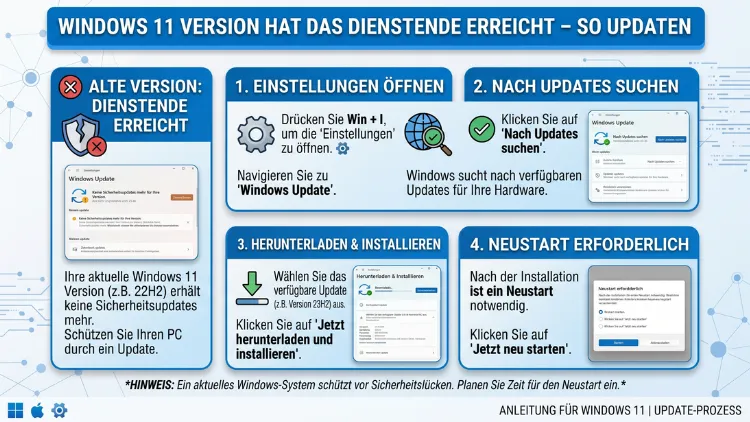
Wenn Ihre Windows-11-Version das Dienstende erreicht hat, erhalten Sie keine Sicherheitsupdates mehr. Dadurch ist Ihr PC angreifbar. Deshalb sollten Sie sofort handeln: Prüfen Sie Ihre aktuelle Version und aktualisieren Sie auf Windows 11 25H2, die derzeit empfohlene und unterstützte Version.
Dieser Artikel erklärt Schritt für Schritt, welche Versionen betroffen sind, warum ein Update dringend notwendig ist und wie Sie vorgehen.
Was bedeutet „Dienstende“ bei Windows 11?
Microsoft veröffentlicht Windows 11 nicht als starres Produkt, sondern als fortlaufend gewartetes Betriebssystem. Jede Hauptversion – auch Funktionsupdate oder Feature-Update genannt – hat dabei einen klar definierten Supportzeitraum. Sobald dieser Zeitraum endet, spricht man vom Dienstende (englisch: „End of Servicing“ oder „End of Support“).
Das Dienstende bedeutet konkret Folgendes: Microsoft liefert keine monatlichen Sicherheitsupdates mehr für diese Version. Außerdem gibt es keine Fehlerbehebungen und keinen technischen Support mehr. Zudem werden keine Treiber- oder Kompatibilitätsupdates mehr bereitgestellt. Das klingt zunächst harmlos, ist jedoch in der Praxis sehr gefährlich. Denn ohne Sicherheitsupdates bleiben bekannte Schwachstellen dauerhaft offen. Angreifer können diese Lücken gezielt ausnutzen, um Schadsoftware einzuschleusen oder Daten zu stehlen.
Microsoft verfolgt bei Windows 11 für die Editionen Home und Pro einen Zyklus von 24 Monaten pro Version. Für die Editionen Enterprise und Education gilt ein verlängerter Zeitraum von 36 Monaten. Deshalb ist es wichtig, regelmäßig zu prüfen, welche Version auf dem eigenen PC installiert ist.
Welche Windows-11-Versionen sind aktuell betroffen?
Im Jahr 2026 sind mehrere Windows-11-Versionen bereits abgelaufen oder laufen bald aus. Nachfolgend finden Sie eine Übersicht aller relevanten Versionen:
Version 21H2 (Erstveröffentlichung): Das Dienstende für alle Editionen ist bereits seit Oktober 2023 überschritten. Wer diese Version noch nutzt, bekommt seit Jahren keine Sicherheitsupdates mehr.
Version 22H2: Auch diese Version hat ihr Dienstende erreicht – und zwar im Oktober 2024 für Home- und Pro-Editionen sowie im Oktober 2025 für Enterprise- und Education-Editionen. Somit ist 22H2 vollständig abgelaufen.
Version 23H2: Für Home- und Pro-Nutzer endete der Support am 11. November 2025. Das letzte Sicherheitsupdate für diese Editionen wurde zu diesem Datum verteilt. Für Enterprise- und Education-Editionen endet der Support erst am 10. November 2026. Dennoch ist ein Update auch hier dringend empfohlen.
Version 24H2: Diese Version ist noch bis 13. Oktober 2026 für Home und Pro unterstützt. Für Enterprise und Education gilt der Support bis 12. Oktober 2027. Allerdings läuft der Support für Home und Pro bereits in wenigen Monaten aus.
Version 25H2: Das ist die aktuell empfohlene Version. Sie wurde am 30. September 2025 veröffentlicht und ist für Home- und Pro-Nutzer bis 12. Oktober 2027 unterstützt. Außerdem profitieren Enterprise- und Education-Nutzer sogar bis Oktober 2028 vom Support.
Version 26H1: Diese Version wurde am 10. Februar 2026 veröffentlicht. Jedoch ist sie ausschließlich für neue Geräte mit ARM-Prozessoren (z. B. Qualcomm Snapdragon X2) bestimmt. Sie wird deshalb nicht als normales Update für bestehende PCs angeboten und ist für die meisten Nutzer nicht relevant.
Zusammengefasst: Nur die Versionen 24H2 und 25H2 erhalten aktuell noch Sicherheitsupdates für Home- und Pro-Nutzer. Wer eine ältere Version nutzt, sollte sofort handeln.
Warum ist ein Update so wichtig?
Viele Nutzer fragen sich, ob ein veraltetes Betriebssystem wirklich so gefährlich ist. Die Antwort ist eindeutig: ja. Deshalb sollten Sie die Risiken kennen.
Sicherheitslücken ohne Patches sind das größte Problem. Microsoft veröffentlicht monatlich sogenannte Patchday-Updates. Diese schließen neu entdeckte Schwachstellen im System. Wer kein Update erhält, bleibt dauerhaft anfällig – selbst dann, wenn eine Sicherheitslücke öffentlich bekannt ist.
Außerdem verlieren Sie den Schutz durch Windows Defender. Zwar läuft das Antivirenprogramm technisch weiter, jedoch verliert es ohne Systemupdates an Wirksamkeit. Denn viele Bedrohungen nutzen tiefliegende Systemschwachstellen aus, die nur durch Betriebssystem-Updates geschlossen werden können.
Zudem entfällt der technische Support durch Microsoft. Falls Sie auf Probleme stoßen, erhalten Sie keine offizielle Hilfe mehr für eine veraltete Version. Ebenso können Softwareentwickler und Hardwarehersteller keine Kompatibilität für abgelaufene Versionen garantieren. Neue Treiber, Programme und Peripheriegeräte werden möglicherweise nicht mehr unterstützt.
Schließlich ist auch der Datenschutz ein wichtiger Aspekt. Besonders in Unternehmen kann der Betrieb eines abgelaufenen Betriebssystems gegen gesetzliche Anforderungen verstoßen – beispielsweise gegen die DSGVO. Deshalb sind IT-Verantwortliche verpflichtet, Systeme aktuell zu halten.
So prüfen Sie Ihre aktuelle Windows-11-Version
Bevor Sie ein Update durchführen, sollten Sie zunächst prüfen, welche Version auf Ihrem PC installiert ist. Das geht schnell und einfach.
Methode 1 – Über die Einstellungen:
Öffnen Sie die Einstellungen mit der Tastenkombination Windows-Taste + I. Klicken Sie anschließend auf „System“ und danach auf „Info“. Dort finden Sie unter „Windows-Spezifikationen“ die genaue Versionsnummer, zum Beispiel „Version 23H2″ oder „Version 25H2″.
Methode 2 – Über den Ausführen-Dialog:
Drücken Sie die Tastenkombination Windows-Taste + R. Geben Sie anschließend winver ein und drücken Sie die Eingabetaste. Daraufhin öffnet sich ein Fenster, das Ihnen die genaue Windows-Version und die Build-Nummer anzeigt.
Sobald Sie Ihre Version kennen, können Sie anhand der oben genannten Tabelle prüfen, ob Ihr System noch unterstützt wird.
Systemvoraussetzungen für Windows 11 25H2 prüfen
Bevor Sie das Update auf Windows 11 25H2 starten, sollten Sie sicherstellen, dass Ihr PC die Mindestanforderungen erfüllt. Denn andernfalls verweigert Windows die Installation.
Die wichtigsten Anforderungen sind:
- Prozessor: 1 GHz oder schneller, mindestens 2 Kerne, 64-Bit-kompatibel; der Prozessor muss auf der offiziellen Kompatibilitätsliste von Microsoft stehen
- Arbeitsspeicher: Mindestens 4 GB RAM
- Speicherplatz: Mindestens 64 GB freier Speicher
- Systemfirmware: UEFI mit Secure Boot-Unterstützung
- TPM: Trusted Platform Module Version 2.0 (TPM 2.0) ist zwingend erforderlich
- Grafikkarte: DirectX 12 kompatibel, WDDM 2.0-Treiber
- Display: Mindestens 9 Zoll mit HD-Auflösung (720p)
- Internetverbindung: Für die Ersteinrichtung und Updates notwendig
So prüfen Sie TPM 2.0 und Secure Boot:
Öffnen Sie den Ausführen-Dialog mit Windows-Taste + R und geben Sie tpm.msc ein. Dort sehen Sie, ob TPM 2.0 aktiv ist. Für Secure Boot öffnen Sie die Einstellungen, gehen zu „System“ und dann zu „Wiederherstellung“. Über die erweiterten Startoptionen gelangen Sie in das UEFI-BIOS, wo Sie Secure Boot prüfen und bei Bedarf aktivieren können.
Zusätzlich empfiehlt Microsoft die Nutzung des PC-Integritätsprüfungs-Tools, das direkt über die Microsoft-Website heruntergeladen werden kann. Dieses Programm prüft alle Anforderungen automatisch und zeigt Ihnen an, ob Ihr Gerät für Windows 11 25H2 geeignet ist.
So updaten Sie Windows 11 auf Version 25H2 – Schritt für Schritt
Es gibt drei empfohlene Methoden, um Windows 11 auf die aktuelle Version zu aktualisieren. Welche Methode die richtige ist, hängt von Ihrer aktuellen Version ab. Zusätzlich spielt es eine Rolle, ob Sie das Update möglichst schnell erhalten möchten oder ob Sie es lieber manuell steuern wollen. Außerdem sollten Sie bedenken, wie viel freier Speicherplatz auf Ihrem PC vorhanden ist und wie stabil Ihre Internetverbindung ist.
Wichtiger Hinweis vorab: Erstellen Sie unbedingt ein Backup Ihrer wichtigen Daten, bevor Sie das Update starten. Obwohl Updates in der Regel problemlos verlaufen, ist eine Sicherungskopie immer ratsam. Außerdem sollten Sie sicherstellen, dass Ihr Laptop am Strom angeschlossen ist oder Ihr PC eine stabile Stromversorgung hat.
Methode 1 – Update über Windows Update (empfohlen für 24H2-Nutzer)
Diese Methode ist die einfachste und für die meisten Nutzer geeignet. Besonders Nutzer von Windows 11 24H2 profitieren davon, da das Update auf 25H2 als kleines Aktivierungspaket eingespielt wird – also ohne vollständige Neuinstallation.
Schritt 1: Öffnen Sie die Einstellungen mit Windows-Taste + I.
Schritt 2: Klicken Sie auf „Windows Update“ in der linken Menüleiste.
Schritt 3: Aktivieren Sie den Schalter „Erhalten Sie die neuesten Updates, sobald sie verfügbar sind“. Dadurch erhalten Sie Updates früher als andere Nutzer.
Schritt 4: Klicken Sie auf „Nach Updates suchen“. Windows prüft nun, ob neue Updates verfügbar sind.
Schritt 5: Sofern Windows 11 25H2 für Ihr Gerät verfügbar ist, erscheint die Option „Windows 11, Version 25H2 ist verfügbar“. Klicken Sie auf „Herunterladen und installieren“.
Schritt 6: Warten Sie, bis der Download und die Installation abgeschlossen sind. Anschließend werden Sie aufgefordert, den PC neu zu starten. Klicken Sie auf „Jetzt neu starten“.
Wichtig: Falls das Update noch nicht angezeigt wird, ist das kein Fehler. Microsoft rollt Updates schrittweise aus. Deshalb kann es einige Tage oder Wochen dauern, bis das Update für Ihr Gerät freigegeben wird. Zudem kann Microsoft sogenannte Schutzhalterungen einrichten, wenn auf Ihrem Gerät Inkompatibilitäten erkannt werden.
Methode 2 – Update über den Windows-11-Installationsassistenten (empfohlen für 23H2 und ältere Versionen)
Nutzer von Windows 11 23H2 oder älteren Versionen benötigen für das Update auf 25H2 eine vollständige Betriebssystem-Neuinstallation (In-Place-Upgrade). Das klingt zunächst aufwendiger, jedoch bleiben dabei Ihre Dateien, Programme und Einstellungen erhalten.
Der Windows 11 Installationsassistent ist das offizielle Microsoft-Tool für diesen Vorgang. So gehen Sie vor:
Schritt 1: Öffnen Sie einen Browser und rufen Sie die offizielle Microsoft-Seite für Windows-11-Downloads auf. Suchen Sie dort nach dem Bereich „Windows 11 Installationsassistent“.
Schritt 2: Klicken Sie auf „Jetzt herunterladen“, um die Datei Windows11InstallationAssistant.exe auf Ihren PC zu laden.
Schritt 3: Starten Sie die heruntergeladene Datei mit einem Doppelklick. Bestätigen Sie gegebenenfalls die Benutzerkontensteuerung.
Schritt 4: Klicken Sie auf „Akzeptieren und installieren“. Das Tool überprüft dann automatisch die Kompatibilität Ihres Systems.
Schritt 5: Der Assistent lädt nun alle notwendigen Dateien herunter. Je nach Internetverbindung kann dieser Vorgang zwischen 30 Minuten und mehreren Stunden dauern.
Schritt 6: Nach dem Download startet die Installation automatisch. Bestätigen Sie die Aufforderung zum Neustart, um das Update abzuschließen.
Nach dem Neustart befinden Sie sich auf Windows 11 25H2. Alle Ihre Daten, Programme und Einstellungen sind dabei erhalten geblieben.
Methode 3 – Update über das Media Creation Tool oder eine ISO-Datei (für Experten)
Diese Methode eignet sich besonders dann, wenn Sie eine langsame oder instabile Internetverbindung haben oder das Update auf mehreren Geräten gleichzeitig installieren möchten.
Schritt 1: Laden Sie das Media Creation Tool von der offiziellen Microsoft-Website herunter.
Schritt 2: Starten Sie das Tool. Wählen Sie anschließend „Installationsmedien erstellen (USB-Speicherstick, DVD oder ISO-Datei) für einen anderen PC“.
Schritt 3: Wählen Sie die gewünschte Sprache, Edition und Architektur (in der Regel 64-Bit). Wählen Sie dann als Zielgerät entweder einen USB-Stick (mindestens 8 GB) oder eine ISO-Datei.
Schritt 4: Das Tool lädt Windows 11 25H2 herunter und erstellt das Installationsmedium.
Schritt 5 (für In-Place-Upgrade auf demselben PC): Falls Sie eine ISO-Datei erstellt haben, öffnen Sie diese per Doppelklick, um sie als virtuelles Laufwerk einzubinden. Starten Sie dann die Datei setup.exe und folgen Sie den Anweisungen auf dem Bildschirm. Wählen Sie dabei die Option „Persönliche Dateien und Apps behalten“, um Ihre Daten zu sichern.
Außerdem können Sie das erstellte USB-Installationsmedium für eine saubere Neuinstallation verwenden. Dabei werden jedoch alle Daten gelöscht – deshalb ist ein vollständiges Backup im Vorfeld zwingend notwendig.
Was tun, wenn das Update fehlschlägt?
Gelegentlich kann es vorkommen, dass ein Windows-Update fehlschlägt. Deshalb sollten Sie die häufigsten Lösungsansätze kennen.
Problem: Das Update wird nicht angezeigt. Überprüfen Sie zunächst, ob auf Ihrem PC eine Schutzhalterung aktiv ist. Microsoft richtet solche Halterungen ein, wenn Inkompatibilitäten mit Treibern oder Programmen erkannt werden. Prüfen Sie in den Windows-Update-Einstellungen, ob ein entsprechender Hinweis angezeigt wird. Außerdem sollten Sie alle installierten Treiber aktualisieren – besonders Grafiktreiber, Netzwerktreiber und Chipsatz-Treiber. Zudem kann es helfen, zu überprüfen, ob der Windows Update-Dienst korrekt läuft. Öffnen Sie dazu die Dienste-Verwaltung (services.msc) und stellen Sie sicher, dass der Dienst „Windows Update“ auf „Automatisch“ eingestellt und gestartet ist. Ebenso sollten der Dienst „Background Intelligent Transfer Service (BITS)“ und der „Kryptografiedienst“ aktiv sein, da diese ebenfalls für Windows Updates benötigt werden.
Problem: Das Update bricht mit einem Fehlercode ab. Starten Sie zunächst die Windows Update-Problembehandlung: Öffnen Sie die Einstellungen, navigieren Sie zu „System“ > „Problembehandlung“ > „Andere Problembehandlungen“ und führen Sie dort „Windows Update“ aus. Außerdem kann es helfen, den Windows Update-Zwischenspeicher zu leeren. Öffnen Sie dazu die Eingabeaufforderung als Administrator und geben Sie folgende Befehle nacheinander ein:
net stop wuauserv
net stop bits
ren C:\Windows\SoftwareDistribution SoftwareDistribution.old
net start wuauserv
net start bits
Starten Sie danach den PC neu und versuchen Sie das Update erneut.
Problem: Nicht genügend Speicherplatz. Das Update auf 25H2 benötigt mindestens 10–20 GB freien Speicherplatz während der Installation. Verwenden Sie deshalb die Datenträgerbereinigung oder den Befehl cleanmgr in der Eingabeaufforderung, um temporäre Dateien zu entfernen. Außerdem können Sie das Tool zur Datenträgerbereinigung für Systemdateien nutzen, das auch alte Windows-Installationsdateien entfernt.
Automatische Updates aktivieren – So bleiben Sie dauerhaft aktuell
Damit Sie das Dienstende einer Windows-11-Version in Zukunft nicht mehr verpassen, empfiehlt es sich, automatische Updates dauerhaft zu aktivieren. Microsoft liefert Funktionsupdates in der Regel jährlich im Herbst aus. Wenn automatische Updates aktiviert sind, erhalten Sie diese in der Regel einige Wochen nach der Veröffentlichung.
So aktivieren Sie automatische Updates unter Windows 11:
Öffnen Sie die Einstellungen mit Windows-Taste + I und navigieren Sie zu „Windows Update“. Aktivieren Sie dort den Schalter „Erhalten Sie die neuesten Updates, sobald sie verfügbar sind“. Außerdem sollten Sie sicherstellen, dass unter „Erweiterte Optionen“ die Einstellung „Updates für andere Microsoft-Produkte erhalten“ aktiviert ist. Dadurch werden nicht nur Windows-Updates, sondern auch Updates für Microsoft Office und andere Microsoft-Produkte automatisch installiert.
Zudem empfiehlt es sich, aktive Stunden korrekt einzustellen. Windows kann dann automatisch den besten Zeitpunkt für Neustarts nach Updates bestimmen – und zwar außerhalb Ihrer Arbeitszeiten. Diese Einstellung finden Sie ebenfalls unter „Windows Update“ > „Erweiterte Optionen“ > „Aktive Stunden“.
Ebenso können Sie unter „Windows Update“ > „Updateverlauf“ jederzeit nachsehen, welche Updates zuletzt installiert wurden. Das ist besonders nützlich, um zu prüfen, ob alle wichtigen Sicherheitsupdates erfolgreich eingespielt wurden.
Was nach dem Update zu tun ist
Nachdem das Update auf Windows 11 25H2 erfolgreich abgeschlossen ist, sollten Sie einige Nacharbeiten durchführen. Deshalb empfiehlt sich die folgende empfohlene Vorgehensweise:
Schritt 1 – Auf weitere Updates prüfen: Öffnen Sie direkt nach dem Update die Windows-Update-Einstellungen und suchen Sie erneut nach Updates. Häufig sind kurz nach einem Funktionsupdate bereits weitere Sicherheits- oder Qualitätsupdates verfügbar, die zusätzlich installiert werden sollten.
Schritt 2 – Treiber aktualisieren: Überprüfen Sie, ob alle Gerätetreiber noch aktuell sind. Öffnen Sie dazu den Geräte-Manager (rechtsklick auf das Startmenü > „Geräte-Manager“) und prüfen Sie, ob Warnzeichen bei einzelnen Geräten angezeigt werden. Außerdem können Sie die Hersteller-Websites für Grafikkarte, WLAN-Adapter und andere Komponenten besuchen, um die neuesten Treiber herunterzuladen.
Schritt 3 – Installierte Programme prüfen: Stellen Sie sicher, dass alle wichtigen Programme weiterhin korrekt funktionieren. Ebenso empfiehlt sich eine Überprüfung von Sicherheitsprogrammen und Antivirensoftware, da diese nach einem größeren Update gelegentlich neu konfiguriert werden müssen.
Schritt 4 – Alte Windows-Installationsdateien bereinigen: Nach einem In-Place-Upgrade legt Windows automatisch einen Ordner namens „Windows.old“ an, der die alte Windows-Installation enthält. Dieser Ordner kann mehrere Gigabyte groß sein. Deshalb empfiehlt sich nach 10 Tagen (wenn Sie sicher sind, dass alles funktioniert) eine Bereinigung über die Datenträgerbereinigung für Systemdateien. Öffnen Sie dazu das Startmenü, suchen Sie nach „Datenträgerbereinigung“, klicken Sie auf „Systemdateien bereinigen“ und wählen Sie „Vorherige Windows-Installation“ aus.
Schritt 5 – Systemwiederherstellungspunkt erstellen: Nachdem alles eingerichtet ist, empfiehlt sich die Erstellung eines Systemwiederherstellungspunkts. Öffnen Sie dazu die Systemsteuerung, navigieren Sie zu „System und Sicherheit“ > „System“ > „Computerschutz“ und klicken Sie auf „Erstellen“. Dieser Wiederherstellungspunkt dient als Sicherheitsnetz für zukünftige Probleme.
Wenn Sie Windows 11 Enterprise oder Education einsetzen, gelten andere Fristen. Deshalb sollten IT-Verantwortliche die folgenden Punkte beachten.
Version 23H2 Enterprise/Education läuft erst am 10. November 2026 aus. Trotzdem ist auch hier ein baldiges Update auf 25H2 empfohlen, um von den aktuellen Sicherheitsverbesserungen zu profitieren.
Version 24H2 Enterprise/Education ist bis zum 12. Oktober 2027 unterstützt. Somit haben Unternehmen noch etwas mehr Zeit für geplante Migrationen.
In Unternehmensumgebungen erfolgen Updates in der Regel über Windows Server Update Services (WSUS), Microsoft Endpoint Configuration Manager oder Windows Autopatch. Deshalb sollten IT-Administratoren die Verteilung von 25H2 über diese Tools planen und zunächst in einer Testumgebung erproben.
Außerdem empfiehlt Microsoft, vor dem Unternehmensrollout sogenannte Kompatibilitätstests durchzuführen. Dabei werden geschäftskritische Anwendungen auf ihre Funktionsfähigkeit unter Windows 11 25H2 geprüft. Ebenso sollten alle installierten Treiber auf Aktualität überprüft werden.
Ein weiterer wichtiger Aspekt für Unternehmen ist die Updateverwaltung über Microsoft Intune. Damit können IT-Administratoren Updaterichtlinien zentral festlegen und den Rollout auf bestimmte Gerätegruppen beschränken. Ebenso lassen sich Updatefenster definieren, sodass Neuinstarts nur außerhalb der Geschäftszeiten stattfinden. Zusätzlich können mit Windows Autopatch vollständig automatisierte Update-Prozesse eingerichtet werden, die den manuellen Verwaltungsaufwand erheblich reduzieren.
Für Unternehmen, die noch Windows 11 23H2 Enterprise oder Education einsetzen, besteht bis 10. November 2026 kein akuter Handlungsdruck in Bezug auf den Supportablauf. Dennoch ist es ratsam, die Migration auf 25H2 bereits jetzt zu planen und schrittweise umzusetzen. Deshalb empfiehlt es sich, die Migration in mehreren Phasen durchzuführen: zunächst Testgeräte aktualisieren, dann ausgewählte Abteilungen, und schließlich alle übrigen Geräte.
Windows 10 als Sonderfall: Was Nutzer jetzt wissen müssen
Ein wichtiger Hinweis für Nutzer des Vorgängers: Windows 10 hat seinen regulären Support bereits am 14. Oktober 2025 beendet. Deshalb erhalten Windows-10-PCs keine kostenlosen Sicherheitsupdates mehr.
Jedoch bietet Microsoft ein kostenpflichtiges Extended Security Updates (ESU)-Programm für Windows-10-Heimanwender an. Damit können PCs noch bis zum 13. Oktober 2026 mit kritischen Sicherheitsupdates versorgt werden.
Dennoch ist das ESU-Programm nur als Überganglösung gedacht. Deshalb sollten Windows-10-Nutzer prüfen, ob ihr PC für ein Upgrade auf Windows 11 geeignet ist. Falls die Hardware kompatibel ist, empfiehlt sich das kostenlose Upgrade auf Windows 11 – am besten direkt auf Version 25H2.
Falls die Hardware die Anforderungen für Windows 11 nicht erfüllt, sollte mittelfristig ein neuer PC eingeplant werden. Denn ein dauerhaft ungesichertes Betriebssystem stellt ein erhebliches Sicherheitsrisiko dar.
Datensicherung vor dem Update – So gehen Sie vor
Vor jedem größeren Update ist eine Datensicherung unverzichtbar. Deshalb sollten Sie zunächst Ihre wichtigsten Daten an einem sicheren Ort speichern.
Methode 1 – OneDrive: Microsoft empfiehlt die Nutzung von OneDrive für eine automatische Cloud-Sicherung. Öffnen Sie dazu die OneDrive-Einstellungen in der Taskleiste und aktivieren Sie die Ordnersicherung für Dokumente, Bilder und den Desktop.
Methode 2 – Externe Festplatte: Alternativ können Sie Ihre Daten auf einer externen Festplatte oder einem USB-Stick sichern. Kopieren Sie dazu alle wichtigen Ordner manuell oder nutzen Sie das integrierte Windows-Sicherungsprogramm. Dieses finden Sie unter Einstellungen > System > Speicher > Sicherungsoptionen.
Methode 3 – Windows-Sicherung: Das integrierte Tool Windows-Sicherung (unter Einstellungen > Konten > Windows-Sicherung) erlaubt es Ihnen, Apps, Einstellungen und Dateien direkt in der Microsoft-Cloud zu sichern. Dadurch können Sie nach dem Update oder einem Gerätewechsel alles schnell wiederherstellen.
Außerdem empfiehlt es sich, vor dem Update alle wichtigen Programmlizenzschlüssel zu notieren, falls eine Neuinstallation einzelner Programme notwendig werden sollte.
Neue Features in Windows 11 25H2 – Was Sie erwartet
Das Update auf Windows 11 25H2 bringt nicht nur Sicherheitsverbesserungen, sondern auch praktische neue Funktionen. Deshalb lohnt sich das Update auch aus Nutzersicht.
Verbesserte Sicherheitsarchitektur: Microsoft hat in Version 25H2 erhebliche Verbesserungen bei der Erkennung von Laufzeit-Schwachstellen eingebaut. Außerdem wurden veraltete Komponenten wie PowerShell 2.0 und WMIC entfernt, was die Angriffsfläche des Systems verkleinert.
WLAN 7 (Wi-Fi 7)-Unterstützung: Windows 11 25H2 unterstützt den neuen Netzwerkstandard 802.11be (Wi-Fi 7). Dieser ermöglicht deutlich höhere Datenübertragungsraten und eine stabilere Verbindung bei modernen WLAN-Routern.
Verbesserte KI-Funktionen: Auf Geräten mit Copilot+ PC-Zertifizierung stehen erweiterte KI-Funktionen zur Verfügung. Dazu zählen unter anderem verbesserte Suchfunktionen, die auch Fotos und Dokumente anhand von Beschreibungen finden, sowie neue automatisierte Aktionen im Dateimanager.
Verwaltung von Store-Apps in Unternehmen: IT-Administratoren können in Enterprise- und Education-Editionen vorinstallierte Microsoft-Store-Apps nun bequem per Gruppenrichtlinien oder Microsoft Intune entfernen.
Zusätzlich enthält 25H2 alle Verbesserungen, die seit dem Release von 24H2 über monatliche Updates eingespielt wurden. Somit profitieren Sie von einer umfangreich verbesserten Systemstabilität und Leistung.
Häufige Fragen zum Windows-11-Dienstende
Was passiert, wenn ich Windows 11 nach dem Dienstende nicht update?
Wenn Sie Ihr System nicht aktualisieren, erhalten Sie nach dem Dienstende keine Sicherheitsupdates mehr. Deshalb bleiben bekannte Sicherheitslücken dauerhaft offen. Ihr PC ist dann anfälliger für Malware, Ransomware und andere Cyberangriffe. Außerdem kann es passieren, dass neue Software und Treiber nicht mehr unterstützt werden.
Welche Windows-11-Version sollte ich jetzt installieren?
Derzeit empfiehlt sich die Installation von Windows 11 25H2. Das ist die aktuellste und am längsten unterstützte Version für Home- und Pro-Nutzer (Support bis Oktober 2027). Außerdem enthält 25H2 alle aktuellen Sicherheitsverbesserungen und neuen Funktionen.
Kostet das Update auf Windows 11 25H2 etwas?
Nein. Das Update auf Windows 11 25H2 ist kostenlos, sofern Ihr PC die Mindestanforderungen erfüllt. Es wird über Windows Update, den Installationsassistenten oder das Media Creation Tool bereitgestellt – alles ohne zusätzliche Kosten.
Wie lange dauert das Update auf Windows 11 25H2?
Das hängt davon ab, welche Version Sie aktuell nutzen. Nutzer von 24H2 profitieren von einem schnellen Aktivierungspaket, das nur einen einzigen Neustart erfordert und deutlich weniger Zeit benötigt. Nutzer von 23H2 oder älter benötigen ein vollständiges In-Place-Upgrade, das je nach Hardwaregeschwindigkeit und Internetverbindung 60 bis 180 Minuten dauern kann.
Verliere ich meine Dateien beim Update auf 25H2?
Wenn Sie das Update korrekt durchführen – also über Windows Update, den Installationsassistenten oder die Setup-Option „Persönliche Dateien und Apps behalten“ –, bleiben Ihre Dateien, Programme und Einstellungen erhalten. Dennoch ist ein Backup vor dem Update empfehlenswert, um auf der sicheren Seite zu sein.
Was ist der Unterschied zwischen Windows 11 24H2 und 25H2?
Technisch gesehen teilen sich 24H2 und 25H2 dieselbe Codebasis und dieselben Systemdateien. Deshalb ist das Update von 24H2 auf 25H2 besonders klein und schnell. Der Hauptunterschied liegt im aktivierten Funktionsumfang: 25H2 schaltet zusätzliche Features frei, die in 24H2 bereits vorhanden, aber deaktiviert waren. Außerdem startet 25H2 einen neuen 24-monatigen Supportzeitraum.
Was ist Windows 11 26H1 und sollte ich darauf updaten?
Windows 11 26H1 wurde am 10. Februar 2026 veröffentlicht. Jedoch ist diese Version ausschließlich für neue Geräte mit ARM-Prozessoren (z. B. Qualcomm Snapdragon X2) vorinstalliert. Sie wird nicht als normales Update für bestehende PCs angeboten und kann auch nicht manuell über Windows Update installiert werden. Für die meisten Nutzer ist 26H1 daher nicht relevant – stattdessen ist 25H2 die richtige Zielversion.
Mein PC erfüllt die Anforderungen für Windows 11 nicht – was nun?
Wenn Ihr PC die Mindestanforderungen für Windows 11 nicht erfüllt – insbesondere TPM 2.0 oder ein kompatibler Prozessor fehlen –, können Sie Windows 11 offiziell nicht installieren. In diesem Fall sollten Sie prüfen, ob TPM 2.0 im BIOS/UEFI aktiviert werden kann. Falls das nicht möglich ist, sollten Sie mittelfristig in neue Hardware investieren. Denn Windows 10 ist seit Oktober 2025 ebenfalls nicht mehr unterstützt.
Kann ich nach dem Update auf 25H2 zur alten Version zurückkehren?
Ja, aber nur innerhalb eines begrenzten Zeitraums. Windows 11 erlaubt es, innerhalb von 10 Tagen nach dem Update zur vorherigen Version zurückzukehren. Diese Option finden Sie unter Einstellungen > System > Wiederherstellung > Zur vorherigen Version zurückkehren. Nach Ablauf dieser Frist ist eine Rückkehr nur noch durch eine vollständige Neuinstallation möglich.
Wie kann ich prüfen, ob mein Windows 11 noch unterstützt wird?
Öffnen Sie die Einstellungen und navigieren Sie zu „Windows Update“. Falls Ihr System nicht mehr unterstützt wird, erhalten Sie dort einen entsprechenden Hinweis. Außerdem können Sie die Versionsnummer über winver prüfen und mit der oben genannten Supporttabelle abgleichen. Zudem stellt Microsoft auf seiner offiziellen Website ein Lebenszyklus-Dashboard bereit, das alle aktuellen Daten zeigt.
Fazit
Wenn Ihre Windows-11-Version das Dienstende erreicht hat, besteht dringender Handlungsbedarf. Deshalb empfiehlt sich sofort ein Update auf Windows 11 25H2 – kostenlos, zuverlässig und über Windows Update, den Installationsassistenten oder das Media Creation Tool.
Sichern Sie zunächst Ihre Daten und prüfen Sie die Systemvoraussetzungen. Anschließend führen Sie das Update durch – Ihre Dateien und Programme bleiben dabei erhalten.
