
Windows 11 Diktierfunktion aktivieren und nutzen: So richten Sie die Spracherkennung und ein Mikrofon ein und diktieren Texte schnell und komfortabel.
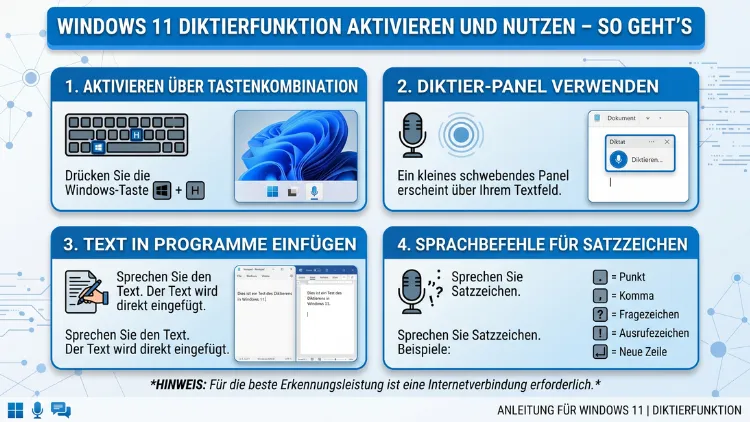
Die Windows 11 Diktierfunktion verwandelt Ihre gesprochenen Wörter direkt in Text – ohne zusätzliche Software. Mit der Tastenkombination Windows-Taste + H starten Sie die Spracheingabe sofort in jedem Textfeld. Außerdem funktioniert sie in Word, Outlook, dem Browser und zahlreichen weiteren Programmen.
In diesem Artikel erfahren Sie alles, was Sie dazu wissen müssen: von der Einrichtung über die Nutzung bis hin zur Fehlersuche.
Was die Diktierfunktion in Windows 11 genau ist
Die integrierte Spracheingabe in Windows 11 ist eine systemweite Funktion, die gesprochene Sprache in Echtzeit in Text umwandelt. Dabei handelt es sich nicht um ein eigenständiges Programm, sondern um eine fest eingebaute Komponente des Betriebssystems. Deshalb müssen Sie nichts installieren – die Funktion ist ab Werk verfügbar.
Zudem unterscheidet Windows 11 zwei verwandte, aber unterschiedliche Werkzeuge:
- Spracheingabe (Voice Typing): Dient ausschließlich zum Diktieren von Text in Textfelder. Diese Funktion starten Sie mit Windows-Taste + H.
- Sprachzugriff (Voice Access): Ermöglicht darüber hinaus die vollständige Steuerung des PCs per Stimme – also das Klicken von Schaltflächen, das Öffnen von Apps und die Navigation durch Menüs.
Für das alltägliche Schreiben ist die Spracheingabe in der Regel ausreichend. Der Sprachzugriff eignet sich hingegen besonders für Menschen mit motorischen Einschränkungen oder für alle, die ihren Computer weitgehend per Stimme bedienen möchten.
Voraussetzungen für die Nutzung
Bevor Sie die Diktierfunktion in Windows 11 verwenden können, sollten Sie einige Grundvoraussetzungen überprüfen. Andernfalls kann es zu Erkennungsfehlern oder einer fehlgeschlagenen Aktivierung kommen.
Mikrofon
Zunächst benötigen Sie ein funktionierendes Mikrofon. Dabei kann es sich um das eingebaute Mikrofon Ihres Laptops, ein USB-Mikrofon oder ein Headset handeln. Generell gilt: Ein dediziertes USB-Mikrofon liefert deutlich bessere Erkennungsgenauigkeit als das eingebaute Laptop-Mikrofon, da es Hintergrundgeräusche besser ausblendet. Außerdem empfiehlt sich ein Mikrofon mit Nierencharakteristik, da es nur Geräusche aus einer Richtung aufnimmt.
Empfehlung: Das Blue Yeti USB-Mikrofon oder das günstigere Fifine K669B sind bewährte Einsteigerlösungen, die unter Windows 11 problemlos funktionieren und ohne Treiberinstallation erkannt werden.
Sprachpaket
Zusätzlich muss ein passendes Sprachpaket installiert sein. Für die deutschsprachige Diktierfunktion benötigen Sie das deutsche Sprachpaket. So prüfen und installieren Sie es:
- Öffnen Sie Einstellungen mit der Tastenkombination Windows-Taste + I.
- Navigieren Sie zu Zeit und Sprache > Sprache und Region.
- Prüfen Sie, ob Deutsch (Deutschland) unter „Bevorzugte Sprachen“ aufgeführt ist.
- Falls nicht, klicken Sie auf Sprache hinzufügen und suchen nach „Deutsch“.
- Achten Sie beim Hinzufügen darauf, den Haken bei Spracherkennung zu setzen.
Mikrofonberechtigung
Darüber hinaus muss Windows 11 berechtigt sein, auf Ihr Mikrofon zuzugreifen. Öffnen Sie dazu Einstellungen > Datenschutz und Sicherheit > Mikrofon und stellen Sie sicher, dass der Schalter bei „Mikrofon-Zugriff“ auf Ein steht.
Internetverbindung (optional)
Die Spracheingabe in Windows 11 kann sowohl lokal als auch online arbeiten. Jedoch verbessert eine aktive Internetverbindung in der Regel die Erkennungsgenauigkeit, da Microsoft-Server für die Sprachverarbeitung genutzt werden können. Seit Anfang 2026 lässt sich außerdem die neue „Fluid Dictation“-Funktion auf Basis des KI-Modells Phi Silica nutzen – diese ist jedoch aktuell nur auf Englisch verfügbar und wird über Windows Update nachgeladen.
Windows 11 Diktierfunktion aktivieren – Schritt für Schritt
Methode 1: Per Tastenkombination (empfohlen)
Der schnellste Weg zur Spracheingabe ist die Tastenkombination Windows-Taste + H. Gehen Sie dabei wie folgt vor:
- Klicken Sie zunächst in das gewünschte Textfeld – zum Beispiel in ein Word-Dokument, ein E-Mail-Fenster oder eine Suchleiste im Browser.
- Drücken Sie anschließend gleichzeitig die Windows-Taste + H.
- Daraufhin erscheint am unteren Bildschirmrand ein kleines Diktierfenster mit einem Mikrofon-Symbol.
- Klicken Sie einmalig auf das Mikrofon-Symbol, um die Aufnahme zu starten – oder warten Sie kurz, da Windows 11 in neueren Versionen automatisch beginnt, zu hören.
- Sprechen Sie nun deutlich und in normalem Sprechtempo.
- Zum Beenden drücken Sie erneut Windows-Taste + H oder klicken auf das Stopp-Symbol im Diktierfenster.
Methode 2: Über die Bildschirmtastatur
Alternativ lässt sich die Spracheingabe auch über die Touch-Tastatur starten. Klicken Sie dazu auf das Mikrofon-Symbol, das in der Touch-Tastatur angezeigt wird. Diese Methode eignet sich besonders für Tablets oder Touch-Geräte.
Methode 3: Über das Startmenü
Zudem können Sie im Startmenü nach „Spracheingabe“ oder „Diktat“ suchen. Je nach Windows-Version und Spracheinstellung finden Sie so direkt die entsprechende Einstellungsseite oder den Startpunkt der Funktion.
Das Diktierfenster im Überblick
Sobald Sie die Spracheingabe aktiviert haben, erscheint das Diktierfenster – ein kleines, diskretes Fenster am unteren Bildschirmrand. Es enthält folgende Elemente:
- Mikrofon-Symbol: Zeigt an, ob die Diktierfunktion aktiv (rot) oder inaktiv (grau) ist.
- Einstellungs-Symbol: Öffnet die Optionen für Sprache und automatische Zeichensetzung.
- Sprachauswahl: Hier wählen Sie die Erkennungssprache, zum Beispiel Deutsch oder Englisch.
Das Fenster lässt sich außerdem frei auf dem Bildschirm verschieben, sodass es den Arbeitsbereich nicht beeinträchtigt.
Text diktieren – So sprechen Sie richtig
Die Erkennungsqualität hängt maßgeblich davon ab, wie Sie sprechen. Deshalb sollten Sie folgende empfohlene Vorgehensweisen beachten:
Sprechen Sie deutlich und gleichmäßig. Vermeiden Sie übertriebene Betonung oder zu schnelles Sprechen. Windows 11 erkennt natürliches Sprechtempo in der Regel am besten.
Sprechen Sie Satzzeichen aus, sofern die automatische Zeichensetzung deaktiviert ist. Folgende Befehle funktionieren dabei direkt:
| Gesprochener Befehl | Ergebnis |
|---|---|
| „Punkt“ | . |
| „Komma“ | , |
| „Fragezeichen“ | ? |
| „Ausrufezeichen“ | ! |
| „Doppelpunkt“ | : |
| „Neue Zeile“ | Zeilenumbruch |
| „Neuer Absatz“ | Absatz |
| „Leerzeichen“ | Leerzeichen |
| „Löschen“ | letztes Wort löschen |
Außerdem sollten Sie Hintergrundgeräusche so weit wie möglich reduzieren. Sprechen Sie deshalb nach Möglichkeit in einem ruhigen Raum und halten Sie das Mikrofon in einem Abstand von etwa 20–30 cm vom Mund.
Automatische Zeichensetzung aktivieren
Eine der nützlichsten Funktionen ist die automatische Zeichensetzung. Damit setzt Windows 11 Punkte, Kommas und andere Satzzeichen automatisch, ohne dass Sie diese laut aussprechen müssen. So aktivieren Sie diese Option:
- Starten Sie die Spracheingabe mit Windows-Taste + H.
- Klicken Sie im Diktierfenster auf das Einstellungs-Symbol (Zahnrad).
- Aktivieren Sie den Schalter bei „Automatische Zeichensetzung“.
Alternativ finden Sie diese Einstellung auch unter Einstellungen > Zeit und Sprache > Sprache > Spracheingabe > Einstellungen für Spracheingabe > Automatische Zeichensetzung.
Hinweis: Die automatische Zeichensetzung ist bei der deutschen Sprache noch nicht so zuverlässig wie bei Englisch. Deshalb empfiehlt es sich, den gesetzten Text anschließend kurz zu prüfen.
Mikrofon korrekt konfigurieren
Ein häufiger Grund für schlechte Diktierergebnisse ist ein falsch konfiguriertes Mikrofon. Deshalb sollten Sie die folgenden Einstellungen prüfen.
Standardmikrofon festlegen
- Öffnen Sie Einstellungen > System > Sound.
- Scrollen Sie nach unten zum Bereich Eingabe.
- Wählen Sie unter „Mikrofon auswählen“ das gewünschte Gerät aus.
- Prüfen Sie die Pegelanzeige, indem Sie kurz sprechen – sie sollte beim Sprechen ausschlagen.
Mikrofonlautstärke anpassen
Klicken Sie zusätzlich auf das ausgewählte Mikrofon, um die Detaileinstellungen zu öffnen. Stellen Sie den Eingabepegel auf etwa 80 % ein. Zu niedrige Werte führen zu schlechter Erkennung, zu hohe Werte hingegen zu Verzerrungen und Rauschen.
Hintergrundgeräusch-Unterdrückung
Außerdem bietet Windows 11 seit dem Update 22H2 eine integrierte Geräuschunterdrückung. Diese finden Sie unter Einstellungen > System > Sound > Eingabe > Verbesserungen. Aktivieren Sie dort „Rauschunterdrückung“, um die Erkennungsqualität in lauten Umgebungen zu verbessern.
Sprachbefehle zur Textbearbeitung
Über das reine Diktieren hinaus unterstützt die Windows-Spracheingabe auch eine Reihe von Bearbeitungsbefehlen, mit denen Sie Text komfortabel formatieren können. Zudem lassen sich damit einfache Korrekturen vornehmen, ohne die Tastatur zu benutzen.
Folgende Befehle sind besonders nützlich:
- „Alles auswählen“ – markiert den gesamten Text im Textfeld
- „Löschen“ – löscht das zuletzt gesprochene Wort
- „Rückgängig“ – macht die letzte Aktion rückgängig
- „Groß „ – schreibt das nächste Wort groß
- „Stopp Zuhören“ – beendet die aktive Diktiersession
Allerdings sind nicht alle Befehle in jeder Anwendung verfügbar. Deshalb sollten Sie die Befehle zunächst in einem einfachen Texteditor wie Notepad testen, um sich mit dem Verhalten vertraut zu machen.
Sprachzugriff aktivieren und nutzen
Neben der einfachen Spracheingabe bietet Windows 11 auch den Sprachzugriff (Voice Access) – eine leistungsfähigere Alternative zur vollständigen PC-Steuerung per Stimme. Dieser eignet sich besonders für Menschen, die die Maus und Tastatur nicht oder kaum verwenden können.
Sprachzugriff einschalten
- Öffnen Sie Einstellungen > Barrierefreiheit > Spracherkennung.
- Aktivieren Sie den Schalter bei „Sprachzugriff“.
- Optional: Aktivieren Sie außerdem „Sprachzugriff beim Anmelden starten“, damit er automatisch verfügbar ist.
Wichtige Befehle im Sprachzugriff
Mit dem Sprachzugriff können Sie folgende Aktionen durchführen:
- „Klick „ – klickt auf eine sichtbare Schaltfläche
- „Zeig Nummern“ – blendet Nummern neben klickbaren Elementen ein; danach sagen Sie die gewünschte Nummer
- „Scroll hoch/runter“ – scrollt auf der Seite
- „Öffne „ – öffnet eine installierte Anwendung
- „Geh zu Startmenü“ – öffnet das Startmenü
Zudem steht seit Februar 2026 eine neue Einstellung zur Verfügung: Sie können festlegen, wie lange der Sprachzugriff nach dem Erkennen eines Befehls wartet, bevor dieser ausgeführt wird. Das ist besonders hilfreich für Menschen mit langsamerer Sprechweise.
Diktierfunktion in Windows 10
Auch Windows 10 verfügt über eine vergleichbare Diktierfunktion. Allerdings unterscheidet sich diese in einigen Punkten von der Windows-11-Version.
Einfache Spracheingabe in Windows 10
Ebenso wie in Windows 11 können Sie in Windows 10 die Diktierfunktion mit Windows-Taste + H starten. Jedoch erscheint das Diktierfenster in Windows 10 am oberen Bildschirmrand statt am unteren. Die Grundfunktion – Text diktieren – ist dabei identisch.
Windows-Spracherkennung (WSR) in Windows 10
Zusätzlich bietet Windows 10 die klassische Windows-Spracherkennung (WSR). Diese finden Sie unter Einstellungen > Barrierefreiheit > Spracherkennung. Im Gegensatz zur einfachen Spracheingabe ermöglicht die WSR auch die Steuerung des gesamten Computers per Stimme.
Zum Starten der Spracherkennung über die Barrierefreiheitseinstellungen gehen Sie wie folgt vor:
- Öffnen Sie Einstellungen > Barrierefreiheit > Spracherkennung.
- Schalten Sie den Regler bei „Windows-Spracherkennung“ auf Ein.
- Das Spracherkennungsfenster erscheint und ist sofort einsatzbereit.
Spracherkennung trainieren
Falls die Erkennungsgenauigkeit unzureichend ist, können Sie Windows trainieren, Ihre Stimme besser zu verstehen. Deshalb empfiehlt Microsoft das sogenannte Spracherkennungstraining. So gehen Sie dabei vor:
- Öffnen Sie die Systemsteuerung (über die Windows-Suche erreichbar).
- Navigieren Sie zu Erleichterte Bedienung > Spracherkennung.
- Klicken Sie auf „Computer trainieren, um besseres Verständnis zu erreichen“.
- Folgen Sie den Anweisungen und sprechen Sie die angezeigten Sätze laut nach.
Außerdem verbessert sich die Erkennungsgenauigkeit mit zunehmender Nutzung automatisch, da Windows Ihre Sprachmuster schrittweise lernt.
Diktierfunktion in gängigen Anwendungen
Die Spracheingabe funktioniert systemweit – also grundsätzlich in allen Anwendungen, die Texteingaben unterstützen. Jedoch gibt es einige Programme, die besonders gut mit der Diktierfunktion harmonieren.
Microsoft Word
In Microsoft Word ist die Integration besonders komfortabel. Zudem können Sie in Word auch die eigene, integrierte Diktierfunktion nutzen (Registerkarte „Start“ > Schaltfläche „Diktieren“). Diese bietet zusätzlich eine automatische Übersetzungsfunktion. Die Windows-11-Spracheingabe und die Word-eigene Diktierfunktion lassen sich jedoch nicht gleichzeitig verwenden.
Microsoft Outlook
Ebenso funktioniert die Spracheingabe reibungslos in Outlook – sowohl beim Verfassen von E-Mails als auch beim Schreiben von Termintiteln und Notizen. Klicken Sie dazu einfach in das Nachrichtenfenster und drücken Sie Windows-Taste + H.
Webbrowser (Chrome, Edge, Firefox)
Auch in Webbrowsern lässt sich die Diktierfunktion nutzen, zum Beispiel in Suchfeldern, Formularen oder webbasierten Editoren. Allerdings kann es in manchen Browser-Textfeldern vorkommen, dass die Eingabe nicht sofort erscheint – in diesem Fall hilft ein erneutes Klicken in das Textfeld.
Notizen und sonstige Apps
Zusätzlich funktioniert die Spracheingabe in der vorinstallierten Notepad-App, in der Sticky Notes App sowie in vielen Drittanbieter-Anwendungen. Für produktives Schreiben eignen sich auch Apps wie Notion oder Obsidian, sofern Sie über den Browser oder eine Desktop-App geöffnet werden.
Häufige Probleme und Lösungen
Die Spracheingabe reagiert nicht
Zunächst sollten Sie prüfen, ob das Mikrofon korrekt angeschlossen und als Standardgerät festgelegt ist. Außerdem überprüfen Sie die Mikrofonberechtigungen unter Einstellungen > Datenschutz und Sicherheit > Mikrofon. Stellen Sie außerdem sicher, dass keine andere Anwendung das Mikrofon exklusiv belegt – zum Beispiel ein laufendes Videokonferenz-Tool.
Texterkennung ist ungenau
Einerseits kann eine schlechte Mikrofonsqualität die Ursache sein – deshalb empfiehlt sich ein besseres Mikrofon. Andererseits kann auch die Sprache falsch eingestellt sein. Prüfen Sie die gewählte Erkennungssprache im Diktierfenster und stellen Sie sie auf Deutsch (Deutschland) ein. Zudem verbessert das oben beschriebene Spracherkennungstraining die Genauigkeit spürbar.
Das Diktierfenster erscheint nicht
Falls das Fenster nach dem Drücken von Windows-Taste + H nicht erscheint, kann es daran liegen, dass kein Textfeld aktiv ist. Klicken Sie deshalb zunächst in das Zielfeld und drücken Sie dann die Tastenkombination erneut. Darüber hinaus sollten Sie prüfen, ob die Funktion über die Gruppenrichtlinien oder die Organisationseinstellungen deaktiviert wurde – das betrifft vor allem Firmen-PCs.
Mikrofon wird nicht erkannt
Öffnen Sie in diesem Fall Einstellungen > System > Sound > Eingabe und prüfen Sie, ob das Mikrofon aufgelistet ist. Wenn es fehlt, deinstallieren Sie den Mikrofontreiber im Gerätemanager und installieren Sie ihn neu. Außerdem hilft bisweilen das Ausführen des Audio-Problembehandlungs-Assistenten unter Einstellungen > System > Problembehandlung > Andere Problembehandlungen > Aufzeichnen von Audio.
KI-gestützte Alternativen und Erweiterungen
Seit 2026 arbeitet Microsoft intensiv daran, die Diktierfunktion mit KI-Technologie zu erweitern. Dabei ist vor allem das bereits erwähnte „Fluid Dictation“ auf Basis des Sprachmodells Phi Silica relevant. Es korrigiert automatisch Grammatik, setzt Satzzeichen und verbessert Formulierungen direkt beim Diktieren – allerdings steht diese Funktion derzeit noch ausschließlich auf Englisch zur Verfügung.
Für deutschsprachige Nutzer, die eine KI-gestützte Diktierfunktion wünschen, gibt es jedoch bereits heute mehrere bewährte Alternativen:
Dragon Professional
Nuance Dragon Professional (aktuell in Version 16 erhältlich) ist die leistungsfähigste kommerzielle Diktierlösung für Windows. Insbesondere für Berufsgruppen mit hohem Schreibaufkommen – wie Anwälte, Ärzte oder Journalisten – ist Dragon Professional die erste Wahl. Es bietet hochgenaue Spracherkennung auch bei Fachvokabular, automatische Formatierung und tiefe Integration in Microsoft Office.
Whisper (OpenAI)
Alternativ können technisch versierte Nutzer auf OpenAI Whisper zurückgreifen – ein kostenloses, quelloffenes Spracherkennungsmodell, das lokal auf dem PC läuft. Es unterstützt Deutsch sehr gut und erfordert keine Internetverbindung. Allerdings setzt die Einrichtung etwas technisches Grundwissen voraus.
Superwhisper und ähnliche Tools
Außerdem gibt es kommerzielle Wrapper wie Superwhisper oder Fast Dictate, die auf Whisper oder anderen KI-Modellen aufbauen und eine benutzerfreundliche Oberfläche bieten. Diese lassen sich systemweit nutzen und unterstützen auch die deutsche Sprache zuverlässig.
Diktierfunktion für Barrierefreiheit nutzen
Die Spracheingabe in Windows 11 ist auch ein wichtiges Werkzeug für barrierefreies Arbeiten. Deshalb hat Microsoft die Funktion tief in die Barrierefreiheitseinstellungen integriert. Insbesondere für Menschen mit körperlichen Einschränkungen, die die Tastatur nur eingeschränkt nutzen können, ist die Spracheingabe eine wertvolle Unterstützung.
Darüber hinaus lässt sich die Diktierfunktion gut mit anderen Barrierefreiheitsfunktionen kombinieren:
- Bildschirmlupe: Vergrößert den Bildschirminhalt für Menschen mit Sehbehinderung.
- Sprachausgabe (Narrator): Liest Bildschirminhalte laut vor – gemeinsam mit der Spracheingabe entsteht so eine vollständige sprachbasierte Bedienung.
- Hoher Kontrast: Verbessert die Lesbarkeit für Menschen mit eingeschränktem Sehvermögen.
Tipps für produktiveres Diktieren
Abschließend finden Sie hier einige empfohlene Vorgehensweisen, die Ihre Diktiererfahrung unter Windows 11 deutlich verbessern:
Formulieren Sie vor dem Sprechen. Wer kurz überlegt, bevor er spricht, erzeugt weniger „Ähm“-Einschübe und flüssigere Texte. Außerdem reduziert das die notwendigen Korrekturen im Nachhinein erheblich.
Nutzen Sie kurze Sprecheinheiten. Anstatt endlose Sätze zu diktieren, sprechen Sie lieber in sinnvollen Abschnitten. So bleibt die Erkennungsgenauigkeit hoch und Sie können Fehler leichter erkennen.
Kombinieren Sie Diktat und Tastatur. Ebenso empfiehlt es sich, das Diktieren mit gelegentlicher Tastatureingabe zu kombinieren – etwa für Eigennamen, Fachbegriffe oder komplexe Formatierungen, die die Spracherkennung schwierig findet.
Überprüfen Sie den Text sofort. Deshalb sollten Sie nach dem Diktieren eines Absatzes kurz innehalten und den erkannten Text prüfen. Kleine Korrekturen lassen sich per Tastatur schnell vornehmen.
Nutzen Sie das Spracherkennungstraining regelmäßig. Je mehr Sie diktieren und je öfter Sie das Training durchführen, desto genauer wird die Erkennung – gerade bei Dialekten oder ungewöhnlichen Ausdrücken.
Häufige Fragen zur Windows-Diktierfunktion
Was ist die Tastenkombination für die Windows 11 Diktierfunktion?
Die Tastenkombination lautet Windows-Taste + H. Drücken Sie sie, während der Cursor in einem Textfeld platziert ist. Daraufhin erscheint das Diktierfenster am unteren Bildschirmrand, und Sie können sofort mit dem Sprechen beginnen.
Funktioniert die Spracheingabe in Windows 11 auch auf Deutsch?
Ja, die Spracheingabe unterstützt Deutsch. Stellen Sie im Diktierfenster die Sprache auf „Deutsch (Deutschland)“ ein und achten Sie darauf, dass das deutsche Sprachpaket unter Einstellungen > Zeit und Sprache > Sprache und Region installiert ist.
Wie aktiviere ich die automatische Zeichensetzung beim Diktieren?
Klicken Sie im Diktierfenster auf das Einstellungs-Symbol (Zahnrad) und aktivieren Sie dort die „Automatische Zeichensetzung“. Alternativ finden Sie diese Option unter Einstellungen > Zeit und Sprache > Sprache > Spracheingabe > Einstellungen für Spracheingabe.
Kann ich die Diktierfunktion auch in Microsoft Word nutzen?
Ja, die Windows-11-Spracheingabe funktioniert in Word. Klicken Sie zunächst in das Word-Dokument und drücken Sie dann Windows-Taste + H. Zusätzlich bietet Word außerdem eine eigene Diktierschaltfläche im Menüband unter „Start“, die ebenfalls sehr zuverlässig funktioniert.
Warum erkennt Windows meine Sprache nicht richtig?
Häufige Ursachen sind ein schlecht positioniertes Mikrofon, Hintergrundgeräusche oder eine falsch eingestellte Erkennungssprache. Prüfen Sie deshalb zunächst die Mikrofon-Pegelanzeige unter Einstellungen > System > Sound > Eingabe und stellen Sie sicher, dass „Deutsch (Deutschland)“ als Erkennungssprache gewählt ist.
Was ist der Unterschied zwischen Spracheingabe und Sprachzugriff?
Die Spracheingabe (Windows-Taste + H) dient ausschließlich zum Diktieren von Text in Textfelder. Der Sprachzugriff hingegen ermöglicht darüber hinaus die vollständige PC-Steuerung per Stimme – also das Starten von Apps, das Klicken auf Schaltflächen und die Menünavigation.
Brauche ich für die Diktierfunktion eine Internetverbindung?
Grundsätzlich nicht zwingend. Jedoch verbessert eine aktive Internetverbindung die Erkennungsgenauigkeit, da dabei Microsoft-Server für die Sprachverarbeitung genutzt werden. Ohne Internetverbindung arbeitet die Funktion lokal, ist aber möglicherweise etwas ungenauer.
Funktioniert die Windows 11 Diktierfunktion auch auf dem Tablet?
Ja, die Diktierfunktion funktioniert ebenso auf Windows-Tablets wie dem Microsoft Surface. Dort können Sie zusätzlich das Mikrofon-Symbol in der Touch-Tastatur verwenden, anstatt die Tastenkombination zu drücken.
Wie kann ich die Diktierfunktion deaktivieren?
Um das Diktierfenster zu schließen, drücken Sie erneut Windows-Taste + H oder klicken auf das Stopp-Symbol. Falls Sie die Funktion dauerhaft deaktivieren möchten, können Sie dies unter Einstellungen > Zeit und Sprache > Sprache > Spracheingabe tun, indem Sie die Option „Spracheingabe-Verknüpfung“ deaktivieren.
Gibt es eine bessere Alternative zur Windows-Diktierfunktion auf Deutsch?
Für professionellen Einsatz empfiehlt sich Nuance Dragon Professional 16, das deutlich genauer ist und auch Fachvokabular zuverlässig erkennt. Außerdem ist OpenAI Whisper eine kostenlose KI-basierte Alternative, die offline funktioniert und Deutsch sehr gut unterstützt.
Fazit
Die Windows 11 Diktierfunktion ist ein mächtiges, kostenloses Werkzeug, das mit nur einem Tastendruck einsatzbereit ist. Mit der richtigen Mikrofoneinstellung und ein wenig Übung diktieren Sie Texte deutlich schneller als mit der Tastatur.
Wer mehr Genauigkeit und KI-gestützte Korrekturen benötigt, sollte außerdem Dragon Professional 16 oder OpenAI Whisper in Betracht ziehen. Deshalb lohnt es sich, die eigenen Anforderungen zunächst mit der eingebauten Funktion zu testen – und danach bei Bedarf auf eine leistungsfähigere Lösung umzusteigen.
