
DMP-Datei unter Windows 11 öffnen und lesen: Erfahren Sie, wie Sie mit WinDbg oder dem Event Viewer Absturzberichte gezielt analysieren und Fehler beheben.
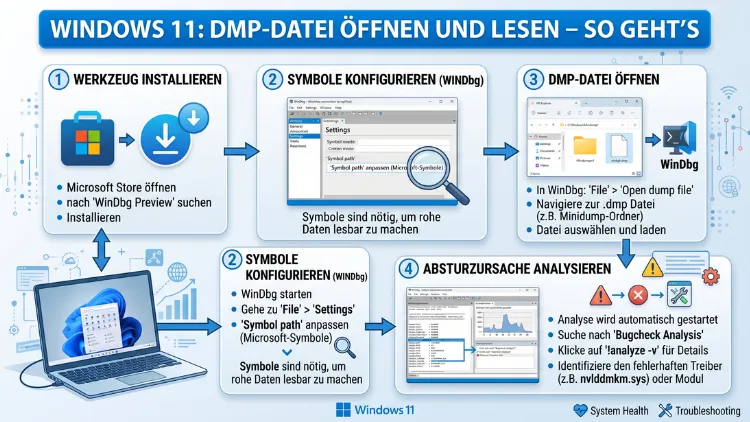
Eine DMP-Datei (Dump-Datei) speichert den Systemzustand zum Zeitpunkt eines Absturzes und hilft Ihnen, die genaue Ursache eines Bluescreen-Fehlers zu finden. Unter Windows 11 lassen sich diese Dateien mit speziellen Tools öffnen und auswerten.
Dieser Artikel zeigt Ihnen, wo die Dateien liegen, welche Programme Sie benötigen und wie Sie die Absturzursache Schritt für Schritt identifizieren.
Was ist eine DMP-Datei und warum erzeugt Windows 11 sie?
Wenn Windows 11 abstürzt und ein sogenannter Blue Screen of Death (BSOD) erscheint, erstellt das Betriebssystem automatisch eine Speicherabbilddatei – auch Minidump oder vollständiger Speicherabbild genannt. Diese Datei trägt die Endung .dmp und enthält wichtige Diagnosedaten: den Fehlercode, den betroffenen Prozess, den Status der CPU-Register sowie Informationen über geladene Treiber.
Deshalb ist das Lesen einer DMP-Datei so wertvoll: Sie zeigt Ihnen exakt, welche Komponente oder welcher Treiber den Absturz verursacht hat. Ohne diese Information bleibt die Fehlersuche ein Ratespiel. Zudem ist die Analyse besonders hilfreich, wenn der Fehler unregelmäßig auftritt und schwer reproduzierbar ist.
Windows 11 unterscheidet dabei grundsätzlich zwischen drei Dump-Typen:
- Minidump (Kleines Speicherabbild): Nur wenige Megabyte groß, enthält die wichtigsten Absturzinformationen. Standardmäßig wird dieser Typ erstellt und unter
C:\Windows\Minidumpgespeichert. - Kernel-Speicherabbild: Größer als der Minidump, enthält den Kernel-Speicher zum Absturzzeitpunkt. Dieser Typ wird unter
C:\Windows\MEMORY.DMPgespeichert. - Vollständiges Speicherabbild: Speichert den gesamten RAM-Inhalt. Dieser Typ eignet sich für tiefe Analysen, benötigt jedoch entsprechend viel Speicherplatz.
Wo liegen DMP-Dateien unter Windows 11?
Bevor Sie eine DMP-Datei öffnen können, müssen Sie sie zunächst finden. Standardmäßig speichert Windows 11 die Dump-Dateien an folgenden Orten:
- Minidump-Dateien:
C:\Windows\Minidump\ - Kernel- und vollständige Dumps:
C:\Windows\MEMORY.DMP
Falls Sie die Dateien dort nicht finden, liegt das häufig daran, dass die entsprechende Option in den Systemeinstellungen deaktiviert ist. Zusätzlich kann es vorkommen, dass Windows die Dateien nach einem Neustart automatisch löscht, sofern der Speicherplatz knapp wird.
Dump-Einstellungen unter Windows 11 prüfen und anpassen
Um sicherzustellen, dass Windows 11 tatsächlich Dump-Dateien erstellt, gehen Sie folgendermaßen vor:
- Drücken Sie Windows-Taste + R, geben Sie
sysdm.cplein und bestätigen Sie mit Enter. - Wechseln Sie zum Reiter „Erweitert“.
- Klicken Sie im Bereich „Start und Wiederherstellung“ auf „Einstellungen“.
- Wählen Sie unter „Debugginginformationen aufzeichnen“ den gewünschten Dump-Typ aus – empfohlen wird „Kleines Speicherabbild (256 KB)“ für die schnelle Analyse.
- Stellen Sie sicher, dass das Verzeichnis
%SystemRoot%\Minidumpeingetragen ist. - Bestätigen Sie mit OK.
Außerdem sollten Sie prüfen, ob der Ordner C:\Windows\Minidump überhaupt existiert. Falls nicht, legt Windows ihn automatisch beim nächsten Absturz an.
DMP-Datei öffnen – diese Tools stehen Ihnen zur Verfügung
Eine DMP-Datei ist keine gewöhnliche Textdatei. Deshalb können Sie sie weder mit dem Editor noch mit Word öffnen. Stattdessen benötigen Sie spezielle Analyseprogramme. Im Jahr 2026 stehen Ihnen dafür vor allem drei bewährte Tools zur Verfügung:
- WinDbg (Windows Debugger) – das offizielle Microsoft-Tool, besonders leistungsfähig
- BlueScreenView von NirSoft – einfach zu bedienen, ideal für schnelle Analysen
- WhoCrashed – benutzerfreundlich, mit verständlichen Fehlerbeschreibungen
Jedes dieser Programme hat seine Stärken. Deshalb lohnt es sich, die Unterschiede zu kennen, um das passende Tool für Ihren Anwendungsfall zu wählen.
WinDbg – Das offizielle Microsoft-Debugging-Tool
WinDbg ist das mächtigste Tool zur Analyse von DMP-Dateien. Es ist kostenlos und wird direkt von Microsoft angeboten. Allerdings erfordert es etwas Einarbeitung, da die Benutzeroberfläche auf erfahrene Entwickler und Systemadministratoren ausgelegt ist.
WinDbg installieren
Seit 2022 steht WinDbg im Microsoft Store als modernisierte Version zur Verfügung. Gehen Sie folgendermaßen vor:
- Öffnen Sie den Microsoft Store unter Windows 11.
- Suchen Sie nach „WinDbg“.
- Klicken Sie auf „Installieren“ – die App ist kostenlos.
- Alternativ laden Sie WinDbg als Teil des Windows SDK herunter. Besuchen Sie dazu
https://developer.microsoft.com/windows/downloads/windows-sdk/und installieren Sie nur die Debugging-Tools.
Symbol-Server konfigurieren
Damit WinDbg die Absturzprotokolle vollständig auswerten kann, benötigt es sogenannte Symbol-Dateien (PDB-Dateien). Diese enthalten Informationen über Funktionsnamen und Speicheradressen. Deshalb sollten Sie zuerst den Microsoft-Symbol-Server einrichten:
- Starten Sie WinDbg.
- Gehen Sie zu „File“ → „Symbol File Path“.
- Tragen Sie folgenden Pfad ein:
srv*C:\Symbols*https://msdl.microsoft.com/download/symbols - Bestätigen Sie mit OK. WinDbg lädt die benötigten Symbole dann automatisch beim Öffnen einer DMP-Datei herunter.
DMP-Datei mit WinDbg öffnen und analysieren
- Starten Sie WinDbg als Administrator (Rechtsklick → „Als Administrator ausführen“).
- Klicken Sie auf „File“ → „Open Crash Dump“.
- Navigieren Sie zu
C:\Windows\Minidumpund wählen Sie die gewünschte .dmp-Datei aus. - WinDbg lädt die Datei und beginnt mit der Analyse. Warten Sie, bis der Ladevorgang abgeschlossen ist.
- Geben Sie anschließend im Befehlsfenster den Befehl
!analyze -vein und drücken Sie Enter.
Dieser Befehl führt eine automatische Absturzanalyse durch. Das Ergebnis enthält:
- BUGCHECK_CODE: den BSOD-Fehlercode, z. B.
IRQL_NOT_LESS_OR_EQUAL - FAULTING_MODULE: das Modul oder der Treiber, der den Absturz verursacht hat
- STACK_TEXT: der Aufrufstapel zum Zeitpunkt des Absturzes
- Mögliche Ursachen und Lösungshinweise
Besonders der Eintrag „FAULTING_MODULE“ ist entscheidend: Er zeigt Ihnen, welcher Treiber oder welches Programm für den Absturz verantwortlich ist. Häufig handelt es sich dabei um veraltete oder fehlerhafte Treiber.
Nützliche WinDbg-Befehle im Überblick
| Befehl | Funktion |
|---|---|
!analyze -v | Automatische, detaillierte Absturzanalyse |
lmvm <Modulname> | Informationen zu einem bestimmten Modul anzeigen |
!drivers | Alle geladenen Treiber auflisten |
!thread | Aktuellen Thread anzeigen |
k | Aufrufstapel anzeigen |
BlueScreenView – Die einfache Alternative für Einsteiger
BlueScreenView von NirSoft ist kostenlos und benötigt keine Installation. Deshalb eignet es sich besonders für Benutzer, die schnell und unkompliziert eine DMP-Datei auswerten möchten.
BlueScreenView herunterladen und starten
- Besuchen Sie
https://www.nirsoft.net/utils/blue_screen_view.html(kein klickbarer Link – URL manuell eingeben). - Laden Sie die ZIP-Datei herunter und entpacken Sie sie.
- Starten Sie BlueScreenView.exe – keine Installation erforderlich.
DMP-Datei mit BlueScreenView analysieren
Nach dem Start liest BlueScreenView automatisch alle Minidump-Dateien aus dem Standardordner C:\Windows\Minidump aus. Zudem können Sie manuell einen anderen Ordner angeben:
- Gehen Sie zu „Options“ → „Advanced Options“.
- Wählen Sie „Load from the following MiniDump folder“ und geben Sie den Pfad zur DMP-Datei an.
- Die Ergebnisse erscheinen in der oberen Tabelle.
Die Oberfläche zeigt Ihnen auf einen Blick:
- Crash Time: Datum und Uhrzeit des Absturzes
- Bug Check Code: den BSOD-Fehlercode in hexadezimaler Form, z. B.
0x0000007E - Caused By Driver: den verdächtigsten Treiber
- Caused By Address: die genaue Speicheradresse
Besonders praktisch ist die farbliche Markierung: BlueScreenView hebt den Treiber, der den Absturz verursacht hat, in der unteren Tabelle farbig hervor. So erkennen Sie auf einen Blick, welche Datei das Problem auslöst. Außerdem können Sie per Rechtsklick auf einen Eintrag direkt nach dem Fehlercode im Web suchen.
WhoCrashed – Verständliche Absturzanalyse für alle Nutzer
WhoCrashed von Resplendence Software ist eine weitere kostenlose Option. Das Tool richtet sich an Benutzer, die eine besonders leicht verständliche Fehleranalyse benötigen. Statt technischer Rohdaten liefert es Erklärungen in einfacher Sprache.
WhoCrashed installieren und verwenden
- Laden Sie WhoCrashed von
https://www.resplendence.com/whocrashedherunter. - Installieren Sie das Programm und starten Sie es.
- Klicken Sie auf „Analyze“.
WhoCrashed durchsucht anschließend automatisch alle DMP-Dateien auf Ihrem System. Das Ergebnis erscheint als strukturierter Bericht mit folgenden Angaben:
- Absturzdatum und -uhrzeit
- Fehlercode und Fehlerbeschreibung in Klartext
- Verantwortlicher Treiber oder Prozess
- Empfehlungen zur Problembehebung
Zum Beispiel könnte der Bericht lauten: „Dieser Absturz wurde wahrscheinlich durch den Treiber nvlddmkm.sys verursacht. Dieser Treiber gehört zur NVIDIA-Grafikkartensteuerung. Empfohlen wird ein Treiberupdate.“ Deshalb ist WhoCrashed besonders für Einsteiger geeignet, die keine technischen Vorkenntnisse mitbringen.
DMP-Datei lesen und richtig auswerten
Nachdem Sie eine DMP-Datei geöffnet haben, stellt sich die Frage: Was bedeuten die angezeigten Informationen? Im Folgenden erklären wir die wichtigsten Bestandteile einer Dump-Analyse.
Den Bug Check Code verstehen
Der Bug Check Code (auch Stop-Code oder BSOD-Code genannt) ist die zentrale Information in einer DMP-Datei. Er besteht aus einem hexadezimalen Wert, z. B. 0x0000007E, und einem beschreibenden Namen wie „SYSTEM_THREAD_EXCEPTION_NOT_HANDLED“.
Unter Windows 11 zeigt der Bluescreen den Fehlercode als lesbaren Text an. Zudem wird er in der DMP-Datei gespeichert. Die häufigsten Fehlercodes und ihre Bedeutungen:
- IRQL_NOT_LESS_OR_EQUAL (0x0000000A): Ein Treiber hat auf einen ungültigen Speicherbereich zugegriffen. Ursache ist häufig ein fehlerhafter oder veralteter Treiber.
- PAGE_FAULT_IN_NONPAGED_AREA (0x00000050): Fehlerhafte Hardware (oft RAM) oder ein defekter Treiber.
- SYSTEM_SERVICE_EXCEPTION (0x0000003B): Ein Treiber oder Systemprozess hat eine unzulässige Operation durchgeführt.
- DRIVER_IRQL_NOT_LESS_OR_EQUAL (0x000000D1): Ein spezifischer Treiber verursacht Speicherzugriffsfehler.
- MEMORY_MANAGEMENT (0x0000001A): Schwerwiegender Speicherfehler, häufig durch defekten RAM.
- KERNEL_SECURITY_CHECK_FAILURE (0x00000139): Häufig durch veraltete Treiber oder beschädigte Systemdateien verursacht.
- WHEA_UNCORRECTABLE_ERROR (0x00000124): Hardwarefehler auf CPU- oder Speicherebene.
Den betroffenen Treiber identifizieren
Neben dem Fehlercode ist die verantwortliche Datei die wichtigste Information. In den meisten Fällen handelt es sich um eine .sys-Datei. Anhand des Dateinamens können Sie den zugehörigen Hersteller ermitteln:
nvlddmkm.sys→ NVIDIA-Grafiktreiberatikmpag.sysoderatikmdag.sys→ AMD-Grafiktreiberntoskrnl.exe→ Windows-Kernel (kann auf RAM-Probleme oder beschädigte Systemdateien hinweisen)win32k.sys→ Windows-Grafiksubsystemtcpip.sys→ Netzwerktreiber
Außerdem hilft eine einfache Internetsuche mit dem Dateinamen weiter: Geben Sie den Namen in eine Suchmaschine ein, um schnell herauszufinden, zu welchem Produkt er gehört.
Systemdateien reparieren nach einem Absturz
Wenn die DMP-Analyse auf beschädigte Systemdateien hindeutet, empfehlen wir folgende Schritte:
- Öffnen Sie die Eingabeaufforderung als Administrator.
- Führen Sie zunächst
sfc /scannowaus. Dieser Befehl prüft und repariert beschädigte Windows-Systemdateien. - Starten Sie anschließend
DISM /Online /Cleanup-Image /RestoreHealth, um das Windows-Image zu reparieren. - Starten Sie den Computer neu und prüfen Sie, ob weitere Abstürze auftreten.
RAM-Fehler als häufige Ursache analysieren
Besonders häufig zeigen DMP-Analysen, dass fehlerhafter Arbeitsspeicher für Abstürze verantwortlich ist. Deshalb sollten Sie zusätzlich den Windows-Speicherdiagnose-Test durchführen:
- Drücken Sie Windows-Taste + R und geben Sie
mdsched.exeein. - Wählen Sie „Jetzt neu starten und nach Problemen suchen“.
- Windows führt nach dem Neustart automatisch einen RAM-Test durch.
Alternativ empfehlen wir das kostenlose Tool MemTest86. Es startet von einem USB-Stick und testet den Arbeitsspeicher besonders gründlich, sogar ohne Windows. Für einen zuverlässigen Test sollten Sie mindestens zwei vollständige Durchläufe abwarten.
Treiber aktualisieren und Abstürze vermeiden
Da veraltete oder fehlerhafte Treiber die häufigste Ursache für BSOD-Fehler unter Windows 11 sind, ist das regelmäßige Aktualisieren der Treiber besonders wichtig. Deshalb empfehlen wir folgende empfohlene Vorgehensweisen:
Grafiktreiber aktualisieren:
- NVIDIA-Nutzer laden den aktuellen Treiber direkt von
https://www.nvidia.com/driversherunter. Dabei empfehlen wir die Verwendung des GeForce Experience-Tools für automatische Updates. - AMD-Nutzer nutzen
https://www.amd.com/supportund das AMD Software: Adrenalin Edition-Tool. - Intel-Nutzer (integrierte Grafik) verwenden den Intel Driver & Support Assistant unter
https://www.intel.com/content/www/us/en/support/detect.html.
Allgemeine Treiberverwaltung unter Windows 11:
- Öffnen Sie den Geräte-Manager (Rechtsklick auf das Startmenü → „Geräte-Manager“).
- Klicken Sie mit der rechten Maustaste auf das betroffene Gerät.
- Wählen Sie „Treiber aktualisieren“ → „Automatisch nach Treibern suchen“.
Zudem können Sie mit dem Tool Driver Booster (von IObit) Treiber-Updates automatisch verwalten. Die kostenlose Version reicht für die meisten Anwender aus.
Empfohlene Vorgehensweisen zur DMP-Datei-Analyse
Damit Ihre Analyse so effizient wie möglich verläuft, sollten Sie folgende empfohlene Vorgehensweisen beachten:
1. Mehrere DMP-Dateien vergleichen:
Wenn mehrere Abstürze stattgefunden haben, lohnt es sich, alle DMP-Dateien zu vergleichen. BlueScreenView zeigt alle Dumps übersichtlich nebeneinander an. Falls mehrere Abstürze denselben Fehlercode und denselben Treiber zeigen, ist die Ursache mit hoher Wahrscheinlichkeit identifiziert.
2. Zeitstempel beachten:
Außerdem sollten Sie den genauen Zeitpunkt des Absturzes notieren. Falls der Absturz immer nach dem Start eines bestimmten Programms oder nach dem Anschließen eines Geräts auftritt, deutet das auf eine klare Ursache hin.
3. Dump-Dateien archivieren:
Sichern Sie ältere DMP-Dateien, bevor Windows sie überschreibt. Kopieren Sie den Inhalt von C:\Windows\Minidump regelmäßig an einen anderen Ort.
4. Ereignisanzeige ergänzend nutzen:
Zusätzlich zur DMP-Analyse bietet die Windows-Ereignisanzeige wertvolle Informationen. Drücken Sie Windows-Taste + X, wählen Sie „Ereignisanzeige“ und prüfen Sie unter „Windows-Protokolle“ → „System“ die Einträge mit dem Typ „Kritisch“ oder „Fehler“.
5. Clean Boot für die Fehlersuche:
Falls die Ursache unklar bleibt, starten Sie Windows 11 im Clean-Boot-Modus. Dabei werden nur die nötigsten Treiber und Dienste geladen. So können Sie Drittanbieter-Software als Ursache ausschließen. Starten Sie dazu msconfig, wechseln Sie zu „Dienste“, aktivieren Sie „Alle Microsoft-Dienste ausblenden“ und deaktivieren Sie alle verbleibenden Dienste.
DMP-Datei an den Microsoft-Support senden
Falls Sie die Ursache trotz aller Analyseschritte nicht selbst beheben können, haben Sie die Möglichkeit, die DMP-Datei an den Microsoft-Support zu senden. Besuchen Sie dazu https://support.microsoft.com und erstellen Sie eine Support-Anfrage. Der Techniker kann die Datei dann direkt analysieren. Zudem können Sie DMP-Dateien im Microsoft-Community-Forum posten, wo erfahrene Nutzer bei der Analyse helfen.
Häufige Fragen zu DMP-Dateien und BSOD-Analyse
Was ist eine DMP-Datei unter Windows 11?
Eine DMP-Datei ist ein Speicherabbild, das Windows 11 bei einem Systemabsturz automatisch anlegt. Sie enthält Informationen über den Systemzustand zum Absturzzeitpunkt und hilft dabei, die Ursache des Fehlers zu identifizieren. Deshalb ist sie ein unverzichtbares Diagnosewerkzeug.
Wo werden DMP-Dateien unter Windows 11 gespeichert?
Minidump-Dateien werden standardmäßig unter C:\Windows\Minidump gespeichert. Vollständige Speicherabbilder und Kernel-Dumps befinden sich unter C:\Windows\MEMORY.DMP. Falls der Ordner nicht existiert, hat Windows noch keinen Absturz aufgezeichnet oder die Funktion ist deaktiviert.
Welches Tool empfiehlt sich zum Öffnen einer DMP-Datei?
Für Einsteiger empfehlen wir BlueScreenView oder WhoCrashed, da beide einfach zu bedienen sind und schnelle Ergebnisse liefern. Für tiefgehende technische Analysen ist hingegen WinDbg die erste Wahl, da es die detailliertesten Informationen bereitstellt.
Kann ich eine DMP-Datei mit dem Editor öffnen?
Nein, das ist nicht möglich. Eine DMP-Datei ist eine Binärdatei und enthält keine lesbaren Texte. Deshalb benötigen Sie spezialisierte Tools wie WinDbg, BlueScreenView oder WhoCrashed, um den Inhalt sinnvoll auswerten zu können.
Wie groß ist eine DMP-Datei normalerweise?
Ein Minidump ist üblicherweise zwischen 256 KB und einigen Megabyte groß. Ein Kernel-Speicherabbild kann hingegen mehrere Hundert Megabyte erreichen. Ein vollständiges Speicherabbild entspricht in etwa der Größe des installierten RAMs und kann deshalb viele Gigabyte umfassen.
Was bedeutet der Fehlercode IRQL_NOT_LESS_OR_EQUAL?
Dieser Fehlercode (0x0000000A) tritt auf, wenn ein Treiber versucht, auf einen gesperrten Speicherbereich zuzugreifen. Ursache ist häufig ein veralteter oder fehlerhafter Treiber. Deshalb empfehlen wir als ersten Schritt, alle Treiber – insbesondere den Grafiktreiber – zu aktualisieren.
Kann ich DMP-Dateien nach der Analyse löschen?
Ja, DMP-Dateien können bedenkenlos gelöscht werden, sobald Sie die Analyse abgeschlossen haben. Sie enthalten zwar keine persönlichen Daten, belegen jedoch Speicherplatz. Besonders vollständige Speicherabbilder können mehrere Gigabyte groß sein und sollten deshalb nach der Auswertung entfernt werden.
Was tun, wenn WinDbg die Symbole nicht lädt?
Falls WinDbg keine Symbol-Dateien herunterlädt, prüfen Sie zunächst Ihre Internetverbindung. Außerdem sollten Sie sicherstellen, dass der Symbol-Pfad korrekt eingetragen ist: srv*C:\Symbols*https://msdl.microsoft.com/download/symbols. Zudem kann eine Firewall oder ein Proxy den Download blockieren – prüfen Sie deshalb auch Ihre Netzwerkeinstellungen.
Wie verhindere ich zukünftige BSOD-Abstürze unter Windows 11?
Halten Sie alle Treiber aktuell, führen Sie regelmäßige Windows-Updates durch und testen Sie Ihren RAM mit MemTest86. Außerdem sollten Sie überhitzte Komponenten prüfen, da Temperaturprobleme ebenfalls Abstürze verursachen können. Das Tool HWMonitor (kostenlos von CPUID) hilft dabei, Temperaturen zu überwachen.
Erstellt Windows 11 immer automatisch eine DMP-Datei?
Windows 11 erstellt DMP-Dateien nur dann automatisch, wenn die entsprechende Einstellung aktiv ist. Überprüfen Sie deshalb unter Systemsteuerung → System → Erweiterte Systemeinstellungen → Start und Wiederherstellung, ob der Dump-Typ korrekt konfiguriert ist. Ebenso müssen ausreichend Schreibrechte für den Zielordner vorhanden sein.
Fazit
DMP-Dateien sind unter Windows 11 das wichtigste Diagnosewerkzeug bei Systemabstürzen. Mit BlueScreenView oder WhoCrashed gelingt die Analyse schnell und ohne technisches Vorwissen. Für detaillierte Untersuchungen empfehlen wir WinDbg mit dem Microsoft-Symbol-Server.
Die häufigsten Absturzursachen sind veraltete Treiber oder fehlerhafter Arbeitsspeicher. Deshalb sollten Sie nach jeder Analyse sofort die identifizierte Ursache beheben – und Windows 11 durch regelmäßige Updates stabil halten.
