
Windows 11 generische Keys Liste für alle Editionen: Finden Sie passende Produktschlüssel für Home, Pro, Enterprise und weitere Versionen im Überblick.
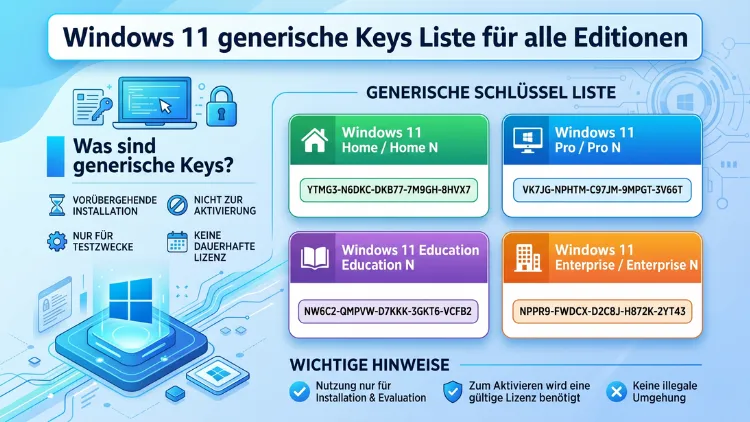
Sie suchen einen Windows 11 generischen Key für die Installation, einen Editionswechsel oder eine Testumgebung? Dann sind Sie hier genau richtig.
In diesem Artikel finden Sie die vollständige, aktuelle Liste aller offiziellen generischen Schlüssel sowie KMS-Clientschlüssel (GVLK) für sämtliche Windows 11-Editionen – direkt aus der Microsoft-Dokumentation, kostenlos und legal.
Was sind generische Windows 11-Schlüssel?
Bevor Sie die Schlüssel verwenden, ist es wichtig zu verstehen, worum es sich dabei handelt. Grundsätzlich gibt es zwei verschiedene Arten von generischen Schlüsseln für Windows 11.
RTM-Schlüssel (Release to Manufacturing) sind Installationsschlüssel, die Microsoft für die Einrichtung eines bestimmten Editions-Typs bereitstellt. Sie erlauben zwar die Installation und Auswahl der gewünschten Edition, ersetzen jedoch keine reguläre Lizenz. Deshalb eignen sie sich vor allem für Testinstallationen, virtuelle Maschinen oder Szenarien, in denen Sie Ihren echten Produktschlüssel vorübergehend nicht zur Hand haben.
GVLK-Schlüssel (Generic Volume License Keys), auch als KMS-Clientschlüssel bezeichnet, richten sich dagegen ausschließlich an Unternehmensumgebungen. Sie funktionieren nur in Verbindung mit einem KMS-Host-Server (Key Management Services) im lokalen Netzwerk. Für private Anwender ohne eine solche Infrastruktur sind sie daher in der Regel nicht sinnvoll einsetzbar. Beide Schlüsseltypen sind vollständig legal und öffentlich auf der offiziellen Microsoft-Dokumentationsseite learn.microsoft.com einsehbar.
Ein wichtiger Hinweis vorab: Generische Schlüssel aktivieren Windows 11 nicht dauerhaft. Nach der Installation zeigt das System den Status „Nicht aktiviert“ an. Das ist völlig normal und entspricht dem vorgesehenen Verwendungszweck. Außerdem bleibt Windows 11 auch ohne Aktivierung voll funktionsfähig – Sie erhalten weiterhin alle Sicherheitsupdates. Lediglich kosmetische Einschränkungen wie ein Wasserzeichen auf dem Desktop oder gesperrte Personalisierungsoptionen treten auf.
Vollständige Liste der generischen RTM-Schlüssel für Windows 11
Die folgenden Schlüssel erlauben Ihnen die Installation einer bestimmten Windows 11-Edition. Sie sind ideal für die Ersteinrichtung, Testumgebungen oder virtuelle Maschinen. Zudem eignen sie sich, wenn Sie die Edition während der Installation gezielt auswählen möchten.
Im Jahr 2026 sind die Versionen Windows 11 24H2 sowie die Insider Preview 25H2 aktuell. Beide nutzen dieselben generischen Schlüssel wie die Vorgängerversionen. Microsoft hat an der Schlüsselsystematik keine grundlegenden Änderungen vorgenommen.
| Windows 11-Edition | Generischer RTM-Schlüssel |
|---|---|
| Windows 11 Home | YTMG3-N6DKC-DKB77-7M9GH-8HVX7 |
| Windows 11 Home N | 4CPRK-NM3K3-X6XXQ-RXX86-WXCHW |
| Windows 11 Home Single Language | BT79Q-G7N6G-PGBYW-4YWX6-6F4BT |
| Windows 11 Home Country Specific | N2434-X9D7W-8PF6X-8DV9T-8TYMD |
| Windows 11 Pro | VK7JG-NPHTM-C97JM-9MPGT-3V66T |
| Windows 11 Pro N | 2B87N-8KFHP-DKV6R-Y2C8J-PKCKT |
| Windows 11 Pro für Arbeitsstationen | DXG7C-N36C4-C4HTG-X4T3X-2YV77 |
| Windows 11 Pro für Arbeitsstationen N | WYPNQ-8C467-V2W6J-TX4WX-WT2RQ |
| Windows 11 Pro Education | 8PTT6-RNW4C-6V7J2-C2D3X-MHBPB |
| Windows 11 Pro Education N | GJTYN-HDMQY-FRR76-HVGC7-QPF8P |
| Windows 11 Education | YNMGQ-8RYV3-4PGQ3-C8XTP-7CFBY |
| Windows 11 Education N | 84NGF-MHBT6-FXBX8-QWJK7-DRR8H |
| Windows 11 Enterprise | XGVPP-NMH47-7TTHJ-W3FW7-8HV2C |
| Windows 11 Enterprise N | WGGHN-J84D6-QYCPR-T7PJ7-X766F |
| Windows 11 Enterprise G N | FW7NV-4T673-HF4VX-9X4MM-B4H4T |
Vollständige Liste der KMS-Clientschlüssel (GVLK) für Windows 11
Die folgenden offiziellen GVLK-Schlüssel stammen direkt aus der Microsoft Learn-Dokumentation (Stand Frühjahr 2026). Zusätzlich gelten diese Schlüssel identisch für die entsprechenden Windows 10-Editionen, da Microsoft für beide Betriebssysteme dieselben GVLKs verwendet.
Windows 11 – Halbjährlicher Kanal (Standard-Editionen)
| Windows 11-Edition | KMS-Clientschlüssel (GVLK) |
|---|---|
| Windows 11 Pro | W269N-WFGWX-YVC9B-4J6C9-T83GX |
| Windows 11 Pro N | MH37W-N47XK-V7XM9-C7227-GCQG9 |
| Windows 11 Pro für Arbeitsstationen | NRG8B-VKK3Q-CXVCJ-9G2XF-6Q84J |
| Windows 11 Pro für Arbeitsstationen N | 9FNHH-K3HBT-3W4TD-6383H-6XYWF |
| Windows 11 Pro Education | 6TP4R-GNPTD-KYYHQ-7B7DP-J447Y |
| Windows 11 Pro Education N | YVWGF-BXNMC-HTQYQ-CPQ99-66QFC |
| Windows 11 Education | NW6C2-QMPVW-D7KKK-3GKT6-VCFB2 |
| Windows 11 Education N | 2WH4N-8QGBV-H22JP-CT43Q-MDWWJ |
| Windows 11 Enterprise | NPPR9-FWDCX-D2C8J-H872K-2YT43 |
| Windows 11 Enterprise N | DPH2V-TTNVB-4X9Q3-TJR4H-KHJW4 |
| Windows 11 Enterprise G | YYVX9-NTFWV-6MDM3-9PT4T-4M68B |
| Windows 11 Enterprise G N | 44RPN-FTY23-9VTTB-MP9BX-T84FV |
Windows 11 Enterprise LTSC 2024
Der Long-Term Servicing Channel (LTSC) richtet sich an Umgebungen, die besondere Stabilität und langfristigen Support benötigen. Deshalb erhält er keine halbjährlichen Feature-Updates. Stattdessen stellt Microsoft für diesen Kanal eigene Schlüssel bereit.
| Windows 11-Edition | KMS-Clientschlüssel (GVLK) |
|---|---|
| Windows 11 Enterprise LTSC 2024 | M7XTQ-FN8P6-TTKYV-9D4CC-J462D |
| Windows 11 Enterprise N LTSC 2024 | 92NFX-8DJQP-P6BBQ-THF9C-7CG2H |
| Windows IoT Enterprise LTSC 2024 | KBN8V-HFGQ4-MGXVD-347P6-PDQGT |
Was ist der Unterschied zwischen den N-Versionen?
Sie fragen sich vielleicht, was es mit den N-Editionen auf sich hat. Dabei handelt es sich um spezielle Versionen, die ausschließlich für den europäischen Markt vorgesehen sind. Sie enthalten keine vorinstallierten Medienfunktionen wie den Windows Media Player oder bestimmte Codecs. Dies resultiert aus einem EU-Kartellrechtsurteil gegen Microsoft aus dem Jahr 2004. Für die allermeisten Anwender ist daher die Standard-Edition die richtige Wahl – es sei denn, Sie arbeiten in einer regulierten Unternehmensumgebung, die diese Variante vorschreibt.
So verwenden Sie einen generischen RTM-Schlüssel bei der Installation
Die Nutzung eines generischen Schlüssels bei einer Neuinstallation ist einfach und schnell erledigt. Deshalb folgt hier eine vollständige Anleitung für Windows 11.
Schritt 1 – ISO-Datei oder USB-Stick vorbereiten: Laden Sie zunächst die offizielle Windows 11-ISO von der Microsoft-Website herunter oder erstellen Sie mithilfe des Media Creation Tools einen bootfähigen USB-Stick.
Schritt 2 – Installation starten: Booten Sie vom USB-Stick oder der ISO-Datei und starten Sie das Windows-Setup.
Schritt 3 – Schlüssel eingeben: Wenn das Setup Sie nach einem Produktschlüssel fragt, geben Sie den entsprechenden generischen RTM-Schlüssel für Ihre gewünschte Edition ein. Alternativ können Sie auf „Ich habe keinen Produktschlüssel“ klicken, um die Edition manuell auszuwählen.
Schritt 4 – Installation abschließen: Folgen Sie anschließend den weiteren Setup-Schritten. Windows 11 wird installiert und zeigt nach Abschluss den Status „Nicht aktiviert“ an – das ist korrekt und erwartet.
Schritt 5 – Schlüssel später ersetzen: Sobald Sie Ihren echten Lizenzschlüssel zur Hand haben, können Sie ihn jederzeit unter Einstellungen → System → Aktivierung → Produktschlüssel ändern eintragen.
So installieren Sie einen KMS-Schlüssel per Befehlszeile
Für IT-Administratoren in Unternehmensumgebungen empfiehlt sich die Eingabe über die Eingabeaufforderung mit Administratorrechten. Zudem ist diese Methode zuverlässiger als der Weg über die Einstellungen, falls letztere einen Fehler zurückgeben.
Gehen Sie dabei folgendermaßen vor:
Schritt 1: Öffnen Sie die Eingabeaufforderung als Administrator. Klicken Sie dazu mit der rechten Maustaste auf das Startmenü und wählen Sie „Terminal (Administrator)“ oder „Eingabeaufforderung (Administrator)“.
Schritt 2: Geben Sie folgenden Befehl ein, um den Produktschlüssel zu installieren. Ersetzen Sie dabei IHR-SCHLÜSSEL durch den entsprechenden GVLK aus der obigen Tabelle:
slmgr /ipk IHR-SCHLÜSSELSchritt 3: Drücken Sie die Eingabetaste und warten Sie kurz. Das System bestätigt die Eingabe mit einem Dialogfenster.
Schritt 4: Falls Sie zusätzlich die KMS-Host-Adresse manuell setzen möchten, verwenden Sie folgenden Befehl:
slmgr /skms kms.ihrunternehmen.deSchritt 5: Starten Sie schließlich den Aktivierungsvorgang mit:
slmgr /atoDieser Ablauf ist die empfohlene Vorgehensweise für alle Unternehmensumgebungen mit vorhandenem KMS-Host-Server.
Generischen Schlüssel über die Windows-Einstellungen eingeben
Neben der Befehlszeile bietet Windows 11 auch einen grafischen Weg. Dieser eignet sich besonders gut für weniger erfahrene Anwender.
Schritt 1: Öffnen Sie die Einstellungen mit der Tastenkombination Windows + I.
Schritt 2: Navigieren Sie zu System → Aktivierung.
Schritt 3: Klicken Sie auf „Produktschlüssel ändern“.
Schritt 4: Geben Sie den gewünschten generischen Schlüssel ein und klicken Sie auf „Weiter“.
Schritt 5: Windows versucht nun, die Aktivierung durchzuführen. Ohne digitale Lizenz oder KMS-Server wird die Aktivierung nicht erfolgreich sein – das ist aber bei generischen Schlüsseln der normale Verlauf.
Welcher Schlüssel ist der richtige für Ihren Anwendungsfall?
Damit Sie den passenden Schlüssel wählen, ist es wichtig, Ihren genauen Anwendungsfall zu kennen. Außerdem vermeiden Sie dadurch typische Fehlermeldungen.
Testinstallation auf einer virtuellen Maschine: Verwenden Sie einen RTM-Schlüssel. Programme wie Oracle VirtualBox oder Hyper-V (unter Windows 11 Pro/Enterprise kostenlos verfügbar) eignen sich hervorragend für solche Testumgebungen. Dort ist es nicht sinnvoll, Ihren echten Lizenzschlüssel einzugeben, da dieser ein Aktivierungslimit haben kann.
Neuinstallation auf einem PC mit digitaler Lizenz: Wenn Ihr PC bereits eine digitale Lizenz besitzt, die mit Ihrem Microsoft-Konto verknüpft ist, aktiviert sich Windows 11 automatisch nach der Installation – vorausgesetzt, Sie sind mit dem Internet verbunden. In diesem Fall können Sie einen RTM-Schlüssel nur für die Editionsauswahl verwenden.
Unternehmensumgebung mit KMS-Infrastruktur: Hier sind ausschließlich GVLK-Schlüssel relevant. Zudem müssen Sie sicherstellen, dass ein KMS-Host-Server im lokalen Netzwerk erreichbar ist und der Port 1688/TCP nicht durch eine Firewall blockiert wird.
Editionswechsel ohne Neuinstallation: Möchten Sie beispielsweise von Windows 11 Home auf Windows 11 Pro wechseln, können Sie einen generischen Pro-RTM-Schlüssel eingeben. Danach allerdings benötigen Sie noch einen echten Lizenzschlüssel für die dauerhafte Aktivierung.
Häufige Fehler und Lösungen
Trotz korrekter Schlüsseleingabe treten gelegentlich Fehlermeldungen auf. Deshalb finden Sie hier die häufigsten Probleme und deren Lösungen.
Fehler 0xC004F069 – Editionskonflikt: Dieser Fehler tritt auf, wenn der eingegebene Schlüssel nicht zur installierten Edition passt. Stellen Sie deshalb sicher, dass Sie den Schlüssel der korrekten Edition verwenden.
Fehler 0xC004F074 – KMS-Server nicht erreichbar: Dieser Fehler erscheint, wenn Sie einen GVLK-Schlüssel ohne vorhandenen KMS-Host-Server verwenden. Überprüfen Sie zunächst die KMS-Host-Adresse mit slmgr /skms. Prüfen Sie außerdem, ob der Port 1688/TCP in Ihrer Firewall freigegeben ist.
Fehler 0x803FA067 – Falscher Schlüsseltyp: Ursache ist oft die Verwendung eines GVLK-Schlüssels auf einer Einzelhandels-Edition (Retail). Lösung: Verwenden Sie einen Retail-Schlüssel oder erwerben Sie eine Volumenlizenz.
Fehler 0xC004E003 – Aktivierung fehlgeschlagen: Dieser Fehler tritt bei generischen RTM-Schlüsseln auf, wenn keine digitale Lizenz auf den Microsoft-Aktivierungsservern vorhanden ist. Das ist bei generischen Schlüsseln jedoch der normale Zustand – keine echte Fehlfunktion.
Aktivierungsstatus prüfen
Um den aktuellen Aktivierungsstatus Ihres Systems zu überprüfen, empfiehlt sich folgender Befehl in der Administrator-Eingabeaufforderung:
slmgr /xprDieser Befehl zeigt Ihnen an, ob Windows 11 dauerhaft aktiviert ist, wann die Aktivierung abläuft oder ob das System nicht aktiviert ist. Zusätzlich können Sie mit
slmgr /dlvdetaillierte Lizenzinformationen abrufen – inklusive Lizenzstatus, Aktivierungs-ID und verbleibender Aktivierungsversuche.
Generische Schlüssel für Windows 10 im Überblick
Da viele Anwender parallel noch Windows 10 betreiben, sind im Folgenden auch die entsprechenden KMS-Clientschlüssel für Windows 10 aufgeführt. Zudem verwendet Microsoft für Windows 10 und Windows 11 in vielen Fällen identische GVLKs, was die Verwaltung in gemischten Umgebungen vereinfacht.
| Windows 10-Edition | KMS-Clientschlüssel (GVLK) |
|---|---|
| Windows 10 Pro | W269N-WFGWX-YVC9B-4J6C9-T83GX |
| Windows 10 Pro N | MH37W-N47XK-V7XM9-C7227-GCQG9 |
| Windows 10 Education | NW6C2-QMPVW-D7KKK-3GKT6-VCFB2 |
| Windows 10 Education N | 2WH4N-8QGBV-H22JP-CT43Q-MDWWJ |
| Windows 10 Enterprise | NPPR9-FWDCX-D2C8J-H872K-2YT43 |
| Windows 10 Enterprise N | DPH2V-TTNVB-4X9Q3-TJR4H-KHJW4 |
| Windows 10 Enterprise LTSC 2021/2019 | M7XTQ-FN8P6-TTKYV-9D4CC-J462D |
| Windows 10 Enterprise N LTSC 2021/2019 | 92NFX-8DJQP-P6BBQ-THF9C-7CG2H |
| Windows 10 Enterprise LTSB 2016 | DCPHK-NFMTC-H88MJ-PFHPY-QJ4BJ |
| Windows 10 Enterprise N LTSB 2016 | QFFDN-GRT3P-VKWWX-X7T3R-8B639 |
Wichtige Hinweise zur rechtlichen Nutzung
Ein häufiges Missverständnis betrifft die Rechtmäßigkeit generischer Schlüssel. Deshalb ist folgende Klarstellung wichtig: Generische RTM- und GVLK-Schlüssel sind vollständig legal. Microsoft stellt sie öffentlich in seiner Dokumentation bereit. Sie sind jedoch ausschließlich für Installations-, Test- und Evaluierungszwecke vorgesehen.
Für die dauerhaft legale Nutzung von Windows 11 benötigen Sie eine der folgenden Lizenzformen: einen echten Einzelhandels-Produktschlüssel (Retail), eine OEM-Lizenz (auf neuen Geräten vorinstalliert), eine Volumenlizenz über Microsoft 365 Business oder Enterprise oder ein Bildungsabonnement über entsprechende Microsoft-Programme.
Außerdem ist zu beachten: Die Nutzung von Drittanbieter-Keys aus unseriösen Quellen ist rechtlich riskant und kann zudem zu Sicherheitsproblemen führen. Deshalb empfiehlt sich immer der direkte Kauf über den Microsoft Store, autorisierte Händler oder das Microsoft Volume Licensing Service Center (VLSC).
Digitale Lizenzen und Microsoft-Konto – Was Sie wissen müssen
Seit Windows 10 setzt Microsoft verstärkt auf digitale Lizenzen. Dabei wird die Lizenz nicht mehr an einen physischen Schlüssel, sondern an die Hardware-Konfiguration Ihres PCs gebunden. Wenn Sie Ihr Microsoft-Konto mit der digitalen Lizenz verknüpfen, können Sie Windows 11 nach einem Hardwaretausch unkompliziert reaktivieren.
Zudem gilt: Wenn Sie von Windows 10 auf Windows 11 aktualisiert haben und Windows 10 zuvor aktiviert war, überträgt sich die digitale Lizenz automatisch. In diesem Fall zeigt ein Key-Viewer-Programm wie NirSoft ProduKey möglicherweise nur den generischen Schlüssel an – das ist korrekt und bedeutet, dass die eigentliche Lizenz digital auf Microsofts Servern gespeichert ist.
Windows 11 in virtuellen Maschinen installieren
Viele IT-Profis, Entwickler und Enthusiasten testen Windows 11 in einer virtuellen Maschine (VM). Dafür sind generische Schlüssel ideal geeignet. Empfehlenswert sind folgende Virtualisierungslösungen:
Oracle VirtualBox ist kostenlos und plattformübergreifend verfügbar. Es läuft auf Windows, macOS und Linux. Für die Installation laden Sie zunächst VirtualBox von virtualbox.org herunter und installieren es. Erstellen Sie anschließend eine neue VM mit mindestens 4 GB RAM, 64 GB Speicherplatz und aktiviertem TPM 2.0 Emulator (für Windows 11 erforderlich). Geben Sie dann beim Setup den gewünschten generischen RTM-Schlüssel ein.
Microsoft Hyper-V ist dagegen in Windows 11 Pro, Enterprise und Education bereits integriert und muss nicht separat installiert werden. Sie aktivieren es unter Systemsteuerung → Programme → Windows-Features aktivieren oder deaktivieren → Hyper-V. Hyper-V unterstützt TPM 2.0 nativ und ist daher besonders gut für Windows 11-Testinstallationen geeignet.
VMware Workstation Pro ist seit 2024 ebenfalls kostenlos für persönliche Nutzung verfügbar und bietet zudem umfangreiche Snapshots und Netzwerkoptionen für komplexere Testumgebungen.
Windows 11 ohne Produktschlüssel nutzen – Was ist möglich?
Viele Anwender fragen sich, ob Windows 11 ohne Aktivierung sinnvoll nutzbar ist. Die kurze Antwort lautet: Ja, für viele Zwecke ist es das. Deshalb folgt eine Übersicht der Möglichkeiten und Einschränkungen.
Möglich ohne Aktivierung: Alle Sicherheitsupdates werden weiterhin installiert. Außerdem laufen alle Programme und Apps vollständig. Ebenso funktionieren Netzwerk, Drucker und alle Hardwaretreiber problemlos.
Eingeschränkt ohne Aktivierung: Das Desktop-Wasserzeichen „Windows aktivieren“ erscheint in der rechten unteren Ecke. Zudem sind Personalisierungsoptionen wie Hintergrundbild, Farben und Designs über die Einstellungen gesperrt. Außerdem können Sie den Sperrbildschirm nicht über die Einstellungen anpassen.
Für reine Testinstallationen und Laborumgebungen ist eine Aktivierung daher in vielen Fällen nicht notwendig. Für den produktiven Dauerbetrieb empfiehlt sich jedoch stets eine echte Lizenz.
Schlüsseltypen im Vergleich: RTM vs. KMS vs. MAK
Damit kein Missverständnis entsteht, folgt ein kurzer Vergleich aller drei Schlüsseltypen, die im Windows-Lizenzierungsumfeld eine Rolle spielen.
RTM-Schlüssel ermöglichen die Installation und Editionsauswahl auf beliebigen Einzelrechnern. Sie sind öffentlich dokumentiert und kostenlos. Allerdings aktivieren sie Windows nicht dauerhaft.
GVLK-Schlüssel (KMS-Clientschlüssel) sind für Netzwerkumgebungen mit KMS-Host gedacht. Die Aktivierung muss alle 180 Tage durch erneuten Kontakt mit dem KMS-Server erneuert werden. Deshalb eignen sie sich nicht für Heimanwender ohne Unternehmensinfrastruktur.
MAK-Schlüssel (Multiple Activation Key) sind dagegen für eine festgelegte Anzahl von Aktivierungen vorgesehen und werden von Microsoft direkt vergeben. Sie sind nicht öffentlich dokumentiert und ausschließlich über das Microsoft Volume Licensing Service Center erhältlich. Außerdem aktivieren MAK-Schlüssel dauerhaft – ohne periodische Erneuerung.
Aktuelle Windows 11-Versionen 2026
Im Jahr 2026 ist Windows 11 24H2 die aktuelle Haupt-Release-Version. Zusätzlich befindet sich Windows 11 25H2 im Insider-Preview-Programm. Beide Versionen verwenden identische generische Schlüssel wie in den obigen Tabellen angegeben. Microsoft hat die Schlüsselsystematik für Windows 11 seit dem Launch 2021 grundsätzlich nicht verändert. Jedoch gab es zuletzt einzelne Anpassungen bei LTSC-Schlüsseln. Deshalb empfiehlt sich für Unternehmensadministratoren eine regelmäßige Überprüfung der offiziellen Microsoft-Dokumentation unter learn.microsoft.com.
Häufige Fragen zu generischen Windows 11-Schlüsseln
Was ist ein generischer Windows 11-Schlüssel?
Ein generischer Windows 11-Schlüssel ist ein von Microsoft offiziell bereitgestellter Produktschlüssel, der ausschließlich zur Installation oder zum Editionswechsel dient. Er aktiviert Windows 11 nicht dauerhaft und gilt als vollständig legal, da Microsoft ihn öffentlich dokumentiert. Zudem ist er kostenlos verfügbar und eignet sich ideal für Testinstallationen, virtuelle Maschinen oder Szenarien, in denen der echte Lizenzschlüssel vorübergehend nicht verfügbar ist.
Kann ich mit einem generischen Schlüssel Windows 11 dauerhaft aktivieren?
Nein. Generische RTM-Schlüssel ermöglichen die Installation, ersetzen jedoch keine reguläre Lizenz. Nach der Installation zeigt Windows 11 den Status „Nicht aktiviert“ an. Für eine dauerhafte Aktivierung benötigen Sie entweder einen Retail-Schlüssel, eine digitale Lizenz (verknüpft mit Ihrem Microsoft-Konto) oder – in Unternehmensumgebungen – einen KMS-Host-Server mit entsprechendem GVLK-Schlüssel.
Warum funktioniert der KMS-Schlüssel auf meinem Heim-PC nicht?
GVLK-Schlüssel (KMS-Clientschlüssel) funktionieren ausschließlich in Netzwerkumgebungen mit einem vorhandenen KMS-Host-Server im lokalen Netzwerk. Auf einem privaten Heim-PC ohne diese Infrastruktur schlägt die Aktivierung daher zwangsläufig fehl. Für Heimanwender sind stattdessen RTM-Schlüssel oder echte Retail-Lizenzen die richtige Wahl.
Was passiert, wenn ich Windows 11 nicht aktiviere?
Windows 11 bleibt auch ohne Aktivierung vollständig funktionsfähig. Sicherheitsupdates, Programme und alle Netzwerkfunktionen arbeiten weiterhin normal. Allerdings erscheint ein Wasserzeichen auf dem Desktop, und bestimmte Personalisierungsoptionen wie Hintergründe und Designs sind über die Einstellungen gesperrt. Für produktive Dauerbetriebe empfiehlt sich jedoch stets eine gültige Lizenz.
Was ist der Unterschied zwischen Windows 11 N und der Standard-Edition?
Windows 11 N-Editionen sind spezielle Varianten für den europäischen Markt. Sie enthalten keine vorinstallierten Medienfunktionen wie den Windows Media Player oder bestimmte Multimedia-Codecs. Dieser Unterschied resultiert aus einem EU-Kartellrechtsurteil gegen Microsoft. Deshalb werden N-Editionen standardmäßig hauptsächlich in Europa vertrieben, während international die normalen Editionen üblich sind.
Gelten dieselben Schlüssel für Windows 10 und Windows 11?
Ja, zum Teil. Microsoft verwendet für viele Editionen identische GVLK-Schlüssel für Windows 10 und Windows 11. Beispielsweise ist der KMS-Schlüssel für Windows 10 Pro und Windows 11 Pro identisch: W269N-WFGWX-YVC9B-4J6C9-T83GX. Dies vereinfacht die Verwaltung in gemischten Unternehmensumgebungen erheblich.
Wie prüfe ich, welche Edition auf meinem PC installiert ist?
Drücken Sie die Tastenkombination Windows + Pause oder navigieren Sie zu Einstellungen → System → Info. Dort sehen Sie unter „Windows-Spezifikationen“ die genaue Edition sowie die Versionsnummer. Alternativ gibt der Befehl winver im Ausführen-Dialog (Windows + R) ebenfalls die genaue Windows-Version aus.
Kann ich die Edition mit einem generischen Schlüssel wechseln?
Ja, das ist möglich. Wenn Sie beispielsweise von Windows 11 Home auf Windows 11 Pro wechseln möchten, können Sie zunächst den generischen Pro-RTM-Schlüssel (VK7JG-NPHTM-C97JM-9MPGT-3V66T) unter Einstellungen → System → Aktivierung → Produktschlüssel ändern eingeben. Anschließend führt Windows 11 den Editionswechsel durch. Für die dauerhafte Aktivierung der Pro-Edition benötigen Sie jedoch zusätzlich einen echten Pro-Lizenzschlüssel oder eine entsprechende digitale Lizenz.
Warum zeigt mein Key-Viewer-Programm einen generischen Schlüssel an?
Wenn Sie von Windows 10 auf Windows 11 aktualisiert haben und eine digitale Lizenz besitzen, wird im System nur der generische Schlüssel gespeichert. Tools wie NirSoft ProduKey lesen diesen Schlüssel aus der Registry aus. Das ist jedoch kein Fehler – die eigentliche Lizenz ist digital auf Microsofts Aktivierungsservern gespeichert und an Ihren Microsoft-Account oder Ihre Hardware-ID gebunden. Die Aktivierung funktioniert deshalb trotzdem korrekt.
Wo finde ich die offiziellen generischen Schlüssel von Microsoft?
Die offiziellen GVLK-Schlüssel veröffentlicht Microsoft direkt auf der Seite learn.microsoft.com unter dem Artikel „Key Management Services-Clientaktivierung (KMS) und Product Keys“. Diese Seite wird bei Updates regelmäßig aktualisiert. Deshalb empfiehlt es sich für IT-Administratoren, diese Quelle als primäre Referenz zu nutzen und die Schlüssel dort zu überprüfen, bevor sie in Produktivumgebungen eingesetzt werden.
Fazit
Generische Windows 11-Schlüssel sind ein offizielles, kostenloses Werkzeug von Microsoft – ideal für Testinstallationen, Editionswechsel und Unternehmensumgebungen mit KMS-Infrastruktur. Jedoch ersetzen sie keine echte Lizenz für den Dauerbetrieb.
Für die dauerhafte, legale Nutzung empfiehlt sich stets der Erwerb einer originalen Lizenz über den Microsoft Store oder autorisierte Händler. Außerdem sollte die offizielle Dokumentation auf learn.microsoft.com als verlässliche Referenz für stets aktuelle Schlüssel genutzt werden.
