
Windows 11 DVD Image erstellen: Schritt für Schritt erfahren Sie, wie Sie ein bootfähiges ISO-Image für DVD oder USB anlegen und Windows 11 installieren.
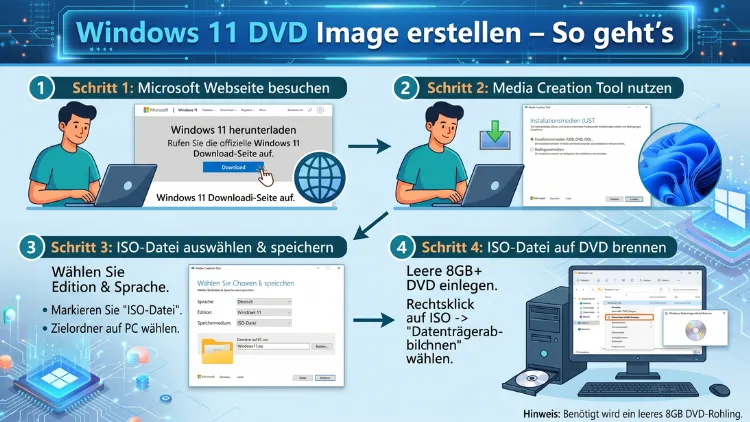
Ein Windows 11 DVD-Image zu erstellen bedeutet, die offizielle ISO-Datei von Microsoft herunterzuladen und sie als bootfähigen Installationsdatenträger auf eine DVD zu brennen.
Dieser Artikel zeigt Ihnen Schritt für Schritt, wie das geht – unter Windows, macOS und Linux. Zudem erfahren Sie, welche Voraussetzungen Sie benötigen, welche Tools empfohlen werden und wie Sie typische Fehler vermeiden.
Was ist ein Windows 11 DVD-Image und wann brauchen Sie es?
Ein DVD-Image – auch ISO-Datei oder Disc-Image genannt – ist eine vollständige digitale Kopie eines Datenträgers. Im Fall von Windows 11 handelt es sich dabei um eine exakte Abbildung des Installationsmediums. Deshalb eignet sich diese Datei hervorragend, um Windows 11 neu zu installieren, ein beschädigtes System zu reparieren oder einen bootfähigen Datenträger für andere Rechner zu erstellen.
Viele Nutzer fragen sich, warum sie überhaupt noch eine DVD erstellen sollten, da USB-Sticks heutzutage verbreiteter sind. Dennoch gibt es triftige Gründe dafür: Ältere Systeme ohne USB-Boot-Unterstützung, Firmenrichtlinien, die den Einsatz von USB-Sticks untersagen, oder schlicht der Wunsch nach einem physischen Archiv sprechen für die DVD. Außerdem ist eine gebrannte DVD langlebiger als ein USB-Stick, wenn sie korrekt gelagert wird.
Zusätzlich bietet das DVD-Image den Vorteil, dass es unveränderbar ist. Einmal gebrannt, lässt sich der Inhalt nicht manipulieren. Das erhöht die Sicherheit, insbesondere beim Einsatz in sensiblen IT-Umgebungen.
Voraussetzungen – Was Sie vor dem Brennen brauchen
Bevor Sie mit dem Erstellen eines Windows 11 DVD-Images beginnen, sollten Sie folgende Mindestanforderungen prüfen:
Hardware:
- Ein DVD-Brenner (intern oder extern über USB) – ohne optisches Laufwerk mit Brennfunktion ist das Erstellen einer DVD nicht möglich
- Mindestens einen leeren DVD-Rohling – empfohlen wird ein DVD-R oder DVD+R
- Ausreichend Speicherplatz auf der Festplatte (mindestens 6–8 GB für den ISO-Download)
Wichtiger Hinweis zur DVD-Größe: Die Windows 11 ISO-Datei, die Sie über das Media Creation Tool herunterladen, ist je nach Version zwischen 4,18 GB und 5,3 GB groß. Eine Standard-DVD fasst 4,7 GB. Deshalb gilt: Enthält die ISO eine install.esd-Datei (komprimiertes Format), passt sie meist auf eine normale DVD. Enthält sie hingegen eine install.wim-Datei (unkomprimiertes Format), benötigen Sie eine Dual-Layer-DVD (DVD-DL) mit 8,5 GB Kapazität.
Empfohlene Rohlinge:
- Für ISOs bis 4,7 GB: Verbatim DVD-R 4,7 GB 16x – zuverlässig und weit verbreitet
- Für ISOs über 4,7 GB: Verbatim DVD+R DL 8,5 GB – für Dual-Layer-Anforderungen
Software:
- Unter Windows: Entweder das integrierte Brenntool oder ein kostenloses Drittanbieter-Programm
- Unter macOS: Das Festplatten-Dienstprogramm oder ein Drittanbieter-Tool
- Unter Linux: Das Befehlszeilentool
wodimoder grafische Programme wie Brasero
Windows 11 ISO herunterladen – Der einzig sichere Weg
Laden Sie die Windows 11 ISO-Datei ausschließlich von der offiziellen Microsoft-Website herunter. Drittanbieter-Quellen können manipulierte oder mit Malware versehene Dateien anbieten. Deshalb ist die offizielle Bezugsquelle unerlässlich.
So laden Sie die ISO herunter:
Schritt 1: Rufen Sie die offizielle Microsoft-Downloadseite für Windows 11 auf. Die genaue Adresse lautet: microsoft.com/de-de/software-download/windows11
Schritt 2: Auf der Seite finden Sie drei Optionen. Wählen Sie unter „Windows 11 Disk Image (ISO) herunterladen“ die Option „Windows 11 (multi-edition ISO)“.
Schritt 3: Wählen Sie anschließend die gewünschte Sprache – zum Beispiel „Deutsch“ – und klicken Sie auf „Bestätigen“.
Schritt 4: Microsoft generiert nun einen temporären Download-Link. Klicken Sie auf „64-bit-Download“. Der Link ist 24 Stunden gültig.
Alternativ – Media Creation Tool: Ebenso können Sie das Windows 11 Media Creation Tool von der gleichen Seite herunterladen. Dieses Tool ermöglicht es, die ISO direkt herunterzuladen und sofort zu brennen. Außerdem können Sie damit wahlweise auch einen bootfähigen USB-Stick erstellen.
Tipp: Überprüfen Sie nach dem Download die SHA256-Prüfsumme der Datei, um sicherzustellen, dass der Download vollständig und unverfälscht ist. Unter Windows geht das per PowerShell mit dem Befehl Get-FileHash C:\Pfad\zur\datei.iso -Algorithm SHA256.
Windows 11 DVD-Image erstellen unter Windows
Unter Windows haben Sie mehrere Möglichkeiten, das heruntergeladene ISO-Image auf eine DVD zu brennen. Nachfolgend stellen wir Ihnen die empfohlenen Methoden vor.
Methode 1: Windows-Bordmittel – Windows Disc Image Burner
Windows 10 und Windows 11 enthalten einen integrierten ISO-Brenner namens Windows Disc Image Burner. Deshalb benötigen Sie keine zusätzliche Software, wenn Sie ein einfaches Brennvorhaben haben.
Anleitung:
Schritt 1: Legen Sie den leeren DVD-Rohling in Ihr Laufwerk ein.
Schritt 2: Navigieren Sie im Datei-Explorer zur heruntergeladenen ISO-Datei (z. B. Win11_23H2_German_x64.iso).
Schritt 3: Klicken Sie mit der rechten Maustaste auf die Datei und wählen Sie „Datenträgerabbild brennen“.
Schritt 4: Es öffnet sich der Windows Disc Image Burner. Wählen Sie im Dropdown-Menü „Disc-Brenner“ das richtige Laufwerk aus.
Schritt 5: Aktivieren Sie optional das Kontrollkästchen „Disc nach dem Brennen überprüfen“. Dadurch wird sichergestellt, dass die gebrannte DVD fehlerfrei ist.
Schritt 6: Klicken Sie auf „Brennen“. Der Vorgang dauert je nach Brenner und Rohling zwischen 10 und 25 Minuten.
Vorteil dieser Methode: Sie benötigen keine zusätzliche Software. Außerdem ist das Tool direkt in Windows integriert und damit sofort verfügbar.
Nachteil: Die Einstellungsmöglichkeiten sind begrenzt. Deshalb empfiehlt sich für fortgeschrittene Nutzer ein Drittanbieter-Tool.
Methode 2: ImgBurn – Kostenlos und leistungsstark
ImgBurn ist eines der bekanntesten und zuverlässigsten kostenlosen Brennprogramme für Windows. Zudem bietet es deutlich mehr Einstellungsmöglichkeiten als das Windows-Bordtool. Empfohlen wird ImgBurn insbesondere dann, wenn Sie die Brenngeschwindigkeit manuell festlegen oder Protokolle über den Brennvorgang führen möchten.
Download: imgburn.com (offizielle Website)
Anleitung:
Schritt 1: Installieren Sie ImgBurn und starten Sie das Programm.
Schritt 2: Auf der Startseite wählen Sie „Write image file to disc“ (dt.: „Abbild-Datei auf Disc schreiben“).
Schritt 3: Klicken Sie im Feld „Source“ auf das Ordner-Symbol und wählen Sie Ihre Windows 11 ISO-Datei.
Schritt 4: Unter „Destination“ wählen Sie Ihren DVD-Brenner aus dem Dropdown-Menü.
Schritt 5: Stellen Sie die Brenngeschwindigkeit ein. Empfohlen wird für ISO-Images eine niedrigere Geschwindigkeit wie 4x oder 8x, da höhere Geschwindigkeiten die Fehlerrate erhöhen können.
Schritt 6: Klicken Sie auf den großen „Write“-Button (das nach unten zeigende Pfeilsymbol). ImgBurn beginnt nun mit dem Brennvorgang.
Hinweis zur Installation: Achten Sie bei der ImgBurn-Installation darauf, die optionalen Zusatzprogramme im Installer abzulehnen, da diese unerwünschte Toolbars installieren können.
Methode 3: CDBurnerXP – Ideal für alle Windows-Versionen
CDBurnerXP ist ein weiteres kostenloses und sehr zuverlässiges Brennprogramm. Es unterstützt Windows 10 und Windows 11 ebenso wie ältere Betriebssysteme und ist daher besonders vielseitig einsetzbar. Zudem unterstützt CDBurnerXP nahezu alle DVD-Typen, darunter DVD±R, DVD±RW, DVD-RAM und sogar HD-DVD.
Download: cdburnerxp.se/de/download
Anleitung:
Schritt 1: Laden Sie CDBurnerXP herunter, installieren Sie es und starten Sie das Programm.
Schritt 2: Wählen Sie im Startbildschirm die Option „ISO Image brennen“ und bestätigen Sie mit „OK“.
Schritt 3: Klicken Sie auf „Durchsuchen“ und wählen Sie Ihre Windows 11 ISO-Datei aus.
Schritt 4: Unter „Ziellaufwerk“ wird Ihr DVD-Brenner automatisch erkannt. Falls nicht, wählen Sie ihn manuell aus.
Schritt 5: Wählen Sie die gewünschte Brennmethode (z. B. „Disc at Once“ für maximale Kompatibilität).
Schritt 6: Klicken Sie auf „Medium brennen“. CDBurnerXP erledigt den Rest.
Methode 4: Active@ ISO Burner – Leichtgewichtig und schnell
Für Nutzer, die ein besonders schlankes Tool suchen, ist Active@ ISO Burner eine hervorragende Wahl. Das Programm ist lediglich 5 Megabyte groß und deshalb ideal für ältere oder leistungsschwächere Systeme. Zudem unterstützt es neben DVDs auch CD, HD-DVD und Blu-ray-Discs.
Download: iso-burner.com (offizielle Website)
Anleitung:
Schritt 1: Laden Sie Active@ ISO Burner herunter und starten Sie das Programm (eine Installation ist nicht zwingend erforderlich).
Schritt 2: Ziehen Sie die Windows 11 ISO-Datei per Drag-and-drop auf die Programmoberfläche, oder klicken Sie auf „Browse“ und wählen Sie die Datei manuell.
Schritt 3: Wählen Sie das Ziellaufwerk und stellen Sie gegebenenfalls die Brenngeschwindigkeit ein.
Schritt 4: Klicken Sie auf „Burn“. Der Fortschritt wird in Echtzeit angezeigt.
Windows 11 DVD-Image erstellen unter macOS
Auch unter macOS ist es möglich, ein Windows 11 DVD-Image zu erstellen – vorausgesetzt, Sie verfügen über ein externes DVD-Laufwerk mit Brennfunktion, da Apple seit Jahren auf optische Laufwerke in seinen Geräten verzichtet. Zudem ist eine Dual-Layer-DVD-kompatible Hardware wichtig, wenn die ISO über 4,7 GB groß ist.
Methode 1: Festplatten-Dienstprogramm (nur für nicht geschützte ISOs)
Das in macOS integrierte Festplatten-Dienstprogramm (Disk Utility) kann einfache ISO-Dateien auf DVD brennen. Deshalb benötigen Sie für diese Methode keine zusätzliche Software.
Anleitung:
Schritt 1: Legen Sie den leeren DVD-Rohling in Ihr externes Laufwerk ein.
Schritt 2: Öffnen Sie das Festplatten-Dienstprogramm (zu finden unter Programme → Dienstprogramme).
Schritt 3: Klicken Sie in der Menüleiste auf „Ablage“ → „Image öffnen“ und wählen Sie Ihre Windows 11 ISO-Datei.
Schritt 4: Wählen Sie die ISO-Datei in der linken Seitenleiste des Dienstprogramms aus.
Schritt 5: Klicken Sie auf „Image brennen“ in der Symbolleiste.
Schritt 6: Wählen Sie das externe DVD-Laufwerk und klicken Sie auf „Brennen“.
Methode 2: Terminal (Kommandozeile)
Alternativ können Sie unter macOS auch das Terminal nutzen. Diese Methode ist schnell und erfordert keine grafische Oberfläche.
Befehl: hdiutil burn /Pfad/zur/Windows11.iso
Ersetzen Sie dabei /Pfad/zur/Windows11.iso durch den tatsächlichen Pfad Ihrer ISO-Datei. macOS erkennt das eingelegte Laufwerk automatisch.
Windows 11 DVD-Image erstellen unter Linux
Unter Linux stehen verschiedene Wege zur Verfügung, ein Windows 11 DVD-Image zu brennen. Deshalb ist das Erstellen eines bootfähigen Installationsmediums auch auf diesem Betriebssystem problemlos möglich.
Methode 1: Brasero (grafische Oberfläche)
Brasero ist ein kostenloses Brennprogramm für Linux mit einer übersichtlichen grafischen Oberfläche. Es ist für Ubuntu, Debian, Fedora und andere Distributionen verfügbar.
Installation unter Ubuntu/Debian:
sudo apt install braseroAnleitung:
Schritt 1: Starten Sie Brasero nach der Installation.
Schritt 2: Wählen Sie auf der Startseite „Image brennen“.
Schritt 3: Klicken Sie auf „Klicken Sie hier, um ein Abbild auszuwählen“ und wählen Sie Ihre Windows 11 ISO-Datei.
Schritt 4: Wählen Sie das Ziellaufwerk und klicken Sie auf „Brennen“.
Methode 2: Kommandozeile mit wodim
Für erfahrene Linux-Nutzer empfiehlt sich das Kommandozeilentool wodim. Es ist besonders präzise und ermöglicht eine detaillierte Kontrolle über den Brennvorgang.
Installation:
sudo apt install wodimBrennbefehl:
wodim -v dev=/dev/sr0 speed=4 -data Windows11.isoErsetzen Sie /dev/sr0 durch Ihr tatsächliches DVD-Laufwerk. Mit dem Befehl ls /dev/sr* können Sie das korrekte Gerät identifizieren.
BIOS/UEFI einrichten – Von der DVD booten
Nachdem Sie das Windows 11 DVD-Image erfolgreich gebrannt haben, müssen Sie sicherstellen, dass Ihr Computer von der DVD bootet. Dazu passen Sie die Boot-Reihenfolge im BIOS oder UEFI an. Deshalb ist dieser Schritt unerlässlich, bevor Sie die Installation starten können.
Anleitung:
Schritt 1: Starten Sie Ihren Computer neu.
Schritt 2: Drücken Sie unmittelbar nach dem Einschalten die entsprechende Taste, um ins BIOS/UEFI zu gelangen. Je nach Hersteller ist das eine der folgenden Tasten:
- F2 (ASUS, Acer, Lenovo, Dell)
- F10 (HP)
- Entf/Delete (MSI, Gigabyte)
- F12 (einige Dell- und Lenovo-Geräte für das Boot-Menü)
Schritt 3: Navigieren Sie im BIOS/UEFI zum Bereich „Boot“ oder „Boot Order“.
Schritt 4: Verschieben Sie den Eintrag „DVD/CD-ROM Drive“ oder „Optical Drive“ an die erste Stelle der Boot-Reihenfolge.
Schritt 5: Speichern Sie die Änderungen mit F10 (oder dem angezeigten Tastenkürzel) und starten Sie den Computer neu.
Tipp für UEFI: Wenn Ihr System ausschließlich UEFI verwendet und Secure Boot aktiviert ist, stellen Sie sicher, dass Sie Secure Boot nicht deaktivieren müssen. Windows 11 unterstützt UEFI mit Secure Boot und ist damit kompatibel.
Häufige Fehler beim Brennen und wie Sie sie lösen
Beim Erstellen eines Windows 11 DVD-Images können verschiedene Fehler auftreten. Deshalb ist es sinnvoll, die häufigsten Probleme und deren Lösungen zu kennen.
Fehler 1: „Disc-Image-Datei ist zu groß“
Ursache: Die ISO-Datei überschreitet die Kapazität des eingelegten Rohlings.
Lösung: Verwenden Sie eine Dual-Layer-DVD (DVD+R DL) mit 8,5 GB Kapazität, oder laden Sie die ISO über das Media Creation Tool herunter, das eine komprimierte ESD-Version erzeugt, die auf normale DVDs passt.
Fehler 2: Gebrannte DVD ist nicht bootfähig
Ursache: Die ISO-Datei wurde als gewöhnliche Datensicherung und nicht als Disc-Image gebrannt.
Lösung: Verwenden Sie ausschließlich die Funktion „Datenträgerabbild brennen“ (Windows) oder die entsprechende ISO-Brennfunktion in ImgBurn/CDBurnerXP – niemals einfach die ISO-Datei auf die DVD ziehen.
Fehler 3: Brennfehler oder beschädigte DVD
Ursache: Beschädigter Rohling, zu hohe Brenngeschwindigkeit oder defekter Brenner.
Lösung: Verwenden Sie einen neuen Rohling und reduzieren Sie die Brenngeschwindigkeit auf 4x. Außerdem empfiehlt sich die Aktivierung der Überprüfungsfunktion nach dem Brennen.
Fehler 4: Computer bootet trotz Einstellungen nicht von der DVD
Ursache: Falsche BIOS-Einstellungen oder Secure-Boot-Konflikt.
Lösung: Überprüfen Sie nochmals die Boot-Reihenfolge im BIOS/UEFI. Deshalb sollten Sie sicherstellen, dass das optische Laufwerk tatsächlich als erstes Boot-Medium gesetzt ist. Bei neueren Systemen kann auch das einmalige Boot-Menü (meist F12) eine schnelle Alternative sein.
Fehler 5: „Windows Disc Image Burner“ öffnet sich nicht per Rechtsklick
Ursache: Der Windows Disc Image Burner ist möglicherweise nicht als Standard-App für ISO-Dateien eingetragen.
Lösung: Öffnen Sie die Einstellungen → Apps → Standard-Apps → Nach Dateityp wählen, suchen Sie .iso und weisen Sie den Windows Explorer als Standardprogramm zu.
Empfohlene Vorgehensweisen beim Erstellen eines Windows 11 DVD-Images
Damit das Erstellen eines bootfähigen Windows 11 DVD-Images problemlos gelingt, sollten Sie folgende empfohlene Vorgehensweisen beachten:
1. Immer von der offiziellen Microsoft-Seite herunterladen: Drittanbieter-ISOs können verändert oder mit Schadsoftware versehen sein. Deshalb ist die offizielle Quelle alternativlos.
2. Markensrohlinge bevorzugen: Billige No-Name-DVDs haben häufig eine höhere Fehlerrate. Verwenden Sie deshalb zuverlässige Markenrohlinge von Verbatim oder Maxell.
3. Niedrige Brenngeschwindigkeit wählen: Eine Brenngeschwindigkeit von 4x liefert zuverlässigere Ergebnisse als maximale Geschwindigkeit – besonders bei Dual-Layer-Rohlingen.
4. Brennvorgang überprüfen lassen: Aktivieren Sie immer die Überprüfungsfunktion nach dem Brennen. Dadurch erkennen Sie fehlerhafte Kopien sofort.
5. ISO-Datei auf Integrität prüfen: Vergleichen Sie die SHA256-Prüfsumme Ihrer ISO mit dem offiziellen Wert auf der Microsoft-Website.
6. Gebrannte DVD beschriften und aufbewahren: Beschriften Sie die DVD mit einem lichtbeständigen Marker und lagern Sie sie kühl, trocken und lichtgeschützt.
7. USB-Stick als Ergänzung erwägen: Obwohl dieser Artikel sich auf DVDs konzentriert, empfiehlt sich zusätzlich die Erstellung eines bootfähigen USB-Sticks mit dem Media Creation Tool, da dieser schneller und flexibler nutzbar ist.
Häufige Fragen zum Windows 11 DVD-Image
Welche DVD-Größe brauche ich für Windows 11?
Das hängt von der ISO-Variante ab. Die über das Media Creation Tool heruntergeladene ISO im ESD-Format ist in der Regel kleiner als 4,7 GB und passt daher auf eine normale DVD-R oder DVD+R. ISOs im WIM-Format, etwa von direkten Download-Seiten, können bis zu 5,3 GB groß sein. In diesem Fall benötigen Sie eine Dual-Layer-DVD (DVD+R DL) mit 8,5 GB Kapazität.
Muss ich Windows 11 auf DVD brennen oder reicht ein USB-Stick?
Beides ist möglich. Für die meisten modernen Systeme ist ein USB-Stick praktischer, da er schneller beschreibbar und updatebar ist. Eine DVD empfiehlt sich, wenn ältere Rechner kein USB-Booten unterstützen, oder wenn Sie ein dauerhaftes, nicht überschreibbares Archiv benötigen.
Kann ich das Windows 11 ISO auch auf Blu-ray brennen?
Ja, das ist technisch möglich. Ebenso können Sie das ISO-Image auf eine BD-R (Blu-ray Disc Recordable) brennen, was mehr als ausreichend Speicherplatz bietet. Allerdings benötigen Sie dafür einen Blu-ray-Brenner sowie geeignete Software wie ImgBurn oder CDBurnerXP, die Blu-ray unterstützen.
Wie lange dauert das Brennen einer Windows 11 DVD?
Bei einer Brenngeschwindigkeit von 4x dauert der Vorgang in der Regel zwischen 15 und 25 Minuten. Bei höheren Geschwindigkeiten verringert sich die Zeit entsprechend. Zusätzliche Zeit beansprucht die optionale Überprüfung nach dem Brennen.
Kann ich dasselbe ISO mehrfach auf verschiedene DVDs brennen?
Ja, absolut. Das heruntergeladene ISO ist eine digitale Vorlage und kann deshalb beliebig oft auf neue Rohlinge gebrannt werden. Die Originaldatei bleibt dabei stets unverändert.
Ist das Erstellen eines Windows 11 DVD-Images kostenlos?
Ja. Sowohl die Windows 11 ISO von Microsoft als auch die empfohlenen Brennprogramme ImgBurn und CDBurnerXP sind kostenlos verfügbar. Lediglich die DVD-Rohlinge und ein DVD-Brenner sind kostenpflichtige Hardwareanschaffungen.
Funktioniert eine gebrannte Windows 11 DVD auch ohne Produktschlüssel?
Die Installation startet auch ohne Produktschlüssel. Allerdings muss Windows 11 anschließend aktiviert werden, um alle Funktionen dauerhaft nutzen zu können. Deshalb sollten Sie entweder einen gültigen Lizenzschlüssel bereithalten oder Windows mit einem vorhandenen digitalen Konto verknüpfen.
Warum startet mein PC nach dem Brennen nicht von der DVD?
Häufig liegt das an einer falsch eingestellten Boot-Reihenfolge im BIOS/UEFI. Deshalb sollten Sie das optische Laufwerk als erstes Boot-Medium setzen. Außerdem kann ein deaktivierter Legacy-Boot oder eine inkompatible Secure-Boot-Einstellung die Ursache sein.
Welches Brennprogramm ist unter Windows 11 am besten?
Für unkomplizierte Aufgaben ist der Windows Disc Image Burner vollkommen ausreichend. Für mehr Kontrolle über Brenngeschwindigkeit und Protokollierung empfehlen wir ImgBurn. Wer eine grafisch ansprechendere Lösung mit umfangreicheren Funktionen sucht, ist mit CDBurnerXP gut beraten.
Kann ich ein Windows 11 DVD-Image auch auf dem Mac erstellen?
Ja. Mit einem externen USB-DVD-Brenner und dem integrierten Festplatten-Dienstprogramm (Disk Utility) ist das unter macOS möglich. Ebenso funktioniert der hdiutil burn-Befehl im Terminal. Wichtig: Das fertige Installationsmedium bleibt funktional, auch wenn es auf einem Mac erstellt wurde.
Fazit
Ein Windows 11 DVD-Image zu erstellen ist mit den richtigen Werkzeugen unkompliziert. Laden Sie die ISO stets direkt von Microsoft herunter, wählen Sie den passenden Rohling und nutzen Sie ein zuverlässiges Brennprogramm wie ImgBurn oder den integrierten Windows Disc Image Burner.
Beachten Sie dabei die ISO-Größe und entscheiden Sie sich gegebenenfalls für einen Dual-Layer-Rohling. Zusätzlich lohnt sich die Überprüfungsfunktion nach dem Brennen, um fehlerfreie Ergebnisse sicherzustellen.
