
Windows 11 Easy Transfer öffnen und ausführen: Erfahren Sie, wie Sie das Tool starten, konfigurieren und Ihre Daten sicher auf einen neuen PC übertragen.
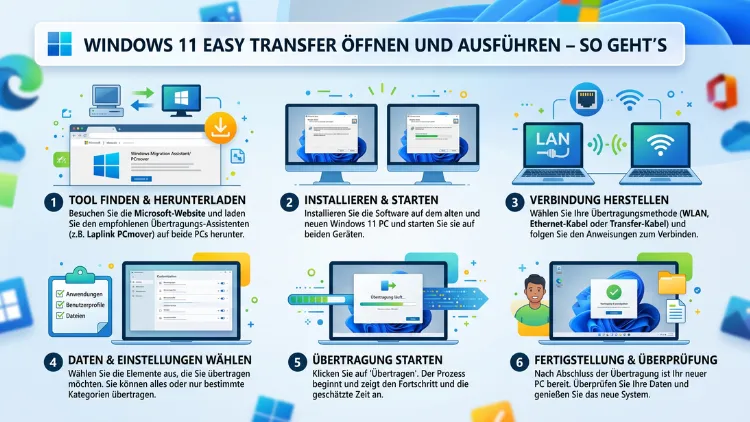
Windows Easy Transfer existiert unter Windows 11 nicht mehr. Microsoft hat dieses Tool bereits mit Windows 10 eingestellt. Wer also unter Windows 11 Daten, Programme und Einstellungen auf einen neuen PC übertragen möchte, benötigt eine Alternative.
Dieser Artikel erklärt, was Windows Easy Transfer war, warum es unter Windows 11 fehlt und welche Lösungen Sie heute konkret und Schritt für Schritt einsetzen können.
Was war Windows Easy Transfer – und warum funktioniert es unter Windows 11 nicht mehr?
Windows Easy Transfer war ein von Microsoft entwickeltes Tool, das es ermöglichte, Benutzerdaten, Einstellungen, E-Mails und Dokumente von einem alten PC auf einen neuen zu übertragen. Eingeführt wurde es erstmals mit Windows Vista und war anschließend fester Bestandteil von Windows 7, Windows 8 und Windows 8.1.
Jedoch entschied Microsoft bei der Veröffentlichung von Windows 10, das Tool vollständig aus dem Betriebssystem zu entfernen. Deshalb ist Windows Easy Transfer auch unter Windows 11 nicht verfügbar – weder als vorinstalliertes Programm noch als offizieller Download. Wer versucht, die alte Installationsdatei „migwiz.exe“ auf einem Windows-11-System auszuführen, wird feststellen, dass diese entweder nicht kompatibel ist oder gar nicht erst gestartet werden kann.
Der Grund für die Einstellung liegt vor allem darin, dass Microsoft seinerzeit auf OneDrive als primäre Lösung zur Datenmigration gesetzt hat. Zudem war Easy Transfer nie in der Lage, installierte Programme zu übertragen – ein grundlegender Nachteil, der das Tool für viele Nutzer eingeschränkt nutzbar machte.
Wichtig zu wissen: Die Suche nach „Windows 11 Easy Transfer öffnen“ führt ins Leere, weil das Programm schlicht nicht existiert. Stattdessen gibt es heute jedoch bessere, leistungsfähigere Alternativen – sowohl von Microsoft selbst als auch von Drittanbietern.
Die neue Microsoft-Lösung: Windows-Sicherung-App für den PC-Wechsel
Erfreulicherweise hat Microsoft erkannt, dass das Fehlen eines nativen Migrationstools ein großes Manko darstellt. Deshalb wurde mit Windows 11 Version 2024 (24H2) eine neue PC-zu-PC-Migrationsfunktion eingeführt, die über die Windows-Sicherung-App zugänglich ist. Diese Funktion ist besonders interessant, weil sie – ähnlich wie das frühere Easy Transfer – eine direkte Übertragung von einem alten auf einen neuen PC ermöglicht.
Voraussetzungen für die Windows-Sicherung-App
Bevor Sie loslegen, sollten Sie folgende Anforderungen prüfen:
- Alter PC: Windows 10 oder Windows 11, aktuell gepatcht
- Neuer PC: Windows 11 in der Version 2024 (24H2) oder höher
- Netzwerkverbindung: Beide PCs müssen im selben WLAN- oder LAN-Netzwerk verbunden sein
- Microsoft-Konto: Auf dem neuen PC muss ein Microsoft-Konto ohne vorhandene Sicherung verwendet werden
- ARM-basierte Geräte werden derzeit nicht unterstützt
Außerdem sollten beide Geräte während des gesamten Übertragungsprozesses an eine Stromquelle angeschlossen sein, um Unterbrechungen zu vermeiden.
Schritt-für-Schritt-Anleitung: Windows-Sicherung-App nutzen
Schritt 1 – Alter PC vorbereiten:
Öffnen Sie die Windows-Suchleiste und geben Sie „Windows-Sicherung“ ein. Starten Sie die App. Falls Windows 10 auf Ihrem alten PC läuft und Sie aufgefordert werden, Windows 11 herunterzuladen, ignorieren Sie diese Meldung und starten Sie das Gerät neu. Suchen Sie anschließend erneut nach der Windows-Sicherung-App.
Schritt 2 – PC-Namen notieren:
In der App wird der Name Ihres alten PCs angezeigt. Diesen Namen benötigen Sie später auf dem neuen PC.
Schritt 3 – Neuen PC einrichten:
Richten Sie Ihren neuen Windows-11-PC ein. Während des Out-of-Box-Experience-Prozesses (OOBE) – also bei der Ersteinrichtung – werden Sie gefragt, ob Sie Daten von einem alten PC übertragen möchten. Alternativ öffnen Sie nach dem Setup ebenfalls die Windows-Sicherung-App.
Schritt 4 – Code eingeben und Geräte koppeln:
Auf dem neuen PC wird ein einmaliger Code angezeigt. Geben Sie diesen Code in die Windows-Sicherung-App auf Ihrem alten PC ein. Nach der Überprüfung werden beide Geräte sicher miteinander gekoppelt.
Schritt 5 – Übertragung anpassen:
Eine Liste der übertragbaren Dateien und Ordner erscheint. Nutzen Sie das Dropdown-Menü, um genau auszuwählen, welche Inhalte übernommen werden sollen. Beachten Sie dabei: Falls der neue PC weniger Speicherplatz hat als der alte, müssen Sie einige Ordner abwählen.
Schritt 6 – Übertragung starten:
Bestätigen Sie die Auswahl und starten Sie die Übertragung. Je nach Datenmenge kann dieser Vorgang einige Zeit in Anspruch nehmen.
Einschränkung: Diese Microsoft-Lösung überträgt Dateien und Einstellungen, jedoch keine installierten Programme, Passwörter oder systemnahe Dateien. Zudem war die Funktion zunächst im Windows Insider Program verfügbar und wird schrittweise für alle Nutzer ausgerollt. Prüfen Sie deshalb, ob Ihr System bereits über alle aktuellen Updates verfügt.
Laplink PCmover Professional: Die von Microsoft empfohlene Lösung
Wer mehr als nur Dateien übertragen möchte – also auch installierte Programme, Anwendungseinstellungen und Benutzerprofile –, sollte auf Laplink PCmover Professional zurückgreifen. Microsoft empfiehlt dieses Tool offiziell als Migrationslösung für Windows 11, da das Betriebssystem selbst kein vollständiges Migrations-Tool für Anwendungen mitbringt.
Was PCmover Professional kann
- Überträgt Programme, Dateien, Einstellungen und Benutzerkonten
- Unterstützt den Transfer über Netzwerkkabel, WLAN oder USB-Kabel
- Kompatibel mit Windows 7, 8, 10 und 11
- Der neue PC wird zum „Klon“ des alten – nur mit dem neuen Betriebssystem
Schritt-für-Schritt-Anleitung: PCmover Professional
Schritt 1 – Software auf beiden PCs installieren:
Laden Sie Laplink PCmover Professional von der offiziellen Website laplink.com herunter. Der aktuelle Preis liegt bei rund 34,95 bis 49,95 Euro. Installieren Sie das Programm sowohl auf dem alten als auch auf dem neuen PC.
Schritt 2 – Verbindung herstellen:
Verbinden Sie beide Rechner über ein LAN-Netzwerk (oder direkt per Netzwerkkabel). Starten Sie PCmover auf beiden Geräten. Der Ziel-PC wird automatisch erkannt – dieser Vorgang dauert nur wenige Sekunden.
Schritt 3 – Übertragungsrichtung prüfen:
Nach dem Verbindungsaufbau werden beide PCs nebeneinander angezeigt. Prüfen Sie unbedingt die Übertragungsrichtung (alt → neu) und korrigieren Sie diese gegebenenfalls.
Schritt 4 – PC analysieren:
Klicken Sie auf „PC analysieren“. Danach wählen Sie eine der vier Optionen: „Standard (empfohlen)“, „Benutzerkonten, Dateien und Einstellungen (keine Anwendungen)“, „Nur Dateien übertragen“ oder eine benutzerdefinierte Auswahl.
Schritt 5 – Anwendungen überprüfen:
Standardmäßig sind alle übertragbaren Programme zur Übertragung ausgewählt. Entfernen Sie deshalb jene Programme aus der Liste, die Sie auf dem neuen PC nicht benötigen oder die bereits neu installiert wurden.
Schritt 6 – Übertragung abschließen:
Starten Sie die Übertragung. Bei einem gut befüllten PC können dabei mehrere Stunden eingeplant werden. Nach Abschluss erhalten Sie eine Bestätigungsmeldung. Starten Sie den neuen PC neu, um alle Änderungen zu übernehmen.
EaseUS Todo PCTrans: Die kostenlose Alternative für einfache Migrationen
Wer eine kostenlose Option bevorzugt, kann EaseUS Todo PCTrans nutzen. Die kostenlose Version überträgt bis zu fünf Programme sowie persönliche Einstellungen und eignet sich daher für unkomplizierte Migrationsszenarien.
Schritt-für-Schritt-Anleitung: EaseUS Todo PCTrans Free
Schritt 1 – Herunterladen und installieren:
Laden Sie EaseUS Todo PCTrans Free von der offiziellen Website easeus.com auf beiden PCs herunter und installieren Sie das Programm.
Schritt 2 – Übertragungsmethode wählen:
Starten Sie das Programm und wählen Sie „PC zu PC“. Alternativ bietet das Tool auch die Methoden „Via Image-Datei“ (Sicherung auf externem Laufwerk) sowie „App-Migration“ innerhalb desselben PCs an.
Schritt 3 – Ziel-PC verbinden:
Das Programm erkennt automatisch alle PCs im selben Netzwerk. Wählen Sie den Ziel-PC aus und geben Sie bei Bedarf das Passwort ein.
Schritt 4 – Inhalte auswählen:
Wählen Sie aus, welche Dateien, Programme und Einstellungen übertragen werden sollen. In der kostenlosen Version sind bis zu fünf Apps möglich.
Schritt 5 – Transfer starten:
Klicken Sie auf „Übertragen“ und warten Sie, bis der Vorgang abgeschlossen ist. Starten Sie anschließend den neuen PC neu.
Wer mehr als fünf Programme übertragen oder zusätzliche Funktionen wie den Transfer von E-Mail-Clients nutzen möchte, sollte zur kostenpflichtigen Pro-Version (ab ca. 49,95 Euro/Jahr) wechseln.
USMT: Das professionelle Migrations-Tool für IT-Administratoren
Für Unternehmen und IT-Profis bietet Microsoft das User State Migration Tool (USMT) an. Dieses Kommandozeilenprogramm ist Bestandteil des Windows Assessment and Deployment Kit (ADK) und ermöglicht die skalierbare Migration von Benutzereinstellungen und -daten zwischen Windows-Systemen – auch im großen Unternehmensumfeld.
USMT eignet sich für sogenannte Side-by-Side-Migrationen (Übertragung zwischen zwei Computern) sowie für Wipe-and-Load-Szenarien (Neuinstallation auf demselben Gerät mit Datensicherung vorher und Wiederherstellung nachher).
So verwenden Sie USMT im Überblick:
- Laden Sie das Windows ADK von Microsoft herunter und installieren Sie die USMT-Komponente
- Verwenden Sie ScanState.exe, um den Benutzerzustand vom alten PC zu erfassen und in einer Migrationsdatei zu speichern
- Richten Sie den neuen PC ein und führen Sie LoadState.exe aus, um die gespeicherten Daten und Einstellungen wiederherzustellen
Allerdings erfordert USMT umfangreiche Kenntnisse der Kommandozeilenumgebung und ist daher für Heimanwender weniger geeignet. Zudem überträgt auch USMT keine installierten Anwendungen.
OneDrive: Daten in der Cloud synchronisieren und auf neuem PC abrufen
Eine weitere, besonders einfache Methode ist die Nutzung von Microsoft OneDrive. Diese Variante eignet sich vor allem dann, wenn es in erster Linie um die Übertragung von persönlichen Dateien geht – also Dokumente, Bilder, Videos und ähnliche Inhalte.
Schritt-für-Schritt-Anleitung: Datenmigration per OneDrive
Schritt 1 – OneDrive auf dem alten PC einrichten:
Öffnen Sie die OneDrive-App (bereits in Windows 10 und 11 integriert) und melden Sie sich mit Ihrem Microsoft-Konto an. Wählen Sie die Ordner aus, die synchronisiert werden sollen – mindestens „Dokumente“, „Desktop“ und „Bilder“.
Schritt 2 – Synchronisierung abwarten:
Warten Sie, bis alle ausgewählten Dateien in die Cloud hochgeladen wurden. Je nach Datenmenge und Internetverbindung kann dies von wenigen Minuten bis zu mehreren Stunden dauern.
Schritt 3 – Neuen PC einrichten:
Melden Sie sich auf dem neuen Windows-11-PC mit demselben Microsoft-Konto an. OneDrive startet automatisch und synchronisiert alle Dateien auf den neuen Rechner.
Vorteil: Kein zusätzliches Tool erforderlich, vollständig kostenlos bis 5 GB (mit Microsoft 365 bis zu 1 TB Speicher).
Nachteil: Programme und Systemeinstellungen werden nicht übertragen; außerdem ist eine ausreichend schnelle Internetverbindung Voraussetzung.
Manuelle Übertragung per externer Festplatte oder USB-Stick
Zusätzlich zu den genannten Softwarelösungen bleibt die manuelle Methode eine solide Option, insbesondere wenn nur bestimmte Ordner und Dateien übertragen werden sollen.
Empfohlene Vorgehensweise:
- Schließen Sie eine externe Festplatte oder einen USB-Stick an den alten PC an
- Kopieren Sie die wichtigsten Ordner manuell: Desktop, Dokumente, Bilder, Videos, Musik, Downloads
- Exportieren Sie bei Bedarf Browser-Lesezeichen (z. B. in Chrome über „Einstellungen → Lesezeichen → Lesezeichen und Einstellungen exportieren“) sowie E-Mail-Daten aus Programmen wie Thunderbird oder Outlook
- Schließen Sie das Speichermedium an den neuen PC an und übertragen Sie die Daten dorthin
Diese Methode ist zwar zeitaufwendiger, dafür jedoch vollständig kostenlos und ohne Abhängigkeit von Drittanbietern.
Übersicht: Welche Methode ist für wen geeignet?
| Methode | Programme | Einstellungen | Dateien | Kosten | Aufwand |
|---|---|---|---|---|---|
| Windows-Sicherung-App | ✗ | ✓ (teilweise) | ✓ | Kostenlos | Gering |
| PCmover Professional | ✓ | ✓ | ✓ | ~35–50 € | Mittel |
| EaseUS Todo PCTrans Free | ✓ (bis 5) | ✓ | ✓ | Kostenlos | Mittel |
| USMT | ✗ | ✓ | ✓ | Kostenlos | Hoch |
| OneDrive | ✗ | ✗ | ✓ | Kostenlos (5 GB) | Gering |
| Externe Festplatte (manuell) | ✗ | ✗ | ✓ | Kostenlos | Hoch |
Häufige Fehler beim PC-Wechsel und wie Sie diese vermeiden
Zusätzlich zur Wahl der richtigen Methode sollten Sie einige typische Fallstricke kennen, damit der Umzug reibungslos verläuft.
Lizenzschlüssel vergessen: Viele Programme sind an den alten PC gebunden oder benötigen für die Neuinstallation einen Aktivierungsschlüssel. Deshalb empfiehlt es sich, sämtliche Lizenzschlüssel vor der Migration zu sichern – zum Beispiel mit dem kostenlosen Tool Magical Jelly Bean Keyfinder.
Kein Backup erstellt: Bevor Sie mit der Migration beginnen, sollten Sie stets ein vollständiges Systembackup anlegen. Programme wie Macrium Reflect Free oder EaseUS Todo Backup ermöglichen es, ein 1:1-Abbild des alten Systems zu erstellen.
Speicherplatz nicht geprüft: Stellen Sie sicher, dass der neue PC ausreichend Speicherplatz hat, um alle zu übertragenden Daten aufzunehmen. Andernfalls bricht der Übertragungsprozess vorzeitig ab.
Internetverbindung während der Übertragung unterbrochen: Besonders bei Cloud-basierten Methoden wie OneDrive führt eine instabile Verbindung zu unvollständigen Übertragungen. Zudem sollten beide PCs während des gesamten Prozesses an einer Stromquelle angeschlossen sein.
Windows Easy Transfer unter Windows 7 und 8.1 – für Umsteiger von älteren Systemen
Falls Sie noch einen sehr alten PC mit Windows 7 oder Windows 8.1 besitzen und dessen Daten auf einen neuen Windows-11-Rechner übertragen möchten, bieten sich spezifische Hinweise:
Unter Windows 7 war Windows Easy Transfer über Start → Erste Schritte → Dateien übertragen erreichbar. Auf Windows-8.1-Systemen fand man es unter Systemsteuerung → Windows Easy Transfer. Allerdings kann dieses Tool die Daten lediglich als Sicherungsdatei exportieren – und diese Sicherungsdatei lässt sich unter Windows 10 oder 11 nicht importieren, da das Empfangswerkzeug fehlt.
Deshalb empfiehlt es sich bei Umsteigern von Windows 7 oder 8.1 auf Windows 11, direkt auf EaseUS Todo PCTrans oder Laplink PCmover zu setzen, da diese Tools auch ältere Betriebssysteme als Quelle unterstützen.
Windows 11 und der aktuelle Kontext: Warum Migration 2026 besonders wichtig ist
Im Jahr 2026 ist das Thema PC-Migration aktueller denn je. Der Support für Windows 10 endet am 13. Oktober 2026, weshalb Millionen von Nutzern auf Windows 11 umsteigen müssen. Laut aktuellen Daten vom April 2026 läuft Windows 11 bereits auf rund 70 Prozent aller aktiven PCs – doch rund ein Viertel der Nutzer nutzt noch Windows 10.
Da Windows 11 im Vergleich zu Windows 10 deutlich strengere Hardwareanforderungen stellt (unter anderem TPM 2.0 und ein kompatibler Prozessor), ist bei vielen Nutzern ein neuer PC fällig. Der Datentransfer vom alten auf den neuen Rechner ist daher für eine sehr große Anzahl von Nutzern ein dringendes und konkretes Anliegen.
Zudem hat Microsoft Anreize zum Umstieg geschaffen: Wer auf Windows 11 wechselt, erhält derzeit 1.000 Microsoft-Rewards-Punkte sowie einen kostenlosen OneDrive-Backup-Service. Die Aktion läuft bis zum Support-Ende im Oktober 2026.
Häufige Fragen zu Easy Transfer und Datenmigration unter Windows 11
Gibt es Windows Easy Transfer für Windows 11?
Nein. Windows Easy Transfer ist für Windows 11 nicht verfügbar. Microsoft hat das Tool bereits mit Windows 10 eingestellt. Alternativen wie die Windows-Sicherung-App, PCmover Professional oder EaseUS Todo PCTrans übernehmen diese Aufgabe heute zuverlässig.
Kann ich die alte „migwiz.exe“ unter Windows 11 verwenden?
Nein. Die Datei „migwiz.exe“ stammt aus Windows 7/8.1 und ist mit Windows 11 nicht kompatibel. Ein Start dieser Datei auf einem Windows-11-System führt entweder zu einer Fehlermeldung oder die Datei lässt sich gar nicht erst ausführen.
Welches Tool überträgt auch installierte Programme auf Windows 11?
Laplink PCmover Professional ist das einzige weit verbreitete Tool, das auch installierte Anwendungen auf den neuen PC überträgt. Microsoft empfiehlt es offiziell. Alternativ kann EaseUS Todo PCTrans Pro ebenfalls Programme migrieren.
Wie übertrage ich Daten von Windows 10 auf einen neuen Windows-11-PC kostenlos?
Kostenlose Optionen sind die Windows-Sicherung-App (für Windows-11-24H2-Geräte), EaseUS Todo PCTrans Free (bis fünf Programme), OneDrive (bis 5 GB kostenlos) sowie die manuelle Übertragung per externer Festplatte.
Überträgt die Windows-Sicherung-App auch installierte Programme?
Nein. Die Windows-Sicherung-App überträgt Dateien und bestimmte Einstellungen, jedoch keine installierten Programme. Für eine vollständige App-Migration ist ein Drittanbieter-Tool wie PCmover Professional notwendig.
Muss ich bei der Migration auf Windows 11 ein Microsoft-Konto verwenden?
Bei der Windows-Sicherung-App von Microsoft ist ein Microsoft-Konto auf dem neuen PC zwingend erforderlich. Drittanbieter-Tools wie PCmover oder EaseUS Todo PCTrans funktionieren hingegen auch ohne Microsoft-Konto.
Wie lange dauert die Datenübertragung auf einen neuen PC?
Das hängt stark von der Datenmenge ab. Einfache Dateiübertragungen dauern wenige Minuten, während die vollständige Migration eines gut befüllten PCs inklusive Programme mit PCmover mehrere Stunden in Anspruch nehmen kann.
Kann ich Daten auch von einem Mac auf Windows 11 übertragen?
Windows Easy Transfer unterstützte niemals macOS, und auch die aktuellen Windows-Alternativen sind primär für Windows-zu-Windows-Migrationen ausgelegt. Für den Wechsel von macOS zu Windows 11 empfiehlt sich eine manuelle Übertragung per externem Laufwerk oder über Cloud-Dienste wie OneDrive oder Google Drive.
Was passiert mit meinen Daten, wenn ich Windows 11 neu installiere, ohne zu migrieren?
Bei einer Neuinstallation von Windows 11 (ohne Datenmigration) werden alle persönlichen Dateien, installierten Programme und Einstellungen auf dem Systemlaufwerk gelöscht. Deshalb ist ein vollständiges Backup vorab unbedingt erforderlich.
Ist PCmover Professional einmalig zu kaufen oder ein Abonnement?
Laplink PCmover Professional wird einmalig erworben und ermöglicht mehrere Übertragungen. Es ist kein wiederkehrendes Abonnement erforderlich. Der aktuelle Preis liegt je nach Anbieter bei rund 35 bis 50 Euro.
Fazit
Windows Easy Transfer gibt es für Windows 11 nicht mehr – jedoch stehen heute leistungsfähigere Alternativen zur Verfügung. Für die meisten Heimanwender empfiehlt sich Laplink PCmover Professional als umfassendste Lösung, da es auch Programme überträgt. Kostenlos und unkompliziert funktioniert die Windows-Sicherung-App für Dateien und Einstellungen.
Wer 2026 von Windows 10 auf einen neuen Windows-11-PC wechselt, sollte die Migration frühzeitig planen, ein Backup anlegen und die passende Methode nach Datenmenge und Budget wählen.
