
Texteditor (Notepad) fehlt unter Windows 11? Entdecken Sie die Ursachen und alle Lösungen, um Notepad schnell wiederherzustellen oder neu zu installieren.
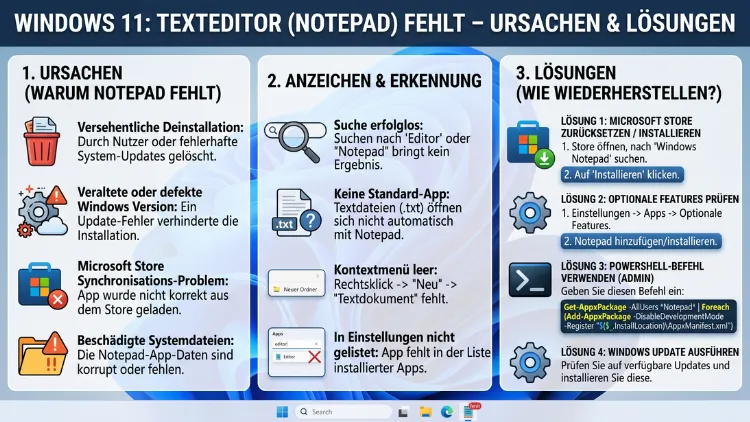
Der Texteditor (Notepad) gehört zu den meistgenutzten Programmen unter Windows – doch plötzlich ist er weg. Dieses Problem tritt unter Windows 11 häufiger auf als erwartet, zum Beispiel nach Updates, Systemreparaturen oder bei neuen Benutzerkonten.
Zum Glück lässt sich Notepad in den meisten Fällen schnell und kostenlos wiederherstellen. Dieser Artikel zeigt Ihnen alle Ursachen sowie sämtliche bewährten Lösungswege Schritt für Schritt.
Warum fehlt der Texteditor unter Windows 11?
Viele Nutzer stellen fest, dass der Windows-Texteditor nach einem Update oder einer Neuinstallation einfach verschwunden ist. Dabei gibt es mehrere mögliche Ursachen, die jeweils einen anderen Lösungsweg erfordern. Deshalb ist es wichtig, zunächst zu verstehen, warum Notepad fehlen kann, bevor man mit der Fehlerbehebung beginnt.
Notepad ist eine optionale Windows-Komponente
Seit Windows 10 Version 1803 behandelt Microsoft den Texteditor nicht mehr als festes Systemprogramm, sondern als optionale Funktion. Unter Windows 11 gilt dies ebenso. Das bedeutet, dass Notepad theoretisch deinstalliert werden kann – entweder absichtlich oder versehentlich, zum Beispiel durch Systemoptimierungstools oder Skripte. Zudem kann eine fehlerhafte Windows-Update-Installation dazu führen, dass optionale Komponenten stillschweigend entfernt werden.
Häufige Ursachen im Überblick
Die folgenden Gründe sind besonders weit verbreitet, wenn der Texteditor unter Windows 11 fehlt:
- Windows-Update-Fehler: Bestimmte kumulative Updates oder Feature-Updates können optionale Apps zurücksetzen oder entfernen. Insbesondere größere Versions-Upgrades, wie der Wechsel von Windows 11 23H2 auf 24H2, führen gelegentlich dazu, dass Notepad nicht mehr vorhanden ist.
- Deinstallation durch Drittanbieter-Tools: Programme wie CCleaner, BleachBit oder ähnliche Systemreiniger entfernen manchmal als „unnötig“ erkannte Windows-Komponenten. Außerdem können aggressive Debloating-Skripte, die im Internet kursieren, Notepad gezielt löschen.
- Neue Benutzerkonten: Bei frisch angelegten Benutzerkonten, vor allem in Unternehmensumgebungen, wird Notepad unter Umständen nicht automatisch bereitgestellt.
- Beschädigte Systemdateien: Wenn wichtige Systemdateien beschädigt sind, kann auch der Texteditor betroffen sein. In diesem Fall hilft ein Systemdatei-Scan (SFC).
- Gruppenrichtlinien in Unternehmen: In verwalteten Unternehmensumgebungen können Gruppenrichtlinien (Group Policy Objects, GPOs) die Installation oder Nutzung bestimmter Apps gezielt verhindern.
- Microsoft Store-Probleme: Da Notepad unter Windows 11 auch über den Microsoft Store aktualisiert wird, kann ein beschädigter Store-Cache dazu führen, dass die App nicht korrekt installiert bleibt.
So stellen Sie Notepad unter Windows 11 wieder her
Glücklicherweise gibt es mehrere zuverlässige Methoden, um den fehlenden Texteditor unter Windows 11 wiederherzustellen. Dabei reichen die Optionen von einfachen Klicks in den Einstellungen bis hin zur Nutzung der Kommandozeile.
Methode 1: Notepad über die optionalen Features installieren
Dies ist der einfachste und empfohlene Weg für die meisten Nutzer, da er keine administrativen Kenntnisse erfordert.
Schritt-für-Schritt-Anleitung:
- Öffnen Sie die Windows-Einstellungen mit der Tastenkombination Windows-Taste + I.
- Klicken Sie links auf „System“, anschließend rechts auf „Optionale Features“.
- Oben auf der Seite finden Sie die Schaltfläche „Features anzeigen“ neben dem Text „Optionales Feature hinzufügen“. Klicken Sie darauf.
- Geben Sie im Suchfeld „Notepad“ ein.
- Setzen Sie das Häkchen neben „Notepad (system)“ und klicken Sie auf „Weiter“, dann auf „Installieren“.
- Warten Sie, bis die Installation abgeschlossen ist. Danach ist Notepad sofort verfügbar – ein Neustart ist in der Regel nicht erforderlich.
Wichtig: Achten Sie darauf, den Eintrag „Notepad (system)“ auszuwählen und nicht eine eventuelle Store-Version, da die Systemversion tiefer integriert ist und zuverlässiger funktioniert.
Methode 2: Notepad über den Microsoft Store installieren
Alternativ lässt sich Notepad direkt über den Microsoft Store herunterladen. Diese Methode ist besonders praktisch, wenn Sie gleichzeitig die aktuellste Version erhalten möchten.
Anleitung:
- Öffnen Sie den Microsoft Store über das Startmenü (Suchbegriff: „Store“).
- Geben Sie in der Suchleiste „Notepad“ ein.
- Klicken Sie auf das offizielle Ergebnis von Microsoft Corporation – erkennbar am blauen Häkchen.
- Klicken Sie auf „Installieren“ bzw. „Herunterladen“.
- Nach der Installation finden Sie Notepad im Startmenü unter dem Buchstaben „N“.
Hinweis: Falls der Microsoft Store selbst nicht funktioniert, lesen Sie weiter unten im Abschnitt „Fehlerbehebung beim Microsoft Store“.
Methode 3: Notepad per PowerShell installieren
Für fortgeschrittene Nutzer und Systemadministratoren ist die PowerShell-Methode besonders effizient. Ebenso eignet sie sich für die Installation auf mehreren Geräten gleichzeitig.
Anleitung:
- Klicken Sie mit der rechten Maustaste auf das Startmenü-Symbol.
- Wählen Sie „Terminal (Administrator)“ oder „Windows PowerShell (Administrator)“.
- Bestätigen Sie die UAC-Abfrage mit „Ja“.
- Geben Sie folgenden Befehl ein und drücken Sie Enter:
Get-WindowsCapability -Online | Where-Object {$_.Name -like "*Notepad*"} | Add-WindowsCapability -Online- Warten Sie, bis der Befehl ausgeführt wurde. Die Ausgabe „Online: True“ und „RestartNeeded: False“ zeigt an, dass die Installation erfolgreich war.
Alternativ können Sie auch diesen kürzeren Befehl nutzen:
Add-WindowsCapability -Online -Name "Microsoft.Windows.Notepad~~~~0.0.1.0"Tipp: Falls Sie nicht sicher sind, welche genaue Versionsnummer aktuell verfügbar ist, verwenden Sie zunächst den ersten, längeren Befehl, um alle verfügbaren Notepad-Pakete aufzulisten.
Methode 4: Notepad per DISM-Befehl wiederherstellen
Das Deployment Image Servicing and Management Tool (DISM) ist ein weiteres leistungsstarkes Werkzeug, um fehlende Windows-Komponenten wiederherzustellen. Deshalb ist diese Methode besonders dann sinnvoll, wenn PowerShell-Befehle fehlschlagen.
Anleitung:
- Öffnen Sie die Eingabeaufforderung als Administrator (Suche: „cmd“ → Rechtsklick → „Als Administrator ausführen“).
- Geben Sie folgenden Befehl ein:
DISM /Online /Add-Capability /CapabilityName:"Microsoft.Windows.Notepad~~~~0.0.1.0"- Drücken Sie Enter und warten Sie, bis die Installation abgeschlossen ist.
- Starten Sie den Computer anschließend neu, falls DISM einen Neustart empfiehlt.
Zusätzliche Ursachen und spezifische Fehlerbehebung
Manchmal helfen die oben genannten Standardmethoden nicht. In solchen Fällen liegt häufig ein tiefer liegendes Problem vor, das zusätzliche Schritte erfordert.
Windows Update reparieren
Da Windows 11 Updates automatisch optionale Features verwaltet, kann ein beschädigtes Update der Auslöser sein. Deshalb sollten Sie in diesem Fall zunächst Windows Update zurücksetzen.
Anleitung:
- Öffnen Sie das Terminal als Administrator.
- Führen Sie nacheinander folgende Befehle aus:
net stop wuauserv
net stop cryptSvc
net stop bits
net stop msiserver- Benennen Sie anschließend den Software-Distribution-Ordner um:
ren C:\Windows\SoftwareDistribution SoftwareDistribution.old- Starten Sie die Dienste neu:
net start wuauserv
net start cryptSvc
net start bits
net start msiserver- Öffnen Sie danach die Windows Update-Einstellungen (Windows-Taste + I → „Windows Update“) und suchen Sie erneut nach Updates.
Systemdateien reparieren mit SFC und DISM
Wenn beschädigte Systemdateien der Grund für das fehlende Notepad sind, hilft eine Systemreparatur. Zudem löst dieser Schritt oft weitere versteckte Probleme.
Anleitung:
- Öffnen Sie das Terminal als Administrator.
- Führen Sie zunächst DISM aus, um das Windows-Image zu reparieren:
DISM /Online /Cleanup-Image /RestoreHealth- Warten Sie, bis der Vorgang abgeschlossen ist (das kann 10–20 Minuten dauern).
- Führen Sie anschließend den System File Checker aus:
sfc /scannow- Starten Sie den Computer nach Abschluss neu und prüfen Sie, ob Notepad nun verfügbar ist.
Microsoft Store reparieren
Falls der Microsoft Store nicht korrekt funktioniert und deshalb Notepad nicht installiert werden kann, gibt es folgende empfohlene Vorgehensweise:
- Öffnen Sie die Windows-Einstellungen (Windows-Taste + I).
- Navigieren Sie zu „Apps“ → „Installierte Apps“.
- Suchen Sie nach „Microsoft Store“ und klicken Sie auf die drei Punkte rechts.
- Wählen Sie „Erweiterte Optionen“, dann scrollen Sie nach unten und klicken auf „Reparieren“.
- Falls das nicht hilft, klicken Sie stattdessen auf „Zurücksetzen“.
Alternativ funktioniert das Zurücksetzen auch per PowerShell:
Get-AppXPackage -AllUsers | Foreach {Add-AppxPackage -DisableDevelopmentMode -Register "$($_.InstallLocation)\AppXManifest.xml"}Hinweis: Dieser Befehl registriert alle vorinstallierten Apps neu und kann mehrere Minuten dauern.
Notepad nach Windows-In-Place-Upgrade wiederherstellen
Falls Sie ein Inplace-Upgrade durchgeführt haben (also Windows 11 über die bestehende Installation aktualisiert haben), können optionale Features zurückgesetzt worden sein. Deshalb empfiehlt es sich, nach einem solchen Upgrade die optionalen Features zu überprüfen und fehlende Apps, wie Notepad, über den oben beschriebenen Weg unter „Optionale Features“ erneut zu installieren.
Notepad in der Unternehmensumgebung: Besonderheiten
In Unternehmen und Bildungseinrichtungen kann das Fehlen von Notepad auf administrative Einschränkungen zurückzuführen sein. Außerdem sind Geräte in solchen Umgebungen häufig über Microsoft Intune, Group Policy (GPO) oder Configuration Manager (SCCM/MECM) verwaltet.
Gruppenrichtlinien prüfen
Wenn Notepad trotz manueller Installation immer wieder verschwindet oder die Installation blockiert wird, sollten Sie prüfen, ob eine Gruppenrichtlinie dies verhindert.
Anleitung:
- Öffnen Sie das Ausführen-Fenster mit Windows-Taste + R.
- Geben Sie „rsop.msc“ ein und drücken Sie Enter.
- Das Richtlinienergebnis-Tool zeigt Ihnen alle aktiven Richtlinien an. Suchen Sie nach Einträgen, die sich auf optionale Features oder App-Installationen beziehen.
Wichtig: In verwalteten Umgebungen sollten Sie sich an die IT-Abteilung wenden, da Änderungen an Gruppenrichtlinien Administratorrechte und Fachkenntnisse erfordern.
Notepad über Microsoft Intune bereitstellen
Administratoren können Notepad über Microsoft Intune als Windows-Capability bereitstellen. Hierfür wird unter „Geräte“ → „Konfiguration“ → „Profile erstellen“ ein Profil vom Typ „Windows 10 und höher“ mit einer benutzerdefinierten OMA-URI-Konfiguration verwendet. Außerdem ist es möglich, Notepad als Teil eines Autopilot-Bereitstellungsprofils zu integrieren.
Alternative Texteditoren für Windows 11
Falls Sie Notepad nicht wiederherstellen können oder schlicht einen leistungsfähigeren Texteditor suchen, gibt es hervorragende kostenlose Alternativen. Zudem bieten diese Programme deutlich mehr Funktionen als der Standard-Texteditor.
Notepad++ – Der meistgenutzte Windows-Texteditor
Notepad++ ist die beliebteste kostenlose Alternative für Windows. Das Programm bietet unter anderem Syntax-Highlighting für über 80 Programmiersprachen, Multi-Tab-Unterstützung, Makros, Suchen und Ersetzen mit regulären Ausdrücken sowie ein umfangreiches Plugin-System.
Download: notepad-plus-plus.org (kein klickbarer Link; Suchbegriff: „Notepad++ download“)
Installation:
- Laden Sie das Installationsprogramm von der offiziellen Website herunter.
- Starten Sie die .exe-Datei und folgen Sie dem Installationsassistenten.
- Wählen Sie bei der Komponentenauswahl „Auto-completion“ und „Function List“ für maximalen Komfort.
Visual Studio Code – Für Entwickler und Power-User
Visual Studio Code (VS Code) von Microsoft ist ebenfalls kostenlos und eignet sich besonders für Programmierer. Außerdem lässt es sich durch Erweiterungen enorm erweitern. Für einfache Textbearbeitungsaufgaben ist es jedoch möglicherweise überdimensioniert.
WordPad – Alternativer integrierter Editor (veraltet)
Hinweis: WordPad wurde von Microsoft mit Windows 11 24H2 offiziell aus dem Betriebssystem entfernt und steht daher in aktuellen Windows-11-Versionen nicht mehr zur Verfügung. Deshalb ist WordPad keine zuverlässige Alternative mehr.
Notepad unter Windows 10 – Vergleich zu Windows 11
Auch unter Windows 10 kann der Texteditor fehlen, zum Beispiel nach dem Deinstallieren über die optionalen Features. Der Wiederherstellungsweg ist dabei nahezu identisch:
- Einstellungen öffnen (Windows-Taste + I).
- Zu „Apps“ → „Optionale Features“ navigieren.
- Auf „Feature hinzufügen“ klicken, „Notepad“ suchen und installieren.
Ebenso funktionieren die PowerShell- und DISM-Befehle unter Windows 10 in analoger Weise. Der Unterschied besteht darin, dass unter Windows 10 (ab Version 1803) Notepad erstmals als optionale Komponente eingestuft wurde, während es unter Windows 11 von Anfang an so konzipiert war.
Vorbeugung: So verhindern Sie, dass Notepad erneut verschwindet
Damit der Texteditor nicht wieder verschwindet, gibt es einige empfohlene Vorgehensweisen, die Sie befolgen sollten.
Systemoptimierungstools mit Bedacht einsetzen
Viele Drittanbieter-Reinigungstools entfernen aggressiv Windows-Komponenten. Deshalb sollten Sie Programme wie CCleaner, BleachBit oder ähnliche Tools nur mit großer Vorsicht verwenden. Stellen Sie sicher, dass in den Einstellungen dieser Tools keine Windows-Apps oder optionalen Funktionen gelöscht werden.
Debloating-Skripte prüfen
Im Internet kursieren zahlreiche PowerShell-Skripte, die Windows von „unnötigen“ Programmen befreien sollen. Außerdem entfernen manche davon ausdrücklich Notepad und andere nützliche Tools. Prüfen Sie solche Skripte deshalb stets sorgfältig, bevor Sie sie ausführen.
Vor Updates ein Backup erstellen
Vor jedem größeren Windows-Update, insbesondere vor Feature-Updates wie dem Wechsel auf eine neue Windows-11-Version, empfiehlt sich ein Systemabbild-Backup. Hierfür eignet sich das integrierte Tool „Sichern und Wiederherstellen (Windows 7)“ unter Systemsteuerung → System und Sicherheit. Ebenso können Sie Macrium Reflect Free verwenden, das eine der zuverlässigsten kostenlosen Backup-Lösungen für Windows ist.
Windows Update aktuell halten
Paradoxerweise schützen aktuelle Windows-Updates auch vor Problemen mit optionalen Features. Microsoft hat in den letzten Monaten mehrere Bugs behoben, die dazu führten, dass Notepad nach Updates verschwand. Deshalb sollten Sie Windows stets auf dem neuesten Stand halten.
Notepad-Einstellungen und versteckte Funktionen in Windows 11
Falls Sie Notepad erfolgreich wiederhergestellt haben, lohnt sich ein Blick auf die erweiterten Möglichkeiten des modernen Windows-11-Notepads. Denn Microsoft hat den einstigen Spartaneditor erheblich aufgewertet.
Dunkelmodus und Themes
Das Windows-11-Notepad unterstützt seit 2022 den Dunkelmodus und passt sich automatisch an das Windows-Systemdesign an. Außerdem können Sie das Design manuell unter „Einstellungen“ → „App-Design“ anpassen.
Automatisches Speichern und Tabs
Eine der wichtigsten Neuerungen ist das automatische Wiederherstellen von Sitzungen. Wenn Notepad unerwartet geschlossen wird, bleiben Ihre ungespeicherten Texte erhalten. Zudem wurde in aktuellen Windows-11-Versionen (ab 2023) eine Tab-Leiste eingeführt, mit der Sie mehrere Dateien gleichzeitig in einem Fenster öffnen können.
Suchen und Ersetzen verbessert
Die moderne Version des Texteditors bietet außerdem eine verbesserte Suchen-und-Ersetzen-Funktion mit Unterstützung für reguläre Ausdrücke (Regex). Deshalb ist das aktuelle Notepad deutlich leistungsfähiger als seine Vorgänger.
Notepad über die Taskleiste und Kontextmenü schnell zugänglich machen
Sobald Notepad wieder installiert ist, lässt es sich für schnelleren Zugriff in der Taskleiste oder im Kontextmenü verankern.
Notepad an die Taskleiste anheften:
- Suchen Sie im Startmenü nach „Notepad“.
- Klicken Sie mit der rechten Maustaste auf das Symbol.
- Wählen Sie „An Taskleiste anheften“.
Notepad im Kontextmenü des Desktops hinzufügen:
Hierfür ist eine Registrierungsbearbeitung erforderlich. Gehen Sie wie folgt vor:
- Öffnen Sie den Registrierungseditor mit Windows-Taste + R → „regedit“ → Enter.
- Navigieren Sie zu:
HKEY_CLASSES_ROOT\Directory\Background\shell - Erstellen Sie einen neuen Schlüssel namens „Notepad“.
- Erstellen Sie darunter einen Unterschlüssel namens „command“.
- Setzen Sie den Standardwert von „command“ auf:
notepad.exe
Wichtig: Sichern Sie die Registrierung immer, bevor Sie Änderungen vornehmen: „Datei“ → „Exportieren“ im Registrierungseditor.
Häufige Fehlermeldungen und ihre Bedeutung
Beim Versuch, Notepad wiederherzustellen, können verschiedene Fehlermeldungen auftreten. Deshalb finden Sie hier die wichtigsten Fehlercodes und ihre Lösungen.
Fehler 0x80073D02 – App wird gerade verwendet
Dieser Fehler bedeutet, dass eine andere Instanz von Notepad oder ein verwandter Prozess noch läuft. Schließen Sie deshalb alle offenen Notepad-Fenster und beenden Sie den Prozess im Task-Manager (Strg + Umschalt + Esc), falls nötig.
Fehler 0x80070005 – Zugriff verweigert
Dieser Fehler weist auf fehlende Administratorrechte hin. Führen Sie deshalb die Installation als Administrator durch, wie in den obigen Anleitungen beschrieben.
Fehler 0x8024200B – Windows Update-Problem
Dieser Fehlercode deutet auf ein Problem mit dem Windows Update-Dienst hin. Führen Sie deshalb die oben beschriebene Windows Update-Reparatur durch und versuchen Sie die Installation anschließend erneut.
FAQ – Häufige Fragen zum fehlenden Texteditor
Warum fehlt Notepad nach dem Windows-Update?
Windows-Updates, insbesondere größere Feature-Updates, können optionale Komponenten wie den Texteditor entfernen oder zurücksetzen. Das liegt daran, dass Notepad seit Windows 10 1803 als optionale Funktion und nicht mehr als fester Systembestandteil gilt. Deshalb empfiehlt es sich, nach jedem größeren Update die optionalen Features zu prüfen.
Wie installiere ich Notepad kostenlos neu?
Notepad ist komplett kostenlos und lässt sich entweder über „Einstellungen“ → „System“ → „Optionale Features“ oder direkt über den Microsoft Store installieren. Beide Wege sind schnell und erfordern keine technischen Kenntnisse.
Kann ich Notepad unter Windows 11 komplett deinstallieren?
Ja, das ist möglich. Navigieren Sie zu „Einstellungen“ → „System“ → „Optionale Features“, suchen Sie nach „Notepad“ in der Liste der installierten Features und klicken Sie auf „Deinstallieren“. Ebenso funktioniert die Deinstallation über PowerShell.
Gibt es einen Unterschied zwischen „Notepad“ und „Notepad (system)“?
Ja. „Notepad (system)“ ist die tiefer in Windows integrierte Version, die als optionale Windows-Fähigkeit (Capability) installiert wird. Die Store-Version wird über den Microsoft Store bereitgestellt und erhält unabhängige Updates. In der Praxis sind beide Versionen sehr ähnlich, jedoch gilt die Systemversion als stabiler.
Was kann ich tun, wenn Notepad immer wieder verschwindet?
Wenn Notepad wiederholt nach Updates entfernt wird, liegt das häufig an einem Gruppenrichtlinien-Problem oder an einem beschädigten Windows-Update-Mechanismus. Reparieren Sie in diesem Fall zunächst Windows Update, wie oben beschrieben. Alternativ können Sie Notepad++ als dauerhaften Ersatz installieren.
Funktionieren die Lösungen auch unter Windows 10?
Ja, die meisten Methoden funktionieren ebenfalls unter Windows 10 (ab Version 1803), da Notepad auch dort als optionale Funktion behandelt wird. Die Menüpfade in den Einstellungen sind leicht unterschiedlich, aber das grundsätzliche Vorgehen ist identisch.
Kann Notepad nicht starten, obwohl es installiert ist?
Das kann passieren, wenn Systemdateien beschädigt sind oder ein Profilproblem vorliegt. Führen Sie deshalb zunächst sfc /scannow im Terminal als Administrator aus. Falls das nicht hilft, versuchen Sie, Notepad über die Einstellungen zu reparieren oder neu zu installieren.
Was ist der schnellste Weg, Notepad zu öffnen?
Der schnellste Weg ist die Tastenkombination Windows-Taste + R, dann „notepad“ eingeben und Enter drücken. Außerdem können Sie im Startmenü einfach „notepad“ eingeben und das Programm direkt starten.
Warum wird Notepad in der Suche nicht gefunden, obwohl es installiert ist?
Das ist ein bekanntes Windows-11-Problem mit dem Such-Index. Öffnen Sie dazu die Einstellungen → „Datenschutz & Sicherheit“ → „Windows-Suche“ und klicken Sie auf „Suche neu erstellen“. Außerdem können Sie Notepad alternativ direkt über Windows-Taste + R → „notepad“ starten.
Ist Notepad sicher – kann es Viren enthalten?
Das offizielle Notepad von Microsoft, das über die Einstellungen oder den offiziellen Microsoft Store installiert wird, ist vollständig sicher. Laden Sie Notepad jedoch niemals von Drittanbieter-Websites herunter, da dort manipulierte Versionen kursieren können, die Schadsoftware enthalten.
Fazit
Der fehlende Texteditor unter Windows 11 ist ärgerlich, jedoch in den meisten Fällen schnell behoben. Die zuverlässigsten Methoden sind die Wiederherstellung über „Optionale Features“ in den Einstellungen oder die direkte Installation über den Microsoft Store.
Deshalb empfiehlt es sich zudem, Windows stets aktuell zu halten und Systemreinigungstools mit Bedacht einzusetzen, um einem erneuten Verschwinden von Notepad vorzubeugen. Wer einen leistungsfähigeren Editor benötigt, findet in Notepad++ eine hervorragende kostenlose Alternative.
