
Texteditor Pfad unter Windows 11 finden und anzeigen: Erfahren Sie Schritt für Schritt, wie Sie den genauen Speicherort des Texteditors schnell ermitteln.
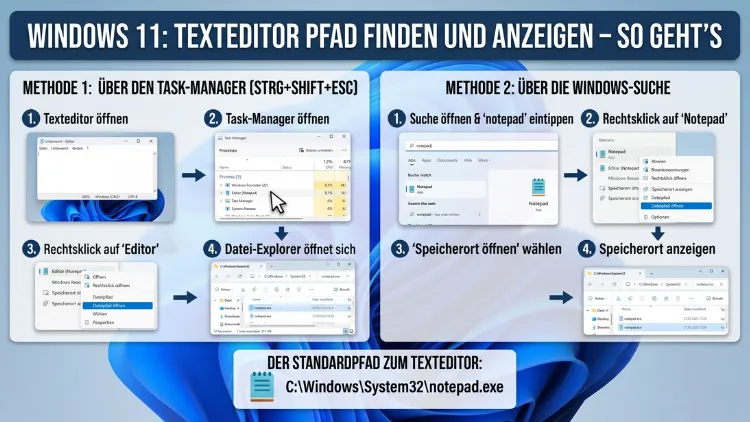
Den Dateipfad einer Textdatei in Windows 11 zu finden und anzuzeigen, ist einfacher als gedacht. Der integrierte Editor – der klassische Notepad – zeigt den vollständigen Speicherort einer geöffneten Datei direkt in der Titelleiste an.
Zusätzlich stehen Ihnen weitere Methoden über den Datei-Explorer, die Eingabeaufforderung und PowerShell zur Verfügung. Dieser Artikel erklärt alle Möglichkeiten Schritt für Schritt.
Was ist ein Dateipfad – und warum ist er im Texteditor wichtig?
Bevor wir in die einzelnen Methoden einsteigen, lohnt sich zunächst ein kurzer Blick auf das Grundprinzip. Ein Dateipfad – englisch „file path“ – ist die vollständige Adresse einer Datei innerhalb des Dateisystems. Unter Windows 11 beginnt dieser Pfad typischerweise mit einem Laufwerksbuchstaben, zum Beispiel C:\, gefolgt von einer Ordnerstruktur, und endet mit dem Dateinamen inklusive Dateiendung, etwa .txt.
Ein konkretes Beispiel sieht deshalb so aus: C:\Users\MeinName\Documents\Notizen\aufgaben.txt. Dieser Pfad zeigt Ihnen sofort, wo genau auf Ihrem System die Datei gespeichert ist. Das ist besonders dann hilfreich, wenn Sie:
- eine Datei mit einem anderen Programm öffnen möchten,
- eine Datei per Skript oder Befehl verarbeiten wollen,
- den genauen Speicherort für eine Sicherungskopie benötigen,
- einer anderen Person mitteilen wollen, wo eine Datei liegt,
- oder eine Datei in einem Terminal-Befehl referenzieren müssen.
Zudem ist der Pfad wichtig, wenn Sie mit Batch-Dateien, Python-Skripten oder anderen Automatisierungswerkzeugen arbeiten. Ohne den korrekten Pfad funktionieren diese Programme schlicht nicht. Deshalb ist es sinnvoll zu wissen, wie Sie diesen Pfad im Texteditor schnell herausfinden.
Der Dateipfad im Windows 11 Notepad – Überblick über die Titelleiste
Windows 11 hat den klassischen Notepad-Editor im Jahr 2021 deutlich überarbeitet und mit neuen Funktionen ausgestattet. Seitdem zeigt der Editor den vollständigen Dateipfad direkt in der Titelleiste des Programmfensters an – jedoch nur dann, wenn Sie eine bereits gespeicherte Datei geöffnet haben.
Öffnen Sie eine bestehende .txt-Datei, sehen Sie oben im Fenster beispielsweise: aufgaben.txt – Editor. Ebenso zeigt die Taskleiste in Windows 11 beim Hovern über das Vorschaufenster des Editors den Dateinamen an. Der vollständige Pfad ist in der Titelleiste jedoch zunächst nicht vollständig sichtbar, wenn der Fenstername zu lang ist.
Außerdem hat Microsoft mit dem Notepad-Update für Windows 11 (verfügbar ab Windows 11 22H2 und späteren Versionen) eine verbesserte Benutzeroberfläche eingeführt. Jedoch zeigt auch diese Version den vollständigen Pfad nur unter bestimmten Umständen in der Titelleiste – nämlich dann, wenn das Fenster breit genug ist oder wenn Sie mit dem Mauszeiger über den Dateinamen fahren.
Zusätzlich gilt: Handelt es sich um ein neues, noch nicht gespeichertes Dokument, erscheint in der Titelleiste nur „Unbenannt – Editor“ oder „Neues Dokument – Editor“. Dann existiert noch kein Dateipfad, da die Datei noch nicht auf der Festplatte gespeichert wurde.
Methode 1: Dateipfad über die Titelleiste im Notepad ablesen
Die einfachste Möglichkeit, den Pfad im Texteditor anzuzeigen, ist das direkte Ablesen aus der Titelleiste. Gehen Sie dazu wie folgt vor:
Schritt 1: Öffnen Sie die gewünschte Textdatei im Notepad. Das gelingt entweder per Doppelklick im Datei-Explorer oder über Rechtsklick → „Öffnen mit“ → „Editor“.
Schritt 2: Schauen Sie sich die Titelleiste oben im Notepad-Fenster an. Dort steht der Dateiname, gefolgt von einem Bindestrich und dem Programmnamen „Editor“.
Schritt 3: Fahren Sie mit dem Mauszeiger über den Dateinamen in der Titelleiste. In neueren Versionen des Windows-11-Notepads erscheint daraufhin ein Tooltip, der den vollständigen Pfad der geöffneten Datei anzeigt – also zum Beispiel C:\Users\Benutzer\Desktop\notiz.txt.
Schritt 4: Alternativ können Sie auch über das Menü Datei → Eigenschaften gehen. Dort finden Sie ebenfalls den vollständigen Speicherort der aktuell geöffneten Datei.
Diese Methode ist deshalb besonders praktisch, weil sie ohne zusätzliche Programme oder Befehle auskommt. Zudem ist sie auch für Einsteiger ohne technische Vorkenntnisse leicht anwendbar.
Methode 2: Dateipfad über das Menü „Datei“ im Notepad anzeigen
Eine weitere, ebenso unkomplizierte Möglichkeit bietet das Dateimenü des Editors selbst. Seit dem überarbeiteten Windows-11-Notepad ist diese Option noch zugänglicher geworden:
Schritt 1: Öffnen Sie die Textdatei im Notepad.
Schritt 2: Klicken Sie oben links auf „Datei“.
Schritt 3: Wählen Sie dort „Dateipfad kopieren“ aus dem Dropdown-Menü. Diese Funktion ist ab Windows 11 Version 22H2 im Notepad integriert.
Schritt 4: Der vollständige Pfad – inklusive Laufwerksbuchstabe, Ordnerstruktur und Dateiname – wird dadurch in die Zwischenablage kopiert. Anschließend können Sie ihn mit der Tastenkombination Strg + V beliebig einfügen, zum Beispiel in eine E-Mail, ein Terminal oder ein anderes Programm.
Darüber hinaus finden Sie unter „Datei“ oft auch die Option „Speicherort im Datei-Explorer öffnen“ oder eine ähnlich benannte Funktion. Diese öffnet den Ordner, in dem die Datei liegt, direkt im Windows Explorer – und hebt die Datei darin sogar hervor. Das ist besonders dann nützlich, wenn Sie die Datei an einen anderen Ort verschieben oder den Ordner weiter erkunden möchten.
Methode 3: Dateipfad über den Datei-Explorer herausfinden
Nicht immer haben Sie die Datei bereits im Notepad geöffnet. Deshalb ist es sinnvoll zu wissen, wie Sie den Pfad direkt im Datei-Explorer ermitteln. Windows 11 bietet hierfür mehrere Möglichkeiten:
Option A: Adressleiste im Datei-Explorer
Schritt 1: Öffnen Sie den Datei-Explorer mit der Tastenkombination Windows-Taste + E.
Schritt 2: Navigieren Sie zum Ordner, in dem sich Ihre Textdatei befindet.
Schritt 3: Klicken Sie einmal in die Adressleiste oben im Datei-Explorer-Fenster. Dadurch wechselt die Anzeige vom symbolischen „Breadcrumb“-Pfad zur vollständigen Textdarstellung des Pfades, etwa C:\Users\Benutzer\Documents\Projekte.
Schritt 4: Markieren Sie diesen Pfad mit Strg + A, kopieren Sie ihn mit Strg + C und fügen Sie am Ende noch den Dateinamen Ihrer .txt-Datei manuell hinzu – zum Beispiel \meinedatei.txt.
Alternativ können Sie mit der Tastenkombination Alt + D direkt in die Adressleiste springen, ohne zuvor mit der Maus zu klicken.
Option B: Rechtsklick → Eigenschaften
Schritt 1: Klicken Sie im Datei-Explorer mit der rechten Maustaste auf die gewünschte Textdatei.
Schritt 2: Wählen Sie aus dem Kontextmenü den Eintrag „Eigenschaften“ aus.
Schritt 3: Im sich öffnenden Eigenschaftenfenster finden Sie unter dem Reiter „Allgemein“ das Feld „Speicherort“. Dort steht der vollständige Ordnerpfad – also der Pfad des übergeordneten Ordners ohne den Dateinamen selbst.
Schritt 4: Um den vollständigen Dateipfad inklusive Dateiname zu erhalten, fügen Sie dem Pfad aus dem Feld „Speicherort“ einfach einen Backslash und den Dateinamen hinzu: C:\Pfad\aus\Eigenschaften\dateiname.txt.
Option C: „Pfad kopieren“ per Rechtsklick
Windows 11 bietet zudem eine sehr praktische Funktion direkt im Kontextmenü:
Schritt 1: Halten Sie die Umschalttaste (Shift) gedrückt.
Schritt 2: Klicken Sie gleichzeitig mit der rechten Maustaste auf die Textdatei.
Schritt 3: Im erweiterten Kontextmenü erscheint nun die Option „Als Pfad kopieren“. Ein Klick darauf kopiert den vollständigen Pfad – in Anführungszeichen – direkt in die Zwischenablage, zum Beispiel: "C:\Users\Benutzer\Desktop\notiz.txt".
Diese Methode ist deshalb besonders effizient, weil der Pfad sofort einsatzbereit in der Zwischenablage liegt. Zusätzlich gilt: Ab Windows 11 ist diese Funktion auch ohne gedrückte Shift-Taste im normalen Kontextmenü zu finden – Microsoft hat sie 2022/2023 in das Standardmenü integriert.
Methode 4: Dateipfad über die Eingabeaufforderung (CMD) ermitteln
Für alle, die gerne mit der Befehlszeile arbeiten oder den Pfad für Skripte benötigen, ist die Eingabeaufforderung eine hervorragende Option. Gehen Sie dabei folgendermaßen vor:
Schritt 1: Drücken Sie die Tastenkombination Windows-Taste + R, geben Sie cmd ein und bestätigen Sie mit Enter. Alternativ suchen Sie im Startmenü nach „Eingabeaufforderung“ oder „cmd“.
Schritt 2: Navigieren Sie mit dem Befehl cd zum gewünschten Ordner. Beispiel: cd C:\Users\Benutzer\Documents.
Schritt 3: Geben Sie anschließend dir dateiname.txt ein, um die Datei zu finden und ihre Informationen anzuzeigen.
Schritt 4: Möchten Sie den vollständigen Pfad einer Datei ermitteln, ohne selbst navigieren zu müssen, können Sie den Befehl where dateiname.txt verwenden – allerdings funktioniert dieser standardmäßig nur für Dateien, die sich in den im PATH eingetragenen Verzeichnissen befinden.
Schritt 5: Für eine systemweite Suche empfiehlt sich der Befehl:
dir /s /b C:\dateiname.txt
Dieser Befehl durchsucht das gesamte Laufwerk C:\ rekursiv nach der angegebenen Datei und gibt den vollständigen Pfad aus. Dabei steht /s für „alle Unterordner einbeziehen“ und /b für „einfache Ausgabe ohne zusätzliche Informationen“.
Außerdem können Sie den aktuellen Verzeichnispfad jederzeit mit dem Befehl cd – ohne weitere Parameter – anzeigen lassen. Dieser gibt schlicht das aktuelle Arbeitsverzeichnis in der Eingabeaufforderung aus.
Methode 5: Dateipfad über PowerShell anzeigen
PowerShell ist in Windows 11 das empfohlene Kommandozeilenwerkzeug für fortgeschrittene Aufgaben. Deshalb ist es sinnvoll, auch hier zu wissen, wie Sie Dateipfade finden und anzeigen:
Schritt 1: Öffnen Sie PowerShell, indem Sie mit der rechten Maustaste auf die Startschaltfläche klicken und „Terminal“ oder „Windows PowerShell“ wählen. Alternativ drücken Sie Windows-Taste + X und wählen „Terminal“.
Schritt 2: Um den vollständigen Pfad einer Datei zu finden, verwenden Sie den Befehl:
Get-ChildItem -Path C:\ -Filter "dateiname.txt" -Recurse -ErrorAction SilentlyContinue | Select-Object FullName
Dieser Befehl durchsucht das gesamte Laufwerk C: rekursiv nach der Datei und gibt den vollständigen Pfad (FullName) aus.
Schritt 3: Möchten Sie den Pfad des aktuellen Verzeichnisses anzeigen, tippen Sie einfach Get-Location oder kurz pwd ein. Beide Befehle geben den aktuellen Pfad in der Konsole aus.
Schritt 4: Außerdem können Sie den vollständigen Pfad einer Datei mit dem folgenden Befehl in die Zwischenablage kopieren:
(Get-Item "dateiname.txt").FullName | Set-Clipboard
Dadurch wird der Pfad direkt ohne manuelles Markieren und Kopieren in die Zwischenablage übertragen. Das ist besonders bei langen oder tief verschachtelten Pfaden sehr praktisch.
Methode 6: Dateipfad über den Dateinamen in der Windows-Taskleiste lesen
Windows 11 bietet außerdem eine weniger bekannte Möglichkeit: Wenn Sie im Notepad eine Datei geöffnet haben und mit dem Mauszeiger über die Taskleistenschaltfläche des Editors fahren, erscheint in der Vorschauvorschau unter dem Vorschaubild ebenfalls der Dateiname. Jedoch zeigt diese Vorschau in der Regel nur den Dateinamen, nicht den vollständigen Pfad.
Deshalb ist diese Methode allein nicht ausreichend, um den kompletten Speicherort zu ermitteln. Sie eignet sich jedoch gut als schnelle Orientierungshilfe, wenn Sie mehrere Notepad-Fenster gleichzeitig geöffnet haben und wissen möchten, welches Fenster welche Datei enthält.
Alternative Texteditoren mit erweiterter Pfadanzeige
Der integrierte Windows-Notepad reicht für einfache Aufgaben völlig aus. Jedoch bieten alternative Texteditoren weitaus komfortablere Möglichkeiten, den Dateipfad anzuzeigen, zu kopieren und zu verwalten. Hier sind die empfohlenen Programme:
Notepad++ – empfohlene Vorgehensweise
Notepad++ ist ein kostenloser Open-Source-Texteditor für Windows, der seit Jahren zu den beliebtesten Tools für Entwickler und Power-User gehört. Er bietet eine sehr praktische Funktion zur Pfadanzeige:
Pfad anzeigen in Notepad++:
- Öffnen Sie die gewünschte Textdatei in Notepad++.
- Rechtsklicken Sie auf den Dateitab oben im Programm.
- Wählen Sie im Kontextmenü „Dateipfad in Zwischenablage kopieren“ – diese Option kopiert den vollständigen Pfad inklusive Dateiname.
- Alternativ: Klicken Sie auf „Ordnerpfad in Zwischenablage kopieren“, um nur den übergeordneten Ordner ohne Dateinamen zu kopieren.
- Zudem zeigt Notepad++ in der Titelleiste immer den vollständigen Pfad der geöffneten Datei an – ohne Abkürzung. Das ist ein großer Vorteil gegenüber dem Standard-Notepad.
Darüber hinaus unterstützt Notepad++ das gleichzeitige Öffnen vieler Dateien in Tabs, was das Arbeiten mit mehreren Textdateien erheblich erleichtert. Der Editor ist kostenlos unter notepad-plus-plus.org erhältlich.
Visual Studio Code – empfohlene Vorgehensweise
Visual Studio Code (kurz: VS Code) von Microsoft ist ein mächtiger, kostenloser Code- und Texteditor, der sich ebenso hervorragend für einfache Textdateien eignet. Er zeigt den Dateipfad auf mehrere Arten an:
Pfad anzeigen in VS Code:
- Öffnen Sie die Textdatei in VS Code.
- Der vollständige Pfad wird in der Titelleiste des Programmfensters angezeigt – und zwar in der Form
dateiname.txt – Ordnername – Visual Studio Code. - Fahren Sie mit der Maus über den Dateinamen im Tab – ein Tooltip zeigt den vollständigen Pfad der Datei.
- Alternativ: Klicken Sie mit der rechten Maustaste auf den Datei-Tab und wählen Sie „Pfad kopieren“ oder „Relativen Pfad kopieren“.
- Zudem zeigt die Explorer-Seitenleiste (linke Seite, Ordnersymbol) die gesamte Ordnerstruktur Ihres Projekts – inklusive aller Pfade.
- Über Strg + P öffnen Sie die „Schnellöffnen“-Funktion, in der Sie Dateinamen suchen können und der vollständige Pfad der gefundenen Dateien angezeigt wird.
VS Code ist kostenlos unter code.visualstudio.com erhältlich und läuft auf Windows, macOS und Linux.
Sublime Text – empfohlene Vorgehensweise
Sublime Text ist ein weiterer beliebter Texteditor, der ebenso den Pfad komfortabel anzeigt:
- Öffnen Sie eine Datei in Sublime Text.
- Unten in der Statusleiste des Programms sehen Sie den vollständigen Pfad der aktuell geöffneten Datei.
- Rechtsklick auf den Datei-Tab → „Copy File Path“ – kopiert den Pfad in die Zwischenablage.
Dateipfad in Windows 11 dauerhaft in der Titelleiste anzeigen
Viele Nutzer fragen sich, ob es möglich ist, den vollständigen Dateipfad dauerhaft in der Titelleiste des Standard-Notepads anzeigen zu lassen – ähnlich wie es bei Notepad++ der Fall ist. Die Antwort: Im integrierten Windows-11-Notepad gibt es dafür keine direkte Einstellungsoption.
Jedoch gibt es einen Workaround: Wenn Sie regelmäßig mit Textdateien arbeiten und den Pfad ständig sehen möchten, empfiehlt sich deshalb der Wechsel zu Notepad++ oder VS Code, da beide den Pfad standardmäßig immer anzeigen.
Zudem können Sie im Datei-Explorer die Option aktivieren, die Dateiendungen immer anzuzeigen. Das hilft zwar nicht direkt beim Pfad, erleichtert jedoch die Identifizierung von Dateien:
- Öffnen Sie den Datei-Explorer (Windows-Taste + E).
- Klicken Sie oben auf „Ansicht“ → „Anzeigen“ → „Dateinamenerweiterungen“. Alternativ über „Ansicht“ → „Optionen“ → „Ordner- und Suchoptionen ändern“ → Reiter „Ansicht“ → Haken bei „Erweiterungen bei bekannten Dateitypen ausblenden“ entfernen.
Häufige Probleme beim Finden des Dateipfads – und Lösungen
Manchmal funktioniert das Anzeigen oder Kopieren des Pfades nicht wie erwartet. Deshalb finden Sie hier die häufigsten Probleme und die empfohlenen Lösungsansätze:
Problem 1: Die Datei ist neu und noch nicht gespeichert.
Lösung: Speichern Sie die Datei zunächst mit Strg + S. Wählen Sie einen Speicherort, und erst danach zeigt Notepad den Pfad an.
Problem 2: Der Pfad in der Titelleiste ist zu lang und abgeschnitten.
Lösung: Verbreitern Sie das Notepad-Fenster. Alternativ verwenden Sie die Methode über Datei → Dateipfad kopieren oder den Rechtsklick im Datei-Explorer mit „Als Pfad kopieren“.
Problem 3: Die Option „Als Pfad kopieren“ fehlt im Kontextmenü.
Lösung: Halten Sie beim Rechtsklick die Umschalttaste (Shift) gedrückt. Dadurch erscheint das erweiterte Kontextmenü mit dieser Option. Zusätzlich kann es sein, dass diese Option unter Windows 11 in der aktuellen Version (2026) bereits standardmäßig im normalen Kontextmenü sichtbar ist – abhängig von Ihren Systemeinstellungen.
Problem 4: Der kopierte Pfad enthält Anführungszeichen.
Lösung: Das ist normal und gewollt. Windows setzt Anführungszeichen um Pfade mit Leerzeichen. Falls Sie die Anführungszeichen nicht benötigen, entfernen Sie sie manuell oder nutzen Sie PowerShell mit (Get-Item "datei.txt").FullName, das keine Anführungszeichen hinzufügt.
Problem 5: Die Datei ist auf einem Netzlaufwerk, und der Pfad beginnt mit \\.
Lösung: Netzwerkpfade (UNC-Pfade) beginnen mit \\Servername\Freigabe\.... Diese werden von Windows 11 genauso behandelt und können ebenso mit den oben genannten Methoden kopiert werden.
Dateipfad für Skripte und Automatisierungen nutzen
Ein häufiger Anwendungsfall ist die Verwendung des kopierten Pfades in Batch-Dateien, Python-Skripten oder PowerShell-Automatisierungen. Deshalb noch einige praktische Hinweise:
- Backslash vs. Slash: Windows verwendet den Backslash (
\) als Trennzeichen im Dateipfad. Python hingegen akzeptiert auch den Forward-Slash (/) oder einen Raw-String mitr"C:\Pfad\zur\Datei". - Leerzeichen im Pfad: Falls der Pfad Leerzeichen enthält (z. B.
C:\Users\Max Mustermann\...), muss er in Anführungszeichen gesetzt werden – sowohl in CMD als auch in PowerShell. - Relative vs. absolute Pfade: Ein absoluter Pfad beginnt mit dem Laufwerksbuchstaben (z. B.
C:\...). Ein relativer Pfad hingegen ist relativ zum aktuellen Arbeitsverzeichnis (z. B..\Unterordner\datei.txt). Für Skripte sind absolute Pfade in der Regel zuverlässiger.
Dateipfad in Windows 11 per Drag & Drop ermitteln
Eine weitere, oft übersehene Methode: Sie können eine Textdatei direkt in das Notepad-Fenster ziehen (Drag & Drop), und Notepad öffnet sie automatisch. Gleichzeitig können Sie eine Datei auch in ein CMD-Fenster oder PowerShell-Fenster ziehen – dadurch wird der vollständige Pfad der Datei automatisch in die Befehlszeile eingefügt.
So funktioniert es:
- Öffnen Sie eine Eingabeaufforderung oder PowerShell.
- Ziehen Sie die gewünschte Textdatei aus dem Datei-Explorer per Drag & Drop in das Terminalfenster.
- Der vollständige Pfad erscheint sofort als Text im Terminal – in Anführungszeichen, falls Leerzeichen vorhanden sind.
Diese Methode ist deshalb besonders nützlich, wenn Sie den Pfad als Argument für einen Befehl verwenden möchten, ohne ihn manuell eintippen zu müssen.
FAQ: Häufige Fragen zum Texteditor-Pfad in Windows 11
Wo genau zeigt der Windows 11 Notepad den Dateipfad an?
Der Windows-11-Editor zeigt den Dateinamen in der Titelleiste an. Den vollständigen Pfad erhalten Sie, indem Sie mit der Maus über den Dateinamen in der Titelleiste fahren – ein Tooltip erscheint. Zusätzlich finden Sie den Pfad über das Menü Datei → Dateipfad kopieren, was den kompletten Pfad direkt in die Zwischenablage überträgt.
Wie kann ich den Pfad einer .txt-Datei schnell in die Zwischenablage kopieren?
Die schnellste Methode ist der Rechtsklick auf die Datei im Datei-Explorer, gefolgt von „Als Pfad kopieren“. Alternativ öffnen Sie die Datei in Notepad und nutzen Datei → Dateipfad kopieren. In beiden Fällen liegt der vollständige Pfad sofort in der Zwischenablage und kann mit Strg + V eingefügt werden.
Warum zeigt Notepad keinen Pfad in der Titelleiste an?
Das passiert, wenn die Datei noch nicht gespeichert wurde. Bei einem neuen, ungespeicherten Dokument zeigt Notepad nur „Unbenannt – Editor“ oder „Neues Dokument – Editor“. Speichern Sie die Datei zunächst mit Strg + S an einem beliebigen Ort, danach erscheint der Dateiname – und damit auch der zugehörige Pfad – in der Titelleiste.
Wie finde ich den Speicherort einer Textdatei per CMD?
Öffnen Sie die Eingabeaufforderung und verwenden Sie den Befehl dir /s /b C:\dateiname.txt. Ersetzen Sie C:\ durch das gewünschte Laufwerk und dateiname.txt durch den tatsächlichen Dateinamen. Der Befehl gibt den vollständigen Pfad der gefundenen Datei aus. Alternativ funktioniert auch where /r C:\ dateiname.txt für eine rekursive Suche.
Kann ich den Pfad einer Datei in PowerShell anzeigen lassen?
Ja, der Befehl (Get-Item "dateiname.txt").FullName gibt den vollständigen Pfad aus – vorausgesetzt, Sie befinden sich im richtigen Verzeichnis oder geben den Dateinamen vollständig an. Für eine systemweite Suche verwenden Sie Get-ChildItem -Path C:\ -Filter "dateiname.txt" -Recurse | Select-Object FullName.
Welcher Texteditor zeigt den vollständigen Pfad immer in der Titelleiste an?
Notepad++ zeigt den vollständigen Dateipfad standardmäßig und dauerhaft in der Titelleiste an – ohne Tooltip oder zusätzliche Klicks. Deshalb ist Notepad++ besonders empfehlenswert, wenn Sie häufig mit Textdateien in tiefen Ordnerstrukturen arbeiten. Auch Visual Studio Code zeigt den Pfad als Tooltip im Tab und vollständig in der Statusleiste.
Was bedeutet der UNC-Pfad, der mit \ beginnt?
Ein UNC-Pfad (Universal Naming Convention) beginnt mit zwei Backslashes (\\) und zeigt an, dass sich die Datei auf einem Netzlaufwerk oder freigegebenen Ordner befindet, zum Beispiel \\Server01\Freigabe\Dokumente\datei.txt. Windows 11 behandelt diese Pfade genauso wie lokale Pfade – deshalb funktionieren alle hier beschriebenen Methoden zum Kopieren und Anzeigen ebenso für Netzwerkpfade.
Wie zeige ich den Pfad im Datei-Explorer als Text und nicht als Breadcrumb an?
Klicken Sie einmal in die Adressleiste des Datei-Explorers – oder drücken Sie Alt + D. Dadurch wechselt die Anzeige vom symbolischen Breadcrumb-Format (z. B. „Dieser PC › Dokumente › Projekte“) zur textbasierten Pfadanzeige (z. B. C:\Users\Benutzer\Documents\Projekte). Dieser Text kann anschließend markiert und kopiert werden.
Kann ich per Drag & Drop den Pfad einer Datei ermitteln?
Ja, diese Methode funktioniert hervorragend. Ziehen Sie die gewünschte Datei aus dem Datei-Explorer in ein geöffnetes CMD- oder PowerShell-Fenster. Der vollständige Pfad wird automatisch als Text eingefügt – inklusive Anführungszeichen, falls der Pfad Leerzeichen enthält. Deshalb eignet sich diese Methode besonders gut für die direkte Verwendung in Befehlen.
Gibt es eine Einstellung in Windows 11, um Dateipfade immer anzuzeigen?
Eine systemweite Einstellung, die überall Dateipfade dauerhaft anzeigt, gibt es in Windows 11 nicht. Jedoch können Sie im Datei-Explorer unter Ansicht → Optionen → Ansicht die Option „Vollständigen Pfad in der Titelleiste anzeigen“ aktivieren – das gilt allerdings nur für den Datei-Explorer selbst, nicht für Notepad. Für eine dauerhaft sichtbare Pfadanzeige im Texteditor empfiehlt sich deshalb der Wechsel zu Notepad++.
Fazit
Den Dateipfad im Windows-11-Texteditor zu finden und anzuzeigen, gelingt auf vielen Wegen: über die Titelleiste, das Dateimenü, den Datei-Explorer, CMD oder PowerShell. Für einfache Aufgaben reicht der integrierte Notepad völlig aus. Wer jedoch komfortabler arbeiten möchte, sollte Notepad++ verwenden.
Notepad++ zeigt den vollständigen Pfad stets in der Titelleiste an und bietet zudem zahlreiche weitere Funktionen, die den Arbeitsalltag erleichtern. Zudem ist das Programm kostenlos und für Windows 11 vollständig optimiert.
