
EPUB-Dateien unter Windows 11 öffnen: Entdecken Sie, welche Apps und Programme wie Microsoft Edge, Calibre oder Sumatra PDF am besten dafür geeignet sind.
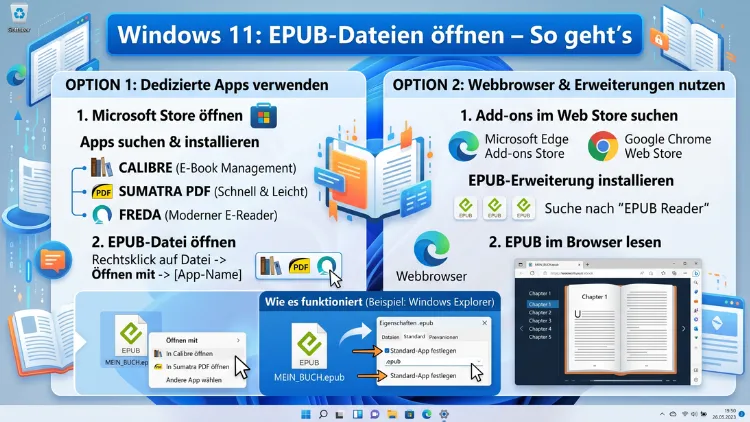
EPUB-Dateien unter Windows 11 öffnen ist einfacher als viele denken – vorausgesetzt, Sie kennen das richtige Programm. Da Windows 11 keinen integrierten EPUB-Reader mitbringt, benötigen Sie eine zusätzliche Anwendung.
Zum Glück gibt es jedoch kostenlose Programme wie Calibre, Sumatra PDF oder Neat Reader, die zuverlässig funktionieren. Dieser Artikel zeigt Ihnen deshalb Schritt für Schritt alle Möglichkeiten für 2026.
Was ist eine EPUB-Datei?
EPUB steht für Electronic Publication und ist das weltweit meistverbreitete Format für digitale Bücher. Der offene Standard basiert technisch auf HTML, CSS und XML, weshalb sich der Textfluss automatisch an verschiedene Bildschirmgrößen und Schrifteinstellungen anpasst – ähnlich wie bei einer Webseite. Deshalb eignet sich EPUB ideal für Smartphones, Tablets und E-Ink-Lesegeräte.
Außerdem unterstützt das EPUB-Format eingebettete Bilder, anpassbare Schriftarten und detaillierte Metadaten. Deshalb setzen Verlage, Bibliotheken und Selfpublisher weltweit auf dieses Format. Zudem ist EPUB kompatibel mit den meisten E-Book-Readern, beispielsweise dem Tolino, dem Kobo oder verschiedenen Lese-Apps auf Android und iOS.
Die aktuelle Version EPUB 3 bietet zusätzlich Unterstützung für Audio, Video und interaktive Elemente. Deshalb gilt EPUB 3 als besonders zukunftssicher. Allerdings setzt Amazon beim Kindle seit jeher auf eigene Formate (MOBI/AZW3), weshalb EPUB-Dateien dort ohne Umwege nicht immer lesbar sind.
Verbreitet ist das EPUB-Format außerdem bei digitalen Bibliotheksangeboten wie der Onleihe, Skoobe oder Nextory sowie bei Online-Buchhandlungen wie Thalia, Hugendubel und eBook.de. Ebenso stellt die Plattform Project Gutenberg tausende gemeinfreie Bücher kostenlos als EPUB-Dateien bereit.
Warum lassen sich EPUB-Dateien unter Windows 11 nicht direkt öffnen?
Viele Nutzer stellen fest, dass ein Doppelklick auf eine EPUB-Datei unter Windows 11 keine Reaktion zeigt. Der Grund dafür ist simpel: Windows 11 besitzt keinen eingebauten EPUB-Reader. Zwar war Microsoft Edge bis 2019 in der Lage, EPUB-Dateien nativ anzuzeigen. Jedoch hat Microsoft diese Funktion mit dem Wechsel auf die Chromium-Basis vollständig entfernt. Seitdem erscheint beim Doppelklick auf eine EPUB-Datei lediglich der Dialog „Wie soll diese Datei geöffnet werden?“
Deshalb ist es notwendig, zunächst ein geeignetes Programm zu installieren. Zum Glück stehen Ihnen dafür im Jahr 2026 jedoch mehrere hervorragende und vollständig kostenlose Optionen zur Verfügung. Im Folgenden stellen wir Ihnen deshalb die wichtigsten EPUB-Reader für Windows 11 ausführlich vor.
Die besten EPUB-Reader für Windows 11 im Überblick
Für Windows 11 gibt es verschiedene EPUB-Reader, die sich in Funktionsumfang, Bedienkomfort und Einsatzbereich unterscheiden. Deshalb lohnt zunächst ein kompakter Überblick, bevor wir die einzelnen Programme im Detail vorstellen:
Calibre – kostenlos, Open Source, ideal zum Lesen, Verwalten und Konvertieren von E-Books
Sumatra PDF – kostenlos, extrem schnell und ressourcenschonend, für einfaches Lesen
Adobe Digital Editions – kostenlos, unverzichtbar für EPUB-Dateien mit Adobe-DRM-Kopierschutz
Thorium Reader – kostenlos, modern, unterstützt EPUB 3 und LCP-DRM, barrierefrei
Neat Reader – kostenlos (mit optionalem Abo), modern, direkt aus dem Microsoft Store
Freda – kostenlos, unterstützt mehrere Formate, ebenfalls im Microsoft Store erhältlich
Jedes dieser Programme hat außerdem eigene Stärken. Deshalb lohnt es sich, die Optionen genauer zu betrachten und das passende Programm für Ihre Bedürfnisse auszuwählen.
Calibre: Der umfassendste EPUB-Reader für Windows 11
Calibre ist das bekannteste und leistungsfähigste Programm für E-Books unter Windows 11. Das kostenlose Open-Source-Programm ermöglicht nicht nur das Lesen von EPUB-Dateien, sondern auch das Verwalten ganzer E-Book-Bibliotheken sowie das Konvertieren zwischen Formaten. Außerdem unterstützt Calibre neben EPUB auch MOBI, AZW3, PDF, FB2, LIT, TXT, RTF, DOCX und viele weitere Formate. Deshalb ist Calibre die erste Wahl für alle, die regelmäßig E-Books lesen und verwalten.
Calibre herunterladen und installieren
So installieren Sie Calibre unter Windows 11:
- Öffnen Sie Ihren Browser und rufen Sie calibre-ebook.com auf.
- Klicken Sie dort auf den Download-Button für Windows (64-bit).
- Führen Sie anschließend die heruntergeladene Installationsdatei (.exe) mit einem Doppelklick aus.
- Folgen Sie danach dem Installationsassistenten und bestätigen Sie die Standardeinstellungen mit „Weiter“.
- Starten Sie Calibre nach der Installation über das Desktop-Symbol oder das Startmenü.
EPUB-Datei mit Calibre öffnen – Schritt für Schritt
Nachdem Sie Calibre installiert haben, können Sie EPUB-Dateien auf zwei Wegen öffnen:
Methode 1 – Direkt aus dem Windows Explorer:
- Klicken Sie mit der rechten Maustaste auf die gewünschte EPUB-Datei im Explorer.
- Wählen Sie anschließend „Öffnen mit“ und dann „Calibre – E-Book-Viewer“.
- Calibre öffnet die Datei daraufhin sofort im integrierten Viewer.
Methode 2 – Über die Calibre-Bibliothek:
- Starten Sie Calibre und klicken Sie oben links auf „Bücher hinzufügen“.
- Navigieren Sie danach zu Ihrer EPUB-Datei und bestätigen Sie die Auswahl.
- Doppelklicken Sie anschließend in der Bibliotheksansicht auf den Buchtitel.
- Der integrierte Calibre-Viewer öffnet die Datei daraufhin vollständig.
Zusätzlich bietet der Calibre-Viewer komfortable Lesefunktionen: einstellbare Schriftgröße, Nacht-Modus, Lesezeichen, Textsuche und wählbare Seitenansicht. Deshalb eignet sich Calibre sowohl für gelegentliche Leser als auch für bibliophile Sammler mit großen E-Book-Sammlungen.
Calibre als E-Book-Bibliothek nutzen
Ein besonderer Vorteil von Calibre ist außerdem die leistungsstarke Bibliotheksverwaltung. Sie können damit Metadaten (Titel, Autor, Cover, Genre, ISBN) bearbeiten, Dubletten erkennen und Bücher automatisch nach eigenen Regeln umbenennen. Zudem lädt Calibre fehlende Cover und Buchbeschreibungen automatisch aus dem Internet nach. Deshalb ist Calibre unverzichtbar, wenn Sie eine umfangreiche digitale Buchsammlung strukturiert pflegen möchten.
Sumatra PDF: Schnell, leicht und kostenlos
Sumatra PDF ist ein schlanker, quelloffener Reader, der trotz seines Namens weit mehr als nur PDF öffnen kann. Neben PDF unterstützt Sumatra PDF außerdem EPUB, MOBI, CBR, CBZ, DjVu und XPS. Der größte Vorteil ist seine außerordentliche Geschwindigkeit: Das Programm startet in Sekundenbruchteilen und beansprucht kaum Arbeitsspeicher. Deshalb ist es besonders geeignet für ältere Rechner oder Nutzer, die schlicht und schnell lesen möchten.
Sumatra PDF installieren und EPUB öffnen
So richten Sie Sumatra PDF unter Windows 11 ein:
- Rufen Sie sumatrapdfreader.com in Ihrem Browser auf.
- Laden Sie dort die aktuelle Windows-Version herunter.
- Führen Sie anschließend die Installationsdatei aus – alternativ steht eine portable Version zur Verfügung, die ohne Installation direkt von einem USB-Stick gestartet werden kann.
- Öffnen Sie Sumatra PDF und wählen Sie über „Datei > Öffnen“ Ihre EPUB-Datei aus.
Außerdem unterstützt Sumatra PDF Drag-and-drop: Ziehen Sie einfach eine EPUB-Datei aus dem Explorer in das geöffnete Programmfenster. Sumatra zeigt die Datei daraufhin sofort an. Allerdings fehlen erweiterte Funktionen wie Bibliotheksverwaltung oder Metadaten-Bearbeitung. Deshalb ist Sumatra PDF am besten geeignet, wenn Sie schnell und unkompliziert eine einzelne EPUB-Datei lesen möchten.
Adobe Digital Editions: Unverzichtbar bei DRM-Kopierschutz
Adobe Digital Editions (ADE) ist das Standardprogramm für EPUB-Dateien mit Adobe-DRM-Kopierschutz. Viele Buchhandlungen und Bibliotheken verwenden dieses Schutzsystem, darunter Thalia, Hugendubel, eBook.de und die Onleihe. Deshalb müssen Sie ADE installieren, wenn Sie dort gekaufte oder ausgeliehene EPUB-Bücher lesen möchten – kein anderer Reader kann diese Dateien ohne entsprechende Berechtigung öffnen.
Adobe Digital Editions herunterladen und einrichten
So installieren und konfigurieren Sie Adobe Digital Editions unter Windows 11:
- Rufen Sie adobe.com auf, suchen Sie nach „Adobe Digital Editions“ und öffnen Sie die Downloadseite.
- Laden Sie dort die kostenlose Windows-Version herunter.
- Führen Sie anschließend die Installationsdatei aus und folgen Sie dem Assistenten.
- Starten Sie Adobe Digital Editions danach und melden Sie sich mit einem kostenlosen Adobe-Konto an – oder erstellen Sie dort ein neues.
- Autorisieren Sie Ihren Computer anschließend unter „Hilfe > Computer autorisieren“ mit Ihrem Adobe-Konto.
- Öffnen Sie Ihre EPUB-Datei schließlich per Doppelklick oder über „Datei > Zum Lesen öffnen“.
Der Schritt der Autorisierung ist dabei entscheidend: Deshalb funktioniert ADE mit DRM-geschützten Büchern nur dann korrekt, wenn Ihr PC mit einem Adobe-Konto verknüpft ist. Außerdem können Sie mit einem Adobe-Konto Ihre Bibliothek auf bis zu sechs autorisierten Geräten gleichzeitig lesen.
Thorium Reader: Modern, barrierefrei und LCP-kompatibel
Thorium Reader ist eine moderne, kostenlose Open-Source-App, die sich besonders für Nutzer eignet, die EPUB-Dateien mit LCP-Kopierschutz (Lightweight Content Protection) lesen möchten. Dieses neuere DRM-System gewinnt zunehmend an Verbreitung – auch bei deutschen Bibliotheken und Verlagen. Außerdem bietet Thorium Reader ausgezeichnete Barrierefreiheitsfunktionen, darunter Unterstützung für Bildschirmleseprogramme (Screenreader). Deshalb empfehlen wir Thorium Reader insbesondere für Nutzer mit Seheinschränkungen.
Zudem ist Thorium Reader vollständig mit EPUB 3 kompatibel und unterstützt Medienüberlagerungen für synchronisiertes Text-Audio-Lesen. Deshalb ist Thorium Reader auch eine ausgezeichnete Wahl für moderne E-Books mit eingebetteten Audiospuren.
Thorium Reader installieren
- Öffnen Sie den Microsoft Store unter Windows 11 über das Startmenü oder die Taskleiste.
- Suchen Sie dort nach „Thorium Reader“ und klicken Sie auf das Suchergebnis.
- Klicken Sie anschließend auf „Installieren“ und warten Sie auf den Abschluss.
- Starten Sie Thorium Reader danach über das Startmenü.
- Öffnen Sie Ihre EPUB-Datei über „Datei hinzufügen“ oder per Drag-and-drop.
Neat Reader und Freda: Komfortable Apps aus dem Microsoft Store
Neat Reader und Freda sind zwei weitere kostenlose EPUB-Reader, die Sie direkt aus dem Microsoft Store installieren können – also ohne Download von externen Websites.
Neat Reader besticht durch eine moderne, aufgeräumte Benutzeroberfläche und unterstützt sowohl EPUB als auch EPUB 3. Außerdem synchronisiert Neat Reader nach einer optionalen Registrierung Leseposition und Lesezeichen geräteübergreifend. Deshalb ist Neat Reader ideal, wenn Sie dasselbe Buch sowohl auf dem Windows-PC als auch auf einem Mobilgerät lesen möchten.
Freda hingegen unterstützt zusätzlich zu EPUB auch HTML, FB2 und TXT. Zudem kann Freda Bücher direkt aus Online-Katalogen wie Project Gutenberg herunterladen und anzeigen. Deshalb ist Freda besonders attraktiv für Leser gemeinfreier Klassiker.
Für beide Apps gilt: Öffnen Sie den Microsoft Store, suchen Sie nach dem jeweiligen App-Namen, klicken Sie auf „Installieren“ und starten Sie die App danach über das Startmenü. Anschließend öffnen Sie Ihre EPUB-Datei jeweils per Drag-and-drop oder über den integrierten Öffnen-Dialog.
Standard-App für EPUB-Dateien festlegen unter Windows 11
Damit Windows 11 EPUB-Dateien künftig automatisch mit dem richtigen Programm öffnet, sollten Sie eine Standard-App festlegen. So gehen Sie vor:
Methode 1 – Über den Windows Explorer:
- Klicken Sie mit der rechten Maustaste auf eine EPUB-Datei im Explorer.
- Wählen Sie anschließend „Öffnen mit > Andere App wählen“.
- Markieren Sie daraufhin Ihr bevorzugtes Programm – zum Beispiel Calibre oder Neat Reader.
- Setzen Sie außerdem ein Häkchen bei „Immer diese App zum Öffnen von .epub-Dateien verwenden“.
- Klicken Sie schließlich auf „OK“, um die Einstellung zu speichern.
Methode 2 – Über die Windows-Einstellungen:
- Öffnen Sie Einstellungen > Apps > Standard-Apps.
- Geben Sie im Suchfeld oben „.epub“ ein.
- Klicken Sie auf den angezeigten Eintrag und wählen Sie anschließend Ihre bevorzugte App aus.
Ab sofort öffnet Windows 11 jede EPUB-Datei automatisch mit dem gewählten Programm. Außerdem können Sie diese Einstellung jederzeit auf dieselbe Weise ändern oder zurücksetzen.
EPUB-Dateien im Browser öffnen
Falls Sie keine separate Anwendung installieren möchten, können Sie EPUB-Dateien auch im Browser öffnen. Zwar unterstützt kein aktueller Desktop-Browser EPUB-Dateien nativ. Jedoch gibt es hilfreiche Erweiterungen:
Für Google Chrome empfehlen wir die Erweiterung „EPUBReader“ aus dem Chrome Web Store. Sie erlaubt es, EPUB-Dateien direkt im Browser-Tab zu öffnen und zu lesen. Für Mozilla Firefox steht ebenfalls eine Erweiterung namens „EPUBReader“ zur Verfügung, die ähnlich funktioniert.
Alternativ dazu bietet der Online-Dienst epub.js (epub.js.org) die Möglichkeit, EPUB-Dateien direkt im Browser zu öffnen – ganz ohne Installation. Laden Sie dort einfach Ihre EPUB-Datei hoch und lesen Sie sie sofort. Allerdings sollten Sie dabei beachten, dass Ihre Datei auf externe Server übertragen wird. Deshalb empfehlen wir diese Methode ausschließlich für gemeinfreie Bücher oder Dateien ohne vertrauliche Inhalte.
EPUB-Dateien konvertieren unter Windows 11
Manchmal ist es sinnvoll, eine EPUB-Datei in ein anderes Format umzuwandeln. Zum Beispiel benötigen Sie vielleicht eine PDF-Version zum Ausdrucken oder eine MOBI-Datei für ein älteres Kindle-Gerät. Deshalb zeigen wir Ihnen, wie Sie mit Calibre schnell und kostenlos konvertieren.
EPUB in PDF oder MOBI konvertieren mit Calibre
- Fügen Sie die EPUB-Datei zunächst Ihrer Calibre-Bibliothek hinzu.
- Klicken Sie anschließend mit der rechten Maustaste auf das Buch in der Bibliotheksansicht.
- Wählen Sie danach „Bücher konvertieren > Einzeln konvertieren“.
- Stellen Sie oben rechts im Dialogfenster das gewünschte Ausgabeformat ein – zum Beispiel PDF, MOBI, AZW3 oder DOCX.
- Passen Sie bei Bedarf zusätzlich Schriftgröße, Seitenränder oder Deckblatt an.
- Klicken Sie abschließend auf „OK“, um die Konvertierung zu starten.
Calibre zeigt den Fortschritt dabei unten rechts in der Statusleiste an. Außerdem können Sie mehrere Bücher gleichzeitig konvertieren, indem Sie diese per Strg+Klick markieren und danach „Bücher konvertieren > Bulk-Konvertierung“ wählen. Deshalb spart Calibre bei größeren Sammlungen erheblich Zeit.
Alternativ steht der kostenlose Online-Dienst Zamzar (zamzar.com) zur Verfügung. Laden Sie dort Ihre EPUB-Datei hoch, wählen Sie das Zielformat aus und laden Sie die fertige Datei herunter. Allerdings ist dabei Vorsicht geboten, wenn die EPUB-Datei persönliche Inhalte enthält. Deshalb empfehlen wir für solche Fälle ausschließlich die lokale Konvertierung mit Calibre.
EPUB und DRM: Was Sie wissen müssen
Viele EPUB-Dateien, die Sie aus Online-Shops oder Bibliotheken herunterladen, sind mit einem Kopierschutz (DRM – Digital Rights Management) versehen. Deshalb können diese Dateien nicht mit beliebigen Readern geöffnet werden. Dabei gibt es im Jahr 2026 zwei weit verbreitete DRM-Systeme:
Adobe DRM – das ältere und nach wie vor sehr verbreitete System, das ausschließlich von Adobe Digital Editions und kompatiblen Geräten (z. B. Tolino) geöffnet werden kann.
LCP (Lightweight Content Protection) – ein neueres, offeneres System, das unter anderem von Thorium Reader unterstützt wird und zunehmend Verbreitung findet.
Deshalb empfiehlt es sich, sowohl Adobe Digital Editions als auch Thorium Reader zu installieren. Damit sind Sie für alle gängigen DRM-geschützten EPUB-Formate gerüstet. Außerdem lohnt es sich, beim E-Book-Kauf gezielt nach DRM-freien Ausgaben zu suchen, die bei Anbietern wie Beam EBooks (beam-ebooks.de) angeboten werden. Diese Dateien lassen sich nämlich mit jedem Reader öffnen und langfristig frei nutzen.
Empfohlene Vorgehensweisen beim Umgang mit EPUB-Dateien
Damit Sie langfristig problemlos mit EPUB-Dateien unter Windows 11 arbeiten, empfehlen wir die folgenden Vorgehensweisen:
1. Calibre für die zentrale Bibliotheksverwaltung nutzen: Importieren Sie alle EPUB-Dateien in die Calibre-Bibliothek. Calibre verwaltet Metadaten, Cover und Formate übersichtlich an einem Ort. Deshalb behalten Sie auch bei Hunderten von Büchern den Überblick.
2. Regelmäßige Datensicherungen anlegen: Sichern Sie Ihre E-Book-Sammlung regelmäßig auf einem externen Datenträger oder in einem Cloud-Dienst. Calibre bietet dafür unter „Einstellungen > Sicherung/Wiederherstellung“ eine automatische Backup-Funktion.
3. Standard-App einrichten: Legen Sie – wie oben beschrieben – eine Standard-App für die Dateiendung .epub fest. Deshalb sparen Sie beim nächsten Öffnen einer EPUB-Datei sofort Zeit.
4. EPUB 3-fähigen Reader verwenden: Wenn Sie moderne E-Books mit interaktiven Inhalten lesen möchten, sollten Sie einen Reader wählen, der EPUB 3 vollständig unterstützt – zum Beispiel Thorium Reader oder Calibre ab Version 5. Ältere Reader stellen EPUB-3-Inhalte möglicherweise unvollständig dar.
5. DRM-freie E-Books bevorzugen: DRM-freie EPUB-Dateien sind flexibler und langlebiger nutzbar. Deshalb kaufen Sie bevorzugt bei Anbietern, die solche Ausgaben anbieten, beispielsweise Beam EBooks oder Buecher.de.
Häufige Fragen zu EPUB unter Windows 11
Welches ist der beste EPUB-Reader für Windows 11?
Der beste EPUB-Reader hängt von Ihren Bedürfnissen ab. Für die meisten Nutzer empfehlen wir Calibre: Es ist kostenlos, unterstützt alle EPUB-Versionen und bietet zusätzlich Bibliotheksverwaltung und Konvertierung. Wer hingegen eine schlichte und moderne App bevorzugt, ist mit Neat Reader oder Thorium Reader aus dem Microsoft Store hervorragend bedient.
Warum öffnet Windows 11 meine EPUB-Datei nicht automatisch?
Windows 11 besitzt keinen eingebauten EPUB-Reader. Deshalb müssen Sie zunächst ein geeignetes Programm wie Calibre, Thorium Reader oder Neat Reader installieren. Legen Sie anschließend im Rechtsklick-Menü eine Standard-App für die Dateiendung .epub fest, damit Windows künftig automatisch das richtige Programm startet.
Unterstützt Microsoft Edge EPUB-Dateien unter Windows 11?
Nein. Microsoft Edge hat die native EPUB-Unterstützung bereits 2019 eingestellt. Deshalb lassen sich EPUB-Dateien nicht direkt in Edge öffnen. Allerdings gibt es Browser-Erweiterungen wie „EPUBReader“ für Chrome oder Firefox, die das Öffnen im Browser ermöglichen.
Wie öffne ich DRM-geschützte EPUB-Dateien unter Windows 11?
Für EPUB-Dateien mit Adobe DRM installieren Sie Adobe Digital Editions und autorisieren Ihren PC mit einem kostenlosen Adobe-Konto. Für Dateien mit LCP-DRM empfehlen wir Thorium Reader aus dem Microsoft Store. Beide Programme sind kostenlos und lösen die jeweilige Schutzmaßnahme zuverlässig auf.
Kann ich EPUB-Dateien unter Windows 11 kostenlos öffnen?
Ja, alle empfohlenen Programme – Calibre, Sumatra PDF, Adobe Digital Editions, Thorium Reader, Neat Reader und Freda – sind kostenlos erhältlich. Deshalb entstehen Ihnen beim Öffnen von EPUB-Dateien unter Windows 11 keinerlei Kosten.
Wie wandle ich eine EPUB-Datei in PDF um?
Am einfachsten gelingt die Konvertierung mit Calibre: Fügen Sie die EPUB-Datei der Bibliothek hinzu, klicken Sie mit der rechten Maustaste darauf, wählen Sie „Bücher konvertieren > Einzeln konvertieren“, stellen Sie das Ausgabeformat auf „PDF“ ein und klicken Sie auf „OK“. Alternativ bietet außerdem der Online-Dienst Zamzar eine schnelle Konvertierung im Browser.
Kann ich EPUB-Dateien auf dem Kindle lesen?
Seit 2022 unterstützt Amazon den Send-to-Kindle-Dienst auch für EPUB-Dateien. Deshalb können Sie eine EPUB-Datei per E-Mail an Ihre Kindle-Adresse schicken oder über die Send-to-Kindle-App übertragen – Amazon konvertiert die Datei daraufhin automatisch. Für ältere Kindle-Modelle ohne diese Funktion empfehlen wir die manuelle Konvertierung von EPUB nach MOBI oder AZW3 mit Calibre.
Welcher EPUB-Reader unterstützt EPUB 3 unter Windows 11?
EPUB 3 wird von Thorium Reader, Calibre (ab Version 5) und Neat Reader vollständig unterstützt. Deshalb empfehlen wir einen dieser Reader, wenn Sie moderne EPUB-3-Bücher mit interaktiven Inhalten, eingebetteten Audiospuren oder barrierefreiem Markup lesen möchten. Ältere Reader können EPUB-3-Inhalte hingegen unvollständig oder fehlerhaft darstellen.
Gibt es EPUB-Reader direkt im Microsoft Store für Windows 11?
Ja. Im Microsoft Store stehen mehrere kostenlose EPUB-Reader zur Verfügung: Neat Reader, Freda, Bookviser Reader und Thorium Reader. Deshalb können Sie diese Apps direkt in Windows 11 ohne externe Downloads installieren – der Microsoft Store überprüft dabei automatisch die Integrität der App.
Wie lege ich Calibre als Standard-App für EPUB-Dateien fest?
Klicken Sie mit der rechten Maustaste auf eine EPUB-Datei, wählen Sie „Öffnen mit > Andere App wählen“, markieren Sie „Calibre – E-Book-Viewer“ in der Liste und setzen Sie außerdem ein Häkchen bei „Immer diese App zum Öffnen von .epub-Dateien verwenden“. Klicken Sie abschließend auf „OK“. Alternativ können Sie die Einstellung auch unter Einstellungen > Apps > Standard-Apps vornehmen.
Fazit
EPUB-Dateien unter Windows 11 öffnen gelingt mit den richtigen Programmen mühelos. Für die meisten Nutzer empfehlen wir Calibre als umfassendste Lösung – ideal zum Lesen, Verwalten und Konvertieren. Wer Einfachheit bevorzugt, ist mit Neat Reader oder Thorium Reader aus dem Microsoft Store bestens bedient.
Außerdem lohnt es sich, eine Standard-App für .epub-Dateien einzurichten und die eigene Bibliothek regelmäßig zu sichern. Deshalb steht einem reibungslosen E-Book-Erlebnis unter Windows 11 im Jahr 2026 nichts mehr im Wege.
