
Möchten Sie unter Windows 11 oder Windows 10 den Standard-PDF-Reader ändern? Wir zeigen Ihnen, wie Sie die passende Einstellung dauerhaft anpassen können.
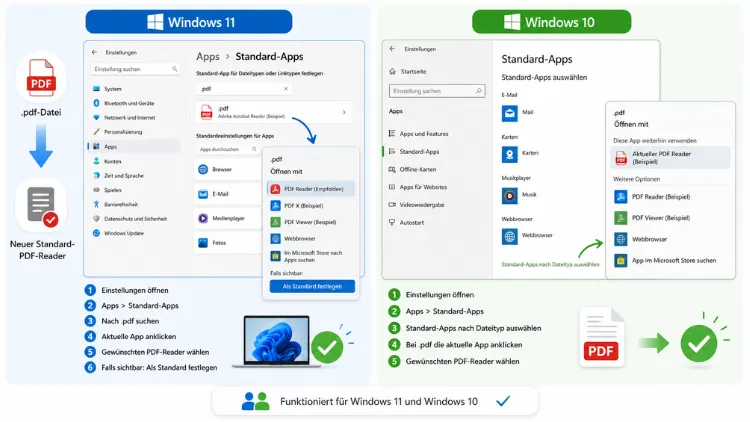
Öffnen sich Ihre PDF-Dateien stets im falschen Programm, obwohl Sie einen anderen Reader bevorzugen? Sie ändern den Standard-PDF-Reader unter Windows 11 sowie Windows 10 direkt über die Einstellungen-App unter „Apps“ und „Standard-Apps“.
Dort wählen Sie für die Dateiendung .pdf Ihr Wunschprogramm aus, und Windows öffnet künftig jedes PDF-Dokument automatisch damit. Erfahren Sie im Folgenden alle Wege im Detail.
Warum öffnet Windows PDF-Dateien mit dem falschen Programm?
Bevor Sie den Standard-PDF-Reader ändern, lohnt sich ein Blick auf die Ursachen. Windows verknüpft jede Dateiendung – also auch .pdf – fest mit einer bestimmten App. Diese Verknüpfung wird jedoch immer wieder verändert, ohne dass Sie aktiv etwas dafür tun.
Häufige Auslöser sind:
- Windows-Updates: Größere Funktionsupdates setzen die Standard-App für PDFs gelegentlich zurück auf Microsoft Edge.
- Neue Software-Installation: Wird ein zusätzliches PDF-Programm installiert, übernimmt es die Standardzuordnung oft automatisch.
- Versehentlicher Klick: Ein Klick auf „Immer diese App zum Öffnen von .pdf-Dateien verwenden“ im falschen Moment genügt bereits.
- Deinstallation eines Programms: Wurde Ihr bisheriger Standard-Reader entfernt, springt Windows automatisch auf eine andere verfügbare App zurück.
- Browser-Updates: Insbesondere Edge und Chrome versuchen bei Updates gelegentlich, sich selbst als PDF-Standard zu etablieren.
Deshalb ist es sinnvoll, die Zuordnung gelegentlich zu überprüfen und bei Bedarf manuell anzupassen. Nachfolgend zeigen wir Ihnen die zuverlässigsten Methoden für Windows 11 und Windows 10.
Standard-PDF-Reader unter Windows 11 ändern
Unter Windows 11 erfolgt die Änderung über die zentrale Einstellungen-App. Der Weg ist unkompliziert und dauert nur wenige Minuten.
Schritt 1 – Einstellungen öffnen:
Drücken Sie die Tastenkombination Windows-Taste + I, um die Einstellungen direkt zu öffnen. Alternativ klicken Sie auf das Startmenü und wählen dort das Zahnrad-Symbol aus.
Schritt 2 – Zu „Apps“ navigieren:
Klicken Sie in der linken Seitenleiste auf „Apps“ und anschließend auf „Standard-Apps“. Windows benötigt an dieser Stelle etwas Zeit, um sämtliche installierten Dateitypen zu laden.
Schritt 3 – PDF-Dateityp suchen:
Geben Sie im Suchfeld oben, das mit „Standardeinstellungen für Dateitypen oder Linktypen festlegen“ beschriftet ist, den Begriff „.pdf“ samt Punkt ein. Windows zeigt Ihnen daraufhin die aktuell hinterlegte Standard-App an, meist Microsoft Edge.
Schritt 4 – Neue App auswählen:
Klicken Sie auf das angezeigte Programm-Symbol neben „.pdf“. Es öffnet sich ein Auswahlfenster mit allen kompatiblen Programmen, etwa Adobe Acrobat Reader, Foxit Reader oder PDF-XChange Editor. Wählen Sie die gewünschte App per Klick aus.
Schritt 5 – Auswahl bestätigen:
Windows übernimmt die Änderung meist sofort, ohne dass eine zusätzliche Bestätigung nötig ist. Öffnen Sie testweise eine beliebige PDF-Datei, um zu prüfen, ob die neue Standard-App tatsächlich startet.
Diese Methode gilt als die zuverlässigste, da sie systemweit greift und für alle PDF-Dateien gleichermaßen gilt – unabhängig davon, wo sich die Datei befindet.
Standard-PDF-Reader unter Windows 10 ändern
Unter Windows 10 verläuft die Vorgehensweise ähnlich, unterscheidet sich jedoch in einigen Menübezeichnungen. Zudem ist der Zugriffspfad etwas anders strukturiert als bei Windows 11.
Schritt 1 – Einstellungen aufrufen:
Öffnen Sie das Startmenü und klicken Sie auf das Zahnrad-Symbol, oder nutzen Sie ebenfalls die Tastenkombination Windows-Taste + I.
Schritt 2 – „Apps“ auswählen:
Klicken Sie im Einstellungsfenster auf „Apps“ und anschließend in der linken Leiste auf „Standard-Apps“.
Schritt 3 – Dateitypen-Zuordnung öffnen:
Scrollen Sie nach unten, bis Sie den Eintrag „Standard-Apps nach Dateityp auswählen“ sehen, und klicken Sie darauf. Windows 10 listet daraufhin sämtliche Dateiendungen alphabetisch auf.
Schritt 4 – .pdf finden und ändern:
Scrollen Sie zum Eintrag .pdf oder nutzen Sie die Tastatur, um direkt zum Buchstaben „P“ zu springen. Klicken Sie auf das aktuell hinterlegte Programm, meist Microsoft Edge oder Adobe Acrobat Reader.
Schritt 5 – Wunschprogramm festlegen:
Wählen Sie aus der erscheinenden Liste Ihre bevorzugte Anwendung aus. Ist Ihr Wunschprogramm nicht aufgeführt, klicken Sie auf „Andere App auf diesem PC suchen“ und navigieren manuell zur ausführbaren Datei (.exe), meist unter C:\Program Files….
Ebenso wie unter Windows 11 wirkt sich die Änderung sofort auf alle PDF-Dateien im gesamten System aus, unabhängig vom Speicherort.
Alternative Methode: Standard-App direkt über die Datei ändern
Wer nicht durch die Einstellungen navigieren möchte, kann den Standard-PDF-Reader auch direkt über eine bestehende PDF-Datei festlegen. Diese Methode eignet sich besonders, wenn Sie schnell zwischen Programmen wechseln möchten, ohne das Einstellungsmenü zu öffnen.
- Rechtsklick nutzen: Klicken Sie mit der rechten Maustaste auf eine beliebige PDF-Datei im Explorer.
- „Öffnen mit“ auswählen: Wählen Sie im Kontextmenü den Punkt „Öffnen mit“ und anschließend „Andere App auswählen“.
- Programm bestimmen: Wählen Sie aus der angezeigten Liste Ihren bevorzugten Reader, etwa Adobe Acrobat Reader oder Sumatra PDF.
- Häkchen setzen: Aktivieren Sie unbedingt die Option „Immer diese App zum Öffnen von .pdf-Dateien verwenden“, bevor Sie auf „OK“ klicken.
Ohne dieses Häkchen öffnet Windows lediglich diese eine Datei mit dem gewählten Programm, die Standardeinstellung bleibt jedoch unverändert. Deshalb sollten Sie diesen Schritt keinesfalls überspringen, sofern Sie eine dauerhafte Änderung wünschen.
Standard-PDF-Reader zurücksetzen, wenn Windows ihn ständig ändert
Manchmal setzt Windows die Standard-App eigenmächtig wieder auf Microsoft Edge zurück, obwohl zuvor bereits ein anderer Reader festgelegt wurde. Dieses Verhalten tritt vor allem nach größeren Systemupdates auf und lässt sich mit wenigen Handgriffen beheben.
Vorgehensweise bei wiederkehrenden Problemen:
- Erneut zuweisen: Wiederholen Sie einfach die oben beschriebenen Schritte über „Standard-Apps“ und weisen Sie Ihrem PDF-Programm die Dateiendung erneut zu.
- Edge-Verknüpfung prüfen: Öffnen Sie in Edge die Adresse edge://settings/content/pdfDocuments und deaktivieren Sie die Option, PDFs automatisch in Edge zu öffnen. Zudem verhindert dies, dass Edge sich künftig wieder als Standard vordrängt.
- Programm neu installieren: Führt eine beschädigte Installation zu Problemen, hilft häufig eine Neuinstallation des gewünschten PDF-Readers, etwa Adobe Acrobat Reader DC.
- Reparaturfunktion nutzen: Öffnen Sie „Einstellungen“ > „Apps“ > „Installierte Apps“, suchen Sie Ihren PDF-Reader und wählen Sie die Option „Reparieren“. Anschließend lässt sich die App meist wieder problemlos als Standard festlegen.
Sollte das Problem dennoch bestehen bleiben, kann zusätzlich ein Neustart des Systems helfen, da Windows die Dateizuordnungen teilweise erst nach einem Neustart vollständig übernimmt.
Standard-PDF-Reader über die Registry ändern (für fortgeschrittene Nutzer)
Für Nutzer, die tiefergehende Kontrolle wünschen, bietet sich zusätzlich die Registry-Bearbeitung an. Diese Methode richtet sich vor allem an erfahrene Anwender, da fehlerhafte Änderungen an der Registry das System beeinträchtigen können. Sichern Sie deshalb vorab unbedingt einen Wiederherstellungspunkt.
Schritt 1: Öffnen Sie den Registrierungs-Editor über Windows-Taste + R, geben Sie regedit ein und bestätigen Sie mit „OK“.
Schritt 2: Navigieren Sie zum Pfad HKEY_CURRENT_USER\Software\Microsoft\Windows\CurrentVersion\Explorer\FileExts.pdf.
Schritt 3: Löschen Sie dort den Unterordner UserChoice. Windows fordert Sie beim nächsten Öffnen einer PDF-Datei automatisch auf, eine neue Standard-App auszuwählen.
Diese Methode ist zwar wirkungsvoll, jedoch für die meisten Nutzer nicht notwendig. Der Weg über die Einstellungen-App genügt in aller Regel vollkommen und ist zudem deutlich risikofreier.
Beliebte PDF-Reader im Vergleich
Bevor Sie sich für einen neuen Standard-Reader entscheiden, lohnt sich ein Blick auf die gängigsten Programme. Jede Software bringt unterschiedliche Schwerpunkte mit, weshalb die Wahl stark von den eigenen Anforderungen abhängt.
| Programm | Besonderheit | Geeignet für |
|---|---|---|
| Adobe Acrobat Reader | Umfangreiche Funktionen, Kommentar- und Unterschriftstools | Nutzer mit hohem PDF-Aufkommen |
| Microsoft Edge | Bereits in Windows integriert, schlank und schnell | Einfaches Lesen ohne Zusatzsoftware |
| Foxit Reader | Geringer Ressourcenverbrauch, viele Bearbeitungsfunktionen | Nutzer mit älterer Hardware |
| Sumatra PDF | Minimalistisch, extrem schnelle Ladezeiten | Nutzer, die nur lesen möchten |
| PDF-XChange Editor | Starke Bearbeitungs- und Formularfunktionen | Büroalltag mit häufigem Bearbeiten |
| PDFelement | KI-gestützte Funktionen, OCR-Texterkennung | Digitalisierung gescannter Dokumente |
Möchten Sie beispielsweise PDFs häufig kommentieren oder digital unterschreiben, empfiehlt sich Adobe Acrobat Reader. Wer hingegen lediglich schnell in Dokumente hineinschauen möchte, ist mit dem schlanken Sumatra PDF oft besser bedient, da es kaum Systemressourcen beansprucht.
Standard-PDF-Reader für mehrere Benutzerkonten festlegen
In Haushalten oder Unternehmen mit mehreren Benutzerkonten gilt zu beachten, dass die Standard-App-Einstellung pro Benutzerkonto gespeichert wird. Ändern Sie den Standard-Reader also unter Ihrem eigenen Konto, betrifft dies nicht automatisch andere Nutzer desselben Computers.
Möchten Sie den PDF-Standard für alle Konten einheitlich festlegen, ist dies über die Einstellungen-App allein nicht möglich. In Unternehmensumgebungen erfolgt dies stattdessen üblicherweise über Gruppenrichtlinien oder eine zentrale Softwareverteilung, etwa mittels Microsoft Intune. Für private Nutzer mit wenigen Konten ist es daher meist einfacher, die Einstellung bei jedem Benutzerkonto einzeln vorzunehmen.
Empfohlene Vorgehensweisen beim Ändern des PDF-Standardprogramms
Damit die Umstellung reibungslos verläuft, sollten Sie einige grundlegende Punkte beachten:
- App vorher installieren: Stellen Sie sicher, dass Ihr Wunschprogramm bereits vollständig installiert ist, bevor Sie es als Standard festlegen.
- Testdatei bereithalten: Halten Sie eine beliebige PDF-Datei bereit, um die Änderung direkt zu überprüfen.
- Häkchen nicht vergessen: Aktivieren Sie beim Öffnen über „Öffnen mit“ stets die dauerhafte Option, sonst bleibt die Änderung nur einmalig gültig.
- Regelmäßig kontrollieren: Prüfen Sie nach größeren Windows-Updates, ob die Standardzuordnung weiterhin korrekt ist.
- Sauber deinstallieren: Entfernen Sie nicht mehr benötigte PDF-Programme vollständig, um doppelte Zuordnungen zu vermeiden.
Wer diese Punkte beachtet, spart sich künftig unnötigen Aufwand und stellt sicher, dass PDF-Dateien dauerhaft mit dem gewünschten Programm geöffnet werden.
Häufige Fragen zum Ändern des PDF-Standardprogramms
Warum öffnet Windows PDF-Dateien immer noch mit Edge, obwohl ich den Standard geändert habe?
Häufig liegt dies an einem noch nicht abgeschlossenen Neustart oder einer erneuten Rücksetzung durch ein Update. Wiederholen Sie deshalb die Schritte über „Standard-Apps“ und starten Sie den Computer anschließend neu.
Kann ich unterschiedliche PDF-Reader für verschiedene Ordner festlegen?
Nein, die Standard-App-Zuordnung gilt systemweit für die Dateiendung .pdf und lässt sich nicht auf einzelne Ordner beschränken. Möchten Sie eine Datei ausnahmsweise mit einem anderen Programm öffnen, nutzen Sie stattdessen die Funktion „Öffnen mit“, jedoch ohne das entsprechende Häkchen zu setzen.
Funktioniert die Änderung des Standard-PDF-Readers auch ohne Internetverbindung?
Ja, die Zuordnung erfolgt lokal auf Ihrem Gerät und benötigt keine Internetverbindung. Lediglich das Herunterladen eines neuen PDF-Programms setzt naturgemäß eine bestehende Verbindung voraus.
Warum wird mein gewünschtes Programm nicht in der Auswahlliste angezeigt?
In diesem Fall ist die Software vermutlich noch nicht korrekt registriert. Nutzen Sie deshalb die Option „Andere App auf diesem PC suchen“ und wählen Sie die ausführbare Datei (.exe) manuell aus dem Installationsordner aus.
Muss ich den Computer nach der Änderung neu starten?
In der Regel nicht, da die Zuordnung sofort aktiv wird. Bei anhaltenden Problemen empfiehlt sich dennoch ein Neustart, damit Windows sämtliche Änderungen zuverlässig übernimmt.
Lässt sich der PDF-Standard auch über die Kommandozeile ändern?
Ja, mittels des Befehls DISM und einer exportierten Zuordnungsdatei lässt sich dies automatisieren. Dieser Weg eignet sich jedoch primär für IT-Administratoren, die mehrere Geräte zentral konfigurieren.
Ist Microsoft Edge als PDF-Reader eine gute Alternative zu externen Programmen?
Für einfaches Lesen reicht Edge grundsätzlich völlig aus, da es schnell startet und keine zusätzliche Installation erfordert. Für umfangreichere Aufgaben wie Formulare ausfüllen oder digitale Unterschriften empfiehlt sich jedoch ein spezialisiertes Programm wie Adobe Acrobat Reader.
Was tue ich, wenn sich die Standard-App-Einstellung überhaupt nicht öffnen lässt?
Prüfen Sie zunächst, ob aktuelle Windows-Updates ausstehen, da fehlerhafte Systemdateien gelegentlich Einstellungsseiten blockieren. Führen Sie zudem den Befehl sfc /scannow in der Eingabeaufforderung aus, um beschädigte Systemdateien zu reparieren.
Gilt die Standardänderung auch für PDF-Anhänge in E-Mails?
Ja, sofern Sie den Anhang direkt öffnen, greift dieselbe Standard-App-Zuordnung wie bei lokal gespeicherten Dateien. Speichern Sie den Anhang hingegen zunächst ab, gilt ebenfalls die systemweite Einstellung.
