
Möchten Sie festlegen, welches Programm PDFs unter Windows 11 oder 10 standardmäßig öffnet? So ändern Sie den Standard-PDF-Viewer einfach und dauerhaft.
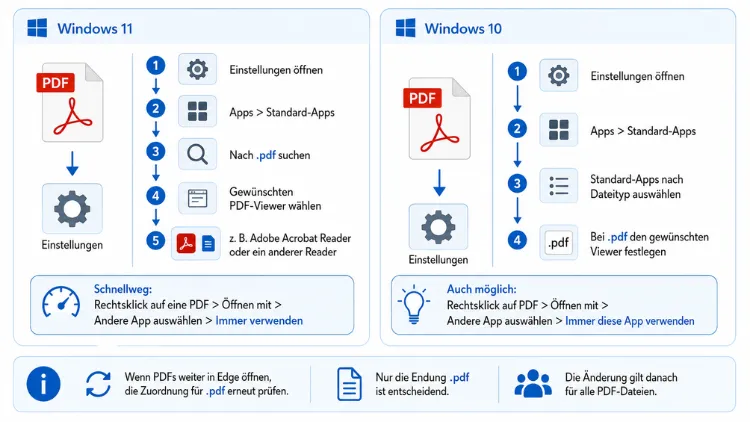
Möchten Sie den Standard-PDF-Viewer in Windows 11 oder Windows 10 ändern, weil PDF-Dateien ungewollt in Microsoft Edge geöffnet werden?
Über „Einstellungen → Apps → Standard-Apps“ oder per Rechtsklick auf eine PDF-Datei legen Sie in wenigen Schritten Programme wie Adobe Acrobat Reader, Foxit PDF Reader oder Sumatra PDF als neue Standard-App fest. Nachfolgend erfahren Sie die genaue Vorgehensweise für beide Systeme.
Warum der Standard-PDF-Viewer überhaupt wichtig ist
Windows entscheidet anhand einer gespeicherten Dateizuordnung, welches Programm beim Doppelklick auf eine PDF-Datei automatisch startet. Standardmäßig übernimmt in Windows 11 und den aktuellen Versionen von Windows 10 Microsoft Edge diese Aufgabe, da der Browser fest ins Betriebssystem integriert ist. Für das schnelle Lesen eines Dokuments reicht das durchaus aus, jedoch stoßen Sie bei Edge schnell an Grenzen, sobald Sie PDFs bearbeiten, ausfüllen, signieren oder mit Kommentaren versehen möchten.
Deshalb wechseln viele Nutzer zu spezialisierten Programmen wie dem Adobe Acrobat Reader, dem schlanken Sumatra PDF oder dem funktionsreichen PDF-XChange Editor. Zudem ändert sich die Standardzuordnung manchmal von selbst – etwa nach einem größeren Windows-Update oder einer Neuinstallation der bevorzugten App. In diesem Fall müssen Sie die Einstellung erneut vornehmen. Ebenso praktisch ist es zu wissen, dass sich die Standard-App für .pdf-Dateien sowohl systemweit über die Einstellungen als auch punktuell über das Kontextmenü ändern lässt.
Standard-PDF-Viewer in Windows 11 über die Einstellungen ändern
Der zuverlässigste Weg, um den Standard-PDF-Viewer in Windows 11 dauerhaft festzulegen, führt über die App „Einstellungen“. Dort werden alle Dateityp-Zuordnungen zentral verwaltet, weshalb sich diese Methode besonders für eine systemweite Umstellung eignet.
- Öffnen Sie die Einstellungen über das Startmenü oder drücken Sie direkt die Tastenkombination Windows + I.
- Klicken Sie in der linken Seitenleiste auf „Apps“ und anschließend auf „Standard-Apps“.
- Geben Sie im Suchfeld oben „.pdf“ ein, um direkt zur passenden Dateityp-Zuordnung zu springen.
- Windows zeigt nun die aktuell hinterlegte App an, in den meisten Fällen Microsoft Edge. Klicken Sie auf den entsprechenden Eintrag.
- In der sich öffnenden Liste wählen Sie Ihre bevorzugte Anwendung aus, beispielsweise Adobe Acrobat Reader, Foxit PDF Reader oder Sumatra PDF.
- Bestätigen Sie die Auswahl mit einem Klick auf „Als Standard festlegen“.
Sollte Ihre gewünschte App nicht in der Liste erscheinen, klicken Sie stattdessen auf „Eine App auf diesem PC auswählen“ und navigieren Sie manuell zur ausführbaren Datei (.exe) des Programms, üblicherweise im Ordner „Programme“ oder „Programme (x86)“ zu finden. Anschließend übernimmt Windows die neue Zuordnung sofort, sodass alle PDF-Dateien fortan automatisch mit der gewählten Anwendung geöffnet werden.
Wichtig: Die App, die Sie als Standard festlegen möchten, muss bereits auf Ihrem Computer installiert sein. Andernfalls taucht sie weder in der Liste noch bei der manuellen Auswahl auf. Installieren Sie das gewünschte Programm daher zunächst vollständig, bevor Sie die Einstellung vornehmen.
Standard-PDF-Viewer in Windows 11 per Rechtsklick festlegen
Alternativ lässt sich der PDF-Standard auch direkt über das Kontextmenü einer einzelnen PDF-Datei ändern. Diese Methode eignet sich besonders gut, wenn Sie nicht durch die Einstellungen navigieren möchten oder eine schnelle Lösung für den Moment benötigen.
- Suchen Sie im Datei-Explorer eine beliebige PDF-Datei.
- Klicken Sie mit der rechten Maustaste auf die Datei.
- Wählen Sie im Kontextmenü „Öffnen mit“ und anschließend „Andere App auswählen“. Falls diese Option nicht sofort sichtbar ist, klicken Sie zunächst auf „Weitere Optionen anzeigen“.
- Wählen Sie aus der angezeigten Liste die gewünschte Anwendung aus.
- Setzen Sie unbedingt das Häkchen bei „Immer diese App zum Öffnen von .pdf-Dateien verwenden“. Ohne dieses Häkchen öffnet Windows lediglich diese eine Datei mit dem gewählten Programm, die grundsätzliche Zuordnung bleibt jedoch unverändert.
- Bestätigen Sie mit „OK“.
Diese Vorgehensweise ist deshalb besonders praktisch, weil Sie direkt sehen, welche Programme auf Ihrem System zur Auswahl stehen, ohne vorher durch mehrere Einstellungsmenüs klicken zu müssen. Zudem funktioniert sie auch dann zuverlässig, wenn die zentrale Standard-Apps-Seite aufgrund eines Systemfehlers einmal nicht reagiert.
Standard-PDF-Viewer in Windows 10 über die Einstellungen ändern
Auch unter Windows 10 lässt sich der Standard-PDF-Viewer über die Systemeinstellungen anpassen, wobei sich die Menüführung geringfügig von Windows 11 unterscheidet.
- Öffnen Sie die Einstellungen über das Startmenü oder mit der Tastenkombination Windows + I.
- Klicken Sie auf „Apps“ und danach auf „Standard-Apps“ in der linken Seitenleiste.
- Scrollen Sie im rechten Bereich nach unten, bis Sie den Link „Standard-Apps nach Dateityp auswählen“ sehen, und klicken Sie darauf.
- Windows lädt nun eine vollständige Liste aller Dateiendungen. Suchen Sie in dieser Liste nach dem Eintrag „.pdf“.
- Klicken Sie rechts daneben auf das aktuell zugewiesene Programm, üblicherweise Microsoft Edge.
- Wählen Sie aus dem Popup-Fenster Ihre gewünschte App aus, zum Beispiel Adobe Acrobat Reader DC oder Wondershare PDFelement.
Da diese Liste unter Windows 10 sämtliche Dateitypen des Systems enthält, kann der Ladevorgang je nach installierten Programmen einige Sekunden in Anspruch nehmen. Haben Sie daher etwas Geduld, bis alle Einträge vollständig angezeigt werden, bevor Sie mit der Suche nach „.pdf“ beginnen.
Standard-PDF-Viewer in Windows 10 per Rechtsklick festlegen
Genau wie in Windows 11 funktioniert auch unter Windows 10 die direkte Methode über das Kontextmenü zuverlässig und schnell.
- Klicken Sie im Explorer mit der rechten Maustaste auf eine PDF-Datei.
- Wählen Sie „Öffnen mit“ und anschließend „Andere App auswählen“.
- Markieren Sie in der Liste das gewünschte Programm.
- Aktivieren Sie das Kontrollkästchen „Immer diese App zum Öffnen von .pdf-Dateien verwenden“.
- Bestätigen Sie mit „OK“.
Diese Methode ist unter Windows 10 identisch mit der von Windows 11 aufgebaut, weshalb Sie sich hier keine gesonderten Schritte merken müssen. Praktischerweise lässt sich diese Vorgehensweise ebenso bei portablen Programmen anwenden, die nicht klassisch über einen Installer eingerichtet wurden, solange die ausführbare Datei vorhanden ist.
Empfehlenswerte PDF-Viewer im Vergleich
Bevor Sie sich für eine bestimmte App entscheiden, lohnt sich ein Blick auf die gängigsten Alternativen zu Microsoft Edge. Je nach Anwendungsfall eignet sich nämlich nicht jeder Viewer gleich gut, weshalb die folgende Übersicht die wichtigsten Unterschiede zusammenfasst.
| Programm | Besonders geeignet für | Kostenlos verfügbar |
|---|---|---|
| Microsoft Edge | Schnelles Lesen ohne Zusatzsoftware | Ja, vorinstalliert |
| Adobe Acrobat Reader | Ausfüllen, Signieren, Kommentieren | Ja, mit Zusatzfunktionen kostenpflichtig |
| Foxit PDF Reader | Schlanke Alternative mit guter Performance | Ja, mit Pro-Version kostenpflichtig |
| Sumatra PDF | Sehr schnelles Öffnen großer Dateien | Ja, vollständig kostenlos |
| PDF-XChange Editor | Umfangreiche Bearbeitungsfunktionen | Ja, mit Wasserzeichen in der Gratisversion |
| Wondershare PDFelement | Konvertierung und OCR-Texterkennung | Testversion, danach kostenpflichtig |
Möchten Sie beispielsweise vorrangig Formulare ausfüllen und Dokumente digital unterschreiben, ist der Adobe Acrobat Reader die naheliegende Wahl, da er sich als inoffizieller Industriestandard etabliert hat. Legen Sie hingegen mehr Wert auf ein besonders schnelles Öffnen umfangreicher technischer Dokumentationen, punktet Sumatra PDF durch seinen minimalistischen Aufbau und die geringe Ladezeit. Wer zusätzlich PDFs in andere Formate konvertieren oder gescannte Dokumente per OCR durchsuchbar machen möchte, findet in Wondershare PDFelement eine passende Lösung.
Warum Windows die PDF-Zuordnung immer wieder auf Edge zurücksetzt
Ein bekanntes Ärgernis vieler Nutzer besteht darin, dass Windows die einmal vorgenommene Änderung nach einiger Zeit scheinbar wieder rückgängig macht und PDFs erneut in Edge öffnet. Dieses Verhalten tritt meist nach größeren Systemaktualisierungen auf, da Windows in solchen Momenten mitunter Konflikte oder fehlende Apps erkennt und deshalb sicherheitshalber auf die integrierte Standardlösung zurückgreift. Da Edge tief ins Betriebssystem eingebettet ist und sich auf normalem Wege nicht vollständig deinstallieren lässt, wird er in solchen Fällen bevorzugt reaktiviert.
Um dem entgegenzuwirken, sollten Sie einige Vorsichtsmaßnahmen beachten:
- App aktuell halten: Achten Sie darauf, dass Ihr bevorzugter PDF-Viewer stets auf dem neuesten Stand ist, da veraltete Versionen von Windows eher übergangen werden.
- Häufiges Neuinstallieren vermeiden: Wiederholtes Deinstallieren und erneutes Installieren derselben App kann die gespeicherten Standardeinstellungen durcheinanderbringen.
- Nach großen Updates kurz prüfen: Kontrollieren Sie nach umfangreichen Funktionsupdates von Windows 11 oder Windows 10 routinemäßig, ob die Zuordnung noch korrekt ist.
- Zuordnung explizit bestätigen: Nutzen Sie nach einem Update erneut den Weg über „Öffnen mit → Andere App auswählen“ mit gesetztem Häkchen, damit die Einstellung erneut fest gespeichert wird.
Sollte das Problem trotz dieser Maßnahmen wiederholt auftreten, hilft in der Regel nur die konsequente Wiederholung der oben beschriebenen Schritte nach jedem größeren Update.
Standard-PDF-Viewer lässt sich nicht ändern – so beheben Sie das Problem
Gelegentlich berichten Nutzer, dass sich die Einstellung trotz korrekter Vorgehensweise nicht speichern lässt oder die gewünschte App gar nicht erst in der Auswahlliste auftaucht. In diesem Fall helfen folgende Lösungsansätze:
- App-Reparatur durchführen: Öffnen Sie „Einstellungen → Apps → Installierte Apps“, suchen Sie Ihren PDF-Viewer, klicken Sie auf die drei Punkte daneben und wählen Sie „Erweiterte Optionen“. Dort finden Sie die Schaltfläche „Reparieren“, die häufig fehlerhafte Registrierungseinträge korrigiert.
- Windows-Explorer neu starten: Öffnen Sie den Task-Manager mit Strg + Umschalt + Esc, suchen Sie den Prozess „Windows-Explorer“, klicken Sie mit rechts darauf und wählen Sie „Neu starten“. Anschließend übernimmt Windows geänderte Zuordnungen häufig zuverlässiger.
- Benutzerkonto-Cache zurücksetzen: Melden Sie sich ab und wieder an, da die Standard-App-Zuordnungen teilweise erst nach einer neuen Anmeldung vollständig aktualisiert werden.
- App neu installieren: Deinstallieren Sie den betroffenen PDF-Viewer vollständig und installieren Sie ihn anschließend erneut, da eine beschädigte Installation die korrekte Registrierung als Standard-App verhindern kann.
- Systemdateien prüfen: Öffnen Sie die Eingabeaufforderung als Administrator und führen Sie den Befehl
sfc /scannowaus, um beschädigte Systemdateien zu reparieren, die gelegentlich Ursache für fehlerhafte App-Zuordnungen sind.
Führen Sie diese Schritte der Reihe nach aus, beginnend mit der App-Reparatur, da diese Methode in den meisten Fällen bereits ausreicht und keine tiefergehenden Systemeingriffe erfordert.
Standard-PDF-Viewer über die Registrierung zurücksetzen (für fortgeschrittene Nutzer)
Für Systemadministratoren oder erfahrene Nutzer besteht zusätzlich die Möglichkeit, die Dateizuordnung direkt über die Windows-Registrierung zu verwalten. Dieser Weg ist zwar deutlich technischer, bietet jedoch eine zuverlässige Methode, um hartnäckige Zuordnungsprobleme zu lösen.
- Öffnen Sie den Registrierungseditor mit Windows + R, geben Sie „regedit“ ein und bestätigen Sie mit Enter.
- Navigieren Sie zum Pfad
HKEY_CURRENT_USER\Software\Microsoft\Windows\CurrentVersion\Explorer\FileExts\.pdf. - Löschen Sie dort den Unterschlüssel „UserChoice“, um die aktuelle Verknüpfung zurückzusetzen. Beachten Sie dabei, dass Sie hierfür je nach Systemkonfiguration zunächst die Berechtigungen für diesen Schlüssel anpassen müssen.
- Starten Sie den Computer neu und legen Sie die Zuordnung anschließend erneut über die Einstellungen fest.
Da fehlerhafte Eingriffe in die Registrierung das System destabilisieren können, sollten Sie vor dieser Methode unbedingt einen Wiederherstellungspunkt erstellen. Zudem eignet sich dieser Weg ausschließlich für Nutzer, die mit der Windows-Registrierung bereits vertraut sind, da unsachgemäße Änderungen andere Systemfunktionen beeinträchtigen können.
Empfohlene Vorgehensweisen für eine dauerhaft stabile PDF-Zuordnung
Damit die einmal getroffene Auswahl auch langfristig bestehen bleibt, sollten Sie einige grundlegende Punkte beachten:
- Nur eine PDF-App parallel installiert halten: Je weniger konkurrierende Programme um die Standardzuordnung „kämpfen“, desto stabiler bleibt die Einstellung.
- Updates zeitnah einspielen: Sowohl Windows-Updates als auch Aktualisierungen des PDF-Viewers sollten Sie zügig installieren, da veraltete Softwarestände häufiger zu Konflikten führen.
- Zuordnung nach Systemwiederherstellung erneut prüfen: Nach einer Wiederherstellung oder Neuinstallation von Windows geht die Standardzuordnung grundsätzlich verloren und muss neu festgelegt werden.
- Digitale Signatur der App beachten: Bevorzugen Sie Programme aus vertrauenswürdigen Quellen, da Windows unsignierte oder unvollständig installierte Anwendungen mitunter aus der Auswahlliste entfernt.
Wenn Sie diese Punkte berücksichtigen, sparen Sie sich zukünftig unnötigen Aufwand und müssen die Einstellung nicht wiederholt nach jedem Update erneut vornehmen.
Häufige Fragen zum Ändern des Standard-PDF-Viewers
Warum öffnet Windows PDF-Dateien immer wieder mit Edge?
Microsoft Edge ist fest in Windows integriert und wird deshalb bei Systemkonflikten oder nach größeren Updates bevorzugt automatisch als Standard reaktiviert. Legen Sie die gewünschte App daher nach jedem größeren Update erneut fest, um dieses Verhalten zu vermeiden.
Kann ich den Standard-PDF-Viewer ohne Adobe Acrobat Reader ändern?
Ja, jede installierte Anwendung, die PDF-Dateien öffnen kann, lässt sich als Standard festlegen. Dazu zählen unter anderem Foxit PDF Reader, Sumatra PDF oder PDF-XChange Editor, wobei Sie keineswegs auf Adobe-Produkte angewiesen sind.
Unterscheidet sich die Vorgehensweise zwischen Windows 11 und Windows 10?
Grundsätzlich ist der Ablauf sehr ähnlich, jedoch führt der Weg unter Windows 10 über den zusätzlichen Zwischenschritt „Standard-Apps nach Dateityp auswählen“, während Windows 11 die direkte Suche nach „.pdf“ ermöglicht.
Was tun, wenn die gewünschte App nicht in der Auswahlliste erscheint?
Klicken Sie in diesem Fall auf „Eine App auf diesem PC auswählen“ und navigieren Sie manuell zur ausführbaren Datei des Programms im Installationsordner. Anschließend übernimmt Windows die Zuordnung ebenso zuverlässig wie bei Apps aus der regulären Liste.
Muss ich für jede PDF-Datei einzeln die Standard-App festlegen?
Nein, sofern Sie beim Ändern über das Kontextmenü das Häkchen bei „Immer diese App zum Öffnen von .pdf-Dateien verwenden“ setzen, gilt die Einstellung systemweit für sämtliche PDF-Dateien und nicht nur für die ausgewählte Datei.
Wie setze ich die Zuordnung wieder auf Microsoft Edge zurück?
Wiederholen Sie einfach die beschriebene Vorgehensweise über „Einstellungen → Apps → Standard-Apps“ und wählen Sie dort erneut Microsoft Edge anstelle der zuvor festgelegten Anwendung aus.
Beeinflusst die Änderung des Standard-PDF-Viewers andere Dateitypen?
Nein, die Anpassung wirkt sich ausschließlich auf die Dateiendung .pdf aus. Andere Dateitypen wie HTML-Dokumente oder Bilder behalten ihre bisherige Zuordnung unverändert bei.
Warum lässt sich Microsoft Edge nicht vollständig deinstallieren?
Edge ist als Systemkomponente tief in Windows integriert, weshalb Microsoft eine vollständige Deinstallation über die reguläre App-Verwaltung bewusst nicht vorsieht. Stattdessen setzen Sie einfach eine andere App als Standard, sodass Edge PDF-Dateien nicht mehr automatisch öffnet.
