
Windows 11 Explorer startet nicht? Erfahren Sie, welche Ursachen dahinterstecken und wie Sie den Datei-Explorer unter Windows 11 erfolgreich reparieren.
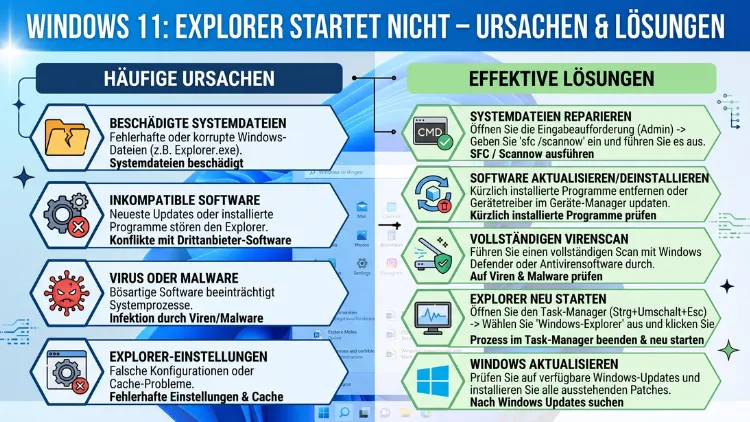
Wenn der Windows Explorer nicht startet, steht der gesamte Arbeitsablauf still: Die Taskleiste fehlt, der Desktop bleibt leer, und Ordner lassen sich nicht öffnen. Dieses Problem tritt in Windows 11 häufiger auf als erwartet – besonders nach Updates oder Systemänderungen.
Dieser Artikel erklärt alle wichtigen Ursachen und zeigt Ihnen konkrete, erprobte Lösungen, mit denen Sie den Explorer schnell und dauerhaft wiederherstellen.
Was der Windows Explorer wirklich ist – und warum er so entscheidend ist
Der Begriff „Windows Explorer“ wird von vielen Nutzern ausschließlich mit dem Datei-Explorer verbunden. Tatsächlich ist er jedoch deutlich mehr als ein Dateiverwaltungsprogramm. Der zentrale Prozess „explorer.exe“ ist nämlich für die gesamte grafische Benutzeroberfläche von Windows 11 zuständig. Dazu gehören die Taskleiste, das Startmenü, die Desktopsymbole und die Benachrichtigungsleiste.
Wenn explorer.exe also abstürzt oder nicht startet, verschwindet die komplette Benutzeroberfläche. Deshalb wirkt Windows 11 dann wie eingefroren oder leer – obwohl das System im Hintergrund weiterläuft. Zudem steuert explorer.exe auch die Datei-Navigation und das Kontextmenü beim Rechtsklick. Kurz gesagt: Ohne den Explorer ist Windows 11 kaum bedienbar.
Außerdem ist wichtig zu wissen, dass explorer.exe eng mit anderen Systemkomponenten zusammenarbeitet, etwa dem Shell Experience Host (für Transparenzeffekte und Animationen) und dem StartMenuExperienceHost (für das Startmenü). Wenn einer dieser Prozesse fehlerhaft ist, zieht er häufig den Explorer mit in den Absturz.
Typische Symptome: Woran Sie das Problem erkennen
Bevor Sie mit der Fehlersuche beginnen, sollten Sie zunächst prüfen, welche Symptome genau auftreten. Denn je nach Ursache zeigt sich das Problem unterschiedlich. Folgende Anzeichen deuten konkret darauf hin, dass explorer.exe nicht korrekt startet oder reagiert:
- Die Taskleiste ist vollständig verschwunden, obwohl Windows 11 hochgefahren ist.
- Der Desktop ist leer – keine Symbole, kein Hintergrundbild oder nur ein schwarzer Bildschirm.
- Der Datei-Explorer öffnet sich nicht, obwohl Sie die Tastenkombination Windows-Taste + E drücken.
- Das Startmenü reagiert nicht oder lässt sich nicht öffnen.
- Der Rechtsklick auf dem Desktop funktioniert nicht oder friert kurz ein.
- Der Explorer startet zwar, stürzt jedoch kurz danach wieder ab.
- Symbole bauen sich extrem langsam auf oder erscheinen gar nicht.
Wenn Sie eines oder mehrere dieser Symptome beobachten, liegt sehr wahrscheinlich ein Problem mit explorer.exe vor. Im nächsten Abschnitt erfahren Sie, welche Ursachen dahinterstecken.
Die häufigsten Ursachen, wenn der Explorer in Windows 11 nicht startet
Es gibt mehrere mögliche Auslöser für dieses Problem. Deshalb ist es sinnvoll, die Ursachen systematisch zu kennen – so finden Sie die passende Lösung schneller.
Beschädigte Systemdateien
Eine der häufigsten Ursachen sind beschädigte oder fehlende Windows-Systemdateien. Systemdateien können durch fehlerhafte Updates, plötzliche Abstürze oder Schreibfehler auf dem Speichermedium beschädigt werden. Da explorer.exe selbst eine Systemdatei ist und auf viele weitere zurückgreift, führt bereits ein einziger Defekt dazu, dass der Prozess nicht mehr startet.
Fehlerhafte Windows-Updates
Insbesondere nach größeren Windows-11-Updates – etwa dem Upgrade auf 24H2 oder monatlichen Sicherheits-Patches – berichten viele Nutzer davon, dass der Explorer plötzlich nicht mehr startet. Microsoft hat selbst bestätigt, dass bestimmte Updates Explorer-Probleme verursachen können. In diesen Fällen ist es häufig notwendig, das betreffende Update vorübergehend zu deinstallieren.
Schädliche Software (Malware)
Viren, Trojaner und andere Schadprogramme greifen gezielt auf explorer.exe zu. Manche ersetzen die echte explorer.exe sogar durch eine manipulierte Version. Deshalb sollten Sie bei anhaltenden Explorer-Problemen immer auch einen Malware-Scan in Betracht ziehen.
Fehler in der Windows-Registrierung
Die Windows-Registrierung (Registry) enthält zahlreiche Einträge, die steuern, wie explorer.exe gestartet und ausgeführt wird. Fehlerhafte oder fehlende Registrierungsschlüssel – zum Beispiel nach einer fehlgeschlagenen Softwareinstallation oder einem unsauberen Systemstart – können dazu führen, dass der Explorer nicht mehr startet.
Überlastete Shell-Erweiterungen
Viele Programme installieren sogenannte Shell-Erweiterungen, die sich in den Explorer einbinden und zum Beispiel zusätzliche Optionen im Kontextmenü hinzufügen. Wenn eine dieser Erweiterungen fehlerhaft oder inkompatibel ist, kann sie den gesamten Explorer zum Absturz bringen. Besonders häufig verursachen Drittanbieter-Antivirenprogramme, Archivierungstools und Cloud-Synchronisierungssoftware solche Konflikte.
Arbeitsspeicher- und Ressourcenprobleme
Zusätzlich können auch Speicherlecks im Explorer oder ein insgesamt überlastetes System das Problem verursachen. Wenn der verfügbare Arbeitsspeicher erschöpft ist, bricht Windows 11 den Explorer-Prozess häufig ab. Ebenso kann eine zu kleine oder fehlerhaft konfigurierte Auslagerungsdatei das Problem begünstigen.
Beschädigter Explorer-Cache
Der Explorer speichert zahlreiche Daten zwischen – darunter Miniaturansichten, Symbole und den Verlauf des Schnellzugriffs. Wenn dieser Cache beschädigt ist, kann es zu Abstürzen oder einem Startfehler kommen.
Sofortmaßnahme: Explorer über den Task-Manager neu starten
Wenn der Explorer nicht startet und Sie keine Taskleiste sehen, ist der Task-Manager Ihr wichtigstes Werkzeug. Glücklicherweise lässt sich dieser auch ohne Taskleiste öffnen. Gehen Sie dabei wie folgt vor:
- Drücken Sie gleichzeitig Strg + Umschalt + Esc, um den Task-Manager zu öffnen.
- Wechseln Sie zur Registerkarte „Prozesse“.
- Suchen Sie den Eintrag „Windows-Explorer“.
- Wenn er vorhanden ist, klicken Sie ihn mit der rechten Maustaste an und wählen Sie „Neu starten“.
- Wenn er nicht aufgelistet ist, klicken Sie oben links auf „Datei“ → „Neuen Task ausführen“, tippen Sie
explorer.exeein und bestätigen Sie mit OK.
In vielen Fällen erscheinen Taskleiste und Desktop danach sofort wieder. Dieser Schritt behebt zwar nicht die Grundursache, ist jedoch die schnellste Sofortlösung, um wieder Zugriff auf das System zu erhalten.
Schritt-für-Schritt-Anleitungen zur dauerhaften Fehlerbehebung
Wenn der Neustart des Explorer-Prozesses nur vorübergehend hilft oder das Problem immer wieder auftritt, sollten Sie die folgenden Lösungen der Reihe nach durchgehen.
Lösung 1: Windows 11 aktualisieren
Zunächst empfehlen wir, zu prüfen, ob ausstehende Windows-Updates installiert werden müssen. Denn Microsoft veröffentlicht regelmäßig Patches, die bekannte Explorer-Fehler beheben. Gehen Sie dazu folgendermaßen vor:
- Drücken Sie Windows-Taste + I, um die Einstellungen zu öffnen.
- Wählen Sie „Windows Update“.
- Klicken Sie auf „Nach Updates suchen“ und installieren Sie alle verfügbaren Updates.
- Starten Sie den PC anschließend neu.
Falls das Problem erst nach einem bestimmten Update aufgetreten ist, können Sie dieses auch gezielt deinstallieren: Gehen Sie dazu unter Windows Update auf „Updateverlauf“ → „Updates deinstallieren“ und entfernen Sie das betreffende Update.
Lösung 2: Systemdateien mit SFC reparieren
Das integrierte Windows-Tool „Systemdateiprüfung“ (SFC – System File Checker) prüft alle geschützten Systemdateien und ersetzt beschädigte Dateien automatisch. So gehen Sie vor:
- Drücken Sie Windows-Taste + X und wählen Sie „Terminal (Administrator)“ oder „Eingabeaufforderung (Administrator)“.
- Tippen Sie den folgenden Befehl ein und drücken Sie Enter:
sfc /scannow - Warten Sie, bis der Scan abgeschlossen ist. Das kann mehrere Minuten dauern.
- Starten Sie den PC danach neu.
SFC behebt allein etwa 60 bis 70 Prozent aller Fälle, in denen beschädigte Systemdateien der Grund für Explorer-Probleme sind.
Lösung 3: DISM zur tiefgehenden Reparatur einsetzen
Wenn SFC allein nicht ausreicht, sollten Sie zusätzlich das Tool DISM (Deployment Image Servicing and Management) einsetzen. DISM lädt fehlende oder beschädigte Windows-Komponenten direkt von Microsoft-Servern nach. Führen Sie folgende Befehle in der Administrator-Eingabeaufforderung nacheinander aus:
DISM.exe /Online /Cleanup-image /Scanhealth
DISM.exe /Online /Cleanup-image /Checkhealth
DISM.exe /Online /Cleanup-image /Restorehealth
Führen Sie nach Abschluss von DISM erneut sfc /scannow aus, damit reparierte Komponenten auch auf alle Systemdateien angewendet werden. Starten Sie den Computer danach unbedingt neu.
Lösung 4: Den Explorer-Cache leeren
Ein beschädigter Cache kann den Explorer beim Start blockieren. Deshalb empfehlen wir, den Cache manuell zu leeren. Das geht über das integrierte Tool „Datenträgerbereinigung“:
- Drücken Sie Windows-Taste + R, tippen Sie
cleanmgrein und bestätigen Sie mit Enter. - Wählen Sie das Laufwerk C: aus und klicken Sie auf OK.
- Aktivieren Sie die Häkchen bei „Temporäre Dateien“, „Miniaturansichten“ und „Verlauf von Datei-Explorer“.
- Klicken Sie auf „OK“ und bestätigen Sie das Löschen.
Zusätzlich können Sie den Thumbnail-Cache manuell löschen. Öffnen Sie dazu den Pfad %localappdata%\Microsoft\Windows\Explorer über Windows-Taste + R. Löschen Sie alle Dateien mit der Endung .db – diese werden beim nächsten Systemstart automatisch neu erstellt.
Lösung 5: Autostart-Programme deaktivieren
Bestimmte Programme, die beim Systemstart automatisch geladen werden, können den Explorer blockieren oder zum Absturz bringen. Besonders häufig verursachen Antivirenprogramme, Cloud-Dienste und Tools, die die Windows-Oberfläche anpassen, solche Probleme. Gehen Sie folgendermaßen vor:
- Öffnen Sie den Task-Manager mit Strg + Umschalt + Esc.
- Wechseln Sie zur Registerkarte „Autostart“ (in Windows 11 ggf. unter dem Hamburger-Menü links).
- Deaktivieren Sie alle nicht unbedingt notwendigen Einträge per Rechtsklick → „Deaktivieren“.
- Starten Sie Windows neu und prüfen Sie, ob der Explorer wieder funktioniert.
- Falls ja, aktivieren Sie die Programme einzeln nacheinander wieder, um den Verursacher zu identifizieren.
Lösung 6: Shell-Erweiterungen mit ShellExView prüfen und deaktivieren
Fehlerhafte Shell-Erweiterungen sind eine häufige, aber oft übersehene Ursache. Zur Diagnose empfehlen wir das kostenlose Tool ShellExView von Nirsoft (erhältlich unter nirsoft.net). Es listet alle installierten Shell-Erweiterungen übersichtlich auf und erlaubt das gezielte Deaktivieren. So gehen Sie vor:
- Laden Sie ShellExView herunter und starten Sie das Programm als Administrator.
- Wählen Sie im Menü „Optionen“ → „Alle Erweiterungen von Drittanbietern deaktivieren“.
- Starten Sie den Explorer neu (via Task-Manager) oder starten Sie Windows neu.
- Wenn der Explorer danach wieder startet, war eine Drittanbieter-Erweiterung die Ursache.
- Aktivieren Sie die Erweiterungen anschließend einzeln wieder, bis das Problem erneut auftritt – so identifizieren Sie den Verursacher.
Lösung 7: Die Windows-Registrierung reparieren
Wenn ein bestimmter Registrierungsschlüssel fehlt oder beschädigt ist, kann der Explorer nicht korrekt starten. Ein häufiges Problem ist der Schlüssel „Shell“ in der Registrierung, der den Startpfad von explorer.exe definiert. Prüfen Sie ihn wie folgt:
- Drücken Sie Windows-Taste + R, tippen Sie
regeditein und bestätigen Sie mit Enter. - Navigieren Sie zu folgendem Pfad:
HKEY_LOCAL_MACHINE\SOFTWARE\Microsoft\Windows NT\CurrentVersion\Winlogon - Suchen Sie den Eintrag „Shell“ auf der rechten Seite.
- Der Wert dieses Eintrags muss „explorer.exe“ lauten – nicht mehr und nicht weniger.
- Falls der Wert fehlt oder anders lautet: Doppelklicken Sie auf „Shell“, tragen Sie
explorer.exeein und klicken Sie auf OK.
Außerdem kann es hilfreich sein, den Registrierungsschlüssel „StuckRects3″ zu löschen, der für die Taskleistenposition zuständig ist. Navigieren Sie dazu zu:HKEY_CURRENT_USER\Software\Microsoft\Windows\CurrentVersion\Explorer\StuckRects3
Klicken Sie mit der rechten Maustaste auf „StuckRects3″ → „Löschen“. Beim nächsten Neustart erstellt Windows den Schlüssel automatisch neu.
Wichtig: Sichern Sie die Registrierung vor jeder Änderung, indem Sie im Menü „Datei“ → „Exportieren“ wählen und eine Sicherungskopie speichern.
Lösung 8: Malware-Scan mit Windows Defender oder Malwarebytes durchführen
Da Schadsoftware gezielt explorer.exe befallen kann, ist ein gründlicher Malware-Scan ein wichtiger Schritt. Wir empfehlen dazu zwei Tools:
Windows Defender (integriert):
- Öffnen Sie die Windows-Sicherheit über die Suchleiste.
- Wählen Sie „Viren- & Bedrohungsschutz“.
- Klicken Sie auf „Scanoptionen“ → „Microsoft Defender-Offline-Scan“.
- Bestätigen Sie mit „Jetzt scannen“ – der PC startet neu und führt den Scan vor Windows durch.
Malwarebytes (kostenlose Version):
- Laden Sie Malwarebytes von malwarebytes.com herunter und installieren Sie es.
- Führen Sie einen vollständigen Scan durch.
- Entfernen Sie alle gefundenen Bedrohungen und starten Sie den PC neu.
Die Kombination aus beiden Tools bietet den besten Schutz, da sie unterschiedliche Erkennungsmethoden verwenden.
Lösung 9: Systemwiederherstellung nutzen
Wenn das Explorer-Problem nach einer bestimmten Systemänderung aufgetreten ist, können Sie Windows 11 auf einen früheren Zustand zurücksetzen, ohne dabei persönliche Dateien zu verlieren. Voraussetzung ist, dass zuvor ein Wiederherstellungspunkt erstellt wurde:
- Tippen Sie in die Windows-Suche
Wiederherstellungspunkt erstellenund öffnen Sie den Eintrag. - Klicken Sie auf „Systemwiederherstellung“.
- Wählen Sie einen Wiederherstellungspunkt aus, der vor dem Auftreten des Problems liegt.
- Folgen Sie dem Assistenten und bestätigen Sie die Wiederherstellung.
Der PC startet neu und versetzt Windows in den gewählten Zustand zurück. Installierte Programme, die nach dem gewählten Zeitpunkt hinzugekommen sind, werden dabei entfernt.
Lösung 10: Windows 11 mit einem Inplace-Upgrade reparieren
Wenn keine der bisherigen Maßnahmen geholfen hat, ist das Inplace-Upgrade (auch „Reparaturinstallation“ genannt) der letzte Schritt vor einer Neuinstallation. Dabei wird Windows 11 über sich selbst neu installiert – alle persönlichen Dateien, Apps und Einstellungen bleiben jedoch erhalten:
- Laden Sie das Windows 11-Installationsmedium von microsoft.com herunter (Media Creation Tool oder ISO-Datei).
- Starten Sie die Setup-Datei (
setup.exe) direkt aus Windows heraus. - Wählen Sie „Windows aktualisieren“ und dann „Persönliche Dateien und Apps beibehalten“.
- Folgen Sie dem Assistenten. Der Vorgang dauert in der Regel 30 bis 60 Minuten.
Diese Methode behebt nahezu alle tiefliegenden Systemprobleme, da Windows 11 vollständig neu geschrieben wird.
Empfohlene Vorgehensweisen: So beugen Sie Explorer-Problemen vor
Neben der Fehlerbehebung ist es ebenso wichtig, künftige Probleme zu vermeiden. Die folgenden Maßnahmen helfen dabei, den Explorer stabil zu halten:
Windows 11 stets aktuell halten: Installieren Sie Updates zeitnah, jedoch erst nach einer kurzen Wartezeit von einigen Tagen – so lässt sich erkennen, ob ein Update größere Probleme verursacht. Nutzen Sie dazu die integrierte Windows-Update-Funktion unter Einstellungen → Windows Update.
Regelmäßige Systemscans durchführen: Führen Sie monatlich einen SFC-Scan durch, um beschädigte Systemdateien frühzeitig zu erkennen. Ebenso empfiehlt sich ein wöchentlicher Malware-Scan mit Windows Defender.
Systemwiederherstellungspunkte manuell erstellen: Erstellen Sie vor größeren Änderungen – etwa dem Installieren neuer Software oder dem Anpassen der Registrierung – immer einen manuellen Wiederherstellungspunkt. Das geht über Systemsteuerung → System → Computerschutz → Erstellen.
Nur notwendige Shell-Erweiterungen zulassen: Installieren Sie keine unnötigen Tools, die sich in den Explorer einbinden. Dazu zählen bestimmte Kontextmenü-Erweiterungen, Datei-Komprimierungstools und Drittanbieter-Cloud-Clients. Je weniger Erweiterungen aktiv sind, desto stabiler läuft der Explorer.
Explorer-Cache regelmäßig leeren: Leeren Sie den Explorer-Cache alle vier bis acht Wochen mit der Datenträgerbereinigung, um einem überlaufenden Cache vorzubeugen.
Arbeitsspeicher und Auslagerungsdatei prüfen: Stellen Sie sicher, dass die Auslagerungsdatei auf „Automatisch verwalten“ gesetzt ist. Diese Einstellung finden Sie unter Systemsteuerung → System → Erweiterte Systemeinstellungen → Leistung → Einstellungen → Virtueller Arbeitsspeicher → Ändern.
Häufige Fragen, wenn der Explorer nicht startet
Was tun, wenn der Explorer nach jedem Neustart wieder abstürzt?
Wenn der Explorer nach jedem Neustart erneut abstürzt, deutet das auf ein tiefer liegendes Problem hin – häufig eine beschädigte Systemdatei, eine fehlerhafte Shell-Erweiterung oder Malware. Führen Sie zunächst SFC und DISM aus, deaktivieren Sie anschließend alle Shell-Erweiterungen mit ShellExView und führen Sie einen Malware-Scan durch. Falls das Problem bestehen bleibt, empfiehlt sich das Inplace-Upgrade.
Kann ein Windows-Update den Explorer kaputt machen?
Ja, das kommt vor. Insbesondere nach größeren Feature-Updates wie dem Upgrade auf Windows 11 24H2 haben viele Nutzer Explorer-Probleme gemeldet. Deinstallieren Sie in diesem Fall das betreffende Update unter Einstellungen → Windows Update → Updateverlauf → Updates deinstallieren und warten Sie auf einen korrigierten Patch.
Wie öffne ich den Task-Manager, wenn die Taskleiste fehlt?
Drücken Sie gleichzeitig Strg + Umschalt + Esc. Alternativ funktioniert auch die Tastenkombination Strg + Alt + Entf, woraufhin ein Menü erscheint, aus dem Sie den Task-Manager auswählen können.
Ist es gefährlich, explorer.exe im Task-Manager zu beenden?
Nein, es ist nicht gefährlich. Wenn Sie den Explorer-Prozess im Task-Manager beenden, verschwindet vorübergehend die Benutzeroberfläche – also Taskleiste, Startmenü und Desktop. Sie können ihn anschließend sofort über „Datei“ → „Neuen Task ausführen“ → explorer.exe wieder starten.
Was bedeutet es, wenn explorer.exe unter einem unbekannten Benutzernamen läuft?
Wenn explorer.exe unter einem fremden oder unbekannten Benutzernamen im Task-Manager erscheint, kann das auf Malware hinweisen. Manche Schadprogramme tarnen sich als explorer.exe. In diesem Fall sollten Sie umgehend einen vollständigen Virenscan mit Windows Defender im Offline-Modus sowie Malwarebytes durchführen.
Warum startet der Explorer nach dem Start von Windows sehr langsam?
Eine häufige Ursache ist die Einstellung „Schnellzugriff“ als Startseite des Datei-Explorers. Der Schnellzugriff lädt viele Miniaturansichten und Verlaufsdaten, was den Start spürbar verlangsamt. Öffnen Sie die Datei-Explorer-Optionen (unter Ansicht → Optionen) und stellen Sie „Datei-Explorer öffnen für:“ auf „Dieser PC“ um.
Hilft ein abgesicherter Modus bei Explorer-Problemen?
Ja, der abgesicherte Modus ist sehr nützlich zur Diagnose. Im abgesicherten Modus startet Windows 11 ohne Drittanbieter-Erweiterungen und Autostart-Programme. Wenn der Explorer im abgesicherten Modus problemlos läuft, liegt die Ursache bei einer externen Software oder Shell-Erweiterung. Starten Sie den abgesicherten Modus über Einstellungen → System → Wiederherstellung → Erweiterter Start → Jetzt neu starten.
Kann ich explorer.exe manuell neu starten, ohne den Task-Manager?
Ja. Drücken Sie Windows-Taste + R, tippen Sie explorer.exe ein und bestätigen Sie mit Enter. Wenn der Explorer bereits läuft, öffnet sich dadurch ein neues Datei-Explorer-Fenster. Wenn er nicht läuft, startet der Prozess neu – inklusive Taskleiste und Desktop.
Was tun, wenn keine der Lösungen hilft?
In diesem Fall empfehlen wir zunächst das Inplace-Upgrade, das Windows 11 repariert, ohne persönliche Daten zu löschen. Falls auch das nicht hilft, bleibt als letzter Ausweg die vollständige Neuinstallation von Windows 11. Sichern Sie vorher alle wichtigen Daten auf einer externen Festplatte oder in einem Cloud-Dienst.
Wie verhindere ich, dass der Explorer in Zukunft wieder abstürzt?
Die wichtigsten vorbeugenden Maßnahmen sind: Windows stets aktuell halten, monatliche SFC-Scans durchführen, nur vertrauenswürdige Software installieren, den Explorer-Cache regelmäßig leeren und Systemwiederherstellungspunkte vor größeren Änderungen erstellen. Außerdem sollten Sie auf Tools verzichten, die die Windows-Oberfläche verändern, da diese häufig zu Shell-Erweiterungskonflikten führen.
Fazit
Wenn der Windows Explorer nicht startet, liegt die Ursache häufig bei beschädigten Systemdateien, fehlerhaften Updates oder überlasteten Shell-Erweiterungen. Mit den beschriebenen Lösungen – von der schnellen Explorer-Neustart-Methode bis hin zum Inplace-Upgrade – lässt sich das Problem in den meisten Fällen dauerhaft beheben.
Gehen Sie die Schritte in der angegebenen Reihenfolge durch und überspringen Sie keinen davon, denn so sparen Sie Zeit und vermeiden unnötige Eingriffe ins System. Mit den empfohlenen Vorgehensweisen zur Vorbeugung bleibt Windows 11 langfristig stabil.
