
Familienkonten (MFS) in Windows 11 einrichten: Erfahren Sie, wie Sie Microsoft Family Safety aktivieren, Bildschirmzeiten festlegen und Kinder schützen.
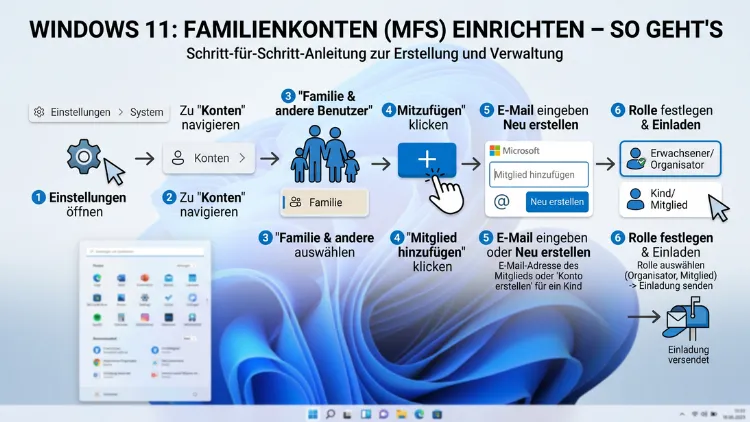
Microsoft Family Safety (MFS) macht es Eltern einfach, die digitale Nutzung ihrer Kinder sicher zu gestalten. Mit wenigen Schritten richten Sie unter Windows 11 ein Familienkonto ein, das Bildschirmzeiten begrenzt, Inhalte filtert und alle Geräte zentral verwaltet.
Dieser Artikel zeigt Ihnen genau, wie das funktioniert – von der Kontoerstellung bis zur täglichen Verwaltung.
Was ist Microsoft Family Safety – und warum lohnt es sich?
Microsoft Family Safety, kurz MFS, ist der integrierte Familienschutzdienst von Microsoft. Dabei handelt es sich jedoch nicht um eine einfache Kindersicherung der alten Generation. Vielmehr bietet die Plattform im Jahr 2026 ein vollständiges Ökosystem für digitale Familiensicherheit – völlig kostenlos und direkt in Windows 11 integriert.
Über ein zentrales Dashboard verwalten Sie sämtliche Einstellungen für alle Familienmitglieder. Außerdem funktioniert das System plattformübergreifend: Dieselben Regeln gelten gleichzeitig für Windows 10, Windows 11, Xbox One, Xbox Series X/S sowie Android-Geräte. iOS-Geräte lassen sich ebenfalls über die Family Safety App einbinden, jedoch mit eingeschränktem Funktionsumfang.
Zu den wichtigsten Funktionen gehören:
- Bildschirmzeitlimits – zeitliche Begrenzung der Nutzung pro Tag oder pro App
- Inhaltsfilter – automatische Sperrung ungeeigneter Websites und Apps
- Aktivitätsberichte – wöchentliche Übersicht über besuchte Seiten, gestartete Apps und Suchbegriffe
- Standortverfolgung – Echtzeit-Standortanzeige auf einer virtuellen Karte (für Mobilgeräte)
- Ausgabenkontrolle – Begrenzung von Käufen im Microsoft Store
- Altersfreigaben – automatische Blockierung von Inhalten und Spielen, die nicht dem Alter entsprechen
Da all das über ein einziges Microsoft-Konto gesteuert wird, entfällt außerdem die aufwendige Konfiguration jedes einzelnen Geräts.
Voraussetzungen: Was Sie vor der Einrichtung wissen müssen
Bevor Sie mit der eigentlichen Einrichtung beginnen, sollten Sie einige grundlegende Voraussetzungen prüfen. Denn nur wenn diese erfüllt sind, funktioniert Microsoft Family Safety reibungslos.
Das benötigen Sie:
- Ein Microsoft-Konto für den Organisator (also das Elternteil) – kostenlos erstellbar unter account.microsoft.com
- Ein Microsoft-Kinderkonto für jedes Kind, das verwaltet werden soll
- Eine aktive Internetverbindung, damit Einstellungen synchronisiert werden
- Das Kind muss auf dem Windows-PC mit dem Kinderkonto angemeldet sein – kein lokales Konto!
Besonders wichtig: Verwenden Sie beim Erstellen des Kinderkontos das echte Geburtsdatum, denn nur so greifen die Altersfilter korrekt. Geben Sie ein falsches Alter ein, erkennt das System möglicherweise Inhalte als geeignet, die es nicht sind.
Zudem gilt: Nur der sogenannte Familienorganisator darf Apps blockieren oder freigeben. Andere Erwachsene innerhalb der Familiengruppe besitzen diese Berechtigung standardmäßig nicht – es sei denn, der Organisator erteilt sie manuell über das Dashboard.
Schritt-für-Schritt-Anleitung: Familiengruppe unter Windows 11 einrichten
Schritt 1 – Microsoft-Konto erstellen (falls noch nicht vorhanden)
Rufen Sie zunächst account.microsoft.com im Browser auf. Klicken Sie dort auf „Konto erstellen“ und folgen Sie den Anweisungen. Verwenden Sie eine bestehende E-Mail-Adresse oder erstellen Sie eine neue @outlook.de-Adresse direkt bei Microsoft. Notieren Sie sich die Anmeldedaten sorgfältig, da Sie diese später für den Zugriff auf das Familien-Dashboard benötigen.
Schritt 2 – Kinderkonto anlegen
Öffnen Sie anschließend account.microsoft.com/family. Melden Sie sich mit Ihrem Elternkonto an und klicken Sie auf „Familienmitglied hinzufügen“. Wählen Sie dann „Kind hinzufügen“. Das System fragt nun, ob das Kind bereits ein Microsoft-Konto besitzt. Falls nicht, erstellen Sie an dieser Stelle ein neues Konto – geben Sie dabei unbedingt das echte Geburtsdatum ein. Das Kind erhält daraufhin eine Einladungs-E-Mail, die es bestätigen muss.
Alternativ können Sie ein Kinderkonto direkt unter Windows 11 anlegen:
- Öffnen Sie Einstellungen mit der Tastenkombination Windows + I
- Navigieren Sie zu Konten → Familie und andere Benutzer
- Klicken Sie auf „Familienmitglied hinzufügen“
- Wählen Sie „Kind hinzufügen“ und folgen Sie den Eingabeaufforderungen
Schritt 3 – Kinderkonto auf dem Windows-PC einrichten
Damit die Kindersicherung auf dem Gerät greift, muss das Kind sich dort mit seinem eigenen Konto anmelden. Wechseln Sie dazu zum Anmeldebildschirm, klicken Sie auf „Anderer Benutzer“ und geben Sie die E-Mail-Adresse des Kinderkontos ein. Nach der ersten Anmeldung richtet Windows 11 das Profil automatisch ein. Zusätzlich meldet das System das Gerät automatisch in der Microsoft-Familiengruppe an – sobald das Konto aktiv genutzt wird.
Schritt 4 – Familien-Dashboard aufrufen und konfigurieren
Öffnen Sie nun family.microsoft.com im Browser oder starten Sie alternativ direkt unter Windows 11 die Microsoft Family Safety App. Melden Sie sich mit dem Elternkonto an. Im Dashboard sehen Sie alle verbundenen Familienmitglieder und deren Geräte übersichtlich aufgelistet. Klicken Sie auf den Namen Ihres Kindes, um dessen individuelles Profil zu öffnen.
Von hier aus steuern Sie alle Einstellungen – Bildschirmzeit, Inhaltsfilter, App-Freigaben und vieles mehr.
Bildschirmzeit einrichten: So legen Sie Tageslimits fest
Die Bildschirmzeitfunktion ist eine der am häufigsten genutzten Optionen. Deshalb lohnt es sich, sie sorgfältig einzurichten.
So gehen Sie vor:
- Öffnen Sie das Dashboard unter family.microsoft.com oder in der Family Safety App
- Wählen Sie das Profil Ihres Kindes aus
- Klicken Sie im linken Menü auf „Bildschirmzeit“
- Aktivieren Sie die Limits durch Klick auf „Grenzwerte aktivieren“
- Legen Sie fest, wie viele Stunden das Kind pro Tag maximal nutzen darf – entweder pauschal oder gerätespezifisch
Außerdem können Sie Wochenpläne erstellen und festlegen, zu welchen Uhrzeiten der PC überhaupt genutzt werden darf. Das System sperrt das Gerät automatisch, sobald das Limit erreicht ist – das Kind kann dann nur noch durch eine Anfrage an die Eltern mehr Zeit erhalten.
Wichtiger Hinweis: Die Zeitlimits gelten gerätespezifisch. Wenn das Kind also sowohl einen PC als auch eine Xbox nutzt, müssen Sie die Limits für beide Geräte separat einrichten.
Inhaltsfilter und Web-Schutz aktivieren
Der Webfilter in Microsoft Family Safety blockiert automatisch Websites, die für das Alter des Kindes ungeeignet sind. Dabei greift das System auf die hinterlegten Altersangaben zurück.
So richten Sie den Inhaltsfilter ein:
- Öffnen Sie das Kinderprofil im Dashboard
- Klicken Sie auf „Inhaltsfilter“
- Aktivieren Sie die „Webfilterung“
- Wählen Sie eine passende Filterstufe – von „Nur freigegebene Websites“ bis „Kindgerechte Inhalte“
- Fügen Sie bei Bedarf eigene Sperrlisten mit konkreten Domains hinzu
Kritischer Hinweis: Die Webfilter funktionieren zuverlässig nur im Browser Microsoft Edge. Installiert Ihr Kind einen anderen Browser wie Google Chrome oder Mozilla Firefox, greifen die Filter dort nicht. Deshalb empfiehlt Microsoft – und empfehlen wir ebenso – entweder den Zugriff auf andere Browser zu blockieren oder alternative Lösungen zu kombinieren. Mit aktivierter Webfilterung blockiert Family Safety andere Browser auf dem Kinderkonto automatisch, sodass ausschließlich Microsoft Edge genutzt werden kann.
Zudem sind im Jahr 2026 besonders KI-basierte Apps und Plattformen relevant. Microsoft empfiehlt, folgende Dienste bei Bedarf gezielt zu blockieren: Microsoft Copilot, KI-Chatbots sowie Social-Media-Plattformen wie TikTok, Instagram oder YouTube – zumindest für jüngere Kinder oder als Beschränkung auf die jugendfreien Versionen.
Apps und Spiele kontrollieren: Altersfreigaben nutzen
Neben dem Webfilter bietet Microsoft Family Safety auch eine App- und Spielekontrolle. Das System nutzt dabei die offiziellen USK-Altersfreigaben (in Deutschland) beziehungsweise PEGI-Einstufungen (in anderen europäischen Ländern).
Haben Sie im Kinderprofil das Alter auf 12 Jahre gesetzt, startet ein Spiel mit USK 16 automatisch nicht – ohne dass Sie es manuell sperren müssen.
Apps manuell sperren – so funktioniert es:
- Öffnen Sie das Kinderprofil im Dashboard
- Klicken Sie auf „Apps und Spiele“
- Wählen Sie die gewünschte App aus der Liste
- Klicken Sie auf „App blockieren“ oder „App-Blockierung aufheben“
Über die Microsoft Family Safety App auf dem Smartphone erledigen Sie das ebenso bequem von unterwegs: Tippen Sie auf das Familienmitglied, scrollen Sie zu „Apps und Spiele“, wählen Sie die App aus und tippen Sie auf „App blockieren“. Die Einstellung synchronisiert sich automatisch auf allen verknüpften Geräten.
Ausgabenkontrolle: Käufe im Microsoft Store einschränken
Besonders bei Kindern, die Spiele spielen, ist die Ausgabenkontrolle ein wichtiger Aspekt. Über Microsoft Family Safety legen Sie fest, dass Ihr Kind keine Käufe im Microsoft Store ohne Ihre Zustimmung tätigen kann.
So aktivieren Sie die Ausgabenkontrolle:
- Öffnen Sie das Kinderprofil
- Klicken Sie auf „Ausgaben“
- Aktivieren Sie die Option „Muss Genehmigung erhalten“
- Optional: Laden Sie das Kinderkonto mit einem festen Geldbetrag auf, damit das Kind ein gewisses Budget selbst verwaltet
Sobald Ihr Kind einen Kauf versucht, erhalten Sie eine Benachrichtigung per E-Mail oder über die Family Safety App und können den Kauf genehmigen oder ablehnen – direkt vom Smartphone aus.
Aktivitätsberichte lesen und verstehen
Die wöchentlichen Aktivitätsberichte von Microsoft Family Safety liefern Ihnen eine detaillierte Übersicht über die digitale Nutzung Ihres Kindes. Dazu gehören:
- Besuchte Websites und Suchanfragen
- Genutzte Apps und Spiele samt Nutzungsdauer
- Gerätenutzung nach Uhrzeit und Wochentag
Diese Berichte erhalten Sie automatisch per E-Mail oder können sie jederzeit im Dashboard einsehen. Außerdem helfen sie dabei, Muster zu erkennen: Wenn Ihr Kind regelmäßig und lange bestimmte Spiele oder Plattformen nutzt, sehen Sie das sofort und können gegebenenfalls handeln.
So rufen Sie den Aktivitätsbericht ab:
- Öffnen Sie family.microsoft.com
- Klicken Sie auf das Profil Ihres Kindes
- Wählen Sie „Aktivität“ im linken Menü
- Dort finden Sie eine zeitlich sortierte Übersicht aller Aktivitäten
Xbox und Android einbinden: Geräteübergreifende Kontrolle
Ein großer Vorteil von Microsoft Family Safety ist die plattformübergreifende Integration. Deshalb lassen sich nicht nur Windows-PCs, sondern auch andere Geräte in die Familiengruppe einbinden.
Xbox One/Series X/S einbinden
- Melden Sie sich auf der Xbox mit dem Kinderkonto an
- Rufen Sie xbox.com/user/settings/privacy-and-safety auf und konfigurieren Sie die Datenschutz- und Sicherheitseinstellungen
- Die Xbox erscheint anschließend automatisch im Family Safety Dashboard
Android-Gerät einbinden
- Laden Sie die Microsoft Family Safety App aus dem Google Play Store herunter
- Melden Sie sich mit dem Kinderkonto an
- Folgen Sie den Einrichtungsanweisungen – das Gerät ist danach im Dashboard sichtbar
Hinweis zu iOS: Apple-Geräte lassen sich zwar mit der Family Safety App verbinden, jedoch ist der Funktionsumfang dort eingeschränkter als auf Windows oder Android. Für eine umfassende iPhone-Kindersicherung empfiehlt es sich zusätzlich, die nativen Screen Time-Funktionen von Apple zu nutzen.
Die Microsoft Family Safety App für Eltern (iOS/Android)
Für Eltern, die die Einstellungen jederzeit und von überall verwalten möchten, ist die Microsoft Family Safety App auf dem Smartphone unverzichtbar.
So richten Sie die Eltern-App ein:
- Öffnen Sie den Google Play Store (Android) oder den Apple App Store (iOS)
- Suchen Sie nach „Microsoft Family Safety“
- Installieren Sie die App und melden Sie sich mit dem Elternkonto an
- Im Hauptmenü sehen Sie alle Familienmitglieder mit ihren Geräten und aktuellen Aktivitäten
Über die App erhalten Sie außerdem Push-Benachrichtigungen, wenn ein Kind eine App-Anfrage stellt, das Zeitlimit erreicht oder ein Kauf genehmigt werden muss. Das macht die tägliche Verwaltung deutlich komfortabler – ohne dass Sie dafür den PC aufrufen müssen.
Empfohlene Vorgehensweisen für eine effektive Familiengruppe
Technische Einstellungen allein garantieren keinen wirklich sicheren Umgang mit digitalen Medien. Deshalb empfehlen wir, die folgenden Vorgehensweisen zusätzlich zu berücksichtigen:
Klare Regeln und Transparenz: Erklären Sie Ihrem Kind, warum Sie die Einstellungen vorgenommen haben. Kinder, die die Regeln verstehen, akzeptieren sie erfahrungsgemäß besser.
Realistische Zeitlimits setzen: Übertrieben strenge Limits führen oft zur Umgehung. Setzen Sie deshalb Limits, die dem Alltag Ihres Kindes entsprechen – zum Beispiel mehr am Wochenende, weniger an Schultagen.
Regelmäßige Überprüfung: Passen Sie die Einstellungen alle paar Monate an – denn der Bedarf von Kindern ändert sich mit dem Alter.
Weitere Browser sperren: Da die Webfilter nur in Edge zuverlässig funktionieren, sollten Sie sicherstellen, dass Ihr Kind auf dem Familien-PC keine alternativen Browser installieren kann. Dazu richten Sie am besten unter Einstellungen → Apps → Apps und Features ein Administratorkennwort ein, das für Installationen benötigt wird.
Kombination mit Gesprächen: Kein technisches System ersetzt das Gespräch über digitale Sicherheit. Microsoft selbst empfiehlt, die technischen Einstellungen durch klare Vereinbarungen im Alltag zu ergänzen.
Bekannte Einschränkungen und häufige Probleme
Microsoft Family Safety ist ein leistungsstarkes Werkzeug, jedoch mit einigen bekannten Grenzen:
- Nur Microsoft-Konten: Lokale Windows-Konten oder Schulkonten (Azure AD) funktionieren nicht mit Family Safety. Das Kind muss zwingend ein persönliches Microsoft-Konto verwenden.
- Edge-Abhängigkeit: Webfilter greifen zuverlässig nur in Microsoft Edge – in anderen Browsern nicht.
- Keine Echtzeitüberwachung: Aktivitätsberichte sind nicht in Echtzeit, sondern werden zeitverzögert aktualisiert.
- Technisch versierte Kinder: Erfahrene Nutzer können das System unter Umständen umgehen – etwa durch Offline-Nutzung oder das Erstellen lokaler Konten.
- Bildschirmzeitsynchronisation: Einzelne Nutzer berichten, dass Bildschirmzeitlimits nach Windows-Updates gelegentlich nicht mehr korrekt greifen. Empfehlung: Nach jedem größeren Update die Einstellungen im Dashboard kurz überprüfen.
Falls ein Gerät nicht im Dashboard erscheint, hilft meistens eine erneute Anmeldung am Windows-Konto oder ein einfacher Neustart des Geräts.
Häufige Fragen zu Familienkonten unter Windows 11
Ist Microsoft Family Safety wirklich kostenlos?
Ja, Microsoft Family Safety ist vollständig kostenlos. Einige erweiterte Funktionen wie die Standort- und Fahrverhaltensüberwachung sind jedoch nur im Rahmen eines Microsoft 365 Family-Abonnements verfügbar, das aktuell ab etwa 10 Euro pro Monat erhältlich ist. Die grundlegenden Funktionen – Bildschirmzeit, Inhaltsfilter, Aktivitätsberichte – stehen jedoch kostenlos zur Verfügung.
Kann ich ein lokales Windows-Konto für mein Kind nutzen?
Nein. Microsoft Family Safety funktioniert ausschließlich mit echten Microsoft-Online-Konten. Lokale Benutzerkonten unter Windows 11 werden vom System nicht erkannt und erhalten deshalb auch keine Kindersicherungseinstellungen. Das Kind muss zwingend mit einem Microsoft-Konto angemeldet sein.
Was passiert, wenn mein Kind das Zeitlimit erreicht?
Wenn das tägliche Bildschirmzeitlimit erreicht ist, sperrt Windows 11 das Konto des Kindes automatisch. Das Kind sieht eine entsprechende Meldung und hat die Möglichkeit, eine Verlängerungsanfrage an die Eltern zu senden. Sie erhalten die Anfrage per E-Mail oder über die Family Safety App und können sie direkt genehmigen oder ablehnen – ohne am PC zu sein.
Funktionieren die Webfilter auch in Google Chrome?
Nein, zuverlässig nur in Microsoft Edge. Wenn Family Safety die Webfilterung aktiviert, blockiert das System andere Browser auf dem Kinderkonto automatisch. Ist die Webfilterung jedoch deaktiviert oder werden Einschränkungen umgangen, können auch Chrome oder Firefox geöffnet werden. Deshalb empfiehlt es sich, den Zugriff auf alternative Browser zusätzlich zu sperren.
Wie füge ich mehrere Kinder zur Familiengruppe hinzu?
Öffnen Sie family.microsoft.com, melden Sie sich als Organisator an und klicken Sie erneut auf „Familienmitglied hinzufügen“. Dieser Vorgang lässt sich beliebig oft wiederholen. Jedes Kind erhält ein eigenes Profil mit individuellen Einstellungen. Zudem lassen sich bis zu sechs Personen einer Familiengruppe hinzufügen – sowohl Kinder als auch weitere Erwachsene.
Kann mein Kind die Kindersicherung umgehen?
Technisch versierte Kinder haben theoretisch Möglichkeiten, das System zu umgehen – etwa durch die Nutzung eines anderen Kontos, den Offline-Betrieb oder das Installieren alternativer Browser. Deshalb ist es wichtig, das Elternkonto als Administratorkonto einzurichten und sicherzustellen, dass das Kinderkonto keine Administratorrechte besitzt. Außerdem sollte die Funktion zur Umschaltung zwischen Konten deaktiviert werden.
Wie ändere ich die Altersfreigaben nachträglich?
Öffnen Sie das Kinderprofil unter family.microsoft.com, wählen Sie „Inhaltsfilter“ und passen Sie dort die Altersfreigabe entsprechend an. Die Änderung wirkt sich sofort auf alle verknüpften Geräte aus. Außerdem können Sie einzelne Apps oder Spiele manuell freigeben, die sonst durch die Altersfreigabe gesperrt wären.
Lässt sich die Standortverfolgung auch für PCs nutzen?
Nein, die Echtzeit-Standortverfolgung steht nur für mobile Geräte mit der installierten Family Safety App zur Verfügung. Für Windows-PCs bietet das System jedoch Aktivitätsberichte, aus denen hervorgeht, wann und wie lange das Gerät genutzt wurde.
Was ist der Unterschied zwischen Organisator und Mitglied in der Familiengruppe?
Der Familienorganisator ist der Administrator der Gruppe. Er allein darf Mitglieder hinzufügen oder entfernen, Limits und Berechtigungen verwalten und Aktivitätsberichte einsehen. Mitglieder sind entweder Kinder (mit eingeschränkten Rechten) oder weitere Erwachsene. Weitere Erwachsene können bestimmte Verwaltungsaufgaben übernehmen, jedoch nur, wenn der Organisator ihnen diese Rechte ausdrücklich erteilt.
Funktioniert Microsoft Family Safety auch nach einem Windows-Update noch?
In der Regel ja, jedoch empfiehlt es sich, nach größeren Windows-Updates die Einstellungen im Family Safety Dashboard kurz zu überprüfen. Einzelne Nutzer berichteten in der Vergangenheit von Synchronisationsproblemen, bei denen Bildschirmzeitlimits nach einem Update nicht mehr korrekt griffen. Ein erneutes Anmelden am Elternkonto oder ein Geräteneustart behebt solche Probleme meistens schnell.
Fazit
Microsoft Family Safety ist im Jahr 2026 die leistungsstärkste und einfachste Lösung für digitale Familiensicherheit unter Windows 11 – kostenlos, plattformübergreifend und zentral verwaltbar. Zusätzlich lässt sich das System flexibel an die individuellen Bedürfnisse jeder Familie anpassen.
Dennoch gilt: Technische Maßnahmen allein reichen nicht aus. Deshalb empfehlen wir, die Einstellungen stets mit offenen Gesprächen über den sicheren Umgang mit digitalen Medien zu ergänzen – denn das ist der wirksamste Schutz für Ihre Kinder.
