
Windows 11 fährt nicht richtig runter? Erfahren Sie die Ursachen wie Treiber, Updates & Einstellungen und beheben Sie das Problem Schritt für Schritt.
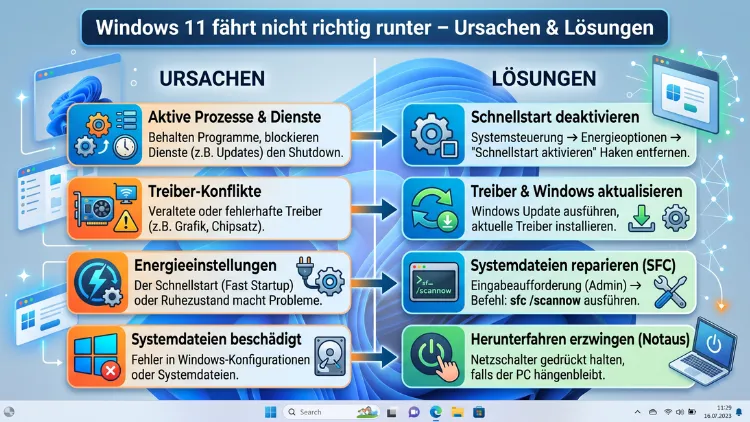
Windows 11 fährt nicht richtig herunter? Das ist ein weit verbreitetes Problem, das viele Nutzer täglich frustriert. Häufig stecken dahinter der aktivierte Schnellstart, veraltete Treiber, blockierende Windows-Updates oder störende Hintergrundprozesse. Glücklicherweise lassen sich die meisten Ursachen mit gezielten Maßnahmen beheben.
In diesem Artikel erhalten Sie eine vollständige Übersicht aller relevanten Ursachen sowie bewährte Schritt-für-Schritt-Lösungen, damit Ihr PC wieder zuverlässig herunterfährt.
Warum fährt Windows 11 nicht richtig herunter?
Windows 11 ist ein modernes Betriebssystem, das jedoch trotz aller Vorzüge gelegentlich Probleme beim Herunterfahren bereitet. Dabei kann sich das Problem auf verschiedene Weisen äußern: Der PC friert beim Herunterfahren ein, der Bildschirm bleibt schwarz, obwohl das Gerät noch läuft, Windows startet sich statt herunterzufahren neu, oder der Vorgang dauert ungewöhnlich lange. Ebenso berichten viele Nutzer, dass der Lüfter weiterläuft, obwohl der Bildschirm bereits aus ist.
Deshalb ist es wichtig, die genaue Ursache zu kennen, bevor man wahllos Einstellungen ändert. Außerdem unterscheiden sich die Lösungen je nach zugrunde liegendem Problem erheblich. Im Folgenden gehen wir systematisch die häufigsten Ursachen durch und zeigen Ihnen, wie Sie jede davon zielgerichtet beheben.
Grundsätzlich gilt: Je nach Gerät und Konfiguration kann eine Kombination mehrerer Ursachen vorliegen. Deshalb sollten Sie die vorgestellten Lösungen der Reihe nach ausprobieren, beginnend mit den häufigsten Ursachen.
Schnellstart deaktivieren – Die häufigste Ursache
Der Schnellstart (englisch: „Fast Startup“) ist in Windows 11 standardmäßig aktiviert. Dabei handelt es sich um eine Funktion, die den nächsten Startvorgang beschleunigen soll. Allerdings funktioniert sie so, dass Windows beim Herunterfahren den Kernelzustand in einer Datei namens hiberfil.sys speichert. Beim nächsten Start liest das System diese Datei aus, anstatt vollständig neu zu starten.
Jedoch hat diese Methode einen entscheidenden Nachteil: Windows fährt technisch gesehen nie vollständig herunter. Dadurch können Treiber, Systemdateien und Konfigurationsänderungen nicht korrekt zurückgesetzt werden. Das führt häufig dazu, dass der PC beim Herunterfahren hängt, der Bildschirm schwarz bleibt oder sich das Gerät unerwartet neu startet.
Empfohlene Vorgehensweise – Schnellstart deaktivieren:
- Drücken Sie Windows + R und geben Sie
powercfg.cplein. - Klicken Sie links auf „Auswählen, was beim Drücken von Netzschaltern geschehen soll“.
- Wählen Sie oben „Einige Einstellungen sind momentan nicht verfügbar“.
- Entfernen Sie das Häkchen bei „Schnellstart aktivieren (empfohlen)“.
- Klicken Sie auf „Änderungen speichern“.
Anschließend starten Sie den PC einmal vollständig neu. Zusätzlich können Sie in der Eingabeaufforderung (als Administrator) folgenden Befehl ausführen, um den Ruhezustand vollständig zu deaktivieren:
powercfg /h offDanach fährt Windows 11 in den meisten Fällen wieder problemlos herunter. Diese Maßnahme allein behebt das Problem bei einem Großteil der betroffenen Nutzer.
Veraltete oder fehlerhafte Treiber beheben
Veraltete, beschädigte oder inkompatible Treiber zählen ebenfalls zu den häufigsten Ursachen, wenn Windows 11 nicht heruntergefahren werden kann. Besonders Grafiktreiber, Netzwerkadaptertreiber und USB-Controllertreiber sorgen regelmäßig für Probleme beim Beenden des Systems.
Deshalb sollten Sie zunächst den Geräte-Manager öffnen. Drücken Sie dazu Windows + X und wählen Sie „Geräte-Manager“. Suchen Sie dort nach Einträgen mit einem gelben Ausrufezeichen – das weist auf fehlerhafte oder fehlende Treiber hin.
Grafiktreiber gezielt aktualisieren:
Wenn Sie eine NVIDIA-Grafikkarte besitzen, empfehlen wir das kostenlose Tool NVIDIA GeForce Experience. Es erkennt automatisch veraltete Treiber und installiert die aktuellste Version. Für AMD-Grafikkarten ist das entsprechende Pendant AMD Radeon Software Adrenalin, das ebenfalls eine automatische Treibererkennung bietet. Nutzer von Intel-Grafikeinheiten greifen am besten auf den Intel Driver & Support Assistant (Intel DSA) zurück, der kostenlos auf der Intel-Website verfügbar ist.
Universeller Ansatz über Windows Update:
Zusätzlich bietet Windows 11 selbst eine Möglichkeit, Treiber zu aktualisieren. Öffnen Sie dazu Einstellungen → Windows Update → Erweiterte Optionen → Optionale Updates. Dort finden Sie häufig Treiber-Updates, die sonst übersehen werden.
Ebenso empfehlenswert ist das kostenlose Tool Driver Booster von IObit, das alle installierten Treiber scannt und veraltete Versionen automatisch aktualisiert. Alternativ funktioniert auch Snappy Driver Installer Origin (SDIO) zuverlässig und ist komplett kostenfrei. Letzteres ist besonders für fortgeschrittene Nutzer geeignet, die volle Kontrolle über die Treiberinstallation behalten möchten.
Windows-Updates und ausstehende Neustarts
Häufig verhindert ein ausstehendes Windows-Update, dass das System korrekt herunterfährt. Windows 11 versucht in diesem Fall, Update-Prozesse abzuschließen, bevor es sich vollständig ausschaltet. Dabei kann das System mehrere Minuten oder sogar Stunden auf dem Bildschirm „Windows wird heruntergefahren“ verbleiben – ohne erkennbaren Fortschritt.
Empfohlene Vorgehensweise – Updates prüfen und bereinigen:
- Öffnen Sie Einstellungen → Windows Update.
- Klicken Sie auf „Nach Updates suchen“ und installieren Sie alle verfügbaren Updates vollständig.
- Starten Sie danach den PC vollständig neu – nicht nur herunterfahren.
- Wiederholen Sie den Vorgang, bis keine ausstehenden Updates mehr angezeigt werden.
Außerdem kann der Windows-Update-Cache beschädigt sein und dadurch Folgefehler verursachen. In diesem Fall hilft das Leeren des Caches. Öffnen Sie dazu die Eingabeaufforderung als Administrator und führen Sie nacheinander folgende Befehle aus:
net stop wuauserv
net stop cryptSvc
net stop bits
net stop msiserver
ren C:\Windows\SoftwareDistribution SoftwareDistribution.old
net start wuauserv
net start cryptSvc
net start bits
net start msiserver
Danach starten Sie Windows neu. Anschließend wird der Update-Cache automatisch neu aufgebaut, und ausstehende Updates können korrekt heruntergeladen werden.
Hintergrundprozesse und -dienste identifizieren und beenden
Nicht selten blockieren laufende Hintergrundprozesse das ordnungsgemäße Herunterfahren. Programme, die keine Beendigungsanforderungen von Windows akzeptieren, zwingen das System dazu zu warten – bis es schließlich einfriert oder abbricht.
Empfohlene Vorgehensweise – Task-Manager nutzen:
Öffnen Sie den Task-Manager mit Strg + Umschalt + Esc. Wechseln Sie zum Reiter „Prozesse“ und sortieren Sie die Liste nach CPU- oder Arbeitsspeicher-Auslastung. Beenden Sie Programme, die Sie nicht benötigen, mit einem Rechtsklick und „Task beenden“.
Besonders häufig verursachen folgende Programme Probleme:
- OneDrive (Synchronisierung läuft noch im Hintergrund)
- Adobe Creative Cloud (Update-Dienste blockieren das Herunterfahren)
- Dropbox und Google Drive for Desktop
- Zoom (bleibt nach Meetings oft unsichtbar im System-Tray aktiv)
- Steam (pausiert Downloads oder führt Updates durch)
Deshalb empfehlen wir zudem, nicht benötigte Autostart-Programme zu deaktivieren. Öffnen Sie dazu Task-Manager → Reiter „Autostart“ und deaktivieren Sie alles, was beim Start nicht zwingend benötigt wird. Zusätzlich können Sie mit dem kostenlosen Tool Autoruns von Sysinternals (Microsoft) noch tiefer in Autostart-Einträge eingreifen – es zeigt deutlich mehr Einträge als der Standard-Task-Manager und markiert verdächtige Prozesse farblich.
Energieoptionen und Ruhezustand korrekt konfigurieren
Windows 11 verfügt über verschiedene Energiesparmodi, die beim Herunterfahren manchmal im Weg stehen. Besonders der Ruhezustand (Hibernate) und der Hybrid-Schlafmodus sorgen regelmäßig für Verwirrung und fehlerhafte Herunterfahrvorgänge.
Unterschied zwischen den Modi:
- Schlafmodus (Sleep): Der PC verbraucht wenig Strom. Alle Daten liegen im RAM und bleiben bei Stromausfall verloren.
- Ruhezustand (Hibernate): Windows speichert alle Daten auf der Festplatte/SSD und schaltet sich komplett ab. Vollständig stromlos.
- Hybrid-Schlaf: Kombination aus beiden – Daten liegen sowohl im RAM als auch auf dem Speicher. Sichererer, aber fehleranfälliger.
Probleme entstehen häufig, wenn Windows 11 statt des vollständigen Herunterfahrens in den Ruhezustand wechselt. Außerdem kann ein beschädigter Ruhezustand dazu führen, dass der PC nach dem scheinbaren Herunterfahren sofort wieder aufwacht.
Empfohlene Vorgehensweise – Energieoptionen zurücksetzen:
- Öffnen Sie die Eingabeaufforderung als Administrator.
- Setzen Sie alle Energiepläne auf Standardwerte zurück:
powercfg -restoredefaultschemes- Deaktivieren Sie den Ruhezustand vollständig, falls er nicht benötigt wird:
powercfg /h off- Starten Sie den PC anschließend neu und testen Sie das Herunterfahren.
Systemdateifehler erkennen und reparieren
Beschädigte Systemdateien sind eine weitere, häufig unterschätzte Ursache für fehlerhafte Herunterfahrvorgänge. Windows 11 bringt dafür zwei leistungsstarke integrierte Tools mit: den System File Checker (SFC) und das Deployment Image Servicing and Management Tool (DISM).
Empfohlene Vorgehensweise – SFC und DISM ausführen:
- Öffnen Sie das Terminal als Administrator (Rechtsklick auf das Startmenü → „Terminal (Administrator)“).
- Führen Sie zunächst DISM aus, um das Windows-Image zu reparieren:
DISM /Online /Cleanup-Image /RestoreHealthDieser Vorgang dauert zwischen 10 und 20 Minuten und benötigt eine aktive Internetverbindung.
- Führen Sie danach SFC aus:
sfc /scannow- Starten Sie den PC anschließend vollständig neu.
Falls SFC Fehler meldet, die nicht automatisch behoben werden konnten, empfiehlt sich zusätzlich eine Windows-Reparaturinstallation (In-place Upgrade). Dabei werden Systemdateien vollständig erneuert, ohne Ihre persönlichen Daten, installierten Programme oder Einstellungen zu löschen.
BIOS/UEFI-Einstellungen überprüfen
In manchen Fällen liegt das Problem nicht in Windows selbst, sondern im BIOS beziehungsweise UEFI des Computers. Besonders folgende Einstellungen können das korrekte Herunterfahren verhindern:
- Wake-on-LAN (WOL): Diese Funktion ermöglicht es, den PC über das Netzwerk einzuschalten. Jedoch weckt sie gelegentlich den PC auch unmittelbar nach dem Herunterfahren wieder auf.
- Fast Boot im BIOS: Ähnlich wie der Windows-Schnellstart kann auch das BIOS-seitige „Fast Boot“ Konflikte verursachen.
- ErP/EuP: Diese Einstellung bestimmt den Stromverbrauch im ausgeschalteten Zustand und kann bei falscher Konfiguration das vollständige Abschalten verhindern.
Empfohlene Vorgehensweise – BIOS/UEFI aufrufen:
Starten Sie den PC neu und drücken Sie während des Bootvorgangs die entsprechende Taste. Je nach Hersteller ist das Entf, F2, F10 oder F12. Deaktivieren Sie dort Wake-on-LAN und Fast Boot. Aktivieren Sie stattdessen die ErP/EuP-Funktion, sofern vorhanden.
Die genaue Bezeichnung und Position der Einstellungen unterscheidet sich je nach Mainboard-Hersteller. Hersteller wie ASUS, MSI, Gigabyte und ASRock bieten diese Optionen meist unter „Advanced“ oder „Power Management“ an. Zudem empfehlen wir, die BIOS/UEFI-Firmware auf die aktuelle Version zu aktualisieren, da Hersteller regelmäßig Kompatibilitäts-Patches für Windows 11 veröffentlichen.
Antivirenprogramme und Drittanbieter-Software
Nicht selten verhindern Antivirenprogramme oder andere Sicherheitssoftware das korrekte Herunterfahren. Besonders ältere oder ressourcenintensive Lösungen wie ältere Versionen von Avast, McAfee oder Norton 360 können den Herunterfahrvorgang blockieren, weil sie beim Beenden eigene Schutz- und Scanroutinen durchlaufen.
Deshalb empfehlen wir, als Test das Antivirenprogramm vorübergehend zu deaktivieren und anschließend zu prüfen, ob Windows 11 korrekt herunterfährt. Wenn das Problem damit behoben ist, aktualisieren Sie die Software oder wechseln Sie auf eine schlankere Alternative.
Empfehlung: Für die meisten Privatnutzer reicht der in Windows 11 integrierte Microsoft Defender vollkommen aus. Er ist kostenlos, permanent aktuell, ressourcenschonend und verursacht in der Regel keine Konflikte beim Herunterfahren.
Außerdem sollten Sie prüfen, ob andere Autostart-Programme den Vorgang stören. Öffnen Sie dazu msconfig (Windows + R, dann msconfig eingeben) und deaktivieren Sie auf dem Reiter „Systemstart“ alle nicht benötigten Einträge. Danach starten Sie Windows im sauberen Start (Clean Boot) neu. Dabei startet Windows nur mit den nötigsten Diensten und Treibern – so lässt sich schnell feststellen, ob ein Drittanbieterprogramm das Problem verursacht.
Netzwerkadapter und Wake-on-LAN deaktivieren
Ein weiterer, häufig übersehener Grund ist der Netzwerkadapter in Kombination mit der Wake-on-LAN-Funktion. Diese Kombination sorgt dafür, dass der PC nach dem Herunterfahren sofort wieder einschaltet oder gar nicht vollständig abschaltet.
Empfohlene Vorgehensweise – Wake-on-LAN im Geräte-Manager deaktivieren:
- Öffnen Sie den Geräte-Manager (Windows + X → Geräte-Manager).
- Erweitern Sie den Abschnitt „Netzwerkadapter“.
- Machen Sie einen Rechtsklick auf Ihren Ethernet- oder WLAN-Adapter und wählen Sie „Eigenschaften“.
- Wechseln Sie zum Reiter „Energieverwaltung“.
- Entfernen Sie das Häkchen bei „Gerät kann den Computer aus dem Ruhezustand aktivieren“.
- Bestätigen Sie mit „OK“.
Wiederholen Sie diesen Vorgang für alle aufgelisteten Netzwerkadapter. Zudem empfiehlt es sich, denselben Schritt für USB-Hubs und USB-Controller durchzuführen, da auch diese gelegentlich den PC nach dem Herunterfahren wieder aufwecken.
Windows 11 über Eingabeaufforderung oder PowerShell herunterfahren
Falls der normale Herunterfahrprozess konstant hängt, können Sie Windows 11 alternativ über die Eingabeaufforderung oder PowerShell erzwingen. Das ist zwar keine dauerhafte Lösung, hilft aber im Notfall zuverlässig weiter.
Erzwungenes Herunterfahren per Befehl:
shutdown /s /f /t 0Dabei steht /s für Shutdown, /f für das erzwungene Beenden aller laufenden Anwendungen und /t 0 für eine Verzögerung von null Sekunden. Außerdem können Sie einen erzwungenen Neustart einleiten:
shutdown /r /f /t 0Diese Methode ist besonders dann hilfreich, wenn Windows beim normalen Herunterfahren einfriert und das Gerät sonst nur physisch ausgeschaltet werden könnte. Zusätzlich lässt sich derselbe Befehl als geplante Aufgabe im Aufgabenplaner hinterlegen, um täglich ein sauberes Herunterfahren zu erzwingen.
Protokolldateien und Ereignisanzeige analysieren
Windows 11 speichert detaillierte Protokolldateien, die beim Herunterfahren aufgezeichnet werden. Mithilfe der Ereignisanzeige lässt sich nachvollziehen, welcher Prozess oder Dienst das Herunterfahren tatsächlich blockiert hat.
Empfohlene Vorgehensweise – Ereignisanzeige öffnen:
- Drücken Sie Windows + R und geben Sie
eventvwr.mscein. - Navigieren Sie zu Windows-Protokolle → System.
- Suchen Sie nach Einträgen mit der Quelle „Kernel-Power“ oder „User32″, die zeitlich nahe am letzten Herunterfahrversuch liegen.
- Fehlerhafte Einträge erscheinen in roter oder gelber Farbe und enthalten konkrete Hinweise auf die Ursache.
Ebenso können Sie mit dem integrierten Ressourcenmonitor (Resmon) in Echtzeit beobachten, welche Prozesse beim Herunterfahren noch aktiv sind. Öffnen Sie ihn über Task-Manager → Reiter „Leistung“ → „Ressourcenmonitor öffnen“.
Zusätzliche empfohlene Vorgehensweisen
Neben den bereits genannten Lösungen gibt es einige weitere Maßnahmen, die Sie ergänzend prüfen sollten:
- Windows-Speicherdiagnose: Führen Sie das integrierte Tool mdsched.exe aus (Windows + R →
mdsched.exe), um Fehler im Arbeitsspeicher zu erkennen. Defektes RAM kann ebenfalls Probleme beim Herunterfahren verursachen und wird dabei häufig übersehen. - SSD-Firmware und -Treiber aktualisieren: Besonders bei NVMe-SSDs ist ein aktueller Treiber wichtig. Hersteller wie Samsung (Samsung Magician), WD (WD Dashboard) oder Crucial (Crucial Storage Executive) bieten kostenlose Tools zur Diagnose und Aktualisierung.
- Thunderbolt/USB4-Geräte trennen: Externe Geräte an Thunderbolt– oder USB4-Anschlüssen können das Herunterfahren verzögern. Trennen Sie diese vor dem Herunterfahren testweise und prüfen Sie, ob das Problem dadurch entfällt.
- Virtuelle Maschinen beenden: Falls Sie VMware Workstation, Oracle VirtualBox oder Microsoft Hyper-V nutzen, beenden Sie alle laufenden virtuellen Maschinen vollständig vor dem Herunterfahren. Andernfalls wartet Windows auf deren korrekte Beendigung.
- Festplattengesundheit prüfen: Nutzen Sie das kostenlose Tool CrystalDiskInfo, um die Gesundheit Ihrer Festplatte oder SSD zu überprüfen. Eine fehlerhafte Festplatte kann Schreibvorgänge beim Herunterfahren blockieren.
Reparaturinstallation als letzter Schritt
Wenn alle bisherigen Lösungen nicht geholfen haben, bleibt als letzter Schritt die Windows-Reparaturinstallation oder das vollständige Zurücksetzen.
Option 1 – In-place Upgrade (Reparaturinstallation):
Laden Sie das Windows 11 Media Creation Tool von der offiziellen Microsoft-Website herunter. Führen Sie das Setup aus und wählen Sie „Diesen PC jetzt aktualisieren“. Wählen Sie dabei die Option „Persönliche Dateien und Apps behalten“. Windows installiert sich selbst neu, ohne Ihre Daten zu löschen. Außerdem werden dabei alle Systemdateien vollständig erneuert.
Option 2 – PC zurücksetzen:
Öffnen Sie Einstellungen → System → Wiederherstellung → PC zurücksetzen. Sie können dabei wählen, ob Sie Ihre Dateien behalten oder alles löschen möchten. Zudem haben Sie die Wahl, ob Windows von der Cloud oder vom lokalen Image neu installiert werden soll. Diese Option ist gründlicher als die Reparaturinstallation und empfiehlt sich daher erst, wenn alle anderen Methoden gescheitert sind.
Häufige Fragen zum Windows-11-Herunterfahren
Was bedeutet es, wenn Windows 11 beim Herunterfahren einfriert?
Wenn Windows 11 beim Herunterfahren einfriert, bedeutet das, dass ein oder mehrere Prozesse das System am vollständigen Beenden hindern. Häufig ist dabei der Schnellstart aktiv, ein Dienst reagiert nicht, oder ein Treiber hängt in einem Wartezustand. Als ersten Schritt empfehlen wir das Deaktivieren des Schnellstarts und anschließend eine Überprüfung der Treiber über den Geräte-Manager.
Warum dauert das Herunterfahren von Windows 11 so lange?
Das langsame Herunterfahren liegt meistens an Windows-Updates, die im Hintergrund noch abgeschlossen werden, an Hintergrundprozessen, die sich nicht ordentlich beenden lassen, oder an aktiviertem Ruhezustand. Prüfen Sie zunächst ausstehende Updates unter Einstellungen → Windows Update und deaktivieren Sie anschließend den Schnellstart.
Warum startet Windows 11 sich statt herunterzufahren neu?
Ein ungewollter Neustart statt Herunterfahren deutet häufig auf fehlerhafte Systemdateien, einen aktivierten automatischen Neustart bei Systemfehlern oder auf ein fehlerhaftes Windows-Update hin. Deaktivieren Sie den automatischen Neustart unter Systemsteuerung → System → Erweiterte Systemeinstellungen → Start und Wiederherstellung → Einstellungen durch Entfernen des Häkchens bei „Automatisch neu starten“.
Wie kann ich feststellen, welcher Prozess das Herunterfahren blockiert?
Öffnen Sie die Ereignisanzeige (eventvwr.msc) und suchen Sie unter Windows-Protokolle → System nach Fehlereinträgen rund um den Zeitpunkt des letzten Herunterfahrversuchs. Zusätzlich können Sie vor dem Herunterfahren den Task-Manager öffnen und beobachten, welche Prozesse noch aktiv sind. Einträge mit der Quelle „Kernel-Power“ liefern dabei besonders hilfreiche Hinweise.
Hilft es, Windows 11 über den Netzschalter auszuschalten?
Das erzwungene Ausschalten über einen langen Druck auf den Netzschalter sollte nur im absoluten Notfall genutzt werden. Dabei besteht das Risiko, Systemdateien oder laufende Daten zu beschädigen. Besser ist der Befehl shutdown /s /f /t 0 in der Eingabeaufforderung, da Windows dabei zumindest noch versucht, offene Prozesse geordnet zu beenden.
Was tun, wenn der PC nach dem Herunterfahren sofort wieder angeht?
Wenn der PC nach dem Herunterfahren sofort wieder startet, liegt das häufig an Wake-on-LAN, einem geplanten Task im Aufgabenplaner oder einer entsprechenden BIOS-Einstellung. Deaktivieren Sie Wake-on-LAN im Geräte-Manager und überprüfen Sie den Windows-Aufgabenplaner (taskschd.msc) auf geplante Neustarts oder Aktivierungstasks.
Kann ein Virus dazu führen, dass Windows 11 nicht herunterfährt?
Ja, Schadsoftware kann Hintergrundprozesse aktiv halten und das Herunterfahren aktiv verhindern. Führen Sie deshalb einen vollständigen Scan mit Microsoft Defender durch: Windows-Sicherheit → Viren- und Bedrohungsschutz → Schnellüberprüfung. Für eine tiefergehende Analyse empfehlen wir zusätzlich das kostenlose Tool Malwarebytes Free, das speziell auf Adware und PUPs ausgelegt ist.
Löst ein Windows-11-Update das Problem?
Nicht immer sofort, jedoch behebt Microsoft mit kumulativen Updates regelmäßig bekannte Fehler im Zusammenhang mit dem Herunterfahren. Deshalb sollten Sie prüfen, ob alle kumulativen Updates und optionalen Updates vollständig installiert sind. Gelegentlich veröffentlicht Microsoft auch spezifische Patches für Herunterfahrprobleme, die über Windows Update → Optionale Updates eingespielt werden.
Ist ein Zurücksetzen auf Werkseinstellungen wirklich notwendig?
Ein vollständiges Zurücksetzen ist in den meisten Fällen nicht notwendig. Die in diesem Artikel vorgestellten Lösungsschritte beheben das Problem bei der überwiegenden Mehrheit der Nutzer zuverlässig. Das vollständige Zurücksetzen sollte deshalb erst als letzter Ausweg in Betracht gezogen werden – und auch dann zunächst die Option „Meine Dateien behalten“ gewählt werden.
Kann veraltete Hardware dazu führen, dass Windows 11 nicht richtig herunterfährt?
Ja, insbesondere ältere Mainboards mit veralteten UEFI-Firmwares können Kompatibilitätsprobleme mit Windows 11 verursachen. Außerdem kann fehlerhaftes RAM oder eine verschleißende Festplatte das Problem begünstigen. Aktualisieren Sie deshalb regelmäßig die BIOS/UEFI-Firmware über die Herstellerseite und prüfen Sie die Festplattengesundheit mit dem kostenlosen Tool CrystalDiskInfo.
Fazit
Wenn Windows 11 nicht richtig herunterfährt, liegt die Lösung meistens nahe: Schnellstart deaktivieren, Treiber aktualisieren und ausstehende Updates installieren behebt das Problem in den meisten Fällen schnell und ohne Datenverlust. Ergänzend helfen SFC, DISM und das Leeren des Update-Caches bei tiefer liegenden Systemfehlern.
Darüber hinaus lohnt sich ein Blick auf BIOS-Einstellungen, Wake-on-LAN und störende Hintergrundprozesse. Mit den vorgestellten Schritt-für-Schritt-Anleitungen gehen Sie das Problem systematisch an – und erhalten zuverlässig ein sauber herunterfahrendes Windows-11-System.
