
Windows 11 findet kein WLAN? Erfahren Sie alle Ursachen – von Treiber über WLAN-Adapter bis Router – und beheben Sie das Problem schnell und zuverlässig.
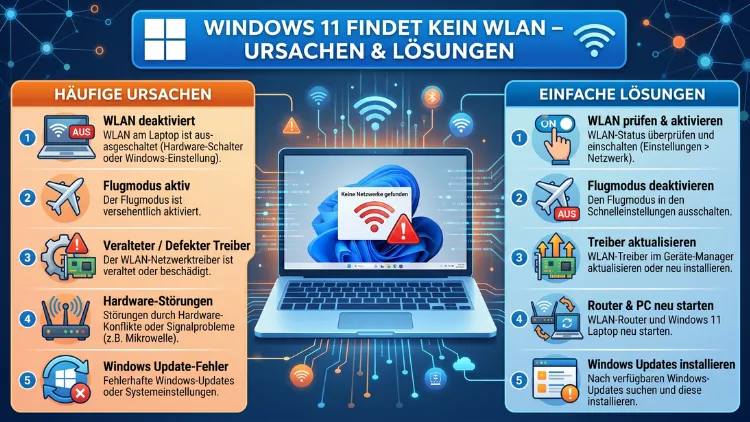
Wenn Windows 11 kein WLAN findet, ist das frustrierend – besonders im Homeoffice oder unterwegs. Glücklicherweise lassen sich die meisten Ursachen schnell beheben.
Dieser Artikel erklärt, warum das WLAN-Symbol verschwunden ist, warum keine Netzwerke angezeigt werden und wie Sie Schritt für Schritt zur funktionierenden Verbindung zurückkehren – ohne technische Vorkenntnisse.
Die häufigsten Ursachen, wenn Windows 11 kein WLAN findet
Bevor Sie mit der Fehlersuche beginnen, ist es wichtig, die Ursache einzugrenzen. Denn je nach Ursache unterscheiden sich die Lösungen grundlegend. Grundsätzlich lassen sich die Ursachen in drei Hauptkategorien einteilen: Softwareprobleme, Treiberprobleme und Hardwareprobleme.
Softwareprobleme
Softwareprobleme sind in der Praxis am häufigsten. Dazu gehören ein versehentlich aktivierter Flugzeugmodus, deaktivierte WLAN-Dienste, fehlerhafte Windows-Updates oder falsch konfigurierte Netzwerkeinstellungen. Ebenso kann eine Sicherheitssoftware wie eine Firewall oder ein VPN die WLAN-Erkennung blockieren. Außerdem führen beschädigte Systemdateien regelmäßig dazu, dass Windows 11 kein WLAN mehr anzeigt.
Treiberprobleme
Ein veralteter, beschädigter oder fehlender WLAN-Treiber ist eine der häufigsten Ursachen, die Nutzer übersehen. Windows 11 benötigt aktuelle Treiber, damit der WLAN-Adapter korrekt erkannt wird. Deshalb passiert es oft nach einem großen Windows-Update, dass der bisherige Treiber nicht mehr kompatibel ist und die WLAN-Funktion plötzlich ausfällt.
Hardwareprobleme
Seltener, aber möglich: Der WLAN-Adapter selbst ist defekt, der physische WLAN-Schalter am Laptop ist ausgeschaltet oder der Router sendet kein Signal. Zudem kann bei Desktops eine fehlende oder schlecht sitzende WLAN-Karte das Problem verursachen. Außerdem ist ein überhitzter oder in eine Stromsparfunktion versetzter Adapter eine unterschätzte Ursache.
Schritt-für-Schritt-Lösungen für Windows 11 ohne WLAN
Flugzeugmodus deaktivieren
Der erste Schritt ist einfach, wird aber oft vergessen. Drücken Sie die Tastenkombination Windows-Taste + A, um das Info-Center zu öffnen. Prüfen Sie dort, ob das Symbol „Flugzeugmodus“ blau hinterlegt ist – in diesem Fall ist er aktiv. Klicken Sie darauf, um ihn zu deaktivieren. Ebenso finden Sie den Flugzeugmodus unter Einstellungen → System → Netzwerk und Internet → Flugzeugmodus.
Bei manchen Laptops – zum Beispiel von Lenovo, HP oder ASUS – gibt es zusätzlich eine Funktionstaste (Fn + F2 oder Fn + F5), die WLAN direkt aktiviert oder deaktiviert. Drücken Sie diese Tastenkombination, um den Hardware-WLAN-Schalter umzuschalten.
WLAN-Adapter im Geräte-Manager aktivieren
Wenn der Flugzeugmodus deaktiviert ist, das WLAN jedoch trotzdem nicht erscheint, sollten Sie den Geräte-Manager prüfen. Gehen Sie dazu wie folgt vor:
- Klicken Sie mit der rechten Maustaste auf das Windows-Symbol in der Taskleiste.
- Wählen Sie „Geräte-Manager“ aus dem Kontextmenü.
- Erweitern Sie den Eintrag „Netzwerkadapter“.
- Suchen Sie nach einem Eintrag mit dem Namen Ihrer WLAN-Hardware – zum Beispiel „Intel Wi-Fi 6 AX201″ oder „Realtek RTL8822CE“.
- Falls ein gelbes Ausrufezeichen oder ein grauer Pfeil neben dem Eintrag erscheint, ist der Adapter deaktiviert oder fehlerhaft.
- Klicken Sie mit der rechten Maustaste auf den Adapter und wählen Sie „Gerät aktivieren“.
Außerdem sollten Sie prüfen, ob der Adapter unter „Ausgeblendete Geräte“ versteckt ist. Klicken Sie dazu im Geräte-Manager auf „Ansicht → Ausgeblendete Geräte anzeigen“.
WLAN-Treiber aktualisieren oder neu installieren
Ein veralteter oder beschädigter Treiber ist eine sehr häufige Ursache. Deshalb empfiehlt es sich, den Treiber zunächst zu aktualisieren. Gehen Sie im Geräte-Manager zum WLAN-Adapter, klicken Sie mit der rechten Maustaste darauf und wählen Sie „Treiber aktualisieren → Automatisch nach Treibern suchen“.
Wenn Windows keinen neuen Treiber findet, sollten Sie den Treiber direkt vom Hersteller herunterladen. Die empfohlenen Quellen sind:
- Intel: intel.com/content/www/us/en/support/detect.html (Intel Driver & Support Assistant)
- Realtek: realtek.com/en/component/zoo/category/network-interface-controllers-10-100-1000m-gigabit-ethernet-pcie
- Qualcomm/Atheros: support.qualcomm.com
- Laptop-Hersteller: Dell (dell.com/support), HP (support.hp.com), Lenovo (support.lenovo.com), ASUS (asus.com/support)
Besonders empfehlenswert ist der „Intel Driver & Support Assistant“: Dieses Tool erkennt automatisch Ihre Hardware, prüft auf Updates und installiert die aktuellen Treiber. Laden Sie ihn von der Intel-Website herunter und führen Sie ihn aus – er funktioniert auch, wenn Sie aktuell kein WLAN haben, solange Sie per LAN-Kabel verbunden sind.
Falls der neue Treiber das Problem nicht löst, können Sie außerdem einen älteren Treiber installieren. Klicken Sie dazu im Geräte-Manager auf den WLAN-Adapter, wählen Sie „Treiber aktualisieren → Auf meinem Computer nach Treibern suchen → Aus einer Liste verfügbarer Treiber auswählen“ und probieren Sie einen vorherigen Treiber.
Windows-Netzwerkproblembehandlung verwenden
Windows 11 enthält eine integrierte Problembehandlung für Netzwerk und Internet, die viele häufige Fehler automatisch erkennt und behebt. Gehen Sie zu Einstellungen → System → Problembehandlung → Weitere Problembehandlungen. Klicken Sie dort auf „Internetverbindungen“ und dann auf „Ausführen“. Windows analysiert daraufhin die Verbindung und gibt konkrete Hinweise oder behebt das Problem direkt.
Ebenso gibt es seit Windows 11 Version 22H2 die „Netzwerk und Internet“-Diagnose direkt im Einstellungsmenü unter Einstellungen → System → Netzwerk und Internet → Erweiterte Netzwerkeinstellungen → Netzwerkproblembehandlung.
WLAN-Netzwerkdienste neu starten
Manchmal laufen wichtige Hintergrunddienste nicht mehr korrekt. Deshalb sollten Sie die folgenden Dienste prüfen und neu starten:
- Drücken Sie Windows-Taste + R, geben Sie
services.mscein und bestätigen Sie mit Enter. - Suchen Sie in der Liste nach folgenden Diensten:
- „WLAN-AutoConfig“ (WLAN AutoConfig)
- „Netzwerklisten-Dienst“
- „Netzwerkverbindungsbroker“
- Klicken Sie jeweils mit der rechten Maustaste darauf und wählen Sie „Neu starten“.
- Stellen Sie außerdem sicher, dass der Starttyp jeweils auf „Automatisch“ gesetzt ist.
Besonders der Dienst „WLAN-AutoConfig“ ist entscheidend: Läuft er nicht, zeigt Windows 11 überhaupt keine WLAN-Netzwerke an.
Netzwerkeinstellungen zurücksetzen
Wenn bisher keine Lösung geholfen hat, empfiehlt sich ein Netzwerk-Reset. Dieser setzt alle Netzwerkadapter und -konfigurationen auf den Werkszustand zurück. Gehen Sie zu Einstellungen → System → Netzwerk und Internet → Erweiterte Netzwerkeinstellungen → Netzwerk zurücksetzen und klicken Sie auf „Jetzt zurücksetzen“. Nach dem Neustart werden alle Adapter neu initialisiert.
Alternativ können Sie denselben Reset über die Eingabeaufforderung (cmd) durchführen. Öffnen Sie die Eingabeaufforderung als Administrator – rechte Maustaste auf das Windows-Symbol, dann „Terminal (Administrator)“ – und geben Sie nacheinander folgende Befehle ein:
netsh winsock reset
netsh int ip reset
ipconfig /release
ipconfig /flushdns
ipconfig /renew
Starten Sie danach den Computer neu. Dieser Vorgang bereinigt häufig fehlerhafte TCP/IP-Konfigurationen, die das WLAN-Symbol verschwinden lassen.
Energieverwaltung des WLAN-Adapters anpassen
Windows 11 schaltet den WLAN-Adapter aus Stromsparmaßnahmen manchmal automatisch ab. Deshalb sollten Sie die Energieverwaltung des Adapters deaktivieren:
- Öffnen Sie den Geräte-Manager und navigieren Sie zum WLAN-Adapter.
- Doppelklicken Sie auf den Adapter und wechseln Sie zum Reiter „Energieverwaltung“.
- Deaktivieren Sie das Häkchen bei „Computer kann das Gerät ausschalten, um Energie zu sparen“.
- Klicken Sie auf „OK“.
Zusätzlich sollten Sie unter Einstellungen → System → Netzbetrieb den Energiemodus auf „Beste Leistung“ stellen, um sicherzustellen, dass keine Stromsparmaßnahmen die WLAN-Verbindung unterbrechen.
Systemdateiprüfung und DISM ausführen
Beschädigte Windows-Systemdateien können ebenso dazu führen, dass WLAN nicht erkannt wird. Deshalb empfiehlt sich die Ausführung von SFC (System File Checker) und DISM (Deployment Image Servicing and Management). Öffnen Sie das Terminal als Administrator und geben Sie ein:
sfc /scannowWarten Sie, bis der Vorgang abgeschlossen ist. Anschließend führen Sie aus:
DISM /Online /Cleanup-Image /RestoreHealthBeide Tools reparieren beschädigte oder fehlende Systemdateien automatisch. Nach Abschluss starten Sie den PC neu.
Windows 11 auf den neuesten Stand bringen
Ein oft unterschätzter Tipp: Stellen Sie sicher, dass Windows 11 vollständig aktualisiert ist. Gehen Sie zu Einstellungen → Windows Update → Nach Updates suchen. Microsoft veröffentlicht regelmäßig kumulative Updates, die bekannte WLAN-Bugs beheben. Besonders nach den großen Feature-Updates – zuletzt Windows 11 24H2 (2024) und die nachfolgenden Patches in 2025 und 2026 – gab es mehrfach Treiberprobleme, die durch Folge-Updates behoben wurden.
Falls ein Update das WLAN-Problem verursacht hat, können Sie unter Einstellungen → Windows Update → Updateverlauf → Updates deinstallieren das zuletzt installierte Update entfernen und prüfen, ob das Problem dadurch gelöst wird.
Router und Heimnetz prüfen
Manchmal liegt das Problem nicht bei Windows 11, sondern beim Router oder Access Point. Deshalb sollten Sie folgende Punkte prüfen:
- Router neu starten: Trennen Sie den Router für 30 Sekunden vom Strom und stecken Sie ihn wieder ein.
- SSID-Sichtbarkeit: Prüfen Sie, ob der Router sein Netzwerk (SSID) sichtbar sendet. Bei manchen Routern ist die SSID ausgeblendet – dann müssen Sie sich manuell mit dem Netzwerk verbinden.
- 2,4 GHz vs. 5 GHz: Ältere WLAN-Adapter unterstützen möglicherweise nur 2,4 GHz, nicht aber 5 GHz. Prüfen Sie, ob Ihr Router beide Frequenzen sendet und ob Ihr Adapter beide unterstützt.
- MAC-Filter: Falls im Router ein MAC-Adressen-Filter aktiviert ist, muss die MAC-Adresse Ihres Geräts dort eingetragen sein. Die MAC-Adresse Ihres Adapters finden Sie in der Eingabeaufforderung mit dem Befehl
ipconfig /all. - Kanalüberfüllung: In dicht besiedelten Gebieten kann Kanalüberfüllung die WLAN-Erkennung stören. Wechseln Sie im Router-Menü auf einen weniger genutzten Kanal – Kanal 1, 6 oder 11 bei 2,4 GHz gelten als empfohlene Vorgehensweise.
Sicherheitssoftware und VPN vorübergehend deaktivieren
Firewalls, Antivirenprogramme und VPN-Clients können den WLAN-Zugang blockieren. Deshalb empfiehlt es sich, diese Software vorübergehend zu deaktivieren, um zu prüfen, ob sie die Ursache ist. Bekannte Kandidaten sind Kaspersky, Norton, McAfee, Bitdefender und VPN-Clients wie ExpressVPN, NordVPN oder Cisco AnyConnect. Wenn das WLAN nach der Deaktivierung erscheint, sollten Sie die Einstellungen der jeweiligen Software anpassen oder den Support kontaktieren.
WLAN-Profil löschen und neu verbinden
Ein beschädigtes WLAN-Profil kann ebenso dazu führen, dass Windows 11 ein Netzwerk nicht mehr findet oder sich nicht verbinden kann. Öffnen Sie das Terminal als Administrator und löschen Sie das betroffene WLAN-Profil mit folgendem Befehl:
netsh wlan delete profile name="NETZWERKNAME"Ersetzen Sie „NETZWERKNAME“ durch den Namen Ihres WLAN-Netzwerks. Anschließend verbinden Sie sich erneut mit dem Netzwerk und geben das Passwort neu ein.
WLAN-Symbol fehlt in der Taskleiste – Das können Sie tun
Ein häufiges Symptom ist, dass das WLAN-Symbol in der Taskleiste gar nicht erscheint. Dafür gibt es mehrere Lösungsansätze:
Taskleisteneinstellungen prüfen: Klicken Sie mit der rechten Maustaste auf die Taskleiste, wählen Sie „Taskleisteneinstellungen“ und prüfen Sie, ob das WLAN-Symbol unter „Taskleistenecke – Überlaufsymbole“ sichtbar oder ausgeblendet ist.
Windows Explorer neu starten: Drücken Sie Strg + Umschalt + Esc, um den Task-Manager zu öffnen. Suchen Sie „Windows-Explorer“, klicken Sie mit der rechten Maustaste darauf und wählen Sie „Neu starten“. Außerdem behebt ein Neustart des Explorers häufig das fehlende WLAN-Symbol.
Gruppenrichtlinien prüfen (für Unternehmensgeräte): Auf firmeneigenen Geräten können Gruppenrichtlinien das WLAN-Symbol oder bestimmte WLAN-Funktionen einschränken. Wenden Sie sich in diesem Fall an Ihre IT-Abteilung.
Windows 11 findet bestimmte WLAN-Netzwerke nicht – Spezielle Ursachen
Manchmal erkennt Windows 11 zwar andere Netzwerke, jedoch nicht das eigene. Deshalb sollten Sie folgende spezielle Ursachen in Betracht ziehen:
Versteckte SSID: Wenn Ihr Router die SSID nicht aussendet, müssen Sie sich manuell verbinden. Gehen Sie zu Einstellungen → Netzwerk und Internet → WLAN → Bekannte Netzwerke verwalten → Netzwerk hinzufügen und geben Sie SSID, Sicherheitstyp und Passwort manuell ein.
Falsche Regionseinstellung: Windows 11 filtert WLAN-Kanäle je nach eingestellter Region. Wenn Ihr Router auf einem Kanal sendet, der in Ihrer Region nicht zugelassen ist, erkennt Windows ihn möglicherweise nicht. Prüfen Sie unter Einstellungen → Zeit und Sprache → Sprache und Region die korrekte Ländereinstellung.
WPA3-Inkompatibilität: Ältere WLAN-Adapter unterstützen möglicherweise WPA3 nicht. Wenn Ihr Router ausschließlich WPA3 sendet, können ältere Adapter das Netzwerk nicht erkennen. Stellen Sie im Router auf WPA2/WPA3 (gemischter Modus) um, um die Kompatibilität zu verbessern.
Frequenzband-Inkompatibilität: Falls Ihr Adapter nur 2,4 GHz unterstützt, Ihr Router aber nur im 5-GHz-Band sendet (oder umgekehrt), erscheint das Netzwerk nicht in der Liste. Aktivieren Sie im Router das entsprechende Band zusätzlich.
Häufige Fehlermeldungen und ihre Bedeutung
Windows 11 zeigt bei WLAN-Problemen verschiedene Fehlermeldungen an. Hier sind die häufigsten und ihre Bedeutung:
„Keine WLAN-Netzwerke gefunden“: Der WLAN-Adapter ist aktiv, findet jedoch keine Netzwerke. Mögliche Ursache: Adapter-Problem, Treiberproblem oder Router sendet kein Signal.
„Windows konnte keine Verbindung mit herstellen“: Das Netzwerk wird gefunden, aber die Verbindung schlägt fehl. Mögliche Ursachen: falsches Passwort, beschädigtes WLAN-Profil oder Router-Einstellungen.
„WLAN ist nicht verfügbar“: Der WLAN-Adapter wird von Windows nicht erkannt. Mögliche Ursachen: Treiberproblem, Adapter deaktiviert oder Hardware-Defekt.
„Eingeschränkter Zugriff“: Verbindung mit dem Router besteht, aber kein Internetzugang. Mögliche Ursachen: DNS-Problem, IP-Konflikt oder Provider-Problem.
WLAN-Probleme nach Windows 11-Update beheben
Nach Windows-Updates treten WLAN-Probleme überdurchschnittlich häufig auf. Deshalb sind folgende Maßnahmen besonders nach einem größeren Update empfehlenswert:
Treiber nach Update aktualisieren: Installieren Sie nach jedem größeren Feature-Update die neuesten Treiber vom Hersteller. Besonders nach dem Update auf Windows 11 24H2 und den Folge-Patches berichten viele Nutzer von WLAN-Problemen, die durch neue Treiber gelöst wurden.
Update zurückrollen: Wenn das WLAN direkt nach einem Update ausgefallen ist, können Sie das Update unter Einstellungen → Windows Update → Updateverlauf → Updates deinstallieren entfernen. Außerdem bietet Windows 11 unter Einstellungen → System → Wiederherstellung die Option „Zum vorherigen Build zurückkehren“ – allerdings nur für begrenzte Zeit nach dem Update.
Bekannte Probleme prüfen: Microsoft dokumentiert bekannte Probleme unter learn.microsoft.com/de-de/windows/release-health/. Dort finden Sie aktuelle Informationen zu bekannten WLAN-Bugs und deren Status.
Desktop-PC ohne integriertes WLAN nachrüsten
Falls Ihr Desktop-PC keinen WLAN-Adapter besitzt oder der interne Adapter defekt ist, gibt es zwei empfohlene Wege:
USB-WLAN-Adapter: Einfach und günstig. Empfehlenswert sind der TP-Link Archer T3U Plus (AC1300, Dual-Band) oder der ASUS USB-AX56 (WiFi 6, AX1800). Stecken Sie den Adapter in einen USB-Anschluss – Windows 11 installiert den Treiber in der Regel automatisch.
PCIe-WLAN-Karte: Stabiler und leistungsfähiger. Empfehlenswert sind die Intel Wi-Fi 6E AX210 (PCIe-Karte, Tri-Band, WiFi 6E) oder die Fenvi FV-HB1200 (PCIe, Dual-Band, WiFi 5). Diese Karten werden in einen freien PCIe-Steckplatz auf dem Mainboard eingesteckt.
WLAN-Probleme auf Laptops – Besonderheiten
Bei Laptops gibt es zusätzliche Ursachen, die bei Desktop-PCs nicht vorkommen:
Physischer WLAN-Schalter: Ältere Laptops von Lenovo ThinkPad, HP EliteBook oder Dell Latitude haben manchmal einen physischen Schiebeschalter für WLAN. Prüfen Sie, ob dieser ausgeschaltet ist.
Fn-Taste für WLAN: Viele Laptops aktivieren/deaktivieren WLAN über eine Tastenkombination. Typische Kombinationen sind Fn + F2 (ASUS, Lenovo), Fn + F5 (HP) oder Fn + PrtSc (Dell). Schauen Sie im Handbuch Ihres Laptops nach der korrekten Kombination.
BIOS/UEFI-Einstellungen: In seltenen Fällen ist der WLAN-Adapter im BIOS/UEFI deaktiviert. Starten Sie den Laptop neu, drücken Sie beim Boot die Taste F2, F10, Entf oder Esc (je nach Hersteller), um ins BIOS zu gelangen, und prüfen Sie, ob der WLAN-Adapter dort aktiviert ist.
Überhitzung: Bei Laptops kann Überhitzung dazu führen, dass der WLAN-Adapter vorübergehend abgeschaltet wird. Reinigen Sie deshalb regelmäßig die Lüftungsschlitze und überprüfen Sie, ob der Lüfter einwandfrei funktioniert.
WLAN im abgesicherten Modus testen
Wenn alle bisherigen Lösungen nicht geholfen haben, ist ein Start im abgesicherten Modus mit Netzwerktreibern hilfreich, um Drittanbieter-Software als Ursache auszuschließen. Gehen Sie zu Einstellungen → System → Wiederherstellung → Erweiterter Start → Jetzt neu starten. Wählen Sie im Startmenü „Problembehandlung → Erweiterte Optionen → Starteinstellungen → Neu starten“ und drücken Sie dann die Taste F5 für „Abgesicherter Modus mit Netzwerktreibern“.
Falls das WLAN im abgesicherten Modus funktioniert, ist ein Drittanbieterprogramm – zum Beispiel ein VPN-Client, eine Firewall oder ein anderes Netzwerktool – die Ursache des Problems im normalen Modus.
Windows 11 neu installieren als letzter Ausweg
Falls keine der genannten Lösungen hilft, ist eine Neuinstallation von Windows 11 der letzte Schritt. Nutzen Sie dazu das Media Creation Tool von Microsoft: Laden Sie es unter microsoft.com/de-de/software-download/windows11 herunter. Erstellen Sie einen bootfähigen USB-Stick und führen Sie eine saubere Installation durch. Sichern Sie jedoch zuvor alle wichtigen Daten.
Alternativ bietet Windows 11 unter Einstellungen → System → Wiederherstellung → Diesen PC zurücksetzen die Möglichkeit, das System zu resetten, ohne persönliche Dateien zu verlieren. Wählen Sie „Eigene Dateien beibehalten“ für eine schonendere Variante.
Häufige Fragen zu WLAN-Problemen unter Windows 11
Warum zeigt Windows 11 plötzlich keine WLAN-Netzwerke mehr an?
Das kann verschiedene Ursachen haben. Häufig ist der Flugzeugmodus versehentlich aktiviert, der WLAN-Adapter ist deaktiviert oder ein Treiberupdate hat den Adapter unbrauchbar gemacht. Außerdem können fehlerhaft laufende Netzwerkdienste wie „WLAN-AutoConfig“ die Anzeige von Netzwerken verhindern. Starten Sie zunächst den PC neu und prüfen Sie dann den Geräte-Manager.
Kann ein Windows 11-Update das WLAN deaktivieren?
Ja, das passiert gelegentlich. Größere Feature-Updates wie Windows 11 24H2 sind dafür bekannt, Treiberkonflikte auszulösen, die den WLAN-Adapter deaktivieren. Deshalb empfiehlt sich nach jedem größeren Update die Prüfung auf neue Treiber vom Hersteller. Außerdem können Sie das Update unter Einstellungen → Windows Update → Updateverlauf vorübergehend deinstallieren.
Was tun, wenn der WLAN-Adapter im Geräte-Manager nicht angezeigt wird?
Falls der Adapter gar nicht angezeigt wird, liegt möglicherweise ein Hardwareproblem vor. Prüfen Sie zunächst, ob ausgeblendete Geräte sichtbar gemacht wurden (Ansicht → Ausgeblendete Geräte anzeigen). Außerdem können Sie unter Aktion → Nach geänderter Hardware suchen eine Neusuche starten. Wenn der Adapter weiterhin fehlt, liegt entweder ein Treiberproblem ohne installierten Treiber oder ein Hardware-Defekt vor.
Wie kann ich prüfen, ob mein WLAN-Adapter 5 GHz unterstützt?
Öffnen Sie die Eingabeaufforderung und geben Sie netsh wlan show drivers ein. Im Ergebnis sehen Sie unter „Unterstützte Radioarten“ oder „Radio types supported“, ob Ihr Adapter 802.11ac oder 802.11ax unterstützt – diese unterstützen 5 GHz. 802.11n unterstützt optional 5 GHz, und 802.11b/g unterstützt ausschließlich 2,4 GHz.
Warum verbindet sich Windows 11 immer wieder mit dem falschen WLAN?
Windows 11 verbindet sich automatisch mit bekannten Netzwerken, priorisiert dabei jedoch nicht immer das beste. Deshalb können Sie unter Einstellungen → Netzwerk und Internet → WLAN → Bekannte Netzwerke verwalten die Priorität der Netzwerke anpassen oder nicht mehr benötigte Netzwerke entfernen. Außerdem deaktivieren Sie die Option „Automatisch verbinden“ für unerwünschte Netzwerke.
Hilft ein VPN bei WLAN-Problemen unter Windows 11?
Nein – ein VPN kann sogar das Gegenteil bewirken. Manche VPN-Clients installieren virtuelle Netzwerkadapter, die mit dem WLAN-Adapter in Konflikt geraten. Deshalb empfiehlt sich bei WLAN-Problemen zunächst die vorübergehende Deaktivierung des VPN-Clients, um ihn als Ursache auszuschließen.
Was bedeutet „eingeschränkte Konnektivität“ bei Windows 11-WLAN?
„Eingeschränkte Konnektivität“ bedeutet, dass eine Verbindung zum Router besteht, jedoch kein Internetzugang möglich ist. Mögliche Ursachen sind ein IP-Adresskonflikt, ein DNS-Problem oder eine Störung beim Internetanbieter. Führen Sie in der Eingabeaufforderung ipconfig /release und danach ipconfig /renew aus, um eine neue IP-Adresse anzufordern. Außerdem hilft netsh int ip reset bei hartnäckigen IP-Problemen.
Kann Schadsoftware das WLAN unter Windows 11 deaktivieren?
Ja, theoretisch ist das möglich. Deshalb empfiehlt sich bei anhaltenden, unerklärlichen WLAN-Problemen ein vollständiger Scan mit Windows Defender (Einstellungen → Datenschutz und Sicherheit → Windows-Sicherheit → Viren- und Bedrohungsschutz → Vollständige Überprüfung) oder einem zusätzlichen Tool wie Malwarebytes Free.
Warum findet Windows 11 das WLAN nur manchmal?
Intermittierende WLAN-Probleme deuten häufig auf Energieverwaltungsprobleme hin. Windows schaltet den Adapter aus Stromsparmaßnahmen zeitweise ab. Deaktivieren Sie die Energiesparverwaltung des Adapters im Geräte-Manager und stellen Sie unter Einstellungen den Energiemodus auf „Beste Leistung“. Außerdem können schlechte Signalqualität oder Interferenzen durch Nachbarnetzwerke intermittierende Verbindungsabbrüche verursachen.
Welche kostenlosen Tools helfen bei WLAN-Diagnose unter Windows 11?
Empfehlenswert sind „WirelessNetView“ von NirSoft (zeigt alle WLAN-Netzwerke in der Umgebung mit Signalstärke und Kanal), „NetAdapter Repair All In One“ (automatisiert viele der beschriebenen CMD-Befehle) sowie der „Intel Driver & Support Assistant“ für Intel-WLAN-Adapter. Außerdem hilft das integrierte Tool „WlanReport“: Geben Sie in der Eingabeaufforderung als Administrator netsh wlan show wlanreport ein – Windows erstellt daraufhin einen detaillierten HTML-Bericht über Ihren WLAN-Verlauf.
Fazit
Windows 11 ohne WLAN ist in den meisten Fällen kein Hardware-Defekt, sondern ein lösbares Software- oder Treiberproblem. Deshalb führt die systematische Vorgehensweise – von einfachen Prüfungen wie dem Flugzeugmodus bis hin zu Treiberupdates und Netzwerk-Reset – in der Regel schnell zur Lösung.
Falls keine Maßnahme hilft, sind ein Werks-Reset oder eine Neuinstallation von Windows 11 zuverlässige Alternativen. Außerdem lohnt es sich, regelmäßig Windows-Updates und aktuelle Treiber zu installieren, um künftigen WLAN-Problemen vorzubeugen.
