
Flugzeugmodus unter Windows 11 ausgegraut? Entdecken Sie die häufigsten Ursachen und effektive Lösungen, um WLAN, Bluetooth und Mobilfunk wieder zu aktivieren.
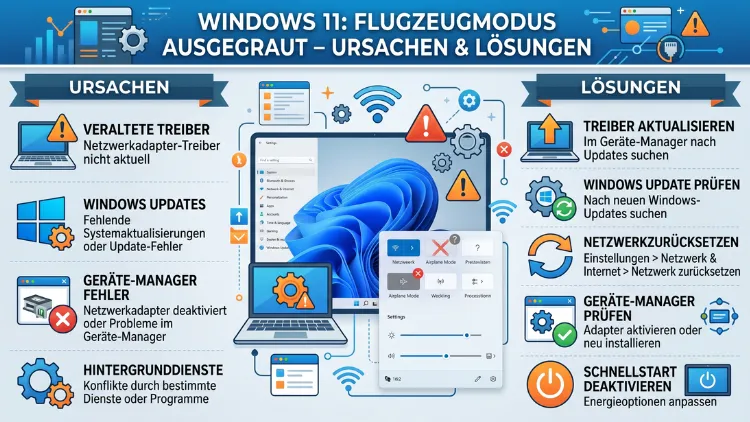
Ist der Flugzeugmodus unter Windows 11 plötzlich ausgegraut und lässt sich weder aktivieren noch deaktivieren? Dieses Problem betrifft viele Nutzer von Laptops, Tablets und Desktop-PCs gleichermaßen.
Die häufigste Ursache ist ein fehlerhafter oder veralteter WLAN-Treiber – doch auch Systemdienste, Registrierungseinträge und Hardware-Schalter spielen eine wichtige Rolle. In diesem Artikel finden Sie alle Ursachen und erprobten Lösungen Schritt für Schritt erklärt.
Was bedeutet „Flugzeugmodus ausgegraut“ genau?
Normalerweise lässt sich der Flugzeugmodus (auch „Flugmodus“ oder englisch „Airplane Mode“) in Windows 11 bequem über die Schnelleinstellungen in der Taskleiste, über Einstellungen → Netzwerk und Internet → Flugzeugmodus oder per Fn-Taste am Laptop aktivieren und deaktivieren. Dabei werden alle drahtlosen Verbindungen auf einmal abgeschaltet: WLAN, Bluetooth, Mobilfunk (LTE), NFC und GPS.
Wenn der Schalter jedoch ausgegraut erscheint, ist er nicht anklickbar. Das bedeutet: Windows kann die Funktion gerade nicht steuern. Zudem kommt es vor, dass der Flugzeugmodus zwar umgeschaltet werden kann, sich dann aber sofort wieder selbst aktiviert – ein eng verwandtes Fehlerbild mit oft denselben Ursachen.
Wichtig ist dabei zu verstehen: Der ausgegraut dargestellte Schalter ist kein Anzeige-Fehler, sondern ein symptomatisches Zeichen dafür, dass eine oder mehrere Systemkomponenten nicht korrekt funktionieren.
Die häufigsten Ursachen im Überblick
Bevor Sie mit der Fehlersuche beginnen, lohnt es sich, die typischen Auslöser zu kennen. Dadurch können Sie gezielter vorgehen und unnötige Schritte vermeiden.
Fehlerhafter oder veralteter WLAN-Treiber
Der mit Abstand häufigste Grund für einen dauerhaft ausgegrauten Flugzeugmodus ist ein beschädigter, veralteter oder fehlender Netzwerkadaptertreiber. Windows 11 kann den Funkadapter dann nicht korrekt ansprechen. Deshalb friert der Schalter ein oder bleibt dauerhaft inaktiv. Besonders nach größeren Windows-Updates tritt dieses Problem häufig auf, da die Treiberkompatibilität dabei gelegentlich leidet.
Deaktivierter oder gestoppter Funkverwaltungsdienst
Der Radio Management Service (Funkverwaltungsdienst) ist eine zentrale Windows-Komponente, die im Hintergrund laufen muss, damit der Flugzeugmodus überhaupt funktioniert. Ist dieser Dienst gestoppt oder deaktiviert, reagiert der Schalter nicht mehr. Ebenso kann der eng verwandte Dienst „WLAN-AutoKonfig“ (englisch: WLAN AutoConfig) das Problem verursachen, wenn er nicht aktiv ist.
Falscher Registrierungseintrag (RadioEnable)
Tief im Windows-Registrierungseditor existiert ein Schlüssel namens „RadioEnable“, der den Status der Funkverbindungen steuert. Steht dieser Wert auf „0″, sind alle Funkverbindungen per Systemkonfiguration deaktiviert – und der Schalter erscheint ausgegraut, weil Windows keine Möglichkeit sieht, sie per Software zu aktivieren.
Hardware-Schalter oder Fn-Tastenkombination
Viele Laptops – zum Beispiel von HP, Lenovo, ASUS, Dell oder Acer – verfügen über eine physische Fn-Tastenkombination oder sogar einen separaten Hardware-Schalter für den Flugzeugmodus. Wird dieser Schalter versehentlich betätigt, kann Windows den Funkadapter nicht mehr per Software steuern. Deshalb erscheint der Schalter ausgegraut, obwohl das Betriebssystem selbst keine Fehler meldet. Bei einigen Modellen blinkt dann zudem eine kleine LED-Anzeige.
Fehlende Hardware-Unterstützung (Desktop-PC ohne WLAN-Adapter)
Ein häufig übersehener Grund: Desktop-PCs ohne eingebauten WLAN-Adapter zeigen den Flugzeugmodus-Schalter grundsätzlich ausgegraut an, weil keine drahtlose Hardware vorhanden ist, die gesteuert werden könnte. Das ist kein Fehler, sondern erwartetes Systemverhalten. In diesem Fall ist der Schalter nicht reparierbar – es sei denn, Sie rüsten einen WLAN-Adapter nach.
Temporäre Systemstörung oder fehlerhaftes Windows-Update
Gelegentlich sorgen temporäre Softwarefehler oder ein fehlgeschlagenes Windows-Update dafür, dass der Flugzeugmodus blockiert wird. Zudem kann ein unvollständig durchgeführtes Windows-Update den Treiberstatus korrumpieren und so den Fehler auslösen.
Gruppenrichtlinien oder Unternehmensrichtlinien
In Firmennetzwerken oder verwalteten Umgebungen (z. B. mit Microsoft Intune oder Active Directory) kann der Flugzeugmodus durch Gruppenrichtlinien deaktiviert sein. In diesem Fall ist der Schalter absichtlich gesperrt und nur ein Administrator kann die Einschränkung aufheben.
Schritt-für-Schritt-Lösungen: Flugzeugmodus ausgegraut beheben
Die folgenden Lösungen sind nach Aufwand und Komplexität geordnet. Beginnen Sie deshalb mit den einfachsten Schritten und arbeiten Sie sich bei Bedarf weiter vor.
Lösung 1: Computer neu starten
Zunächst sollten Sie einen vollständigen Neustart durchführen – nicht nur Herunterfahren und wieder Einschalten (da Windows 11 beim normalen Herunterfahren den Schnellstart nutzt und den Zustand einfriert). Empfohlene Vorgehensweise:
- Klicken Sie auf Start → Netzsymbol → Neustart (nicht „Herunterfahren“).
- Warten Sie, bis Windows 11 vollständig neu gestartet ist.
- Prüfen Sie anschließend, ob der Flugzeugmodus-Schalter wieder bedienbar ist.
Dieser einfache Schritt behebt überraschend viele temporäre Einfrierprobleme. Deshalb lohnt er sich immer als erster Versuch.
Lösung 2: Fn-Tastenkombination und Hardware-Schalter prüfen
Wenn Sie einen Laptop verwenden, prüfen Sie als Nächstes, ob Sie den Flugzeugmodus versehentlich per Fn-Taste aktiviert haben:
- Lenovo: Fn + F5 oder Fn + F8 (je nach Modell)
- HP: Fn + F12 (bei manchen Modellen auch Fn + F11)
- ASUS: Fn + F2 oder Fn + F1
- Dell: Fn + F2 oder über das Dell Wireless-Symbol in der Taskleiste
- Acer: Fn + F3 oder Fn + F5
Schauen Sie zudem auf die Seiten Ihres Laptops, ob ein physischer WLAN-Schalter vorhanden ist. Ist dieser deaktiviert, erscheint der Flugzeugmodus grundsätzlich ausgegraut. Schieben Sie ihn in die aktive Position und starten Sie danach Windows 11 neu.
Lösung 3: Funkverwaltungsdienst neu starten
Der Radio Management Service ist die Windows-Komponente, die den Flugzeugmodus intern verwaltet. Empfohlene Vorgehensweise:
- Drücken Sie Windows-Taste + R, geben Sie services.msc ein und bestätigen Sie mit Enter.
- Scrollen Sie in der Dienste-Liste bis zu „Radio Management Service“ (auf Systemen mit englischer Sprache) bzw. „Funkverwaltungsdienst“.
- Klicken Sie doppelt darauf, um die Eigenschaften zu öffnen.
- Stellen Sie den Starttyp auf „Automatisch“ oder „Automatisch (verzögerter Start)“.
- Klicken Sie auf „Starten“, falls der Dienst nicht läuft.
- Bestätigen Sie mit OK und starten Sie den Computer neu.
Zusätzlich sollten Sie denselben Vorgang für den Dienst „WLAN-AutoKonfig“ (englisch: WLAN AutoConfig) durchführen, da auch dieser für den Flugzeugmodus-Schalter eine Rolle spielt.
Lösung 4: Netzwerkadaptertreiber aktualisieren oder neu installieren
Da veraltete oder beschädigte Treiber die häufigste Ursache sind, empfiehlt sich als nächster Schritt eine gründliche Treiberreparatur. Empfohlene Vorgehensweise über den Geräte-Manager:
- Drücken Sie Windows-Taste + X und wählen Sie „Geräte-Manager“.
- Erweitern Sie die Kategorie „Netzwerkadapter“.
- Klicken Sie mit der rechten Maustaste auf Ihren WLAN-Adapter (z. B. „Intel Wi-Fi 6 AX201″, „Realtek RTL8821CE“, „MediaTek MT7921″ oder ähnlich).
- Wählen Sie zunächst „Gerät deinstallieren“ – setzen Sie dabei das Häkchen bei „Treibersoftware für dieses Gerät löschen“.
- Starten Sie Windows 11 neu. Das System installiert einen Basistreiber automatisch.
- Prüfen Sie anschließend, ob der Flugzeugmodus wieder funktioniert.
Für eine aktuellere Treiberversion empfiehlt sich außerdem die direkte Herstellerwebsite:
- Intel WLAN: intel.com/content/www/de → Suche nach „Wi-Fi Treiber“
- Realtek: realtek.com → Abschnitt „Downloads“
- Hersteller-spezifisch: Nutzen Sie bei Laptops von HP, Lenovo, Dell oder ASUS das jeweilige Support-Portal (z. B. support.hp.com, support.lenovo.com, dell.com/support oder asus.com/de/support).
Alternativ können Sie das Tool Driver Easy (drivereasy.com) verwenden, das Ihren PC automatisch nach veralteten Treibern durchsucht und sie aktualisiert – auch dann, wenn keine Internetverbindung über WLAN besteht, sofern Sie per LAN-Kabel verbunden sind.
Lösung 5: Netzwerkadapter im Geräte-Manager deaktivieren und reaktivieren
Manchmal genügt ein einfaches Zurücksetzen des Adapters, um den eingefrorenen Flugzeugmodus zu lösen. Empfohlene Vorgehensweise:
- Öffnen Sie den Geräte-Manager mit Windows-Taste + X → „Geräte-Manager“.
- Erweitern Sie „Netzwerkadapter“.
- Klicken Sie mit der rechten Maustaste auf den WLAN-Adapter und wählen Sie „Gerät deaktivieren“.
- Warten Sie mindestens 30 Sekunden.
- Klicken Sie erneut mit der rechten Maustaste und wählen Sie „Gerät aktivieren“.
- Prüfen Sie danach den Flugzeugmodus-Schalter.
Lösung 6: Windows-Netzwerkproblembehandlung ausführen
Windows 11 enthält eine integrierte Problembehandlung, die häufige Netzwerkfehler automatisch erkennt und behebt. Empfohlene Vorgehensweise:
- Öffnen Sie Einstellungen mit Windows-Taste + I.
- Navigieren Sie zu System → Problembehandlung → Andere Problembehandlungen.
- Wählen Sie „Internetverbindungen“ und klicken Sie auf „Ausführen“.
- Folgen Sie den Anweisungen des Assistenten.
Zusätzlich empfiehlt es sich, auch die Problembehandlung „Netzwerkadapter“ auszuführen, die sich an derselben Stelle befindet. Beide Tools können grundlegende Konfigurationsfehler selbstständig reparieren.
Lösung 7: Registrierungseintrag RadioEnable prüfen und korrigieren
Achtung: Änderungen an der Windows-Registrierung sind für fortgeschrittene Nutzer vorgesehen. Erstellen Sie deshalb unbedingt zunächst einen Systemwiederherstellungspunkt, bevor Sie fortfahren.
Empfohlene Vorgehensweise:
- Drücken Sie Windows-Taste + R, geben Sie regedit ein und bestätigen Sie mit Enter.
- Navigieren Sie in der Adressleiste zu folgendem Pfad:
HKEY_LOCAL_MACHINE\SYSTEM\CurrentControlSet\Control - Klicken Sie mit der rechten Maustaste auf „Control“ und wählen Sie „Suchen“.
- Geben Sie RadioEnable in das Suchfeld ein und klicken Sie auf „Weitersuchen“.
- Wenn Sie den Eintrag gefunden haben, doppelklicken Sie darauf.
- Stellen Sie den Wert auf „1″ (= Funk aktiviert) und bestätigen Sie mit OK.
- Starten Sie Windows 11 neu.
Steht der Wert auf „0″, ist der Funk per Registrierung deaktiviert – und der Schalter erscheint deshalb ausgegraut. Durch das Setzen auf „1″ wird der Funk wieder freigegeben.
Lösung 8: Netzwerkeinstellungen zurücksetzen
Falls alle bisherigen Schritte nicht geholfen haben, können Sie die Netzwerkeinstellungen vollständig zurücksetzen. Dabei werden alle Netzwerkadapter entfernt und alle Netzwerkkonfigurationen auf die Werkseinstellungen zurückgesetzt. Deshalb sollten Sie vorher alle WLAN-Passwörter notieren. Empfohlene Vorgehensweise:
- Öffnen Sie Einstellungen (Windows-Taste + I).
- Gehen Sie zu Netzwerk und Internet → Erweiterte Netzwerkeinstellungen.
- Scrollen Sie ganz nach unten und wählen Sie „Netzwerk zurücksetzen“.
- Klicken Sie auf „Jetzt zurücksetzen“ und bestätigen Sie.
- Windows 11 startet automatisch neu und installiert alle Netzwerkkomponenten neu.
Lösung 9: Windows-Systemdatei-Prüfung (SFC und DISM)
Beschädigte Systemdateien können ebenfalls dazu führen, dass der Flugzeugmodus ausgegraut bleibt. Deshalb empfiehlt sich ein Scan mit den integrierten Windows-Reparaturtools. Empfohlene Vorgehensweise über die Eingabeaufforderung als Administrator:
- Drücken Sie Windows-Taste + S, suchen Sie nach „Eingabeaufforderung“ und wählen Sie „Als Administrator ausführen“.
- Geben Sie folgenden Befehl ein und drücken Sie Enter:
sfc /scannow - Warten Sie, bis der Scan abgeschlossen ist (kann einige Minuten dauern).
- Geben Sie anschließend diesen Befehl ein:
DISM /Online /Cleanup-Image /RestoreHealth - Warten Sie erneut, bis der Vorgang abgeschlossen ist.
- Starten Sie Windows 11 neu und prüfen Sie den Flugzeugmodus.
Der SFC-Befehl (System File Checker) überprüft alle geschützten Windows-Systemdateien und stellt beschädigte Dateien automatisch wieder her. Der DISM-Befehl repariert das Windows-Komponentenabbild – eine noch tiefgreifendere Reparaturoption.
Lösung 10: Windows 11 auf aktuelle Version aktualisieren
Da Microsoft in 2025 und 2026 kontinuierlich Updates für Windows 11 veröffentlicht hat, die bekannte Treiber- und Systemfehler beheben, lohnt sich außerdem eine Überprüfung auf ausstehende Windows-Updates. Empfohlene Vorgehensweise:
- Öffnen Sie Einstellungen (Windows-Taste + I).
- Wählen Sie Windows Update.
- Klicken Sie auf „Nach Updates suchen“.
- Installieren Sie alle verfügbaren Updates – insbesondere Treiber-Updates und optionale Updates.
- Starten Sie Windows 11 nach der Installation neu.
Flugzeugmodus ausgegraut: Unterschiede zwischen Windows-Geräten
Das Problem betrifft zwar vor allem Laptops, tritt aber auf verschiedenen Gerätetypen unterschiedlich auf. Deshalb hier eine kurze Übersicht:
Laptops (HP, Lenovo, Dell, ASUS, Acer, MSI u. a.): Hier ist die Fn-Tastenkombination oft der versteckte Auslöser. Zusätzlich spielen Treiber und Dienste die entscheidende Rolle.
Microsoft Surface Pro und Surface Laptop: Diese Geräte unterstützen den Flugzeugmodus vollständig über die Schnelleinstellungen. Tritt das Problem hier auf, liegt es meistens an einem Treiber- oder Dienstfehler, selten an Hardware.
Windows-Tablets: Verhalten sich in diesem Punkt wie Laptops. Deshalb gelten dieselben Lösungsansätze.
Desktop-PCs ohne WLAN-Adapter: Hier ist der ausgegraut dargestellte Schalter kein Fehler, sondern systemseitig beabsichtigt, da keine Funkkomponente vorhanden ist. Abhilfe schafft nur das Nachrüsten eines WLAN-Adapters (USB oder PCIe).
Verwaltete Firmen-PCs: In diesem Fall ist der Schalter möglicherweise durch Gruppenrichtlinien gesperrt. Wenden Sie sich in diesem Fall an Ihre IT-Abteilung.
Flugzeugmodus schaltet sich von alleine ein – Zusatztipps
Ein eng verwandtes Problem: Der Flugzeugmodus lässt sich zwar einschalten, aktiviert sich dann aber selbstständig wieder. Ursachen und Lösungen:
Energiespareinstellungen überprüfen: Öffnen Sie Einstellungen → System → Netzbetrieb und Akku und stellen Sie sicher, dass keine aggressiven Energiesparpläne aktiv sind, die Funkverbindungen abschalten.
Schnellstart deaktivieren: Der Windows-Schnellstart kann einen eingefrorenen Systemzustand konservieren. Empfohlene Vorgehensweise: Systemsteuerung → Energieoptionen → Auswählen, was beim Drücken des Netzschalters geschehen soll → Schnellstart aktivieren – hier den Haken entfernen.
Drittanbieter-Software prüfen: VPN-Programme, Sicherheitssoftware oder Energie-Management-Tools von Laptopherstellern (z. B. Lenovo Vantage, ASUS Armoury Crate, HP Support Assistant) können den Flugzeugmodus ebenfalls beeinflussen. Deaktivieren Sie diese Programme testweise.
Empfohlene Vorgehensweise: In dieser Reihenfolge vorgehen
Für die meisten Nutzer empfiehlt sich folgende Reihenfolge, um Zeit zu sparen:
Schritt 1: Neustart durchführen (Lösung 1). Schritt 2: Fn-Taste und Hardware-Schalter prüfen (Lösung 2). Schritt 3: Funkverwaltungsdienst prüfen (Lösung 3). Schritt 4: Treiber deinstallieren und neu installieren (Lösung 4). Schritt 5: Registrierungseintrag prüfen (Lösung 7). Schritt 6: Netzwerk zurücksetzen (Lösung 8).
Häufige Fragen zum ausgegrauten Flugzeugmodus
Was sind die häufigsten Gründe, warum der Flugzeugmodus ausgegraut ist?
Die häufigsten Ursachen sind ein fehlerhafter oder veralteter WLAN-Treiber, ein deaktivierter Funkverwaltungsdienst (Radio Management Service), ein falscher RadioEnable-Registrierungseintrag sowie eine versehentlich aktivierte Fn-Tastenkombination am Laptop. Zudem kann ein Desktop-PC ohne WLAN-Adapter grundsätzlich keinen Flugzeugmodus anbieten.
Warum ist der Flugzeugmodus nach einem Windows-Update ausgegraut?
Windows-Updates aktualisieren gelegentlich Systemtreiber oder -dienste. Dabei kann es passieren, dass der Netzwerkadaptertreiber korrumpiert oder der Funkverwaltungsdienst zurückgesetzt wird. Deshalb empfiehlt sich nach einem solchen Update zunächst ein Neustart, gefolgt von einer Treiberaktualisierung über den Geräte-Manager.
Kann ein ausgegrater Flugzeugmodus durch Malware verursacht werden?
Ja, in seltenen Fällen kann Schadsoftware Registrierungseinträge verändern und so den RadioEnable-Schlüssel auf „0″ setzen. Deshalb empfiehlt es sich, bei anhaltenden Problemen zusätzlich einen vollständigen Systemscan mit Windows Defender (integriert in Windows 11) oder Malwarebytes Free (malwarebytes.com) durchzuführen.
Wie starte ich den Radio Management Service unter Windows 11 neu?
Drücken Sie Windows-Taste + R, geben Sie services.msc ein und drücken Sie Enter. Suchen Sie in der Liste nach „Radio Management Service“ oder „Funkverwaltungsdienst“, klicken Sie mit der rechten Maustaste darauf und wählen Sie „Neustart“ oder, falls der Dienst gestoppt ist, „Starten“.
Was bedeutet der RadioEnable-Registrierungseintrag?
Der RadioEnable-Wert im Windows-Registrierungseditor steuert, ob drahtlose Verbindungen systemseitig aktiviert sind. Steht er auf „0″, sind alle Funkverbindungen deaktiviert und der Schalter erscheint ausgegraut. Durch das Setzen auf „1″ wird die Sperre aufgehoben. Deshalb ist dieser Eintrag eine der wichtigsten Stellen bei der Fehlersuche.
Kann ich den Flugzeugmodus auch ohne Administratorrechte reparieren?
Für einfache Schritte wie einen Neustart oder das Prüfen der Fn-Taste sind keine Administratorrechte nötig. Für das Bearbeiten der Registrierung, das Neuinstallieren von Treibern oder das Zurücksetzen von Netzwerkeinstellungen benötigen Sie jedoch ein Konto mit Administratorrechten.
Warum ist der Flugzeugmodus auf meinem Desktop-PC immer ausgegraut?
Desktop-PCs verfügen häufig über keinen integrierten WLAN-Adapter. Da der Flugzeugmodus ausschließlich Funkverbindungen steuert, zeigt Windows diesen Schalter ohne entsprechende Hardware grundsätzlich ausgegraut an. Das ist kein Fehler. Abhilfe schafft nur das Nachrüsten eines USB-WLAN-Adapters oder einer PCIe-WLAN-Karte.
Wie verhindere ich, dass der Flugzeugmodus sich selbst wieder aktiviert?
Deaktivieren Sie den Windows-Schnellstart und prüfen Sie die Energiespareinstellungen. Zudem sollten Sie Drittanbieter-Software wie Energie-Management-Tools des Laptop-Herstellers (z. B. Lenovo Vantage oder HP Support Assistant) deaktivieren oder aktualisieren, da diese Konflikte verursachen können. Außerdem empfiehlt sich eine aktuelle Treiberversion.
Hilft das Zurücksetzen der Netzwerkeinstellungen immer?
Das Zurücksetzen der Netzwerkeinstellungen ist eine der wirksamsten Maßnahmen, da dabei alle Netzwerkadapter neu installiert und alle Konfigurationen zurückgesetzt werden. Allerdings verlieren Sie dabei alle gespeicherten WLAN-Verbindungen und müssen diese neu einrichten. Deshalb sollten Sie vorher alle benötigten WLAN-Passwörter notieren.
Was tue ich, wenn keine der Lösungen hilft?
Falls alle Schritte ohne Erfolg bleiben, empfiehlt es sich, eine Windows-Reparaturinstallation (In-Place-Upgrade) durchzuführen. Dabei wird Windows 11 über sich selbst installiert, ohne Dateien oder Programme zu löschen. Dazu laden Sie das Windows 11-Installationsmedium von microsoft.com/de-de/software-download/windows11 herunter und führen die Setup-Datei direkt unter Windows aus. Alternativ wenden Sie sich an den Microsoft Support oder den Hersteller Ihres Geräts.
Fazit
Der ausgegraut dargestellte Flugzeugmodus unter Windows 11 hat meistens eine klare, behebbare Ursache – sei es ein fehlerhafter Treiber, ein gestoppter Dienst oder ein falscher Registrierungseintrag. Gehen Sie die Lösungen deshalb der Reihe nach durch, beginnend mit dem einfachsten Schritt.
Mit den beschriebenen Maßnahmen lösen Sie das Problem in den allermeisten Fällen dauerhaft. Zudem schützt eine regelmäßige Treiberaktualisierung und das Einschalten von Windows-Updates vor einem erneuten Auftreten.
