
Windows 11 formatieren: Unsere Anleitung zeigt Ihnen Schritt für Schritt, wie Sie PC oder Laptop einfach zurücksetzen und Windows 11 neu installieren.
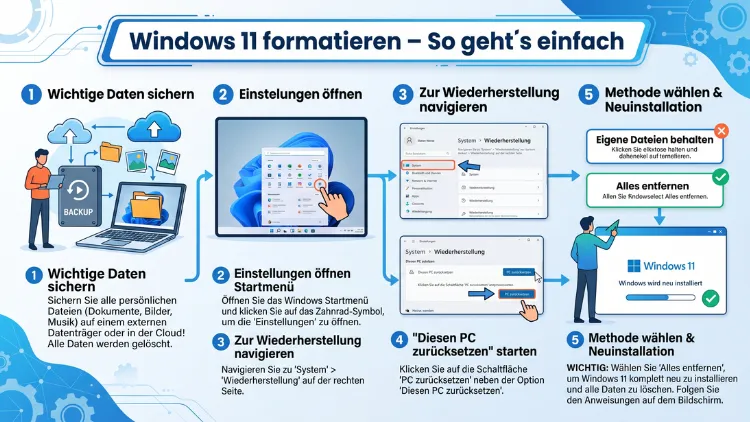
Windows 11 zu formatieren, ist der effektivste Weg, um einen langsamen, fehleranfälligen oder kompromittierten PC wieder auf Vordermann zu bringen.
Ob Sie das System vollständig neu aufsetzen oder lediglich zurücksetzen möchten – dieser Artikel zeigt Ihnen Schritt für Schritt alle Methoden, erklärt die Unterschiede und hilft Ihnen dabei, die richtige Vorgehensweise für Ihre Situation zu wählen.
Was „Windows 11 formatieren“ genau bedeutet
Zunächst ist es wichtig, den Begriff klar einzuordnen. „Formatieren“ wird im Alltag oft als Sammelbegriff verwendet, beschreibt jedoch technisch gesehen das Löschen und Neustrukturieren eines Datenträgers. Im Zusammenhang mit Windows 11 meinen die meisten Nutzer damit eines von zwei Szenarien:
- Das Zurücksetzen von Windows 11 auf die Werkseinstellungen, ohne zwingend den Datenträger physisch neu zu formatieren
- Eine Neuinstallation von Windows 11, bei der das System von einem bootfähigen USB-Stick oder einer DVD vollständig neu aufgespielt wird
Beide Methoden führen zu einem sauberen System. Außerdem gibt es Zwischenstufen, bei denen persönliche Dateien erhalten bleiben. Welche Variante sinnvoll ist, hängt vom jeweiligen Ziel ab – deshalb werden in diesem Artikel alle relevanten Wege ausführlich erklärt.
Gründe, warum ein Formatieren von Windows 11 sinnvoll ist
Es gibt zahlreiche Situationen, in denen das Neuaufsetzen des Systems die beste Lösung darstellt. Dazu gehören unter anderem:
- Massiver Malware- oder Virenbefall, der sich nicht vollständig entfernen lässt
- Anhaltende Systemfehler und Abstürze, die trotz Treiberupdates und Reparaturversuche nicht behoben werden können
- Extreme Verlangsamung des PCs durch Jahre an installierten Programmen, Registrierungseinträgen und temporären Dateien
- Verkauf oder Weitergabe des Computers, sodass alle persönlichen Daten sicher gelöscht werden
- Wechsel von einer älteren Windows-Version auf eine saubere Windows-11-Installation
- Probleme nach einem fehlgeschlagenen Update, das das System destabilisiert hat
Ebenso empfiehlt es sich, einen Neustart des Systems vorzunehmen, wenn Windows 11 dauerhaft langsamer startet oder häufige Fehlermeldungen erscheinen, die sich nicht anderweitig lösen lassen.
Schritt 1 – Vorbereitung: Was Sie unbedingt vor dem Formatieren tun müssen
Bevor Sie mit dem eigentlichen Formatieren beginnen, sind einige vorbereitende Schritte unerlässlich. Ohne diese Vorbereitung riskieren Sie den dauerhaften Verlust wichtiger Daten und Lizenzen.
Datensicherung durchführen
Zunächst sollten Sie alle wichtigen Dateien sichern. Dazu zählen Dokumente, Fotos, Videos, Musik sowie Browser-Lesezeichen und gespeicherte Passwörter. Empfohlene Methoden zur Datensicherung sind:
- Externe Festplatte oder USB-Stick: Kopieren Sie Ihre Daten manuell auf ein externes Laufwerk.
- OneDrive: Falls Sie OneDrive nutzen, stellen Sie sicher, dass alle wichtigen Ordner synchronisiert sind. Öffnen Sie dazu die OneDrive-App (Wolkensymbol in der Taskleiste), gehen Sie zu Einstellungen → Sicherung → Sicherung verwalten und aktivieren Sie die gewünschten Ordner.
- Externe Backup-Software: Tools wie Macrium Reflect Free ermöglichen ein vollständiges Systemabbild, das Sie später wiederherstellen können.
Produktschlüssel und Lizenzen notieren
Zusätzlich sollten Sie alle Produktschlüssel wichtiger Software notieren oder exportieren. Das betrifft insbesondere Microsoft Office, Adobe-Produkte und andere kostenpflichtige Software. Das kostenlose Tool ProduKey von NirSoft zeigt Ihnen viele installierte Lizenzschlüssel an, bevor Sie Windows 11 neu aufsetzen.
Windows-11-Lizenz prüfen
Erfreulicherweise ist Ihr Windows-11-Lizenzschlüssel in den meisten Fällen mit dem Microsoft-Konto oder der Hardware verknüpft. Nach der Neuinstallation aktiviert sich Windows 11 automatisch, sofern Sie dasselbe Microsoft-Konto verwenden oder die Hardware (Motherboard) unverändert bleibt. Dennoch empfiehlt es sich, den Schlüssel vorher mit dem Befehl wmic path softwarelicensingservice get OA3xOriginalProductKey in der Eingabeaufforderung abzurufen.
Treiber herunterladen
Außerdem sollten Sie wichtige Treiber vorab herunterladen – insbesondere Netzwerk- und WLAN-Treiber. Nach der Neuinstallation benötigen Sie möglicherweise eine Internetverbindung, um weitere Treiber zu laden. Wenn der WLAN-Treiber fehlt, ist das jedoch ohne Kabelverbindung schwierig. Laden Sie daher die Treiber für Ihre Hardware direkt vom Hersteller herunter – zum Beispiel von der Support-Seite von ASUS, Lenovo, HP, Dell oder MSI.
Methode 1 – Windows 11 über die Einstellungen zurücksetzen (ohne USB-Stick)
Diese Methode ist die einfachste und funktioniert direkt aus dem laufenden System heraus. Sie eignet sich besonders dann, wenn Windows 11 noch grundlegend startfähig ist.
Schritt-für-Schritt-Anleitung
- Öffnen Sie die Windows-Einstellungen mit der Tastenkombination Windows-Taste + I.
- Navigieren Sie zu System → Wiederherstellung.
- Klicken Sie unter „Wiederherstellungsoptionen“ auf PC zurücksetzen.
- Nun erscheinen zwei Optionen:
- „Meine Dateien beibehalten“: Windows 11 wird neu installiert, persönliche Dateien bleiben erhalten, Apps und Einstellungen werden jedoch entfernt.
- „Alles entfernen“: Alle Daten, Apps und Einstellungen werden gelöscht. Diese Option empfiehlt sich beim Verkauf des Geräts oder bei einem vollständigen Neuanfang.
- Danach wählen Sie zwischen „Cloud-Download“ und „Lokale Neuinstallation“:
- Cloud-Download lädt eine frische Kopie von Windows 11 herunter (empfohlen, benötigt ca. 4–6 GB).
- Lokale Neuinstallation nutzt die vorhandenen Systemdateien.
- Anschließend können Sie unter „Einstellungen ändern“ festlegen, ob Laufwerke bereinigt werden sollen.
- Klicken Sie auf „Weiter“ und dann auf „Zurücksetzen“.
Der Vorgang dauert je nach Hardware zwischen 20 Minuten und 2 Stunden. Während des Prozesses startet der Computer mehrfach neu – das ist vollkommen normal.
Methode 2 – Windows 11 mit einem USB-Stick neu installieren (Clean Install)
Diese Methode wird empfohlen, wenn Sie eine vollständig saubere Installation ohne Rückstände des alten Systems wünschen. Außerdem ist sie notwendig, wenn Windows 11 nicht mehr startet.
USB-Stick vorbereiten mit dem Media Creation Tool
Microsoft stellt das Windows 11 Media Creation Tool kostenlos zur Verfügung. So gehen Sie vor:
- Laden Sie das Windows 11 Media Creation Tool von der offiziellen Microsoft-Seite herunter (suchen Sie nach „Windows 11 Installationsmedien erstellen“).
- Starten Sie das Tool und akzeptieren Sie die Lizenzbedingungen.
- Wählen Sie „Installationsmedien erstellen“ und klicken Sie auf „Weiter“.
- Wählen Sie Sprache, Edition und Architektur (in der Regel 64-Bit).
- Wählen Sie „USB-Speicherstick“ als Medium – der Stick muss mindestens 8 GB Speicherplatz haben.
- Wählen Sie Ihren USB-Stick aus und klicken Sie auf „Weiter“. Das Tool lädt Windows 11 herunter und erstellt automatisch einen bootfähigen Stick.
Alternative: Rufus verwenden
Alternativ dazu empfiehlt sich das Tool Rufus (kostenlos unter rufus.ie erhältlich). Mit Rufus können Sie eine heruntergeladene Windows-11-ISO-Datei auf einen USB-Stick schreiben. Außerdem bietet Rufus die Möglichkeit, bestimmte Systemanforderungen wie das TPM-2.0-Erfordernis zu umgehen – das ist besonders für ältere Hardware relevant.
Rufus-Anleitung:
- Laden Sie Rufus herunter und starten Sie das Programm (keine Installation nötig).
- Wählen Sie Ihren USB-Stick unter „Gerät“ aus.
- Klicken Sie auf „AUSWAHL“ und öffnen Sie Ihre Windows-11-ISO-Datei.
- Lassen Sie die Einstellungen auf Standard und klicken Sie auf „START“.
- Rufus fragt, ob Sie Windows-11-Anforderungen anpassen möchten – wählen Sie hier nach Bedarf.
Windows 11 vom USB-Stick installieren
Nachdem der bootfähige Stick erstellt ist, gehen Sie wie folgt vor:
- Stecken Sie den USB-Stick an den zu formatierenden PC an.
- Starten Sie den Computer neu und rufen Sie das BIOS/UEFI auf – je nach Hersteller mit F2, F10, F12, Entf oder Esc direkt nach dem Einschalten.
- Ändern Sie im BIOS die Boot-Reihenfolge, sodass der USB-Stick als erstes Laufwerk gestartet wird. Alternativ öffnen Sie das Boot-Menü direkt (häufig mit F8, F11 oder F12).
- Speichern Sie die Einstellungen und starten Sie neu – der PC bootet nun vom USB-Stick.
- Das Windows-11-Setup startet. Wählen Sie Sprache, Uhrzeit und Tastaturlayout und klicken Sie auf „Weiter“.
- Klicken Sie auf „Jetzt installieren“.
- Geben Sie Ihren Produktschlüssel ein oder wählen Sie „Ich habe keinen Produktschlüssel“, wenn Windows sich später automatisch aktiviert.
- Wählen Sie die gewünschte Windows-11-Edition (meistens Windows 11 Home oder Windows 11 Pro).
- Akzeptieren Sie die Lizenzbedingungen.
- Wählen Sie „Benutzerdefiniert: Nur Windows installieren (für Fortgeschrittene)“ für eine saubere Neuinstallation.
Festplatte/SSD formatieren während der Installation
Im nächsten Schritt sehen Sie eine Übersicht aller vorhandenen Partitionen. Hier können Sie die Festplatte oder SSD direkt formatieren:
- Wählen Sie die Partition aus, auf der bisher Windows installiert war (häufig als „Laufwerk 0 Partition X“ bezeichnet).
- Klicken Sie auf „Formatieren“ – dadurch werden alle Daten auf dieser Partition unwiderruflich gelöscht.
- Alternativ können Sie bestehende Partitionen löschen und anschließend den nicht zugeordneten Speicherplatz auswählen. Windows erstellt dann automatisch die notwendigen Systempartitionen.
- Klicken Sie auf „Weiter“, um die Installation zu starten.
Die Installation dauert in der Regel 15–45 Minuten, je nach Geschwindigkeit des Systems und des USB-Sticks.
Methode 3 – Windows 11 über das Wiederherstellungslaufwerk oder die erweiterten Startoptionen
Wenn Windows 11 nicht mehr normal startet, aber noch das BIOS erreichbar ist, gibt es zusätzliche Wege zur Wiederherstellung.
Erweiterte Startoptionen aufrufen
Falls Windows 11 noch teilweise startet, können Sie die erweiterten Startoptionen erreichen:
- Halten Sie beim Neustart des PCs die Umschalttaste gedrückt und klicken Sie auf „Neu starten“.
- Alternativ dazu unterbrechen Sie den Startvorgang dreimal hintereinander (PC während des Ladens ausschalten) – Windows startet dann automatisch in den Wiederherstellungsmodus.
- Wählen Sie „Problembehandlung → Diesen PC zurücksetzen“.
- Nun stehen Ihnen die gleichen Optionen wie in Methode 1 zur Verfügung.
Wiederherstellungslaufwerk nutzen
Falls Sie zuvor ein Wiederherstellungslaufwerk erstellt haben (über Systemsteuerung → Wiederherstellungslaufwerk erstellen), können Sie davon starten und Windows 11 neu aufsetzen. Das Wiederherstellungslaufwerk muss mindestens 16 GB Speicherplatz haben.
Methode 4 – Nur die Festplatte/SSD formatieren (ohne Windows neu zu installieren)
In manchen Fällen möchten Sie lediglich ein zusätzliches Laufwerk formatieren, ohne das Betriebssystem neu aufzusetzen. Das ist zum Beispiel beim Einbau einer neuen Festplatte oder SSD der Fall.
Datenträgerverwaltung verwenden
- Drücken Sie Windows-Taste + X und wählen Sie „Datenträgerverwaltung“.
- Klicken Sie mit der rechten Maustaste auf das gewünschte Laufwerk und wählen Sie „Formatieren“.
- Wählen Sie das Dateisystem – für interne Laufwerke unter Windows empfiehlt sich NTFS.
- Aktivieren Sie nach Wunsch die Schnellformatierung und bestätigen Sie mit „OK“.
Diskpart verwenden (für erfahrene Nutzer)
Alternativ steht das Kommandozeilenprogramm Diskpart zur Verfügung, das deutlich mehr Kontrolle bietet:
- Öffnen Sie die Eingabeaufforderung als Administrator (Rechtsklick auf Start → „Terminal (Administrator)“).
- Geben Sie
diskpartein und bestätigen Sie mit Enter. - Geben Sie
list diskein, um alle Datenträger anzuzeigen. - Wählen Sie das gewünschte Laufwerk mit
select disk X(X = Laufwerksnummer). - Mit
cleanwerden alle Partitionen und Daten gelöscht. - Mit
create partition primaryerstellen Sie eine neue Partition. - Mit
format fs=ntfs quickformatieren Sie das Laufwerk.
Achtung: Diskpart arbeitet ohne Rückfragen. Wählen Sie deshalb die Laufwerksnummer äußerst sorgfältig aus, um nicht versehentlich das falsche Laufwerk zu löschen.
Empfohlene Vorgehensweisen beim Formatieren von Windows 11
Damit das Formatieren reibungslos verläuft, sollten Sie einige wichtige Punkte beachten:
- Stromversorgung sicherstellen: Bei Laptops muss das Netzteil angeschlossen sein. Ein Akku, der während der Installation leer wird, kann zu einem beschädigten System führen.
- Stabiles Internet nutzen: Besonders beim Cloud-Download von Windows 11 empfiehlt sich eine LAN-Kabelverbindung statt WLAN.
- Ausreichend Zeit einplanen: Eine vollständige Neuinstallation mit anschließender Einrichtung dauert insgesamt 2–4 Stunden.
- Nach der Installation alle Updates installieren: Öffnen Sie dazu Einstellungen → Windows Update und installieren Sie alle verfügbaren Updates.
- Virenschutz einrichten: Windows Defender ist bereits integriert und aktiv. Zusätzlich empfiehlt sich Malwarebytes Free für gelegentliche manuelle Scans.
- Treiber aktualisieren: Nutzen Sie Driver Booster oder die jeweiligen Herstellerseiten, um alle Treiber auf den neuesten Stand zu bringen.
Nach dem Formatieren: Erster Start und Einrichtung von Windows 11
Nach der erfolgreichen Installation führt Windows 11 Sie durch die Out-of-Box-Experience (OOBE), also den Ersteinrichtungsassistenten. Dabei werden folgende Schritte abgefragt:
- Region und Sprache auswählen
- WLAN oder LAN verbinden
- Microsoft-Konto anmelden oder ein lokales Konto erstellen (ohne Internetverbindung möglich)
- Datenschutzeinstellungen festlegen
- OneDrive einrichten (optional)
Außerdem empfiehlt es sich, nach der Ersteinrichtung folgende Schritte durchzuführen:
- Windows Update vollständig ausführen
- Microsoft Store aktualisieren
- Notwendige Programme neu installieren (Browser, Office, Mediaplayer usw.)
- Datensicherung aus dem Backup wiederherstellen
Was kostet das Formatieren von Windows 11?
Das Formatieren und Neuaufsetzen von Windows 11 ist grundsätzlich kostenlos, sofern Sie bereits über eine gültige Lizenz verfügen. Das Media Creation Tool und die Windows-11-ISO-Datei sind ebenfalls kostenlos verfügbar. Zusätzliche Kosten entstehen nur dann, wenn Sie eine neue Lizenz erwerben müssen – Windows 11 Home kostet im Jahr 2026 rund 145 Euro als Einzellizenz, Windows 11 Pro rund 259 Euro.
Häufige Probleme beim Formatieren und ihre Lösung
Windows erkennt den USB-Stick nicht
Falls der PC nicht vom USB-Stick bootet, prüfen Sie folgende Punkte:
- Secure Boot im BIOS deaktivieren (je nach System notwendig)
- Fast Boot im BIOS deaktivieren
- USB-Stick in einen USB-2.0-Port stecken (manche BIOS-Versionen haben Probleme mit USB 3.0 beim Booten)
- Den USB-Stick mit Rufus neu erstellen und das Format GPT statt MBR wählen, sofern das System UEFI nutzt
Fehlermeldung „TPM 2.0 nicht gefunden“
Außerdem erscheint bei manchen älteren PCs die Fehlermeldung, dass TPM 2.0 nicht vorhanden oder aktiviert ist. Lösung: Öffnen Sie das BIOS und aktivieren Sie TPM/PTT in den Sicherheitseinstellungen. Alternativ dazu können Sie mit Rufus eine modifizierte Windows-11-ISO erstellen, die ohne TPM 2.0 installiert werden kann.
Installation bleibt bei einem bestimmten Prozentsatz hängen
Wenn die Installation einfriert, warten Sie zunächst mindestens 30 Minuten. Danach starten Sie den PC neu und beginnen Sie die Installation erneut. Häufig liegt das Problem an einem defekten USB-Stick oder einer beschädigten ISO-Datei.
Häufige Fragen zum Formatieren von Windows 11
Wie lange dauert das Formatieren von Windows 11?
Die Dauer hängt von der verwendeten Methode und der Leistung des PCs ab. Das Zurücksetzen über die Einstellungen dauert in der Regel 30–90 Minuten. Eine vollständige Neuinstallation von einem USB-Stick benötigt 15–45 Minuten für die eigentliche Installation, zuzüglich der Zeit für die Ersteinrichtung. Insgesamt sollten Sie 2–4 Stunden einplanen.
Werden beim Formatieren von Windows 11 alle Daten gelöscht?
Das hängt von der gewählten Option ab. Wenn Sie „Meine Dateien beibehalten“ wählen, bleiben persönliche Dokumente, Fotos und Videos erhalten, jedoch werden alle installierten Apps und Einstellungen entfernt. Bei „Alles entfernen“ oder einer manuellen Formatierung der Festplatte werden alle Daten unwiderruflich gelöscht. Deshalb ist eine Datensicherung vor dem Formatieren unbedingt notwendig.
Bleibt Windows 11 nach dem Formatieren aktiviert?
Ja, in den meisten Fällen bleibt die Aktivierung erhalten. Windows 11 verknüpft die Lizenz entweder mit dem Microsoft-Konto oder direkt mit der Hardware (dem Motherboard). Nach der Neuinstallation und dem Anmelden mit demselben Microsoft-Konto aktiviert sich Windows 11 automatisch.
Kann ich Windows 11 formatieren, ohne einen USB-Stick zu haben?
Ja, das ist möglich. Sie können Windows 11 direkt über Einstellungen → System → Wiederherstellung → PC zurücksetzen neu aufsetzen, ohne einen USB-Stick zu benötigen. Diese Methode funktioniert jedoch nur, wenn Windows 11 noch startfähig ist.
Was passiert mit meinen installierten Programmen nach dem Formatieren?
Alle installierten Programme werden beim Formatieren entfernt. Nach der Neuinstallation müssen alle Anwendungen erneut installiert werden. Deshalb empfiehlt es sich, eine Liste aller wichtigen Programme vorher zu erstellen. Das Tool Ninite (ninite.com) ermöglicht es außerdem, mehrere gängige Programme auf einmal zu installieren.
Wie kann ich Windows 11 sicher formatieren, wenn ich den PC verkaufe?
Beim Verkauf des Computers wählen Sie beim Zurücksetzen die Option „Alles entfernen“ und anschließend „Laufwerke vollständig bereinigen“. Dabei werden die Daten mehrfach überschrieben, was eine Wiederherstellung durch den Käufer erheblich erschwert. Zusätzlich empfiehlt sich das Tool Eraser für eine zertifizierte Datenlöschung.
Kann ich Windows 11 formatieren und Windows 10 installieren?
Ja, das ist technisch möglich. Dazu erstellen Sie einen bootfähigen USB-Stick mit Windows 10 (über das Windows-10-Media-Creation-Tool) und installieren das System wie beschrieben. Beachten Sie jedoch, dass Microsoft den Support für Windows 10 im Oktober 2025 beendet hat – deshalb ist Windows 11 die empfohlene Wahl.
Muss ich beim Formatieren das BIOS ändern?
Bei der Methode über die Windows-Einstellungen ist kein BIOS-Eingriff notwendig. Wenn Sie jedoch von einem USB-Stick booten, müssen Sie im BIOS die Boot-Reihenfolge anpassen oder das Boot-Menü aufrufen. Das BIOS erreichen Sie je nach Hersteller mit F2, F10, F12, Entf oder Esc direkt beim Start des Computers.
Wie viel Speicherplatz braucht Windows 11 nach der Neuinstallation?
Windows 11 benötigt nach der Installation mindestens 27 GB Speicherplatz. Empfohlen werden jedoch mindestens 64 GB, damit auch Updates und grundlegende Programme ausreichend Platz haben. Für ein komfortables Arbeiten ist außerdem eine SSD mit mindestens 256 GB empfehlenswert.
Was tun, wenn Windows 11 nach dem Formatieren keine Treiber findet?
Falls nach der Neuinstallation Treiber fehlen, verbinden Sie den PC zunächst per LAN-Kabel mit dem Internet – Windows Update lädt viele Treiber automatisch herunter. Zusätzlich können Sie auf der Support-Seite des jeweiligen PC- oder Motherboard-Herstellers alle notwendigen Treiber manuell herunterladen. Das Tool Driver Booster von IObit hilft dabei, fehlende Treiber automatisch zu finden und zu installieren.
Fazit
Das Formatieren von Windows 11 ist dank der integrierten Wiederherstellungsfunktionen einfacher denn je. Ob Sie den schnellen Weg über die Einstellungen wählen oder eine vollständige Neuinstallation per USB-Stick bevorzugen – mit der richtigen Vorbereitung und den Schritten aus diesem Artikel gelingt es zuverlässig.
Sichern Sie Ihre Daten vorab, wählen Sie die passende Methode und nehmen Sie sich ausreichend Zeit für die Einrichtung danach. So starten Sie mit einem sauberen, schnellen Windows-11-System in 2026.
