
JPG verkleinern in Windows 11: Nutzen Sie integrierte Tools oder kostenlose Software, um JPG-Dateien schnell zu komprimieren und Speicherplatz zu sparen.
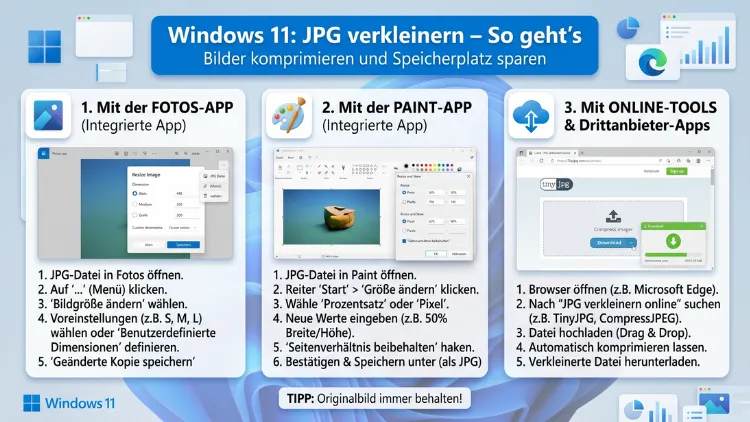
Zu große JPG-Dateien verlangsamen Websites, blockieren E-Mail-Anhänge und fressen wertvollen Speicherplatz. Unter Windows 11 stehen Ihnen dafür mehrere kostenlose Methoden zur Verfügung – von integrierten Boardmitteln bis hin zu leistungsstarken Drittanbieter-Tools.
In diesem Artikel erfahren Sie Schritt für Schritt, wie Sie JPG-Bilder schnell und effizient verkleinern, ohne unnötig Bildqualität zu verlieren.
Warum es sinnvoll ist, JPG-Dateien zu verkleinern
JPG-Dateien können je nach Kameramodell oder Einstellung schnell mehrere Megabyte groß werden. Deshalb ist es wichtig, die Dateigröße gezielt zu reduzieren – besonders dann, wenn Sie Fotos per E-Mail verschicken, auf einer Website veröffentlichen oder auf einem USB-Stick transportieren möchten. Außerdem profitieren Websites erheblich von kleineren Bilddateien, da die Ladezeiten dadurch spürbar sinken und das Google-Ranking verbessert wird.
Grundsätzlich gibt es beim Verkleinern von JPG-Dateien zwei verschiedene Ansätze:
- Bildabmessungen reduzieren: Sie verringern die Pixelanzahl (Breite × Höhe), wodurch das Bild physisch kleiner wird.
- Komprimierung erhöhen: Sie behalten die Abmessungen bei, reduzieren jedoch die Dateigröße durch stärkere JPEG-Kompression. Dabei entsteht ein gewisser Qualitätsverlust.
Beide Methoden lassen sich zudem kombinieren, um optimale Ergebnisse zu erzielen.
Methode 1: JPG verkleinern mit Paint – direkt in Windows 11
Paint ist das einfachste Bordmittel unter Windows 11 und eignet sich hervorragend für schnelle Verkleinerungen. Zwar bietet es keine direkte Qualitätskompression, jedoch können Sie damit die Bildabmessungen problemlos anpassen.
So verkleinern Sie ein JPG in Paint:
- Öffnen Sie das Bild, indem Sie mit der rechten Maustaste darauf klicken und „Öffnen mit“ → „Paint“ wählen.
- Klicken Sie oben in der Menüleiste auf „Größe ändern“ (alternativ: Tastenkombination Strg + W).
- Wählen Sie im Dialogfenster entweder „Prozentsatz“ oder „Pixel“ als Einheit.
- Geben Sie den gewünschten Wert ein – zum Beispiel 50 %, um das Bild auf die Hälfte zu reduzieren. Achten Sie darauf, dass das Häkchen bei „Seitenverhältnis beibehalten“ gesetzt ist.
- Klicken Sie auf „OK“ und anschließend auf „Datei“ → „Speichern unter“ → „JPEG-Bild“.
Beim Speichern als JPEG wendet Paint automatisch eine moderate Kompression an. Für präzise Qualitätseinstellungen empfiehlt sich jedoch ein spezialisiertes Tool.
Methode 2: JPG verkleinern mit der Fotos-App in Windows 11
Die Fotos-App von Windows 11 ist deutlich leistungsfähiger als ihr Ruf vermuten lässt. Außerdem wurde sie seit Windows 10 erheblich verbessert und bietet eine übersichtliche Benutzeroberfläche.
Anleitung zum Verkleinern mit der Fotos-App:
- Öffnen Sie die Fotos-App und wählen Sie das gewünschte Bild aus.
- Klicken Sie oben rechts auf die drei Punkte (…) und wählen Sie „Größe ändern und speichern“.
- Wählen Sie eine der vordefinierten Größen – zum Beispiel S (klein), M (mittel) oder L (groß) – oder geben Sie eine benutzerdefinierte Pixelgröße ein.
- Klicken Sie auf „Speichern“, um das verkleinerte Bild zu sichern.
Zusätzlich können Sie über den integrierten Bildbearbeiter in der Fotos-App einfache Zuschnitte vornehmen, die die Dateigröße ebenfalls reduzieren.
Methode 3: JPG verkleinern mit IrfanView – kostenlos und präzise
Wer mehr Kontrolle über die Qualitätsstufe haben möchte, dem empfehlen wir IrfanView. Dieses kostenlose Programm ist seit Jahren eine der beliebtesten Bildbearbeitungssoftware für Windows und bietet präzise Einstellmöglichkeiten für JPEG-Kompression.
So laden Sie IrfanView herunter:
Besuchen Sie die offizielle Seite irfanview.com und laden Sie die aktuelle Version (Stand 2026: Version 4.x) kostenlos herunter.
JPG mit IrfanView verkleinern – Schritt für Schritt:
- Öffnen Sie das Bild in IrfanView per Drag-and-drop oder über „Datei“ → „Öffnen“.
- Um die Bildabmessungen zu ändern, klicken Sie auf „Bild“ → „Größe ändern/Neu sampeln“ (Tastenkürzel: Strg + R).
- Geben Sie die gewünschte Breite oder Höhe in Pixel ein. IrfanView passt den anderen Wert automatisch an.
- Klicken Sie auf „OK“.
- Speichern Sie die Datei über „Datei“ → „Speichern unter“ (Tastenkürzel: S).
- Im Speicherdialog erscheint ein Schieberegler für die JPEG-Qualität (0–100). Ein Wert zwischen 70 und 85 bietet ein gutes Verhältnis aus Qualität und Dateigröße.
- Klicken Sie auf „Speichern“, um den Vorgang abzuschließen.
Außerdem unterstützt IrfanView die Stapelverarbeitung, sodass Sie mehrere JPG-Dateien gleichzeitig verkleinern können. Dazu unter „Datei“ → „Stapelkonvertierung/Umbenennen“ navigieren.
Methode 4: JPG verkleinern mit GIMP – für höchste Präzision
GIMP (GNU Image Manipulation Program) ist eine professionelle, kostenlose Alternative zu Photoshop und eignet sich besonders gut, wenn Sie neben der Verkleinerung auch weitere Bildbearbeitungen vornehmen möchten. Deshalb ist GIMP vor allem für fortgeschrittene Nutzer empfehlenswert.
GIMP herunterladen: gimp.org – kostenlos und open source.
JPG mit GIMP verkleinern:
- Öffnen Sie das Bild in GIMP über „Datei“ → „Öffnen“.
- Gehen Sie auf „Bild“ → „Bild skalieren“.
- Geben Sie die gewünschte Breite oder Höhe ein. Das Kettensymbol sorgt dafür, dass das Seitenverhältnis erhalten bleibt.
- Klicken Sie auf „Skalieren“.
- Wählen Sie anschließend „Datei“ → „Exportieren als“ und geben Sie einen Dateinamen mit der Endung .jpg ein.
- Im folgenden Dialog können Sie die JPEG-Qualität präzise einstellen – ein Wert von 80 % ist in den meisten Fällen ideal.
- Bestätigen Sie mit „Exportieren“.
Zusätzlich bietet GIMP die Option „Progressives JPG“, das für Websites besonders empfehlenswert ist, da das Bild dort stufenweise geladen wird.
Methode 5: JPG verkleinern im Browser – Online-Tools ohne Installation
Für schnelle, einmalige Verkleinerungen sind Online-Tools besonders praktisch, da keine Softwareinstallation erforderlich ist. Jedoch sollten Sie dabei beachten, dass Ihre Bilder auf fremde Server hochgeladen werden. Verzichten Sie deshalb bei sensiblen oder privaten Fotos auf Online-Dienste.
Empfohlene Online-Tools:
- Squoosh (squoosh.app): Ein von Google entwickeltes, kostenloses Web-Tool. Es läuft komplett im Browser, sendet Bilder also nicht an externe Server. Außerdem bietet Squoosh einen direkten Vorher-Nachher-Vergleich und erlaubt präzise Qualitäts- und Größeneinstellungen.
- TinyJPG (tinyjpg.com): Einfach per Drag-and-drop hochladen – TinyJPG komprimiert das Bild automatisch und stellt es zum Download bereit. Bis zu 5 MB pro Bild sind im kostenlosen Plan möglich.
- Compressor.io: Ebenfalls kostenlos und unterstützt zusätzlich die Formate PNG, GIF und SVG.
So nutzen Sie Squoosh:
- Öffnen Sie squoosh.app in Ihrem Browser (z. B. Microsoft Edge oder Google Chrome).
- Ziehen Sie Ihr JPG-Bild per Drag-and-drop in das Browserfenster.
- Wählen Sie rechts das Ausgabeformat „MozJPEG“ für beste Kompressionsraten.
- Stellen Sie die Qualität über den Schieberegler ein (empfohlen: 75–85).
- Passen Sie bei Bedarf auch die Bildgröße an.
- Klicken Sie auf den Download-Pfeil, um das komprimierte Bild zu speichern.
Methode 6: JPG über den Windows-Explorer direkt per E-Mail verkleinern
Windows 11 bietet eine praktische Funktion, die viele Nutzer nicht kennen: Sie können Bilder direkt beim E-Mail-Versand verkleinern – ganz ohne externes Programm.
So funktioniert es:
- Klicken Sie im Windows Explorer mit der rechten Maustaste auf eine JPG-Datei.
- Wählen Sie „Weitere Optionen anzeigen“ → „Senden an“ → „E-Mail-Empfänger“.
- Windows öffnet automatisch einen Dialog, in dem Sie die Bildgröße auswählen können: Klein, Mittel, Groß oder Originalgröße.
- Wählen Sie die gewünschte Größe und klicken Sie auf „Anhängen“.
Diese Methode ist jedoch ausschließlich für den E-Mail-Versand gedacht. Deshalb wird die verkleinerte Version nicht dauerhaft auf Ihrem Computer gespeichert.
Methode 7: Stapelverarbeitung – Mehrere JPGs gleichzeitig verkleinern
Wenn Sie viele Fotos auf einmal verkleinern möchten, bieten sich Stapelverarbeitungsfunktionen an. Dafür empfehlen wir erneut IrfanView, da es dafür eine besonders benutzerfreundliche Oberfläche bietet.
Stapelverarbeitung mit IrfanView:
- Öffnen Sie IrfanView und klicken Sie auf „Datei“ → „Stapelkonvertierung/Umbenennen“.
- Navigieren Sie im linken Bereich zum Ordner mit Ihren JPG-Dateien.
- Markieren Sie alle gewünschten Dateien und klicken Sie auf „Alle hinzufügen“.
- Wählen Sie als Ausgabeformat „JPG“ und klicken Sie auf „Optionen“, um die Qualitätsstufe festzulegen.
- Aktivieren Sie das Häkchen bei „Erweitert“ und setzen Sie unter „Größe ändern/Neu sampeln“ die gewünschten Abmessungen ein.
- Wählen Sie den Zielordner und klicken Sie auf „Stapelkonvertierung starten“.
IrfanView verarbeitet daraufhin alle ausgewählten Bilder automatisch und speichert die verkleinerten Versionen im angegebenen Ordner.
Alternativ eignet sich auch XnConvert (xnview.com/en/xnconvert), ein weiteres kostenloses Tool speziell für Stapelkonvertierungen. Es unterstützt über 500 Formate und ist ebenfalls für Windows 11 verfügbar.
Methode 8: PowerShell unter Windows 11 für automatisierte Verkleinerung
Fortgeschrittene Nutzer und IT-Profis können JPG-Dateien unter Windows 11 auch mithilfe von PowerShell automatisiert verkleinern. Dafür bietet sich die Bibliothek System.Drawing an, die in Windows 11 standardmäßig verfügbar ist.
Beispielskript zum Verkleinern eines JPGs:
Add-Type -AssemblyName System.Drawing

$inputPath  = "C:\Bilder\original.jpg"
$outputPath = "C:\Bilder\verkleinert.jpg"
$maxBreite  = 800

$img     = ::FromFile($inputPath)
$ratio   = $maxBreite / $img.Width
$neueHoehe = ($img.Height * $ratio)

$bmp = New-Object System.Drawing.Bitmap($maxBreite, $neueHoehe)
$g   = ::FromImage($bmp)
$g.DrawImage($img, 0, 0, $maxBreite, $neueHoehe)

$jpegEncoder = ::GetImageEncoders |
    Where-Object { $_.MimeType -eq "image/jpeg" }
$encoderParams = New-Object System.Drawing.Imaging.EncoderParameters(1)
$encoderParams.Param = New-Object System.Drawing.Imaging.EncoderParameter(
    ::Quality, 80L)

$bmp.Save($outputPath, $jpegEncoder, $encoderParams)
$img.Dispose; $bmp.Dispose; $g.Dispose
Dieses Skript skaliert das Bild auf eine maximale Breite von 800 Pixeln und speichert es mit einer Qualitätsstufe von 80 – ideal für Websites und Social Media.
Qualität vs. Dateigröße: Das richtige Gleichgewicht finden
Ein häufiges Missverständnis ist, dass eine starke Kompression zwangsläufig zu sichtbaren Qualitätsverlusten führt. Tatsächlich ist das nur bedingt richtig. Deshalb hier eine Orientierungshilfe:
| JPEG-Qualitätsstufe | Typische Dateigröße | Empfohlene Verwendung |
|---|---|---|
| 90–100 | Sehr groß | Archivierung, Druck |
| 80–89 | Groß | Professionelle Webfotos |
| 70–79 | Mittel | Allgemeine Webnutzung |
| 60–69 | Klein | Social Media, Vorschauen |
| < 60 | Sehr klein | Thumbnails, Icons |
Außerdem gilt: Progressive JPEGs laden auf Websites schneller und wirken dadurch professioneller. IrfanView, GIMP und Squoosh bieten diese Option jeweils an.
Bildabmessungen und Auflösung richtig verstehen
Neben der Qualitätsstufe spielen auch die Bildabmessungen eine entscheidende Rolle. Deshalb lohnt es sich, vor dem Verkleinern zu prüfen, welche Auflösung tatsächlich benötigt wird:
- Websites: In der Regel reichen 1200–1920 Pixel Breite aus. Hintergrundbilder dürfen breiter sein.
- Social Media: Facebook und Instagram empfehlen beispielsweise 1080 × 1080 Pixel für quadratische Posts.
- E-Mail-Anhänge: Hier genügen oft 800–1200 Pixel Breite, da größere Abmessungen selten nötig sind.
- Druck: Für druckfähige Qualität benötigen Sie mindestens 300 dpi – hier sollte die Dateigröße möglichst nicht reduziert werden.
Zusätzlich beeinflusst die Farbtiefe die Dateigröße. Schwarz-Weiß-Bilder lassen sich deshalb deutlich stärker komprimieren als Farbfotos.
Empfohlene Vorgehensweisen beim Verkleinern von JPG-Dateien
Damit Sie beim Verkleinern keine Fehler machen, sollten Sie einige empfohlene Vorgehensweisen beachten:
1. Immer eine Sicherungskopie anlegen: Bevor Sie ein Bild verkleinern, speichern Sie eine Kopie des Originals. Deshalb empfiehlt es sich, einen separaten Ordner „Originale“ anzulegen.
2. Nie von einer komprimierten Datei erneut komprimieren: Jede weitere JPEG-Kompression verschlechtert die Qualität. Deshalb sollten Sie stets mit der Originaldatei (möglichst RAW oder unkomprimiertes TIFF) als Ausgangsbasis arbeiten.
3. Seitenverhältnis immer beibehalten: Ändern Sie nur Breite oder Höhe und lassen Sie die Software den anderen Wert automatisch berechnen. Sonst entstehen verzerrte Bilder.
4. Ausgabe prüfen: Öffnen Sie die verkleinerte Datei nach dem Speichern und prüfen Sie die Bildqualität visuell sowie die Dateigröße im Windows Explorer.
5. Format beachten: JPG eignet sich hervorragend für Fotos. Für Grafiken mit klaren Linien (z. B. Logos oder Screenshots) ist jedoch PNG oft die bessere Wahl, da dieses Format verlustfrei komprimiert.
JPG verkleinern auf weiteren Windows-Versionen und Plattformen
Obwohl sich dieser Artikel auf Windows 11 konzentriert, funktionieren die meisten genannten Methoden ebenfalls unter Windows 10. IrfanView, GIMP, Squoosh und XnConvert sind beispielsweise auf beiden Systemen lauffähig. Paint und die Fotos-App sind außerdem auf beiden Windows-Versionen vorinstalliert.
Wer regelmäßig zwischen Windows und macOS wechselt, kann auf den kostenlosen Online-Dienst Squoosh zurückgreifen, da dieser plattformunabhängig im Browser läuft.
Für Android und iOS stehen zudem zahlreiche Apps zur Verfügung – zum Beispiel Photo Compress & Resize (Android) oder Image Size (iOS). Diese sind jedoch nicht Gegenstand dieses Artikels.
Häufige Fragen zum JPG verkleinern
Wie verkleinere ich eine JPG-Datei, ohne Qualität zu verlieren?
Einen vollständig verlustfreien Weg gibt es beim JPEG-Format nicht, da es grundsätzlich auf verlustbehafteter Kompression basiert. Jedoch können Sie den Qualitätsverlust minimieren, indem Sie eine hohe Qualitätsstufe (z. B. 85–90) wählen und ausschließlich die Bildabmessungen reduzieren, ohne die Kompression zu erhöhen. Tools wie IrfanView oder Squoosh bieten dafür präzise Einstellmöglichkeiten.
Welches ist das beste kostenlose Tool zum JPG verkleinern unter Windows 11?
Für die meisten Nutzer ist IrfanView die beste Wahl: Es ist kostenlos, schnell, unterstützt Stapelverarbeitung und bietet präzise Qualitätseinstellungen. Wer keine Software installieren möchte, greift alternativ auf Squoosh im Browser zurück.
Wie verkleinere ich mehrere JPG-Dateien gleichzeitig?
Mit der Stapelverarbeitungsfunktion von IrfanView können Sie beliebig viele JPG-Dateien in einem Arbeitsgang verkleinern. Dazu navigieren Sie in IrfanView zu „Datei“ → „Stapelkonvertierung/Umbenennen“ und fügen alle gewünschten Dateien hinzu.
Was ist der Unterschied zwischen Bildgröße und Dateigröße?
Die Bildgröße bezeichnet die Abmessungen in Pixeln (z. B. 3000 × 2000 Pixel). Die Dateigröße hingegen beschreibt den Speicherplatzbedarf in Kilobyte oder Megabyte. Beide Werte hängen zusammen, sind jedoch nicht identisch – denn ein großes Bild kann durch starke Kompression eine kleine Dateigröße haben.
Kann ich JPG-Dateien in Windows 11 ohne Zusatzsoftware verkleinern?
Ja. Windows 11 bietet dafür Paint und die Fotos-App als vorinstallierte Bordmittel. Außerdem können Sie Bilder beim E-Mail-Versand direkt über den Windows Explorer verkleinern.
Wie viel Qualität verliere ich bei einer Kompression auf 80 %?
Bei einer JPEG-Qualitätsstufe von 80 % ist der Qualitätsverlust in der Regel mit bloßem Auge kaum erkennbar, während die Dateigröße oft um 50–70 % sinkt. Deshalb ist dieser Wert für Webbilder sehr empfehlenswert.
Warum ist meine JPG-Datei nach dem Verkleinern immer noch groß?
Das kann verschiedene Ursachen haben. Erstens könnten in der Datei EXIF-Metadaten (GPS-Position, Kameramodell, Vorschaubild) gespeichert sein, die viel Speicherplatz belegen. Deshalb empfiehlt sich das Entfernen dieser Metadaten, zum Beispiel mit IrfanView unter „Bild“ → „Informationen“ → „EXIF-Daten löschen“. Zweitens könnte die Qualitätsstufe beim Speichern noch zu hoch eingestellt sein.
Welche Bildgröße ist ideal für eine Website?
Für normale Inhaltsbilder auf Websites empfehlen sich 800–1200 Pixel Breite bei einer Qualitätsstufe von 75–85. Hintergrundbilder dürfen bis zu 1920 Pixel breit sein. Außerdem sollte die Dateigröße idealerweise unter 200 KB liegen, um schnelle Ladezeiten zu gewährleisten.
Kann ich JPG-Dateien unter Windows 11 mit PowerShell verkleinern?
Ja, das ist möglich. Mithilfe der System.Drawing-Bibliothek lassen sich in PowerShell vollautomatisierte Skripte erstellen, die JPG-Dateien in beliebiger Anzahl verkleinern. Deshalb eignet sich dieser Ansatz besonders für IT-Administratoren und fortgeschrittene Nutzer.
Verändert das Verkleinern von JPGs die EXIF-Daten?
Das kommt auf das verwendete Tool an. Paint entfernt EXIF-Daten beim Speichern oft vollständig. IrfanView und GIMP bieten hingegen die Möglichkeit, EXIF-Daten beizubehalten oder gezielt zu löschen. Für Datenschutzbelange – zum Beispiel beim Entfernen von GPS-Koordinaten – empfiehlt sich die gezielte Löschung der Metadaten.
Fazit
Unter Windows 11 stehen Ihnen viele Möglichkeiten zur Verfügung, um JPG-Dateien schnell und effizient zu verkleinern. Für einfache Aufgaben genügen die Bordmittel Paint und die Fotos-App. Für mehr Kontrolle und Stapelverarbeitung empfehlen wir IrfanView – kostenlos, präzise und benutzerfreundlich.
Wählen Sie stets die Methode, die zu Ihrem Anwendungsfall passt. Beachten Sie dabei die empfohlenen Qualitätsstufen und sichern Sie Ihre Originaldateien vor jeder Bearbeitung.