
Windows 11 friert ständig ein? Erfahren Sie alle Ursachen wie Treiber, RAM oder Software-Konflikte und beheben Sie das Einfrieren mit bewährten Lösungen.
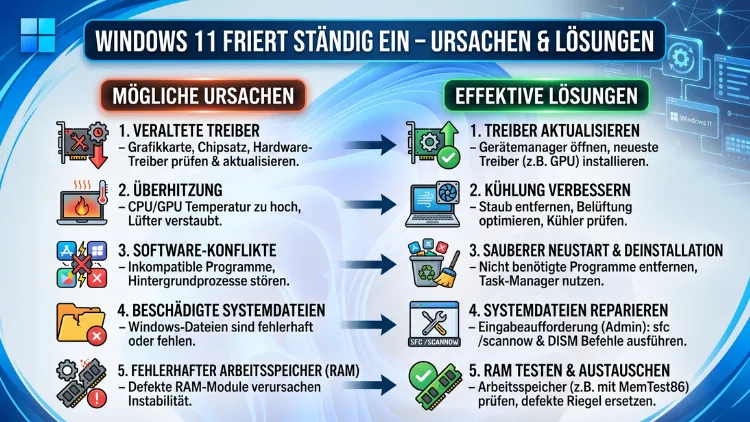
Windows 11 friert ein und nichts reagiert mehr? Das ist eines der häufigsten Probleme, mit dem Windows-Nutzer täglich konfrontiert werden. Deshalb zeigt Ihnen dieser Artikel alle bekannten Ursachen sowie erprobte Lösungen – Schritt für Schritt.
Ob der PC nach dem Start einfriert, beim Spielen hängt oder sich das System regelmäßig aufhängt: Hier finden Sie die passende Antwort.
Was bedeutet es, wenn Windows 11 einfriert?
Wenn Windows 11 einfriert, reagiert das System plötzlich nicht mehr auf Maus, Tastatur oder Eingaben. Dabei kann der Bildschirm entweder einfrieren und ein Standbild zeigen, oder der Cursor bewegt sich noch, aber Programme reagieren nicht. Zudem kommt es vor, dass sich der PC nach einigen Sekunden von selbst erholt – oder aber vollständig abstürzt und neu gestartet werden muss.
Grundsätzlich lassen sich diese Einfrierprobleme in zwei Kategorien einteilen:
- Softwarebedingte Einfrierprobleme: Fehlerhafte Treiber, Windows-Updates, Schadsoftware oder überlastete Prozesse
- Hardwarebedingte Einfrierprobleme: Überhitzung, defekter RAM, fehlerhafte Festplatte/SSD oder unzureichende Stromversorgung
Außerdem ist es wichtig zu wissen, dass Windows 11 höhere Systemanforderungen hat als seine Vorgänger. Deshalb treten Einfrierprobleme besonders häufig auf Geräten auf, die gerade noch die Mindestanforderungen erfüllen.
Die häufigsten Ursachen, wenn Windows 11 sich aufhängt
Bevor Sie mit der Fehlersuche beginnen, sollten Sie die typischen Auslöser kennen. So lässt sich das Problem gezielter lösen.
Veraltete oder fehlerhafte Treiber
Veraltete Grafiktreiber sind einer der häufigsten Gründe, warum Windows 11 einfriert. Insbesondere nach einem Windows-Update werden Treiber häufig inkompatibel. Außerdem können fehlerhafte Chipsatztreiber, Netzwerktreiber oder Audiotreiber dazu führen, dass das System regelmäßig hängt.
Überhitzung des Systems
Wenn die CPU oder GPU zu heiß wird, drosselt Windows 11 automatisch die Leistung – und friert in schlimmen Fällen ein. Deshalb ist Überhitzung besonders bei Laptops, kompakten Mini-PCs und älteren Geräten ein häufiger Auslöser. CPU-Temperaturen über 90 °C gelten als kritisch und führen langfristig zu Schäden.
Fehlerhafte Windows-Updates
Seit der Einführung von Windows 11 haben fehlerhafte Updates immer wieder zu massiven Einfrierprobleme geführt. Zudem können kumulierte Updates manchmal Treiberkonflikte verursachen oder Systemdateien beschädigen.
Zu wenig RAM oder RAM-Fehler
Windows 11 benötigt offiziell mindestens 4 GB RAM, läuft in der Praxis aber erst mit 8 GB oder mehr flüssig. Außerdem können defekte RAM-Riegel dazu führen, dass das System unter Last einfriert oder abstürzt.
Volle oder fehlerhafte Festplatte/SSD
Wenn die Systemfestplatte nahezu voll ist oder Sektorfehler aufweist, kann Windows 11 nicht mehr ordnungsgemäß auf notwendige Daten zugreifen. Deshalb hängt sich das System in solchen Fällen regelmäßig auf.
Schadsoftware und Viren
Viren, Trojaner und Kryptominer belasten das System extrem. Ebenso können diese Programme im Hintergrund laufen und dazu führen, dass Windows 11 dauerhaft einfriert oder sehr langsam reagiert.
Zu viele Autostart-Programme
Wenn beim Start von Windows 11 zu viele Programme gleichzeitig laden, kann dies das System kurzzeitig oder dauerhaft überlasten. Deshalb ist ein aufgeräumter Autostart entscheidend für eine stabile Performance.
Schritt-für-Schritt-Lösungen, wenn Windows 11 einfriert
Im Folgenden finden Sie alle empfohlenen Vorgehensweisen – geordnet vom Einfachen zum Komplexen.
Neustart und ausstehende Updates installieren
Zunächst sollten Sie Windows 11 vollständig neu starten. Drücken Sie dafür Strg + Alt + Entf und wählen Sie „Neu starten“. Anschließend prüfen Sie unter Einstellungen > Windows Update, ob ausstehende Updates vorhanden sind. Installieren Sie diese vollständig und starten Sie danach erneut neu.
Ebenso sollten Sie prüfen, ob ein kürzlich installiertes Update das Problem ausgelöst hat. Falls ja, können Sie dieses unter Einstellungen > Windows Update > Updateverlauf > Updates deinstallieren rückgängig machen.
Treiber aktualisieren oder zurücksetzen
Öffnen Sie den Geräte-Manager, indem Sie mit der rechten Maustaste auf das Startmenü klicken und „Geräte-Manager“ auswählen. Dort sehen Sie alle installierten Geräte. Suchen Sie nach gelben Ausrufezeichen – diese kennzeichnen fehlerhafte Treiber.
Empfehlung für Grafiktreiber:
- Nvidia-Nutzer: Laden Sie den neuesten Treiber direkt von nvidia.com herunter. Alternativ empfiehlt sich das Tool Display Driver Uninstaller (DDU), um den alten Treiber vollständig zu entfernen, bevor der neue installiert wird. DDU steht kostenlos auf wagnardsoft.com zum Download bereit.
- AMD-Nutzer: Nutzen Sie den AMD Adrenalin Software Installer, den Sie auf amd.com finden. Dieser aktualisiert den Grafiktreiber automatisch.
- Intel-Nutzer: Verwenden Sie den Intel Driver & Support Assistant, verfügbar auf intel.com.
Falls ein Update das Einfrieren verursacht hat, können Sie im Geräte-Manager mit der rechten Maustaste auf das entsprechende Gerät klicken und „Treiber zurücksetzen“ wählen.
Überhitzung prüfen und beheben
Installieren Sie zunächst das kostenlose Tool HWMonitor von cpuid.com. Dieses zeigt Ihnen in Echtzeit die Temperaturen von CPU, GPU und Festplatten an. Wenn die CPU-Temperatur unter Last dauerhaft über 85–90 °C liegt, besteht akuter Handlungsbedarf.
Empfohlene Vorgehensweisen bei Überhitzung:
- Lüfter reinigen: Öffnen Sie das Gehäuse des PCs oder die Unterseite des Laptops und entfernen Sie Staub aus den Lüftern mit Druckluft aus der Dose.
- Wärmeleitpaste erneuern: Falls der PC oder Laptop älter als drei bis vier Jahre ist, ist die Wärmeleitpaste auf der CPU oft ausgetrocknet. Verwenden Sie Arctic MX-4 oder Thermal Grizzly Kryonaut – beide sind für Einsteiger gut geeignet.
- Energieverwaltung anpassen: Öffnen Sie die Systemsteuerung > Energieoptionen und wählen Sie „Ausbalanciert“ statt „Höchstleistung“. Dadurch werden unnötige Temperaturspitzen vermieden.
- Laptop-Kühler verwenden: Zusätzlich können Laptop-Kühlpads wie der Havit HV-F2056 helfen, die Temperatur um 5–10 °C zu senken.
RAM-Fehler finden und beheben
Windows 11 bringt ein eingebautes Diagnosewerkzeug für den Arbeitsspeicher mit. Öffnen Sie die Windows-Speicherdiagnose, indem Sie in der Suche „mdsched“ eingeben und Enter drücken. Wählen Sie „Jetzt neu starten und nach Problemen suchen“. Das Tool überprüft den RAM beim nächsten Start auf Fehler.
Außerdem empfiehlt sich das kostenlose Tool MemTest86, das Sie von memtest86.com herunterladen können. Dieses Programm wird auf einem USB-Stick gestartet und prüft den RAM unabhängig vom Betriebssystem – deshalb ist es besonders zuverlässig.
Falls der RAM-Test Fehler meldet, sollten Sie die RAM-Riegel einzeln testen, um den defekten zu identifizieren. Ebenso lohnt es sich, die RAM-Riegel einmal zu entnehmen, die Kontakte mit einem weichen Radiergummi zu reinigen und neu einzustecken.
Festplatten- und SSD-Fehler erkennen
Öffnen Sie die Eingabeaufforderung als Administrator (Rechtsklick auf Start > Terminal (Administrator)) und geben Sie folgenden Befehl ein:
chkdsk C: /f /r /x
Dieser Befehl prüft das Laufwerk C: auf Fehler und repariert diese automatisch. Da die Festplatte während der Prüfung nicht in Betrieb sein kann, fragt Windows, ob der Scan beim nächsten Neustart durchgeführt werden soll. Bestätigen Sie dies mit „J“.
Zusätzlich empfiehlt sich das Tool CrystalDiskInfo von crystalmark.info. Dieses Programm zeigt Ihnen den S.M.A.R.T.-Status Ihrer Festplatten und SSDs an. Ein gelber oder roter Status signalisiert, dass die Festplatte möglicherweise bald ausfällt – dann sollten Sie unverzüglich eine Datensicherung durchführen.
Außerdem sollten Sie prüfen, ob auf dem Systemlaufwerk noch ausreichend Speicherplatz vorhanden ist. Empfohlen werden mindestens 15–20 % freier Speicherplatz auf dem Windows-Laufwerk.
Systemdateien reparieren
Beschädigte Systemdateien sind häufig die Ursache dafür, dass Windows 11 einfriert. Deshalb bietet Windows zwei mächtige Werkzeuge zur Reparatur an:
SFC-Scan (System File Checker):
Öffnen Sie die Eingabeaufforderung als Administrator und geben Sie ein:
sfc /scannow
Dieser Scan durchsucht alle Windows-Systemdateien und repariert beschädigte Dateien automatisch. Der Vorgang dauert in der Regel 10–20 Minuten.
DISM-Scan:
Falls der SFC-Scan Fehler meldet, die nicht repariert werden konnten, führen Sie anschließend folgenden Befehl aus:
DISM /Online /Cleanup-Image /RestoreHealth
Dieser Befehl lädt fehlende oder beschädigte Dateien direkt von Microsoft herunter und stellt sie wieder her. Deshalb ist eine aktive Internetverbindung während des Vorgangs notwendig.
Autostart-Programme reduzieren
Drücken Sie Strg + Umschalt + Esc, um den Task-Manager zu öffnen. Wechseln Sie zum Tab „Autostart“ (unter Windows 11 gegebenenfalls unter „Weitere Details“ oder direkt im neuen Task-Manager-Layout). Dort sehen Sie alle Programme, die beim Windows-Start automatisch geladen werden.
Klicken Sie mit der rechten Maustaste auf unnötige Programme und wählen Sie „Deaktivieren“. Deshalb starten Programme wie Spotify, Discord, Teams oder OneDrive nicht mehr automatisch. Dies beschleunigt den Startvorgang erheblich und verhindert Einfrierprobleme direkt nach dem Hochfahren.
Schadsoftware entfernen
Öffnen Sie den Windows Defender (Windows-Sicherheit > Viren- und Bedrohungsschutz) und starten Sie einen vollständigen Scan. Außerdem empfiehlt sich ergänzend das kostenlose Tool Malwarebytes in der Free-Version, das Sie auf malwarebytes.com herunterladen können. Malwarebytes erkennt zusätzlich Adware, Spyware und potenziell unerwünschte Programme, die Windows Defender möglicherweise übersieht.
Sauberen Neustart (Clean Boot) durchführen
Mit einem Clean Boot starten Sie Windows 11 nur mit den notwendigsten Treibern und Diensten. So können Sie feststellen, ob ein Drittanbieterprogramm das Einfrieren verursacht.
Anleitung für den Clean Boot:
- Drücken Sie Windows + R, geben Sie msconfig ein und drücken Sie Enter.
- Wechseln Sie zum Tab „Dienste“ und aktivieren Sie das Häkchen bei „Alle Microsoft-Dienste ausblenden“.
- Klicken Sie auf „Alle deaktivieren“.
- Wechseln Sie zum Tab „Autostart“ und öffnen Sie den Task-Manager.
- Deaktivieren Sie dort alle Startelemente.
- Starten Sie den PC neu.
Falls Windows 11 nach dem Clean Boot nicht mehr einfriert, ist ein Drittanbieterdienst die Ursache. Aktivieren Sie die Dienste nun nacheinander wieder, um den Verursacher zu identifizieren.
Virtuelle Speicherdatei (Auslagerungsdatei) optimieren
Windows 11 nutzt die Auslagerungsdatei auf der Festplatte/SSD als „virtuellen RAM“. Falls diese Datei beschädigt oder zu klein ist, kann Windows 11 einfrieren. Deshalb empfiehlt es sich, die Auslagerungsdatei manuell neu zu setzen:
- Öffnen Sie Systemsteuerung > System > Erweiterte Systemeinstellungen.
- Klicken Sie unter „Leistung“ auf „Einstellungen“.
- Wechseln Sie zum Tab „Erweitert“ und klicken Sie auf „Ändern“.
- Deaktivieren Sie „Auslagerungsdateigröße automatisch verwalten“.
- Wählen Sie das Systemlaufwerk und setzen Sie Anfangsgröße und Maximalgröße jeweils auf das 1,5-fache Ihres installierten RAMs (Beispiel: 16 GB RAM = 24.576 MB).
- Klicken Sie auf „Festlegen“ und starten Sie den PC neu.
Energieverwaltung und Ruhezustand prüfen
In manchen Fällen friert Windows 11 ein, weil der PC aus dem Ruhezustand oder Energiesparmodus nicht korrekt aufwacht. Deshalb sollten Sie als Test den Ruhezustand deaktivieren:
Öffnen Sie die Eingabeaufforderung als Administrator und geben Sie ein:
powercfg /h off
Dieser Befehl deaktiviert den Ruhezustand vollständig. Außerdem können Sie in den Energieoptionen unter „Erweiterte Energieeinstellungen“ den Wert für „Festplatte ausschalten nach“ auf „Nie“ setzen, um Einfrierprobleme beim Zugriff auf die Festplatte nach längerer Pause zu vermeiden.
Windows 11 zurücksetzen oder neu installieren
Falls keine der oben genannten Maßnahmen geholfen hat, bleibt als letzter Schritt das Zurücksetzen von Windows 11. Öffnen Sie dafür Einstellungen > System > Wiederherstellung > PC zurücksetzen. Wählen Sie „Eigene Dateien behalten“, um Ihre persönlichen Daten zu erhalten. Alternativ wählen Sie „Alles entfernen“ für eine vollständige Neuinstallation.
Zusätzlich können Sie eine Neuinstallation über ein Windows 11 ISO durchführen, das Sie offiziell auf microsoft.com herunterladen können. Verwenden Sie dafür das MediaCreationTool, das die Installation auf einem USB-Stick vorbereitet.
Einfrieren beim Spielen – spezielle Lösungen für Gamer
Wenn Windows 11 ausschließlich beim Spielen einfriert, sind zusätzlich folgende Ursachen und Lösungen relevant:
Grafikeinstellungen zu hoch: Reduzieren Sie in den Spieleinstellungen die Grafikqualität oder aktivieren Sie eine Framerate-Begrenzung (z. B. auf 60 FPS), um die GPU zu entlasten.
Xbox Game Bar und DVR deaktivieren: Diese Windows-11-Funktion nimmt im Hintergrund auf und belastet das System erheblich. Deaktivieren Sie sie unter Einstellungen > Spiele > Xbox Game Bar sowie unter Einstellungen > Spiele > Aufzeichnungen.
Hardware-beschleunigtes GPU-Scheduling (HAGS): Diese Funktion kann in manchen Konfigurationen Einfrierprobleme verursachen. Deaktivieren Sie sie unter Einstellungen > System > Anzeige > Grafik > Standardeinstellungen für Grafiken ändern.
Direkter Modus (Full-Screen-Optimierungen deaktivieren): Klicken Sie mit der rechten Maustaste auf die Spiel-EXE-Datei, wählen Sie „Eigenschaften > Kompatibilität“ und aktivieren Sie „Vollbildoptimierungen deaktivieren“.
Einfrieren nach einem Windows-11-Update – so gehen Sie vor
Besonders häufig berichten Nutzer in Foren und Communities, dass Windows 11 nach einem Update einfriert. Deshalb gibt es dafür eine klare Vorgehensweise:
- Öffnen Sie Einstellungen > Windows Update > Updateverlauf.
- Klicken Sie auf „Updates deinstallieren“.
- Wählen Sie das zuletzt installierte kumulative Update aus und deinstallieren Sie es.
- Starten Sie den PC neu und prüfen Sie, ob das Problem behoben ist.
Außerdem können Sie unter Einstellungen > Windows Update > Erweiterte Optionen > Updates anhalten die automatische Update-Installation vorübergehend stoppen, um zu verhindern, dass das problematische Update erneut installiert wird. Microsoft behebt bekannte Update-Fehler in der Regel innerhalb weniger Wochen in einem Folge-Update.
Einfrieren beim Start – so lösen Sie es
Wenn Windows 11 schon beim Hochfahren einfriert, hilft oft ein sicherer Start (Safe Mode):
- Starten Sie den PC neu und drücken Sie sofort wiederholt F8 (oder halten Sie Umschalt gedrückt beim Neustart aus dem Startmenü).
- Wählen Sie im Menü Problembehandlung > Erweiterte Optionen > Starteinstellungen > Neu starten.
- Drücken Sie nach dem Neustart F4 für den abgesicherten Modus.
Im abgesicherten Modus startet Windows 11 nur mit den grundlegendsten Treibern. Deshalb können Sie dort die oben genannten Reparaturschritte (SFC, DISM, Treiber-Deinstallation) durchführen, ohne dass das System einfriert.
Systemleistung dauerhaft verbessern – empfohlene Vorgehensweisen
Damit Windows 11 langfristig stabil läuft und nicht mehr einfriert, sind folgende Maßnahmen empfehlenswert:
- Windows 11 aktuell halten: Installieren Sie Updates regelmäßig, sobald Microsoft bekannte Fehler behoben hat.
- Treiber monatlich prüfen: Nutzen Sie dafür das Tool Driver Booster von IObit (iobit.com) oder prüfen Sie Hersteller-Websites manuell.
- Datenträger regelmäßig bereinigen: Verwenden Sie das integrierte Tool Datenträgerbereinigung (Suche: „cleanmgr“) oder BleachBit (bleachbit.org) für eine tiefgehende Bereinigung.
- Antivirensoftware aktuell halten: Windows Defender reicht in der Regel aus, muss jedoch immer aktuell sein.
- Regelmäßige Neustarts: Fahren Sie den PC täglich vollständig herunter, statt ihn dauerhaft in den Ruhezustand zu schicken. Dadurch wird Arbeitsspeicher vollständig geleert und Speicherlecks vorgebeugt.
- SSD statt HDD nutzen: Falls Sie noch eine herkömmliche Festplatte als Systemlaufwerk verwenden, ist der Wechsel auf eine SSD (z. B. Samsung 870 EVO oder Crucial MX500) die wirksamste Maßnahme gegen Einfrierprobleme bei der Dateiverarbeitung.
Häufige Fragen, wenn Windows 11 einfriert
Was tun, wenn Windows 11 plötzlich einfriert und nichts mehr reagiert?
Falls Windows 11 vollständig eingefroren ist und selbst die Maus sich nicht mehr bewegt, drücken Sie Strg + Alt + Entf. Falls auch das nicht reagiert, halten Sie den Einschaltknopf 5–10 Sekunden gedrückt, um den PC zwangsweise auszuschalten. Nach dem Neustart sollten Sie den Ereignisanzeiger (Suche: „Ereignisanzeige“) prüfen, um den genauen Fehler zu finden. Deshalb ist dieser Schritt besonders wichtig für die weitere Fehlerdiagnose.
Warum friert Windows 11 nach dem Update ein?
Fehlerhafte oder inkompatible Updates sind eine häufige Ursache. Außerdem können Updates bestehende Treiber überschreiben oder beschädigte Systemdateien hinterlassen. Deinstallieren Sie das problematische Update unter Einstellungen > Windows Update > Updateverlauf > Updates deinstallieren und warten Sie auf ein Folge-Update von Microsoft.
Kann ein voller Arbeitsspeicher dazu führen, dass Windows 11 einfriert?
Ja, definitiv. Wenn der RAM vollständig belegt ist, greift Windows 11 auf die langsamere Auslagerungsdatei zurück. Deshalb kann das System spürbar langsamer werden oder sogar einfrieren. Prüfen Sie im Task-Manager die Speicherauslastung. Falls diese dauerhaft über 90 % liegt, ist ein RAM-Upgrade empfehlenswert.
Wie erkenne ich, ob meine SSD oder Festplatte das Einfrieren verursacht?
Verwenden Sie das Programm CrystalDiskInfo, um den S.M.A.R.T.-Status Ihrer Laufwerke zu prüfen. Außerdem zeigt Ihnen der Task-Manager unter „Leistung > Datenträger“ die aktuelle Festplattenauslastung. Eine dauerhaft hohe Auslastung von 100 % deutet auf ein Festplattenproblem hin.
Was hilft, wenn Windows 11 beim Spielen einfriert?
Zunächst sollten Sie Treiber und Temperaturen prüfen. Außerdem deaktivieren Sie die Xbox Game Bar, das Hardware-beschleunigte GPU-Scheduling sowie Vollbildoptimierungen für das jeweilige Spiel. Ebenso kann eine zu hohe Grafikkonfiguration die GPU überlasten und Einfrierprobleme verursachen. Reduzieren Sie deshalb die Grafikeinstellungen im Spiel testweise.
Kann Schadsoftware dazu führen, dass Windows 11 einfriert?
Ja. Schadsoftware, insbesondere Kryptominer, belastet CPU und RAM extrem und kann Windows 11 dauerhaft verlangsamen oder zum Einfrieren bringen. Führen Sie deshalb regelmäßig einen Scan mit Windows Defender und ergänzend mit Malwarebytes durch.
Wie führe ich einen sicheren Start durch, wenn Windows 11 beim Start einfriert?
Halten Sie beim Neustart die Umschalttaste gedrückt und wählen Sie „Neu starten“. Anschließend navigieren Sie zu Problembehandlung > Erweiterte Optionen > Starteinstellungen > Neu starten. Drücken Sie nach dem Neustart F4, um den abgesicherten Modus zu starten. Deshalb eignet sich dieser Modus ideal, um grundlegende Reparaturen vorzunehmen.
Warum friert Windows 11 ein, obwohl der PC die Systemanforderungen erfüllt?
Die offiziellen Mindestanforderungen (4 GB RAM, TPM 2.0, Dual-Core-Prozessor) sind für einen stabilen Betrieb oft zu niedrig. Deshalb empfehlen sich in der Praxis 16 GB RAM und ein moderner Mehrkernprozessor. Außerdem können veraltete Treiber, Schadsoftware oder fehlerhafte Systemdateien auch auf leistungsstarken Systemen Einfrierprobleme verursachen.
Hilft das Zurücksetzen von Windows 11 gegen Einfrierprobleme?
In vielen Fällen ja – insbesondere dann, wenn Systemdateien beschädigt sind oder softwarebedingte Konflikte vorliegen. Öffnen Sie dafür Einstellungen > System > Wiederherstellung > PC zurücksetzen. Wählen Sie „Eigene Dateien behalten“, um Datenverlust zu vermeiden. Außerdem sollten Sie vor dem Zurücksetzen unbedingt ein vollständiges Backup anlegen.
Wie verhindere ich, dass Windows 11 in Zukunft wieder einfriert?
Halten Sie Windows 11 und alle Treiber stets aktuell. Deshalb empfiehlt sich die monatliche Prüfung auf Treiber-Updates. Außerdem sollten Sie den Autostart regelmäßig bereinigen, Schadsoftware-Scans durchführen und die Festplattenauslastung im Blick behalten. Ebenso ist eine ausreichende Belüftung des Systems entscheidend, um Überhitzung langfristig zu verhindern.
Fazit
Windows 11 friert aus vielen Gründen ein – von veralteten Treibern über Überhitzung bis hin zu fehlerhaften Updates. Deshalb ist eine systematische Fehlersuche entscheidend. Mit den beschriebenen Schritten lösen Sie in den meisten Fällen das Problem selbst, ohne auf teure Hilfe angewiesen zu sein.
Falls alle Maßnahmen scheitern, bleibt das vollständige Zurücksetzen von Windows 11 als zuverlässige Lösung. Zudem sollten Sie regelmäßige Wartungsmaßnahmen fest in Ihren Alltag integrieren, um künftige Einfrierprobleme dauerhaft zu verhindern.
