
Taskleiste in Windows 11 verschieben: So platzieren Sie die Fußleiste oben, links oder rechts – mit unserer Schritt-für-Schritt-Anleitung schnell erledigt.
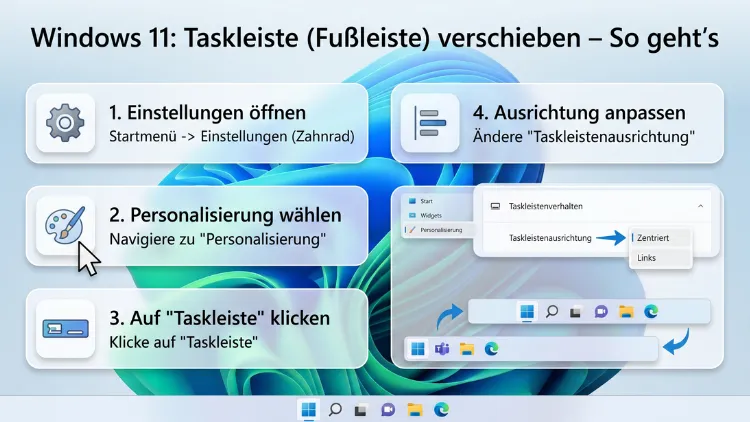
Die Windows 11 Taskleiste sitzt standardmäßig am unteren Bildschirmrand – und bleibt dort, sofern Sie nichts unternehmen. Seit dem Launch von Windows 11 im Jahr 2021 fehlt die vertraute Option, die Leiste frei zu positionieren.
Dennoch gibt es mehrere Methoden, um die Taskleiste in Windows 11 zu verschieben: über die offiziellen Einstellungen, den Registrierungseditor oder spezialisierte Drittanbieter-Tools. Zudem plant Microsoft für Sommer 2026 eine offizielle Lösung.
Was die Taskleiste in Windows ist – und warum ihre Position wichtig ist
Die Taskleiste – auch als Fußleiste, Startleiste oder Systemleiste bezeichnet – ist das zentrale Steuerelement des Windows-Desktops. Sie enthält das Startmenü, die Suchfunktion, geöffnete und angeheftete Anwendungen, die Uhr sowie Systembenachrichtigungen. Darüber hinaus beherbergt sie unter Windows 11 auch Copilot, das Energie-Menü und das Benachrichtigungszentrum.
Die Position der Taskleiste beeinflusst maßgeblich, wie effizient Sie arbeiten. Besonders bei Breitbild-Monitoren mit einem Seitenverhältnis von 21:9 oder 32:9 ist eine seitliche oder obere Positionierung ergonomisch vorteilhaft, weil dadurch deutlich mehr vertikaler Bildschirmplatz gewonnen wird. Außerdem bevorzugen viele Nutzer, die von älteren Windows-Versionen oder von macOS wechseln, eine Leiste am oberen Rand.
Unter Windows 10 war das Verschieben der Taskleiste noch denkbar einfach: Ein Rechtsklick auf die Leiste, die Option „Taskleiste sperren“ deaktivieren, und schon ließ sie sich per Drag-and-drop an jeden Bildschirmrand ziehen. Unter Windows 11 hingegen entfernte Microsoft diese Möglichkeit vollständig – sehr zum Unmut der Nutzergemeinde.
Was Microsoft offiziell erlaubt – und was nicht
Bevor Sie zu Workarounds greifen, lohnt es sich, die offiziell verfügbaren Einstellungen zu kennen. Denn zumindest die Ausrichtung der Taskleistensymbole lässt sich nativ in Windows 11 anpassen.
Taskleisten-Ausrichtung offiziell ändern: Links oder Mitte
Windows 11 bietet in den Einstellungen die Möglichkeit, die Symbole der Taskleiste linksbündig oder zentriert anzuordnen. Das betrifft jedoch ausschließlich die horizontale Ausrichtung der Icons – nicht die Position der Leiste am Bildschirm selbst.
Schritt-für-Schritt-Anleitung:
- Klicken Sie mit der rechten Maustaste auf eine freie Stelle in der Taskleiste.
- Wählen Sie „Taskleisteneinstellungen“.
- Scrollen Sie im rechten Bereich nach unten zu „Verhalten der Taskleiste“.
- Öffnen Sie das Dropdown-Menü „Ausrichtung der Taskleiste“.
- Wählen Sie zwischen „Mitte“ (Standard) und „Links“.
Die Änderung wird sofort übernommen. Außerdem finden Sie in diesem Menü weitere nützliche Optionen wie das automatische Ausblenden der Taskleiste, die Anzeige auf mehreren Monitoren oder das Einblenden von Abzeichen bei Benachrichtigungen.
Wichtig: Eine offizielle Schaltfläche zum Verschieben der Taskleiste nach oben, links oder rechts gibt es in Windows 11 derzeit (Stand: Mai 2026) noch nicht in den Standardeinstellungen. Jedoch sind die ersten Insider-Builds mit dieser Funktion bereits aktiv.
Methode 1: Windows 11 Taskleiste mit dem Registrierungseditor verschieben
Die Registry-Methode ist der direkte, softwarefreie Weg, um die Taskleiste zumindest nach oben zu verschieben. Allerdings erfordert sie etwas technisches Verständnis und sollte mit Vorsicht durchgeführt werden.
Wichtiger Hinweis vorab: Sichern Sie die Registry stets, bevor Sie Änderungen vornehmen. Fehler im Registrierungseditor können zu Systeminstabilität führen.
Registry-Sicherung erstellen
- Drücken Sie ** + **, geben Sie *regedit* ein und drücken Sie ****.
- Klicken Sie im Registrierungseditor oben links auf „Datei“ → „Exportieren“.
- Wählen Sie einen Speicherort, vergeben Sie einen Namen (z. B. „Registry-Backup-Taskleiste“) und klicken Sie auf „Speichern“.
Taskleiste über die Registry nach oben verschieben
Navigieren Sie nun zum folgenden Pfad:
HKEY_CURRENT_USER → Software → Microsoft → Windows → CurrentVersion → Explorer → StuckRects3
- Doppelklicken Sie dort auf den Eintrag „Settings“ (Binärwert).
- In der zweiten Zeile suchen Sie den fünften Wert von links – dieser lautet standardmäßig „03″ (= unten).
- Ändern Sie diesen Wert wie folgt:
- „00″ = Taskleiste links
- „01″ = Taskleiste oben
- „02″ = Taskleiste rechts
- „03″ = Taskleiste unten (Standard)
- Klicken Sie auf „OK“ und schließen Sie den Registrierungseditor.
- Starten Sie den Windows Explorer neu: Drücken Sie ** + + **, um den Task-Manager zu öffnen, suchen Sie *„Windows-Explorer“*, klicken Sie mit rechts darauf und wählen Sie *„Neu starten“*.
Die Taskleiste erscheint danach an der gewünschten Position. Jedoch zeigen Tests, dass die seitlichen Positionen (links/rechts) in Windows 11 häufig zu Anzeigeproblemen, fehlerhafter Skalierung oder einer unbrauchbaren Taskleiste führen können. Deshalb empfiehlt sich der Registry-Trick zuverlässig ausschließlich für die Position oben.
Methode 2: Windhawk – Das empfohlene Tool für Einsteiger
Windhawk (windhawk.net) ist ein kostenloses, quelloffenes Modifikations-Framework für Windows. Es ermöglicht sogenannte „Mods“ – kleine, gezielte Eingriffe in das Systemverhalten – die einzeln aktiviert und jederzeit wieder deaktiviert werden können. Zudem greift Windhawk deutlich selektiver ins System ein als vollständige Shell-Ersatz-Tools.
Windhawk gilt derzeit als empfohlene Methode für Einsteiger, weil es benutzerfreundlich ist, keine tiefen Systemkenntnisse erfordert und Änderungen einfach rückgängig gemacht werden können.
Windhawk installieren und Taskleiste nach oben verschieben
Schritt 1: Windhawk herunterladen und installieren
Besuchen Sie die offizielle Website windhawk.net und laden Sie die aktuelle Setup-Datei herunter. Installieren Sie Windhawk wie ein gewöhnliches Programm.
Schritt 2: Den richtigen Mod finden
Nach der Installation öffnet sich die Windhawk-Oberfläche automatisch. Navigieren Sie zum Bereich „Explore“ oder „Mods“. Suchen Sie dort nach dem Mod „Taskbar on top for Windows 11″.
Schritt 3: Mod installieren und aktivieren
- Klicken Sie auf „Details“ beim gefundenen Mod.
- Klicken Sie auf „Installieren“.
- Bestätigen Sie die Installation mit „Das Risiko akzeptieren (Installiere Mod)“.
- Die Taskleiste wird sofort und ohne Neustart nach oben verschoben.
Schritt 4: Einstellungen anpassen (optional)
Zusätzlich können Sie in den Mod-Optionen festlegen, ob die Taskleiste auf einem oder mehreren Monitoren oben erscheinen soll. Bei Multi-Monitor-Setups ist sogar eine individuelle Konfiguration pro Bildschirm möglich – also zum Beispiel oben auf dem Hauptmonitor und unten auf dem Zweitmonitor.
Windhawk rückgängig machen:
Um die Änderung wieder aufzuheben, öffnen Sie Windhawk erneut, navigieren zu Ihrem installierten Mod und klicken auf „Deaktivieren“ oder „Entfernen“. Die Taskleiste kehrt sofort an den unteren Rand zurück.
Hinweis: Nach größeren Windows-Updates (z. B. Funktionsupdates wie 24H2 oder 25H2) sollten Sie prüfen, ob Windhawk und der Mod noch korrekt funktionieren. In der Regel veröffentlichen die Entwickler schnell kompatible Updates.
Methode 3: ExplorerPatcher – Für erfahrene Nutzer mit vollem Funktionsumfang
ExplorerPatcher ist ein kostenloses, quelloffenes Tool auf GitHub (github.com/valinet/ExplorerPatcher), das Teile der Windows-Explorer-Shell durch Komponenten aus Windows 10 ersetzt. Dadurch wird nicht nur die freie Taskleistenpositionierung wiederhergestellt, sondern auch eine Vielzahl weiterer Funktionen: das klassische Startmenü, das vollständige Kontextmenü ohne „Weitere Optionen anzeigen“ sowie ein verbessertes Tray-Verhalten.
ExplorerPatcher eignet sich deshalb besonders für Nutzer, die umfangreiche Anpassungen vornehmen möchten und bereit sind, das Tool nach größeren Windows-Updates manuell zu aktualisieren.
ExplorerPatcher installieren
- Rufen Sie github.com/valinet/ExplorerPatcher auf.
- Klicken Sie rechts unter „Releases“ auf die neueste Version.
- Laden Sie die Datei ep_setup.exe herunter.
- Führen Sie die Datei aus – Windows zeigt möglicherweise eine Sicherheitswarnung, die Sie bestätigen müssen.
- Nach der Installation startet der Explorer neu. Der Desktop kann kurz flackern – das ist normal.
Taskleiste mit ExplorerPatcher verschieben
- Klicken Sie mit der rechten Maustaste auf die Taskleiste und wählen Sie „Eigenschaften“.
- Im ExplorerPatcher-Menü navigieren Sie zu „Taskleiste“.
- Unter „Position der Taskleiste am Bildschirm“ wählen Sie zwischen oben, unten, links oder rechts.
- Starten Sie den Explorer neu (Task-Manager → Windows-Explorer → Neu starten).
Wichtig zu beachten: ExplorerPatcher greift tiefer ins System ein als Windhawk und ist nicht immer sofort updatefest. Nach großen Funktionsupdates kann es zu Kompatibilitätsproblemen kommen. In solchen Fällen empfiehlt es sich, ExplorerPatcher vorübergehend zu deaktivieren und die Releases-Seite auf GitHub auf eine aktualisierte Version zu prüfen.
Methode 4: StartAllBack – Die komfortable Premiumlösung
StartAllBack (startallback.com) ist eine kostenpflichtige Software (ca. 4–5 Euro Einmalkauf), die speziell für Windows 11 entwickelt wurde und eine stabile, ausgereifte Möglichkeit zur Taskleistenpositionierung bietet. Viele Nutzer berichten, dass StartAllBack nicht nur die Position der Leiste ändert, sondern zugleich Kontextmenüs, Startmenü und die allgemeine Optik verbessert.
StartAllBack installieren:
- Besuchen Sie startallback.com und laden Sie die Testversion oder Vollversion herunter.
- Führen Sie den Installer aus.
- In der StartAllBack-Oberfläche wählen Sie unter „Taskleiste“ die gewünschte Position.
StartAllBack eignet sich besonders für Nutzer, die langfristige Stabilität priorisieren und dabei nicht auf regelmäßige manuelle Updates angewiesen sein möchten. Im Vergleich zu ExplorerPatcher ist der Pflegeaufwand geringer, da StartAllBack regelmäßig mit professionellen Updates versorgt wird.
Methode 5: Windows 10 – Taskleiste ganz einfach verschieben
Wer noch Windows 10 nutzt, kann die Taskleiste ohne jegliche Zusatzsoftware oder Registry-Eingriffe verschieben. Hier zeigen wir, wie es geht:
- Klicken Sie mit der rechten Maustaste auf eine freie Stelle der Taskleiste.
- Stellen Sie sicher, dass „Taskleiste sperren“ nicht aktiviert ist (kein Häkchen davor).
- Klicken Sie nun mit der linken Maustaste auf die Taskleiste, halten Sie die Taste gedrückt und ziehen Sie die Leiste an den gewünschten Bildschirmrand.
Alternativ geht es auch über die Einstellungen:
- Rechtsklick auf die Taskleiste → „Taskleisteneinstellungen“.
- Unter „Taskleiste auf dem Bildschirm“ wählen Sie zwischen: Links, Oben, Rechts oder Unten.
Diese native Flexibilität von Windows 10 war über rund 30 Jahre fester Bestandteil des Betriebssystems – und genau deshalb stieß ihre Entfernung in Windows 11 auf so viel Kritik.
Was Microsoft für Sommer 2026 plant
Die gute Nachricht: Microsoft plant, die Windows 11 Taskleiste wieder frei positionierbar zu machen – konkret soll sie sich an den linken, rechten oder oberen Bildschirmrand verschieben lassen, also genau so, wie es seit Windows 95 bekannt war und erst mit Windows 11 aufgegeben werden musste.
Laut aktuellen Berichten laufen die ersten Insider-Builds mit dieser Funktion seit März 2026 in den Insider-Kanälen. Laut Neowin soll künftig ein einfacher Rechtsklick auf die Taskleiste genügen, um die Position zu ändern. Der Stable-Release wird für Sommer bis Herbst 2026 erwartet – vorausgesetzt, es gibt keine weiteren Qualitätsprobleme.
Zusätzlich zur Positionierung soll auch die Größe der Taskleiste veränderbar werden – mit entsprechend angepassten Icons, die sich dann vergrößern oder verkleinern lassen. Damit reagiert Microsoft auf einen der meistgeäußerten Nutzerwünsche seit dem Windows-11-Launch.
Bis das offizielle Update stabil und breit ausgerollt ist, bleiben die oben beschriebenen Methoden – insbesondere Windhawk und ExplorerPatcher – die verlässlichsten Optionen.
Taskleiste automatisch ausblenden – Eine sinnvolle Alternative
Wer die Taskleiste nicht verschieben, sondern mehr Bildschirmfläche gewinnen möchte, kann sie stattdessen automatisch ausblenden lassen. Dabei verschwindet die Leiste, sobald der Mauszeiger sich von ihr entfernt, und erscheint wieder, wenn man mit der Maus an den entsprechenden Bildschirmrand fährt.
So aktivieren Sie das automatische Ausblenden in Windows 11:
- Rechtsklick auf die Taskleiste → „Taskleisteneinstellungen“.
- Klicken Sie auf „Verhalten der Taskleiste“.
- Setzen Sie das Häkchen bei „Taskleiste automatisch ausblenden“.
Wichtiger Hinweis: Wenn Sie die Taskleiste per Windhawk nach oben verschoben haben, sollten Sie das automatische Ausblenden deaktivieren. Anderenfalls kann es zu Konflikten kommen, wenn Fenster maximiert werden und die obere Leiste ungewollt eingeblendet wird.
Taskleiste auf mehreren Monitoren konfigurieren
Bei Multi-Monitor-Setups stellt sich zusätzlich die Frage, ob die Taskleiste auf allen Bildschirmen angezeigt werden soll. Windows 11 erlaubt dies nativ über die Einstellungen.
So richten Sie die Taskleiste für mehrere Monitore ein:
- Rechtsklick auf die Taskleiste → „Taskleisteneinstellungen“.
- Scrollen Sie zu „Verhalten der Taskleiste“.
- Aktivieren Sie „Meine Taskleiste auf allen Anzeigegeräten anzeigen“.
- Darunter können Sie einstellen, wo Taskleisten-Apps angezeigt werden: nur auf der Taskleiste, auf der sich das geöffnete Fenster befindet, oder auf allen gleichzeitig.
Nutzer von Windhawk profitieren zudem davon, dass der Mod individuelle Einstellungen pro Monitor ermöglicht. So ist beispielsweise eine Konfiguration möglich, bei der die Leiste auf dem Hauptmonitor oben und auf dem Zweitmonitor unten erscheint.
Empfohlene Vorgehensweisen – Zusammenfassung
Je nach Erfahrungsniveau und Ziel gibt es eine klare Empfehlung:
Für Einsteiger und unkomplizierte Lösungen empfiehlt sich Windhawk (windhawk.net): Das Tool ist kostenlos, einfach bedienbar und lässt sich jederzeit vollständig rückgängig machen. Außerdem ist kein tiefes Systemwissen erforderlich.
Für erfahrene Nutzer mit umfangreichem Anpassungsbedarf ist ExplorerPatcher (github.com/valinet/ExplorerPatcher) die richtige Wahl. Es bietet die größte Flexibilität, erfordert jedoch regelmäßige Pflege nach Windows-Updates.
Für langfristige Stabilität ohne Pflegeaufwand empfiehlt sich StartAllBack (startallback.com) als Premiumoption gegen eine geringe Einmalzahlung.
Für rein technisch versierte Nutzer ohne Lust auf Drittanbieter-Software bleibt der Registry-Trick – jedoch ausschließlich für die Position oben (Wert „01″), da seitliche Positionen in Windows 11 häufig zu Anzeigeproblemen führen.
Wer dagegen auf Windows 10 bleibt, braucht gar nichts zu installieren: Dort genügt ein einfaches Drag-and-drop oder ein Klick in den Taskleisteneinstellungen.
FAQ: Häufige Fragen zum Verschieben der Windows-Taskleiste
Warum kann ich die Windows 11 Taskleiste nicht einfach per Drag-and-drop verschieben?
Microsoft hat mit Windows 11 die Taskleiste technisch komplett neu auf Basis von XAML entwickelt. Infolgedessen wurde die klassische Drag-and-drop-Funktionalität entfernt. Daher ist ein einfaches Ziehen der Leiste nicht mehr möglich, und es werden stattdessen Workarounds wie Registry-Einträge oder Drittanbieter-Tools benötigt.
Funktioniert der Registry-Trick auch für Windows 11 24H2 und 25H2?
Der Registry-Trick funktioniert bei aktuellen Windows-11-Versionen zuverlässig nur für die Position oben (Wert „01″). Für neuere Builds ab 22000 und aufwärts empfehlen viele Nutzer jedoch, stattdessen auf Windhawk oder ExplorerPatcher umzusteigen, da der Registry-Hack bei seitlichen Positionen häufig zu Skalierungsproblemen führt.
Ist es sicher, die Windows-Registry zu bearbeiten?
Grundsätzlich ja – sofern Sie ausschließlich den beschriebenen Pfad und Wert ändern und zuvor ein Backup der Registry erstellt haben. Allgemeine Registry-Änderungen können bei Fehlern jedoch zu Systeminstabilität führen. Deshalb sollte stets zuerst exportiert und gesichert werden.
Ist Windhawk sicher und kostenlos?
Ja, Windhawk ist quelloffen, kostenlos und wird aktiv weiterentwickelt. Das Tool ist auf der offiziellen Website windhawk.net verfügbar. Es greift zwar in Systemfunktionen ein, tut dies jedoch selektiv und rückbaubar. Dennoch handelt es sich um eine inoffizielle Modifikation, die Microsoft nicht offiziell unterstützt.
Was ist der Unterschied zwischen ExplorerPatcher und Windhawk?
Windhawk ist ein modulares Framework, das gezielt einzelne Systemverhaltensweisen ändert. ExplorerPatcher hingegen ersetzt Teile der Explorer-Shell vollständig durch Windows-10-Komponenten. Windhawk ist deshalb rückbaubarer und leichter zu handhaben, während ExplorerPatcher mehr Funktionen bietet, aber tiefer ins System eingreift und nach großen Updates öfter manuell aktualisiert werden muss.
Kann ich die Taskleiste auch auf einem zweiten Monitor anders positionieren?
Mit nativen Windows-11-Einstellungen können Sie die Taskleiste auf allen Monitoren anzeigen lassen, jedoch nicht individuell pro Monitor positionieren. Mit Windhawk hingegen ist eine individuelle Konfiguration pro Monitor möglich – z. B. oben auf dem Hauptmonitor und unten auf dem Zweitmonitor.
Wird Microsoft die Taskleiste in Windows 11 offiziell verschiebbar machen?
Ja. Microsoft hat die verschiebbare Taskleiste offiziell bestätigt. Die ersten Insider-Builds laufen seit März 2026, die stabile Auslieferung wird für Sommer bis Herbst 2026 erwartet. Bis dahin bleiben Windhawk und ExplorerPatcher die verlässlichsten Alternativen.
Was passiert nach einem großen Windows-11-Update mit den Drittanbieter-Tools?
Nach größeren Funktionsupdates (wie 24H2 oder 25H2) kann es vorkommen, dass Windhawk-Mods oder ExplorerPatcher vorübergehend nicht mehr korrekt funktionieren. In solchen Fällen sollten Sie das jeweilige Tool deaktivieren, bis eine kompatible aktualisierte Version erscheint. Außerdem ist es ratsam, vor jedem großen Update einen Systemwiederherstellungspunkt zu erstellen.
Wie mache ich die Verschiebung der Taskleiste rückgängig?
- Registry: Ändern Sie den Wert im Pfad StuckRects3 wieder auf „03″ (= unten) und starten Sie den Explorer neu.
- Windhawk: Öffnen Sie Windhawk und deaktivieren oder entfernen Sie den installierten Mod.
- ExplorerPatcher: Öffnen Sie die ExplorerPatcher-Einstellungen und wählen Sie die Position „Unten“, oder deinstallieren Sie das Programm über die Windows-Systemsteuerung.
Kann ich die Taskleiste in Windows 10 auch nach unten links ausrichten?
In Windows 10 ist die Taskleiste grundsätzlich frei positionierbar. Zusätzlich können Sie die Ausrichtung der Icons innerhalb der Leiste auf links umstellen: Rechtsklick auf die Taskleiste → „Taskleisteneinstellungen“ → Häkchen bei „Kleine Taskleistenschaltflächen verwenden“ setzen. Eine native Zentrierung der Icons wie in Windows 11 gibt es in Windows 10 jedoch nicht ohne Zusatzsoftware.
Fazit
Die Windows 11 Taskleiste lässt sich derzeit am zuverlässigsten mit Windhawk (Einsteiger) oder ExplorerPatcher (Fortgeschrittene) verschieben. Alternativ bietet der Registry-Eintrag im Pfad StuckRects3 einen softwarefreien Weg für die Position oben.
Ab Sommer 2026 plant Microsoft, die freie Positionierung nativ in Windows 11 zu integrieren. Bis dahin sind die genannten Tools die empfohlene Vorgehensweise – sicher, kostenlos und jederzeit umkehrbar.