
GFWL unter Windows 11 installieren und aktivieren: Wir zeigen Ihnen Schritt für Schritt, wie Sie Games for Windows Live einrichten und Spiele starten.
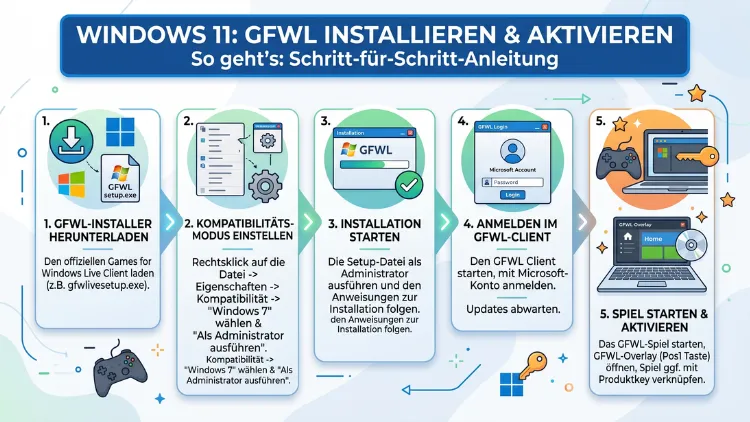
Games for Windows Live (GFWL) lässt sich auch im Jahr 2026 noch unter Windows 11 installieren und aktivieren – allerdings nicht mehr über den offiziellen Microsoft-Weg. Da der GFWL Marketplace bereits 2013 geschlossen wurde, benötigen Sie ein Community-Paket von PCGamingWiki.
Diese Anleitung führt Sie Schritt für Schritt durch die Installation, Aktivierung und Fehlerbehebung – damit Ihre alten Spieleklassiker wieder laufen.
Was ist Games for Windows Live – und warum brauchen Sie es noch?
Games for Windows Live, kurz GFWL, war Microsofts DRM- und Onlinedienst-Plattform für PC-Spiele, die in Konkurrenz zu Steam stand. Zahlreiche bekannte Spieletitel wurden zwischen 2007 und 2013 mit dieser Plattform veröffentlicht – darunter GTA IV, Batman: Arkham City, Resident Evil 5, Fable III, Dawn of War II und Dark Souls: Prepare to Die Edition. Diese Spiele lassen sich deshalb ohne eine funktionierende GFWL-Installation entweder gar nicht starten oder zeigen dauerhaft Fehlermeldungen.
Zwar hat Microsoft den GFWL Marketplace am 25. August 2013 offiziell geschlossen, doch die Aktivierungs- und Authentifizierungsserver laufen weiterhin. Im April 2025 gab es zwar kurzzeitig einen merklichen Einbruch der Serverstabilität, der jedoch bis Ende April 2025 weitgehend behoben wurde. Grundsätzlich funktionieren Online-Aktivierungen, Profilsynchronisierung und Xbox-Achievements also noch – sofern die Installation korrekt durchgeführt wird.
Zudem ist zu beachten: Wenn Sie lediglich offline spielen möchten, reicht in vielen Fällen ein lokales Profil ohne Microsoft-Konto. Möchten Sie jedoch Achievements oder Online-Funktionen nutzen, ist ein Microsoft-Konto zwingend erforderlich.
Voraussetzungen für die GFWL-Installation unter Windows 11
Bevor Sie mit der eigentlichen Installation beginnen, sollten Sie einige grundlegende Voraussetzungen prüfen. Andernfalls kann die Installation scheitern oder das Programm läuft anschließend nicht stabil.
Systemvoraussetzungen:
- Windows 10 oder Windows 11 (64-Bit empfohlen) – die nachfolgend beschriebene Methode funktioniert auf beiden Systemen zuverlässig
- Aktueller Windows-Update-Stand – veraltete Systemkomponenten können zu Kompatibilitätsproblemen führen
- Microsoft-Konto – für die Online-Anmeldung zwingend erforderlich; ein lokales Profil ist ebenfalls möglich
- Administratorrechte – alle Installationsprogramme müssen als Administrator ausgeführt werden
- Passwort unter 16 ASCII-Zeichen – GFWL kann sich mit längeren Passwörtern nicht anmelden; ändern Sie Ihr Microsoft-Passwort gegebenenfalls im Voraus
- Microsoft-Konto mit weniger als 100 Xbox-Freunden – eine Einschränkung des GFWL-Systems: Ab 100 Freunden schlägt der Login regelmäßig fehl
Außerdem sollten Sie vor der Installation alle bisherigen GFWL-Installationsreste entfernen. Öffnen Sie dazu die Windows-Einstellungen unter „Apps“, suchen Sie nach „Microsoft Games for Windows“ und deinstallieren Sie alle gefundenen Einträge vollständig.
Die richtige Installationsquelle – warum der Microsoft-Weg nicht mehr funktioniert
Viele Nutzer versuchen zunächst, den offiziellen GFWL-Client direkt von Microsoft herunterzuladen. Dabei stoßen sie jedoch auf ein bekanntes Problem: Der offizielle gfwlivesetup.exe-Installer lädt beim Start fehlende Komponenten nach – also aus dem Internet. Da die Microsoft-Server diese Dateien nicht mehr zuverlässig bereitstellen, schlägt die Netzwerkinstallation in der Regel fehl.
Deshalb empfiehlt sich das Community-Paket von PCGamingWiki. Dieses Paket enthält alle notwendigen GFWL-Komponenten in einer einzigen ZIP-Datei und wurde von der Community speziell für Offline-Installationen zusammengestellt. Konkret beinhaltet das Paket folgende Dateien:
gfwlivesetup.exe– der eigentliche Setup-Assistent (nur als Wrapper, nicht direkt ausführen)gfwlclient.msi– der GFWL-Clientxliveredist.msi– die GFWL-Redistributable-Bibliothek (enthält u. a.xlive.dll)wllogin_32.msiundwllogin_64.msi– der Windows Live Sign-In Assistant (wird ab Windows 8 automatisch übersprungen)
Das Paket trägt die Versionsnummer 3.5.95.0 und ist über die PCGamingWiki-Community-Seite abrufbar (Suchbegriff: „Microsoft Games for Windows LIVE“ auf community.pcgamingwiki.com). Die Dateigröße beträgt ca. 30 MB.
GFWL unter Windows 11 installieren – Schritt-für-Schritt-Anleitung
Führen Sie die folgenden Schritte exakt in der beschriebenen Reihenfolge aus. Abweichungen können zu Installationsfehlern führen.
Schritt 1 – Alte GFWL-Komponenten restlos entfernen
Öffnen Sie zunächst die Windows-Einstellungen (Windows-Taste + I), navigieren Sie zu „Apps“ und anschließend zu „Installierte Apps“. Suchen Sie dort nach folgenden Einträgen und deinstallieren Sie alle, die vorhanden sind:
- Microsoft Games for Windows – LIVE
- Microsoft Games for Windows Marketplace
- Microsoft Games for Windows – LIVE Redistributable
Starten Sie danach den Computer neu, bevor Sie mit Schritt 2 fortfahren.
Schritt 2 – Das PCGamingWiki-Paket herunterladen und entpacken
Laden Sie das vollständige GFWL-Paket von der PCGamingWiki-Community herunter. Entpacken Sie anschließend die ZIP-Datei in einen lokalen Ordner Ihrer Wahl – zum Beispiel C:\GFWL-Install. Wichtig dabei: Entpacken Sie alle Dateien, nicht nur gfwlivesetup.exe. Der Setup-Assistent sucht die anderen Installationsdateien im selben Verzeichnis.
Schritt 3 – Kompatibilitätsmodus und Administratorrechte einstellen
Klicken Sie nun mit der rechten Maustaste auf jede der .msi-Dateien sowie auf gfwlivesetup.exe und wählen Sie „Eigenschaften“. Im Reiter „Kompatibilität“ aktivieren Sie folgende Optionen:
- „Programm im Kompatibilitätsmodus ausführen für:“ → wählen Sie „Windows 7″
- „Dieses Programm als Administrator ausführen“ → Häkchen setzen
Klicken Sie auf „OK“, um die Einstellungen zu speichern. Dieser Schritt ist zwar nicht bei allen Systemen zwingend erforderlich, verbessert jedoch die Kompatibilität erheblich.
Schritt 4 – Die GFWL-Komponenten einzeln installieren
Installieren Sie die Komponenten nun manuell und in folgender Reihenfolge:
xliveredist.msi– zuerst installieren; diese Datei stellt diexlive.dllund weitere Kernbibliotheken bereitgfwlclient.msi– danach installieren; dieser Schritt richtet den GFWL-Client eingfwlivesetup.exe– abschließend ausführen; der Setup-Assistent erkennt nun die bereits installierten Komponenten und schließt die Einrichtung ab
Führen Sie gfwlivesetup.exe auf keinen Fall zuerst aus. Andernfalls versucht der Installer, die fehlenden Komponenten aus dem Internet nachzuladen – was in der Regel scheitert.
Starten Sie nach der Installation Ihren Computer erneut neu.
Schritt 5 – GFWL-Client prüfen
Nach dem Neustart können Sie den GFWL-Client direkt starten, um zu prüfen, ob die Installation erfolgreich war. Die ausführbare Datei GFWLive.exe befindet sich standardmäßig unter:
C:\Program Files (x86)\Microsoft Games for Windows – LIVE\Client\GFWLive.exe
Startet der Client ohne Fehlermeldung, ist die Basisinstallation abgeschlossen.
GFWL unter Windows 11 aktivieren – Microsoft-Konto verknüpfen
Nachdem die Installation abgeschlossen ist, können Sie sich bei GFWL mit Ihrem Microsoft-Konto anmelden. Beachten Sie dabei folgende Punkte:
Anmeldung im Spiel: Starten Sie Ihr GFWL-Spiel. Das GFWL-Overlay öffnet sich automatisch und fordert Sie zur Anmeldung auf. Geben Sie dort Ihre Microsoft-Kontodaten ein.
Geduld ist wichtig: Die erste Anmeldung dauert erfahrungsgemäß 5 bis 10 Minuten, bevor Sie zur CD-Key-Eingabe weitergeleitet werden. Daraufhin lädt GFWL Ihr Spielerprofil von den Servern herunter – auch dies kann mehrere Minuten in Anspruch nehmen. Brechen Sie den Vorgang also nicht ab, auch wenn scheinbar nichts passiert.
CD-Key aktivieren: Viele GFWL-Spiele verlangen einen Produktschlüssel, der bei der ersten Anmeldung eingegeben werden muss. Haben Sie den Schlüssel von einer Retail-Version, geben Sie ihn an dieser Stelle ein. Bei Steam-Versionen wird dieser Schritt häufig automatisch abgewickelt.
Lokales Profil als Alternative: Möchten Sie lediglich offline spielen, wählen Sie im GFWL-Overlay stattdessen „Offline spielen“ bzw. „Lokales Profil erstellen“. Dabei sind jedoch weder Achievements noch Online-Funktionen verfügbar.
Häufige Fehler bei der GFWL-Installation und wie Sie sie beheben
Trotz korrekter Installation können verschiedene Fehler auftreten. Nachfolgend finden Sie die häufigsten Probleme und die jeweils empfohlenen Lösungen.
Fehler: „xlive.dll fehlt“ oder „xlive.dll wurde nicht gefunden“
Dieser Fehler tritt auf, wenn die xliveredist.msi nicht korrekt installiert wurde. Die Datei xlive.dll gehört zum Redistributable-Paket und wird normalerweise in C:\Windows\System32 bzw. C:\Windows\SysWOW64 abgelegt. Installieren Sie xliveredist.msi erneut mit Administratorrechten und aktivieren Sie dabei den Windows-7-Kompatibilitätsmodus.
Empfehlung: Laden Sie xlive.dll auf keinen Fall von Drittanbieter-DLL-Seiten herunter. Diese Quellen sind häufig unsicher. Installieren Sie stattdessen das komplette GFWL-Paket von PCGamingWiki neu.
Fehler 0x80151906 – Anmeldung schlägt dauerhaft fehl
Dieser Fehlercode erscheint, wenn GFWL keine Verbindung zu den Microsoft-Authentifizierungsservern aufbauen kann. Mögliche Ursachen und Lösungen:
- Passwort zu lang: Stellen Sie sicher, dass Ihr Microsoft-Kontokennwort weniger als 16 ASCII-Zeichen hat
- Zu viele Xbox-Freunde: Falls Ihr Konto mehr als 100 Freunde hat, entfernen Sie einige, bevor Sie sich erneut anmelden
- DNS-Problem: Ändern Sie den DNS-Server Ihres Systems auf 8.8.8.8 (Google) oder 1.1.1.1 (Cloudflare) und starten Sie das Netzwerk neu
GFWL-Overlay erscheint nicht
Erscheint das GFWL-Fenster beim Spielstart gar nicht, wurde entweder gfwlclient.msi nicht korrekt installiert oder das Spiel findet die xlive.dll nicht. Prüfen Sie zudem, ob Ihr Antivirusprogramm die GFWL-Dateien blockiert. Fügen Sie gegebenenfalls den GFWL-Ordner und das Spielverzeichnis zur Ausnahmeliste hinzu.
Installations-Fehlermeldung „Marketplace nicht verfügbar“
Dieser Fehler erscheint, wenn Sie gfwlivesetup.exe zuerst ausführen, ohne dass die anderen Komponenten bereits vorhanden sind. Folgen Sie der oben beschriebenen Installationsreihenfolge und installieren Sie zunächst xliveredist.msi und gfwlclient.msi.
Spielstand geht nach Gamertag-Änderung verloren
Dies ist ein bekannter GFWL-Bug: Wenn Sie Ihren Xbox-Gamertag umbenennen, kann GFWL Ihre Spielstände als beschädigt markieren. Ändern Sie deshalb Ihren Gamertag nicht, solange Sie aktiv GFWL-Spiele mit gespeicherten Spielständen nutzen.
XLiveLess – die Alternative, wenn GFWL dauerhaft versagt
Für Spiele, bei denen GFWL selbst nach korrekter Installation nicht funktioniert, empfiehlt die PCGamingWiki-Community XLiveLess. Dabei handelt es sich um ein inoffizielles Patch-Tool, das die xlive.dll durch eine eigene, von GFWL unabhängige Bibliothek ersetzt. Das Tool ermöglicht das Starten von GFWL-Spielen ohne aktive GFWL-Verbindung.
Allerdings bedeutet dies: Xbox-Achievements, Online-Multiplayer und Profilsynchronisierung sind mit XLiveLess nicht verfügbar. Die Lösung eignet sich also ausschließlich für das reine Offline-Spielen. XLiveLess steht als separater Download auf PCGamingWiki zur Verfügung (Suchbegriff: „XLiveLess PCGW“).
Spiele-spezifische Hinweise – GTA IV, Batman, Resident Evil & Co.
Einige GFWL-Spiele erfordern zusätzliche Maßnahmen, da ihre mitgelieferten GFWL-Installer fehlerhaft oder veraltet sind.
GTA IV (Grand Theft Auto IV): Dieses Spiel enthält einen eigenen GFWL-Installer, der nicht korrekt funktioniert. Installieren Sie GFWL deshalb unbedingt vorab über das PCGamingWiki-Paket. Zudem müssen Sie für GTA IV auf Steam möglicherweise den Rockstar Games Launcher parallel installiert haben.
Batman: Arkham City: Das Spiel installiert beim ersten Start automatisch eine eigene GFWL-Version, die dabei manchmal andere Installationen beschädigt. Empfehlung: Installieren Sie das PCGamingWiki-Paket nach dem ersten Start von Batman: Arkham City und starten Sie anschließend das Spiel erneut.
Resident Evil 5: Die Gold Edition hat GFWL vollständig entfernt und benötigt keinen GFWL-Client mehr. Ältere Versionen hingegen benötigen das vollständige PCGamingWiki-Paket. Prüfen Sie zunächst, welche Edition Sie besitzen.
Fable III: Dieses Spiel erlaubt auch die Nutzung eines lokalen Profils ohne Microsoft-Konto. Sobald das GFWL-Overlay erscheint, wählen Sie „Lokales Profil erstellen“, um offline zu spielen.
Dark Souls: Prepare to Die Edition: Diese Version wurde auf Steam durch die Remastered-Edition ersetzt. Besitzer der alten Version benötigen GFWL. Auch hier gilt: PCGamingWiki-Paket verwenden und Kompatibilitätsmodus auf Windows 7 setzen.
GFWL-Speicherstände sichern und wiederherstellen
Da GFWL-Speicherstände an Ihr Profil gebunden sind, ist eine regelmäßige Datensicherung dringend empfohlen. Die Spielstände befinden sich standardmäßig unter:
C:\Users\\AppData\Local\Microsoft\XLive\
bzw.
C:\Users\\AppData\Local\Microsoft\GFWLive\
Kopieren Sie diese Ordner regelmäßig auf ein externes Laufwerk oder eine Cloud-Sicherung. Möchten Sie Ihre Daten auf einen anderen PC übertragen, kopieren Sie diese Ordner einfach auf das neue System, nachdem Sie dort GFWL installiert haben.
Wichtig: Ändern Sie nie Ihren Gamertag, während Sie aktive Spielstände besitzen. Dies kann dazu führen, dass GFWL die gespeicherten Daten als ungültig erkennt und Sie zwingt, ein neues Spiel zu starten.
Kompatibilitätsmodus unter Windows 11 richtig einsetzen
Windows 11 bietet einen eingebauten Kompatibilitätsmodus, der älterer Software wie GFWL das Starten erleichtert. Neben dem Einstellen des Kompatibilitätsmodus auf „Windows 7″ für die Installer empfiehlt sich außerdem, auch das Spiel selbst im Kompatibilitätsmodus auszuführen, falls es nach der GFWL-Installation immer noch abstürzt.
So geht’s:
- Klicken Sie mit der rechten Maustaste auf die Spiel-
.exe - Wählen Sie „Eigenschaften“ → Reiter „Kompatibilität“
- Aktivieren Sie „Kompatibilitätsmodus: Windows 7″
- Aktivieren Sie zusätzlich „Als Administrator ausführen“
- Klicken Sie auf „Übernehmen“
Darüber hinaus bietet Windows 11 den Programmkompatibilitäts-Ratgeber: Klicken Sie mit der rechten Maustaste auf die .exe → „Kompatibilitätsproblem beheben“. Windows analysiert dann automatisch mögliche Kompatibilitätsprobleme und schlägt Lösungen vor.
GFWL und Windows Defender/Antivirusprogramme
Ein häufig übersehener Grund für GFWL-Probleme sind Sicherheitssoftware und der Windows Defender. Da GFWL tief in das System eingreift und DRM-Mechanismen nutzt, werden seine Dateien gelegentlich fälschlicherweise als verdächtig eingestuft.
Fügen Sie deshalb folgende Verzeichnisse zur Ausnahmeliste Ihres Antivirusprogramms hinzu:
C:\Program Files (x86)\Microsoft Games for Windows – LIVE\C:\Users\\AppData\Local\Microsoft\GFWLive\- Den Installationsordner des jeweiligen Spiels
Im Windows Defender geht das unter: Einstellungen → Datenschutz & Sicherheit → Windows-Sicherheit → Viren- & Bedrohungsschutz → Einstellungen verwalten → Ausschlüsse hinzufügen.
Aktuelle Lage der GFWL-Server im Jahr 2026
Stand 2026 sind die GFWL-Aktivierungsserver noch aktiv, jedoch nicht mehr offiziell von Microsoft gewartet. Im April 2025 kam es zu einem bekannten Serverausfall, bei dem Nutzer vorübergehend keine neuen Profile anlegen oder Aktivierungen durchführen konnten. Das Problem wurde bis zum 25. April 2025 jedoch weitgehend behoben.
Zudem gilt: Der GFWL Marketplace – also der In-Game-Shop für zusätzliche Inhalte – ist dauerhaft offline und wurde 2022 endgültig funktionsunfähig. Das bedeutet, dass keine neuen Käufe über GFWL möglich sind. Bereits erworbene digitale Inhalte aus dem Marketplace sind ebenso nicht mehr abrufbar.
Die grundlegenden Funktionen – Anmeldung, CD-Key-Aktivierung, Achievement-Synchronisierung – funktionieren jedoch weiterhin. Es empfiehlt sich dennoch, regelmäßig die PCGamingWiki-Seite zu Games for Windows Live zu prüfen, da sich die Serverlage jederzeit ändern kann.
Häufige Fragen zu GFWL
Kann ich GFWL noch im Jahr 2026 nutzen?
Ja, GFWL lässt sich auch 2026 noch installieren und nutzen. Die Aktivierungs- und Authentifizierungsserver sind weiterhin aktiv, obwohl Microsoft den Dienst offiziell nicht mehr wartet. Für die Installation empfehlen wir das Community-Paket von PCGamingWiki, da der offizielle Installationsweg nicht mehr zuverlässig funktioniert.
Welche Dateien brauche ich für eine funktionierende GFWL-Installation?
Für eine vollständige Installation benötigen Sie gfwlclient.msi, xliveredist.msi und gfwlivesetup.exe – am besten als gebündeltes PCGamingWiki-Paket. Auf Windows 10 und Windows 11 wird die wllogin-Komponente (Sign-In Assistant) automatisch übersprungen.
Warum schlägt die Anmeldung trotz korrekter Installation fehl?
Die häufigsten Ursachen sind ein zu langes Passwort (über 16 Zeichen), zu viele Xbox-Freunde (über 100) oder DNS-Probleme. Prüfen Sie zuerst die Passwortlänge, da dies erfahrungsgemäß der häufigste Grund für den Fehler 0x80151906 ist.
Muss ich einen CD-Key besitzen, um GFWL zu nutzen?
Für viele Retail-Spiele ist ein Produktschlüssel erforderlich, der bei der ersten Online-Anmeldung abgefragt wird. Steam-Versionen wickeln diesen Schritt häufig automatisch ab. Ohne gültigen Schlüssel ist lediglich das Erstellen eines lokalen Offline-Profils möglich.
Funktioniert GFWL auch ohne Microsoft-Konto?
Ja, GFWL erlaubt das Erstellen eines lokalen Profils für das Offline-Spielen ohne Microsoft-Konto. Allerdings sind dabei keine Xbox-Achievements, keine Onlinemultiplayer-Funktionen und keine Profilsynchronisierung verfügbar.
Was tun, wenn GFWL mein Spiel nach dem Windows-11-Update nicht mehr startet?
Überprüfen Sie zunächst, ob xlive.dll noch in System32 vorhanden ist. Windows-Updates können diese Datei in seltenen Fällen überschreiben. Installieren Sie in diesem Fall xliveredist.msi erneut mit Administratorrechten und im Windows-7-Kompatibilitätsmodus.
Ist XLiveLess legal?
XLiveLess ersetzt lediglich die xlive.dll durch eine eigene Bibliothek, die GFWL-Anfragen abfängt. Das Tool umgeht keinen Kopierschutz im herkömmlichen Sinne, sondern ermöglicht das Starten von Spielen ohne aktive GFWL-Verbindung. Ob der Einsatz im Einzelfall mit den Nutzungsbedingungen des jeweiligen Spiels vereinbar ist, sollten Sie selbst prüfen.
Warum sind meine Spielstände nach einem PC-Wechsel weg?
GFWL-Spielstände werden lokal in AppData\Local\Microsoft\GFWLive gespeichert und nicht automatisch in der Cloud gesichert. Kopieren Sie diesen Ordner manuell auf den neuen PC und melden Sie sich mit demselben Microsoft-Konto an.
Kann ich GFWL gleichzeitig mit Steam nutzen?
Ja, viele GFWL-Spiele werden über Steam verkauft und gestartet. Steam und GFWL können problemlos gleichzeitig laufen. Wichtig ist lediglich, dass die GFWL-Komponenten korrekt installiert sind, bevor Sie das Spiel über Steam starten.
Bekomme ich Hilfe von Microsoft, wenn GFWL nicht funktioniert?
Nein, Microsoft bietet keinen offiziellen Support mehr für GFWL. Die beste Anlaufstelle bei Problemen ist die PCGamingWiki-Community sowie spezialisierte Foren wie r/GFWLive auf Reddit, wo erfahrene Nutzer aktuelle Lösungen und Workarounds teilen.
Fazit
GFWL lässt sich unter Windows 11 mit dem PCGamingWiki-Paket und der beschriebenen manuellen Installationsreihenfolge zuverlässig zum Laufen bringen. Halten Sie sich dabei exakt an die Reihenfolge: zuerst xliveredist.msi, dann gfwlclient.msi, zuletzt gfwlivesetup.exe.
Planen Sie außerdem ausreichend Zeit für die erste Anmeldung ein und sichern Sie Ihre Spielstände regelmäßig manuell. Solange die Microsoft-Server aktiv bleiben, können Sie Ihre GFWL-Klassiker auch 2026 noch vollständig genießen.
