
Windows 11 Gott-Modus aktivieren: Erfahren Sie Schritt für Schritt, wie Sie alle Windows-Einstellungen zentral verwalten und den Expertenmodus einrichten.
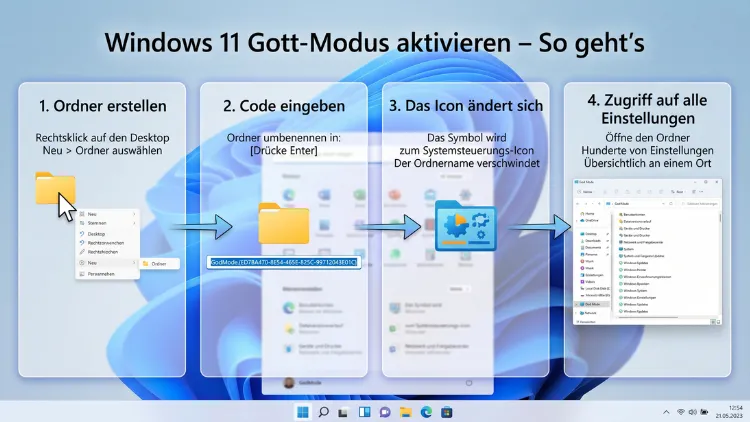
Der Windows 11 Gott-Modus (englisch: God Mode) ist eine versteckte Funktion, die über 200 Systemeinstellungen in einem einzigen Ordner bündelt. Sie aktivieren ihn, indem Sie auf dem Desktop einen neuen Ordner erstellen und ihn mit dem Code GodMode.{ED7BA470-8E54-465E-825C-99712043E01C} umbenennen.
Schon haben Sie zentralen Zugriff auf alle wichtigen Windows-Werkzeuge – ohne langes Suchen in verschachtelten Menüs.
Was ist der Windows 11 Gott-Modus?
Der Begriff „Gott-Modus“ stammt ursprünglich aus der Gaming-Welt. Dort beschreibt er einen Cheat-Modus, der Spieler nahezu unverwundbar macht. Unter Windows hat Microsoft diesen Begriff übernommen – allerdings in einem vollkommen anderen Kontext. Tatsächlich handelt es sich beim Windows-Gott-Modus um eine legitime, von Microsoft entwickelte Funktion, die technisch als „Windows Master Control Panel Shortcut“ bezeichnet wird.
Offiziell ist dieser Modus seit Windows Vista bekannt, also seit rund zwei Jahrzehnten. Seitdem funktioniert er in jeder Windows-Version – von Windows 7 über Windows 8 und Windows 10 bis hin zu Windows 11 in der aktuellen Version 24H2. Ebenso bleibt das Grundprinzip stets dasselbe: Alle Einstellungen, die normalerweise tief in verschiedenen Menüs versteckt sind, werden in einem einzigen Explorer-Fenster zusammengeführt.
Konkret bedeutet das: Statt durch mindestens fünf verschiedene Oberflächen zu navigieren – Einstellungen-App, Systemsteuerung, Computerverwaltung, Geräte-Manager und weitere –, finden Sie im Gott-Modus-Ordner alles an einem Ort. Deshalb ist dieser Modus besonders für Power-User, IT-Profis und Systemadministratoren interessant, aber auch für fortgeschrittene Heimanwender, die ihren PC gezielt optimieren möchten.
Wichtig zu verstehen ist außerdem: Der Gott-Modus verändert das System selbst nicht. Er verbraucht keine zusätzlichen Ressourcen und installiert keine Software. Vielmehr handelt es sich um eine Art intelligente Verknüpfung, die vorhandene Einstellungen neu sortiert und übersichtlich auflistet. Somit ist er vollkommen sicher – sofern man keine Einstellungen ändert, die man nicht versteht.
Voraussetzungen für die Aktivierung
Bevor Sie den Gott-Modus aktivieren, sollten Sie einige Punkte beachten. Zunächst benötigen Sie ein Windows 11-System – in der Home-, Pro-, Enterprise- oder Education-Edition. Der Modus funktioniert prinzipiell in allen Varianten, jedoch kann er auf firmeneigenen Computern mit Gruppenrichtlinien (Group Policy) eingeschränkt sein.
Zudem empfiehlt es sich, mit einem Administratorkonto angemeldet zu sein. Zwar lässt sich der Ordner technisch auch ohne Administratorrechte erstellen, einige der enthaltenen Einstellungen können jedoch nur mit entsprechenden Rechten geändert werden. Deshalb ist ein Administratorkonto die sinnvollste Voraussetzung für eine vollständige Nutzung.
Zusätzlich gilt: Wenn mehrere Benutzer denselben Computer nutzen, sollten Sie den Gott-Modus-Ordner nicht auf dem gemeinsamen Desktop ablegen. Denn über diesen Ordner können auch Benutzer mit eingeschränkten Rechten auf erweiterte Systemoptionen zugreifen – zum Beispiel, um neue Konten zu erstellen oder Netzwerkeinstellungen zu ändern. Legen Sie den Ordner daher besser in Ihrem persönlichen Benutzerverzeichnis ab.
Schritt-für-Schritt-Anleitung: Gott-Modus in Windows 11 aktivieren
Die Aktivierung des Gott-Modus ist denkbar einfach. Außerdem dauert der gesamte Vorgang nur wenige Sekunden. Folgen Sie daher dieser präzisen Anleitung:
Schritt 1: Desktop vorbereiten
Drücken Sie zunächst die Tastenkombination Windows-Taste + D, um alle geöffneten Fenster zu minimieren. So sehen Sie Ihren Desktop vollständig.
Schritt 2: Neuen Ordner erstellen
Klicken Sie mit der rechten Maustaste auf eine freie Stelle des Desktops. Wählen Sie im Kontextmenü den Eintrag „Neu“, anschließend „Ordner“. Windows legt daraufhin einen neuen Ordner mit der Standardbezeichnung „Neuer Ordner“ an.
Schritt 3: Ordner umbenennen
Der neue Ordner ist direkt nach der Erstellung zur Umbenennung markiert. Falls nicht, klicken Sie mit der rechten Maustaste auf den Ordner und wählen Sie „Umbenennen“ – oder drücken Sie die Taste F2. Löschen Sie nun den vorhandenen Namen vollständig und geben Sie exakt folgenden Text ein – oder kopieren Sie ihn per Strg+C/Strg+V:
GodMode.{ED7BA470-8E54-465E-825C-99712043E01C}
Schritt 4: Umbenennung bestätigen
Drücken Sie die Eingabetaste, um die Umbenennung abzuschließen. Sofort ändert sich das Ordnersymbol in ein Systemsteuerungssymbol. Das ist das Zeichen, dass die Aktivierung erfolgreich war.
Schritt 5: Gott-Modus öffnen
Doppelklicken Sie auf den neu entstandenen Ordner. Daraufhin öffnet sich ein Explorer-Fenster mit einer umfangreichen, kategorisierten Liste aller verfügbaren Systemeinstellungen. Der Windows 11 Gott-Modus ist nun aktiv und einsatzbereit.
Hinweis: Der Teil vor dem Punkt im Ordnernamen – also „GodMode“ – kann beliebig angepasst werden. Sie können den Ordner zum Beispiel auch „Systemsteuerung komplett“ oder „Alle Einstellungen“ nennen. Entscheidend ist ausschließlich der Teil nach dem Punkt: {ED7BA470-8E54-465E-825C-99712043E01C}. Dieser darf keinesfalls verändert werden.
Alternativer Weg: Gott-Modus per Desktop-Verknüpfung
Alternativ lässt sich der Gott-Modus auch über eine Desktop-Verknüpfung starten – ohne dauerhaft einen Ordner auf dem Desktop zu haben. Diese Methode eignet sich besonders, wenn Sie den Gott-Modus nur gelegentlich nutzen möchten.
Gehen Sie dazu wie folgt vor:
- Klicken Sie mit der rechten Maustaste auf den Desktop und wählen Sie „Neu“ → „Verknüpfung“.
- Geben Sie als Speicherort folgenden Befehl ein: explorer.exe shell:::{ED7BA470-8E54-465E-825C-99712043E01C}
- Klicken Sie auf „Weiter“ und vergeben Sie der Verknüpfung einen beliebigen Namen, z. B. „Gott-Modus“.
- Klicken Sie auf „Fertig stellen“.
Ebenso können Sie diese Verknüpfung in die Taskleiste anheften, um den Gott-Modus jederzeit mit einem einzigen Klick zu öffnen. Dazu klicken Sie mit der rechten Maustaste auf die Verknüpfung und wählen „An Taskleiste anheften“.
Was enthält der Gott-Modus? Alle Kategorien im Überblick
Nach dem Öffnen des Gott-Modus-Ordners sehen Sie eine strukturierte Liste mit zahlreichen Kategorien. Tatsächlich sind es in Windows 11 über 200 Einstellungsverknüpfungen, die in thematische Gruppen unterteilt sind. Hier sind die wichtigsten Kategorien:
Hardware und Geräte
Hier finden Sie Einstellungen für Drucker, Scanner, Mäuse, Tastaturen, Displays und Audiogeräte. Zusätzlich können Sie Energieoptionen für den Ruhezustand und Standbymodus direkt aufrufen. Besonders praktisch ist außerdem der direkte Zugriff auf den Geräte-Manager, mit dem sich Treiber überprüfen und aktualisieren lassen.
Netzwerk und Internet
Dieser Bereich bündelt Einstellungen für WLAN, LAN, VPN und das Netzwerk- und Freigabecenter. Ebenso stehen erweiterte Adaptereinstellungen sowie Optionen zur Ressourcenfreigabe bereit. Deshalb ist dieser Bereich besonders für Heimnetzwerk-Administratoren und IT-Fachleute interessant.
Programme und Funktionen
Über diesen Bereich lassen sich installierte Programme deinstallieren, Windows-Funktionen aktivieren oder deaktivieren sowie Standardprogramme für bestimmte Dateitypen festlegen. Zudem finden Sie hier Optionen zur Verwaltung von AutoPlay-Einstellungen.
Benutzerkonten und Sicherheit
Hier verwalten Sie Benutzerkonten, Kennwörter, Berechtigungen und Sicherheitseinstellungen. Außerdem können Sie direkt auf die Benutzerkontensteuerung (UAC) zugreifen – eine der wichtigsten Sicherheitsfunktionen in Windows 11.
System und Leistung
Dieser Abschnitt umfasst Einstellungen für Systemwiederherstellung, Arbeitsspeicher, virtuelle Arbeitsspeicher-Einstellungen und Leistungsoptionen. Ebenso sind Optionen für erweiterte Systemeigenschaften zugänglich, die normalerweise nur über Umwege erreichbar sind.
Barrierefreiheit
Für Nutzer mit besonderen Anforderungen bietet der Gott-Modus außerdem direkten Zugriff auf alle Eingabehilfen, darunter Bildschirmlupe, Sprachausgabe, Hoher Kontrast und weitere Zugänglichkeitsfunktionen.
Sicherung und Wiederherstellung
Hier finden Sie Einstellungen für Datensicherung, Systemwiederherstellung und das Erstellen von Wiederherstellungspunkten. Deshalb empfiehlt es sich, vor größeren Systemänderungen zunächst über den Gott-Modus einen Wiederherstellungspunkt zu erstellen.
Thematische Gott-Modi: Spezialisierte Varianten für bestimmte Bereiche
Neben dem klassischen Gott-Modus existieren zudem weitere spezialisierte Ordner-Codes, die jeweils einen bestimmten Einstellungsbereich bündeln. Diese sogenannten thematischen Gott-Modi sind besonders praktisch, wenn Sie gezielt auf einen Bereich zugreifen möchten.
Erstellen Sie dazu jeweils einen neuen Ordner und benennen Sie ihn mit einem der folgenden Codes um:
Netzwerk und Freigabecenter:
NetzwerkEinstellungen.{8E908FC9-BECC-40F6-915B-F4CA0E70D03D}
Energieoptionen (Energieverwaltung):
EnergyOptions.{025A5937-A6BE-4686-A844-36FE4BEC8B6D}
Problembehandlung (Fehlerbehebung):
Problembehandlung.{C58C4893-3BE0-4B45-ABB5-A63E4B8C8651}
Benutzerkonten:
Benutzerkonten.{60632754-C523-4B62-B45C-4172DA012619}
Diese Varianten funktionieren nach demselben Prinzip wie der Standard-Gott-Modus. Außerdem lassen sie sich beliebig kombinieren und umbenennen, sodass Sie eine persönliche Sammlung von Schnellzugriff-Ordnern aufbauen können.
Super Gott-Modus: Noch mehr Kontrolle über Windows 11
Wer noch mehr Einstellungsoptionen auf einmal sehen möchte, der kann zusätzlich den sogenannten Super Gott-Modus aktivieren. Dieser enthält nicht nur die über 200 Einstellungen des klassischen Gott-Modus, sondern darüber hinaus rund 800 weitere Windows-Aufgaben und Shell-Befehle – also insgesamt über 1.000 Optionen.
Der Super Gott-Modus wird allerdings nicht durch einen einfachen Ordner aktiviert, sondern erfordert ein kleines PowerShell-Skript. Um ihn zu nutzen, empfehlen wir das frei verfügbare Tool „Super_God_Mode“ des Entwicklers ThioJoe auf GitHub (github.com/ThioJoe/Windows-Super-God-Mode). Dabei handelt es sich um ein Open-Source-Projekt, das regelmäßig aktualisiert wird und in 2026 vollständig mit Windows 11 24H2 kompatibel ist.
So gehen Sie vor:
- Öffnen Sie die GitHub-Seite des Projekts und laden Sie die neueste Version als ZIP-Datei herunter.
- Entpacken Sie die ZIP-Datei in einen Ordner Ihrer Wahl.
- Klicken Sie mit der rechten Maustaste auf die Datei „Super_God_Mode.ps1″ und wählen Sie „Mit PowerShell ausführen“.
- Bestätigen Sie eine eventuelle Sicherheitsabfrage und folgen Sie den Anweisungen auf dem Bildschirm.
- Das Skript erstellt automatisch einen neuen Ordner mit allen verfügbaren Einstellungsverknüpfungen.
Wichtig: Da das Skript aus dem Internet stammt, sollten Sie es zunächst in einem Texteditor öffnen und den Inhalt prüfen, bevor Sie es ausführen. Das ist eine grundsätzlich empfohlene Vorgehensweise beim Ausführen von PowerShell-Skripten aus fremden Quellen.
Gott-Modus sinnvoll nutzen: Empfohlene Vorgehensweisen
Der Gott-Modus ist mächtig – deshalb sollten Sie ihn mit Bedacht nutzen. Hier sind die empfohlenen Vorgehensweisen, damit Sie das Beste aus dieser Funktion herausholen:
Suchfeld verwenden: Da der Gott-Modus über 200 Einträge enthält, ist das integrierte Suchfeld des Explorer-Fensters äußerst hilfreich. Geben Sie einfach einen Begriff ein, z. B. „Energie“ oder „Netzwerk“, und Windows filtert die passenden Einstellungen sofort heraus.
Verknüpfungen auf den Desktop ziehen: Sie können einzelne Einstellungen direkt aus dem Gott-Modus-Fenster auf den Desktop ziehen, um individuelle Schnellzugriff-Verknüpfungen zu erstellen. Außerdem lassen sich diese Verknüpfungen beliebig benennen und verschieben.
Wiederherstellungspunkt erstellen: Bevor Sie tiefgreifende Systemänderungen vornehmen, sollten Sie zunächst einen Systemwiederherstellungspunkt erstellen. Das geht übrigens auch direkt aus dem Gott-Modus heraus – suchen Sie einfach nach „Wiederherstellung“.
Keine unbekannten Einstellungen ändern: Ändern Sie nur Einstellungen, die Sie kennen und verstehen. Deshalb gilt: Im Zweifel zunächst recherchieren, was eine bestimmte Einstellung bewirkt – und erst dann handeln.
Ordner sicher aufbewahren: Legen Sie den Gott-Modus-Ordner am besten in Ihrem persönlichen Benutzerordner ab (z. B. unter C:/Users/IhrName/Desktop), damit andere Benutzer des Computers keinen ungewollten Zugriff erhalten.
Gott-Modus deaktivieren: So entfernen Sie ihn wieder
Der Gott-Modus lässt sich jederzeit und vollständig entfernen. Dazu reicht es aus, den erstellten Ordner einfach zu löschen. Klicken Sie dazu mit der rechten Maustaste auf den Gott-Modus-Ordner und wählen Sie „Löschen“ – oder markieren Sie ihn und drücken Sie die Entfernen-Taste.
Das System wird dadurch in keiner Weise verändert. Alle Einstellungen, die Sie möglicherweise über den Gott-Modus geändert haben, bleiben natürlich bestehen. Der Ordner selbst ist jedoch lediglich eine Ansicht – sein Löschen hat keinerlei Auswirkungen auf Windows 11.
Ebenso können Sie den Ordner jederzeit wieder neu erstellen, indem Sie die Schritte aus der obigen Anleitung wiederholen. Deshalb ist der Gott-Modus eine vollkommen reversible Funktion ohne Risiko für die Systemstabilität.
Häufige Probleme und ihre Lösungen
Obwohl die Aktivierung des Gott-Modus in der Regel problemlos funktioniert, gibt es in einigen Fällen Schwierigkeiten. Hier sind die häufigsten Probleme und ihre Lösungen:
Problem: Das Ordnersymbol ändert sich nicht
Ursache ist meist ein Tippfehler im Ordnernamen. Löschen Sie den Ordner und wiederholen Sie den Vorgang – diesmal am besten mit Kopieren und Einfügen (Strg+C/Strg+V) für den Code. Achten Sie außerdem darauf, dass keine Leerzeichen vor oder nach dem Code vorhanden sind.
Problem: Der Ordner bleibt nach dem Umbenennen leer
Das kann vorkommen, wenn Sie nicht mit einem Administratorkonto angemeldet sind. Melden Sie sich deshalb zunächst mit einem Konto mit Administratorrechten an und wiederholen Sie den Vorgang.
Problem: Der Gott-Modus funktioniert nicht auf dem Firmen-PC
Auf Unternehmensrechnern können Gruppenrichtlinien (Group Policies) das Ausführen bestimmter Shell-Erweiterungen blockieren. In diesem Fall ist der Gott-Modus möglicherweise durch die IT-Abteilung deaktiviert. Sprechen Sie in diesem Fall mit Ihrem Systemadministrator.
Problem: Bestimmte Einstellungen im Gott-Modus sind ausgegraut
Das deutet ebenfalls auf fehlende Administratorrechte hin. Klicken Sie mit der rechten Maustaste auf das entsprechende Symbol und wählen Sie „Als Administrator ausführen“, sofern diese Option verfügbar ist.
Gott-Modus unter Windows 10: Funktioniert er auch dort?
Eine häufige Frage ist, ob der Gott-Modus auch unter Windows 10 funktioniert. Die Antwort lautet: Ja, vollständig. Tatsächlich ist der Aktivierungscode identisch: GodMode.{ED7BA470-8E54-465E-825C-99712043E01C}. Das Verfahren ist genauso wie unter Windows 11.
Außerdem funktioniert der Gott-Modus ebenso unter Windows 8 und Windows 7 – allerdings sind diese Betriebssysteme seit Jahren ohne Sicherheitsupdates und sollten deshalb aus Sicherheitsgründen nicht mehr eingesetzt werden. Für alle aktuellen Systeme bleibt Windows 11 die empfohlene Plattform, zumal der Gott-Modus hier vollständig mit dem aktuellen Build 24H2 kompatibel ist.
Gott-Modus und Windows-Sicherheit: Ist er gefährlich?
Eine verbreitete Sorge ist, ob der Gott-Modus ein Sicherheitsrisiko darstellt. Deshalb ist eine klare Einordnung wichtig: Nein, der Gott-Modus ist kein Sicherheitsrisiko für das System selbst. Microsoft hat diese Funktion absichtlich integriert und sie in keiner Windows-Version deaktiviert.
Allerdings gibt es einen indirekten Aspekt zu bedenken: Wenn andere Benutzer Zugriff auf den Gott-Modus-Ordner erhalten, können sie über diesen Einstellungen verändern, die normalerweise nicht für sie zugänglich wären. Deshalb sollten Sie den Ordner nur auf Ihrem persönlichen Desktop oder in Ihrem Benutzerordner ablegen.
Zudem gilt: Änderungen, die Sie über den Gott-Modus vornehmen, sind genauso wirksam wie Änderungen über die normalen Systemeinstellungen. Der Gott-Modus bietet keine „Superrechte“ oder Zugriff auf versteckte, nicht freigegebene Funktionen. Er ist lediglich eine übersichtlichere Darstellung vorhandener Optionen.
Gott-Modus vs. PowerToys: Was ist besser?
Als Alternative zum Gott-Modus bietet Microsoft das kostenlose Tool PowerToys an, das über den Microsoft Store oder GitHub bezogen werden kann. PowerToys enthält unter anderem die Funktion „PowerToys Run“, mit der sich Systemeinstellungen per Schnellsuche aufrufen lassen.
Der Unterschied liegt im Nutzungskonzept: Während der Gott-Modus alle Einstellungen als durchsuchbare Liste darstellt, setzt PowerToys Run auf eine Suchleiste mit Tastenkürzel (Alt+Leertaste). Deshalb ist PowerToys eher für schnelle Einzelabrufe geeignet, während der Gott-Modus besonders dann glänzt, wenn man systematisch mehrere Einstellungen nacheinander aufrufen möchte.
Für eine optimale Windows-11-Erfahrung empfehlen wir, beide Werkzeuge zu kombinieren: den Gott-Modus für strukturierte Verwaltungsaufgaben und PowerToys für die schnelle tägliche Nutzung. Das ergibt zusammen ein sehr effizientes System-Management-Werkzeug.
Häufige Fragen zum Windows 11 Gott-Modus
Ist der Gott-Modus offiziell von Microsoft unterstützt?
Ja, der Gott-Modus ist eine offizielle Windows-Funktion, auch wenn Microsoft sie nicht aktiv bewirbt. Technisch handelt es sich um einen sogenannten Shell-Namespace-Eintrag mit der Klassen-ID {ED7BA470-8E54-465E-825C-99712043E01C}, der seit Windows Vista in allen Windows-Versionen vorhanden ist. Microsoft hat diese Funktion in keiner Version deaktiviert, was als stillschweigende Unterstützung gewertet werden kann.
Benötige ich für den Gott-Modus Administratorrechte?
Für die Erstellung des Ordners sind keine Administratorrechte zwingend notwendig. Allerdings können viele der enthaltenen Einstellungen nur mit einem Administratorkonto geändert werden. Deshalb empfiehlt es sich, den Gott-Modus mit einem Konto mit Administratorrechten zu nutzen, um den vollen Funktionsumfang zu erhalten.
Kann der Gott-Modus meinem System schaden?
Nein. Der Gott-Modus selbst schadet dem System nicht. Er ist lediglich eine übersichtliche Darstellung vorhandener Systemeinstellungen. Allerdings können unüberlegte Änderungen an bestimmten Einstellungen zu Problemen führen – deshalb sollten Sie nur Einstellungen ändern, die Sie kennen und verstehen.
Funktioniert der Gott-Modus in Windows 11 Home?
Ja, der Gott-Modus funktioniert in allen Windows-11-Editionen, also sowohl in Windows 11 Home als auch in Windows 11 Pro, Enterprise und Education. Der Aktivierungscode und das Verfahren sind in allen Editionen identisch.
Wie entferne ich den Gott-Modus wieder?
Das Entfernen ist denkbar einfach: Klicken Sie mit der rechten Maustaste auf den Gott-Modus-Ordner und wählen Sie „Löschen“. Alternativ markieren Sie den Ordner und drücken die Entfernen-Taste. Das System wird dadurch nicht verändert – alle zuvor geänderten Einstellungen bleiben bestehen.
Warum ändert sich das Symbol des Ordners nicht?
Wenn sich das Symbol nach dem Umbenennen nicht ändert, liegt in der Regel ein Tippfehler im Ordnernamen vor. Löschen Sie den Ordner und wiederholen Sie den Vorgang. Kopieren Sie den Code dabei per Strg+C/Strg+V, um Eingabefehler zu vermeiden. Achten Sie außerdem darauf, dass keine Leerzeichen enthalten sind.
Kann ich den Gott-Modus-Ordner an einen anderen Ort verschieben?
Ja, Sie können den Gott-Modus-Ordner frei auf Ihrem PC verschieben – auf den Desktop, ins Benutzerverzeichnis oder auf ein anderes Laufwerk. Die Funktion bleibt dabei vollständig erhalten, solange der Ordnername unverändert bleibt. Außerdem können Sie mehrere Kopien des Ordners an verschiedenen Orten erstellen.
Gibt es thematische Gott-Modi für bestimmte Bereiche?
Ja, es gibt mehrere spezialisierte Ordner-Codes, die jeweils einen bestimmten Einstellungsbereich bündeln – zum Beispiel für Netzwerkeinstellungen, Energieoptionen oder Problembehandlung. Diese werden genauso erstellt wie der klassische Gott-Modus, jedoch mit einem anderen Code. Außerdem lassen sie sich beliebig kombinieren und umbenennen.
Was ist der Unterschied zwischen Gott-Modus und Super Gott-Modus?
Der klassische Gott-Modus enthält über 200 Systemeinstellungen. Der Super Gott-Modus ergänzt diese um rund 800 weitere Windows-Aufgaben und Shell-Befehle, sodass insgesamt über 1.000 Optionen verfügbar sind. Er erfordert allerdings ein PowerShell-Skript (z. B. über das Projekt „Super_God_Mode“ von ThioJoe auf GitHub) und ist deshalb eher für fortgeschrittene Nutzer geeignet.
Ist der Gott-Modus in Windows 11 24H2 noch verfügbar?
Ja, der Gott-Modus funktioniert auch in Windows 11 24H2 – dem aktuellen Stand in 2026 – vollständig und problemlos. Microsoft hat diese Funktion in keinem Update entfernt oder eingeschränkt. Deshalb ist davon auszugehen, dass der Gott-Modus auch in zukünftigen Windows-11-Updates weiterhin verfügbar sein wird.
Fazit
Der Windows 11 Gott-Modus ist ein praktisches, sicheres und kostenloses Werkzeug für alle, die schnellen Zugriff auf alle Systemeinstellungen wünschen. Die Aktivierung dauert weniger als eine Minute und erfordert keinerlei technische Vorkenntnisse. Besonders für Power-User und IT-Profis ist er eine wertvolle Ergänzung.
Wer noch mehr Kontrolle möchte, kann zusätzlich den Super Gott-Modus oder Microsoft PowerToys nutzen. Entscheidend bleibt jedoch: Ändern Sie nur Einstellungen, die Sie kennen – dann ist der Gott-Modus ein zuverlässiger Helfer im Windows-11-Alltag.
