
Google Play Store auf Windows 11 installieren: Mit dieser Schritt-für-Schritt-Anleitung richten Sie das Android-Subsystem und den Amazon Appstore ein.
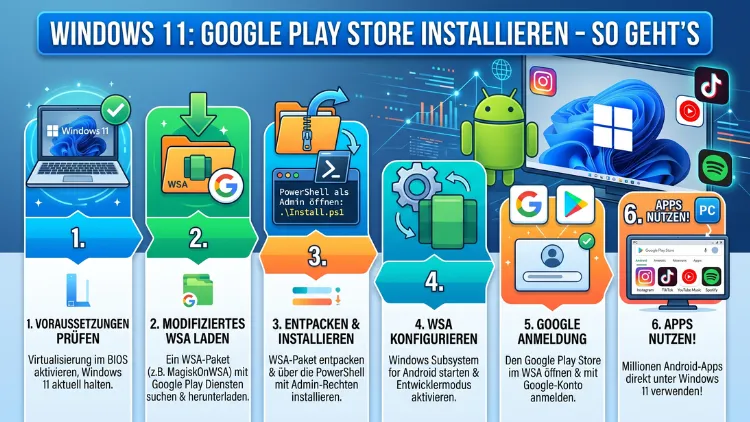
Den Google Play Store auf Windows 11 zu nutzen, ist 2026 möglich – jedoch nicht durch eine offizielle Installation. Stattdessen stehen Ihnen bewährte Methoden wie Android-Emulatoren und Googles eigene PC-Gaming-App zur Verfügung.
In diesem Artikel erklären wir Ihnen Schritt für Schritt, welche Wege sicher und zuverlässig funktionieren, welche Methoden inzwischen veraltet sind und worauf Sie dabei achten sollten.
Was Sie vorab wissen müssen: Die Situation in 2026
Zunächst ist es wichtig, die aktuelle Ausgangslage zu verstehen. Google bietet keinen offiziellen Google Play Store für Windows 11 an. Außerdem hat Microsoft seinen „Windows Subsystem for Android“ (kurz: WSA) eingestellt – der Amazon Appstore auf Windows wurde am 5. März 2025 abgeschaltet. Deshalb funktionieren viele ältere Anleitungen, die auf WSA oder den Amazon Appstore setzen, heute nicht mehr zuverlässig.
Trotzdem ist es 2026 weiterhin möglich, Android-Apps und den Google Play Store auf dem PC zu nutzen. Jedoch geschieht dies nicht nativ über Windows selbst, sondern über Drittanbieter-Software. Die gute Nachricht: Die verfügbaren Methoden sind ausgereift, einfach zu bedienen und für die meisten Anwendungsfälle völlig ausreichend.
Zusätzlich ist es entscheidend, von welcher Absicht Sie geleitet werden:
- Möchten Sie Android-Spiele auf dem PC spielen? Dann ist Google Play Games für PC die offizielle und empfohlene Lösung.
- Benötigen Sie hingegen den vollen Google Play Store mit allen Apps, Diensten und Anwendungen? Dann ist ein Android-Emulator wie BlueStacks der richtige Weg.
- Sind Sie ein erfahrener Nutzer und möchten eine technisch anspruchsvollere Lösung? Dann können Sie sich mit modifizierten WSA-Versionen auseinandersetzen – jedoch nur auf eigenes Risiko.
Methode 1: Google Play Games für PC – die offizielle Google-Lösung
Wenn es Ihnen ausschließlich darum geht, Android-Spiele auf Ihrem Windows-PC zu spielen, dann empfehlen wir Google Play Games für PC. Dabei handelt es sich um eine offizielle Anwendung von Google, die eigens für Windows entwickelt wurde.
Allerdings ist das keine vollständige Play-Store-Umgebung: Sie können damit nicht alle Android-Apps installieren. Stattdessen steht Ihnen eine kuratierte Auswahl an Spielen zur Verfügung, die speziell für den PC optimiert sind. Außerdem synchronisiert die App Ihren Spielstand automatisch mit Ihrem Google-Konto, sodass Sie nahtlos zwischen Smartphone und PC wechseln können.
Systemanforderungen für Google Play Games für PC
Bevor Sie beginnen, sollte Ihr PC folgende Mindestanforderungen erfüllen:
- Betriebssystem: Windows 10 (64-Bit) oder Windows 11
- Prozessor: Intel Core i3 (8. Generation) oder AMD Ryzen 3000 oder neuer
- Arbeitsspeicher: Mindestens 8 GB RAM
- Speicherplatz: Mindestens 10 GB freier SSD-Speicher
- Grafikkarte: Intel UHD Graphics 630, NVIDIA GeForce GTX 1060 oder AMD Radeon RX 5500 XT oder besser
- Virtualisierung: Muss im BIOS/UEFI aktiviert sein
Schritt-für-Schritt-Anleitung: Google Play Games für PC installieren
- Öffnen Sie Ihren Browser und rufen Sie die offizielle Seite play.google.com/googleplaygames auf.
- Klicken Sie auf „Herunterladen“ und speichern Sie die Installationsdatei.
- Führen Sie die heruntergeladene
.exe-Datei aus und folgen Sie den Anweisungen des Installationsassistenten. - Nach der Installation öffnet sich die App automatisch. Melden Sie sich mit Ihrem Google-Konto an.
- Durchsuchen Sie die verfügbare Spielebibliothek und klicken Sie bei einem Spiel auf „Installieren“.
- Das Spiel wird danach wie eine normale Windows-Anwendung gestartet – direkt aus dem Startmenü oder der Taskleiste.
Ebenso können Sie bereits gekaufte Spiele aus dem Play Store kostenlos auf dem PC herunterladen, sofern diese für die PC-Version verfügbar sind. Zudem werden Tastatur und Maus automatisch unterstützt.
Methode 2: BlueStacks – der vollständige Play Store per Emulator
Wenn Sie hingegen den kompletten Google Play Store mit allen Apps, sozialen Netzwerken, Produktivitätstools und Spielen nutzen möchten, ist BlueStacks die empfohlene Vorgehensweise. BlueStacks ist der weltweit meistgenutzte Android-Emulator für Windows und macOS – außerdem ist er für Privatnutzer kostenlos.
Durch den Emulator wird auf Ihrem PC eine vollständige virtuelle Android-Umgebung bereitgestellt. Deshalb ist auch der Google Play Store direkt vorinstalliert enthalten.
Systemanforderungen für BlueStacks
- Betriebssystem: Windows 7, 8, 10 oder Windows 11 (64-Bit)
- Prozessor: Intel oder AMD (x64)
- Arbeitsspeicher: Mindestens 4 GB RAM, empfohlen werden 8 GB
- Speicherplatz: Mindestens 5 GB freier Festplattenspeicher
- Grafikkarte: Kompatible Grafikkarte mit aktuellen Treibern
- Virtualisierung: Im BIOS aktiviert (für bessere Performance empfohlen)
Schritt-für-Schritt-Anleitung: BlueStacks installieren und Play Store nutzen
Schritt 1: BlueStacks herunterladen
Rufen Sie ausschließlich die offizielle Website bluestacks.com auf und klicken Sie auf „BlueStacks herunterladen“. Laden Sie BlueStacks niemals von Drittanbieter-Seiten herunter, da diese möglicherweise veränderte oder schädliche Versionen anbieten.
Schritt 2: Installation durchführen
Starten Sie die heruntergeladene .exe-Installationsdatei. Klicken Sie auf „Jetzt installieren“ und warten Sie, bis der Vorgang abgeschlossen ist. Dies kann einige Minuten dauern, da BlueStacks dabei eine vollständige Android-Laufzeitumgebung einrichtet.
Schritt 3: BlueStacks starten und Google-Konto verknüpfen
Nach der Installation öffnet sich BlueStacks automatisch. Klicken Sie auf das Play-Store-Symbol auf der Startseite. Daraufhin werden Sie aufgefordert, sich mit Ihrem Google-Konto anzumelden. Geben Sie Ihre Zugangsdaten ein und bestätigen Sie die Anmeldung.
Schritt 4: Apps und Spiele installieren
Sobald Sie angemeldet sind, stehen Ihnen sämtliche Apps und Spiele aus dem Google Play Store zur Verfügung. Suchen Sie nach der gewünschten App, klicken Sie auf „Installieren“ und starten Sie sie direkt in BlueStacks.
Schritt 5: Leistung optimieren (empfohlen)
Öffnen Sie die Einstellungen in BlueStacks und navigieren Sie zu „Leistung“. Weisen Sie dort mindestens 4 GB RAM und 4 CPU-Kerne zu, um eine flüssige Nutzung zu gewährleisten. Außerdem sollten Sie sicherstellen, dass die Virtualisierung in Ihrem BIOS aktiviert ist, da dies die Performance deutlich verbessert.
Hinweis zu Werbung in BlueStacks
Die kostenlose Version von BlueStacks enthält Werbeanzeigen. Ebenso enthält der Installationsassistent möglicherweise optionale Zusatzsoftware, die Sie bei der Installation gezielt abwählen sollten. Eine werbefreie Version ist als kostenpflichtige Variante erhältlich.
Methode 3: LDPlayer – leichter Emulator für ältere PCs
Wenn Ihr Computer über weniger Arbeitsspeicher verfügt oder Sie eine schnellere und schlankere Lösung suchen, empfehlen wir LDPlayer. Dieser Android-Emulator benötigt deutlich weniger Systemressourcen als BlueStacks – deshalb eignet er sich besonders für Laptops oder ältere PCs mit 4–8 GB RAM.
Außerdem enthält auch LDPlayer den Google Play Store bereits vorinstalliert. Die Nutzung ist ebenso unkompliziert wie bei BlueStacks.
Schritt-für-Schritt-Anleitung: LDPlayer installieren
- Besuchen Sie ausschließlich ldplayer.net (die offizielle Website).
- Klicken Sie auf „Download“ und starten Sie die Installationsdatei.
- Folgen Sie dem Installationsassistenten und starten Sie LDPlayer nach Abschluss.
- Öffnen Sie den Systemapps-Ordner auf der Startseite und klicken Sie auf „Play Store“.
- Melden Sie sich mit Ihrem Google-Konto an und installieren Sie Ihre gewünschten Apps.
LDPlayer verbraucht nach Angaben des Herstellers ca. 30 % weniger Arbeitsspeicher als BlueStacks. Zudem bietet er einen eingebauten Makro-Rekorder, was ihn besonders für Spieler interessant macht. Jedoch ist die App-Kompatibilität bei BlueStacks insgesamt etwas breiter aufgestellt.
Methode 4: NoxPlayer – eine weitere zuverlässige Alternative
Zusätzlich zu BlueStacks und LDPlayer steht Ihnen NoxPlayer als gut etablierter Android-Emulator zur Verfügung. Dieser Emulator zeichnet sich durch eine besonders übersichtliche Benutzeroberfläche aus und eignet sich sowohl für Spiele als auch für allgemeine Apps.
Allerdings sollten Sie auch hier ausschließlich die offizielle Website bignox.com für den Download nutzen. Die Installation verläuft ähnlich wie bei BlueStacks: Herunterladen, installieren, Google-Konto verknüpfen und den Play Store nutzen.
Methode 5: Modifiziertes Windows Subsystem for Android (nur für Fortgeschrittene)
Obwohl Microsoft das offizielle WSA eingestellt hat, existieren inzwischen Community-gepflegte Versionen, die das Windows Subsystem for Android mit vorinstallierten Google-Diensten (GApps) kombinieren. Diese Methode richtet sich jedoch ausschließlich an technisch erfahrene Nutzer.
Deshalb warnen wir ausdrücklich: Diese Methode erfordert das Herunterladen von Systemdateien aus inoffiziellen Quellen, das Ausführen von PowerShell-Skripten mit Administratorrechten sowie das Deaktivieren bestimmter Sicherheitsfunktionen. Außerdem sind Updates und der langfristige Support nicht garantiert.
Wenn Sie dennoch diese Route einschlagen möchten, empfehlen wir das MagiskOnWSALocal-Projekt auf GitHub, das von der Community gepflegt wird. Jedoch sollten Sie auf einem nicht produktiven Testsystem arbeiten und unbedingt vorher eine vollständige Datensicherung erstellen.
Virtualisierung aktivieren: Voraussetzung für Emulatoren
Eine wichtige Voraussetzung für alle Emulatoren ist die aktivierte Virtualisierung in den BIOS/UEFI-Einstellungen Ihres PCs. Deshalb sollten Sie vor der Installation prüfen, ob diese Funktion aktiviert ist.
So prüfen und aktivieren Sie die Virtualisierung:
- Drücken Sie Strg + Umschalt + Esc, um den Task-Manager zu öffnen.
- Wechseln Sie zum Reiter „Leistung“ und klicken Sie auf „CPU“.
- Prüfen Sie, ob unterhalb der Grafik „Virtualisierung: Aktiviert“ steht.
- Falls die Virtualisierung deaktiviert ist, starten Sie Ihren PC neu und rufen Sie beim Booten das BIOS auf (meist mit F2, Entf oder F10).
- Suchen Sie nach den Optionen „Intel VT-x“ (bei Intel-Prozessoren) oder „AMD-V/SVM“ (bei AMD-Prozessoren) und aktivieren Sie diese.
- Speichern Sie die Einstellungen und starten Sie Windows neu.
Außerdem muss in Windows 11 die Hyper-V-Funktion nicht zwingend aktiviert sein – BlueStacks und LDPlayer arbeiten auch ohne Hyper-V, sofern die CPU-Virtualisierung im BIOS eingeschaltet ist.
Sicherheit und Datenschutz beim Einsatz von Emulatoren
Viele Nutzer fragen sich, ob die Verwendung von Android-Emulatoren sicher ist. Deshalb möchten wir diesen Aspekt ausführlich beleuchten.
Grundsätzlich gilt: Laden Sie Emulatoren ausschließlich von den offiziellen Websites herunter. BlueStacks (bluestacks.com), LDPlayer (ldplayer.net) und NoxPlayer (bignox.com) sind langfristig etablierte Anbieter, die regelmäßige Sicherheitsupdates bereitstellen.
Zusätzlich empfehlen wir folgende Sicherheitsmaßnahmen:
- Aktivieren Sie die Zwei-Faktor-Authentifizierung für Ihr Google-Konto, bevor Sie es im Emulator verwenden.
- Falls Sie den Emulator ausschließlich zum Testen nutzen, erstellen Sie ein separates Google-Testkonto, um Ihr Hauptkonto nicht zu gefährden.
- Halten Sie den Emulator stets aktuell, um Sicherheitslücken zu schließen.
- Installieren Sie Apps ausschließlich aus dem offiziellen Google Play Store innerhalb des Emulators und nicht aus unbekannten APK-Quellen.
Ebenso wichtig: Einige Apps, insbesondere Banking-Apps, erkennen die emulierte Umgebung und verweigern die Ausführung. Deshalb ist ein Emulator für solche sicherheitssensiblen Anwendungen in der Regel nicht geeignet.
Empfohlene Vorgehensweisen: Welche Methode passt zu Ihnen?
Je nach Ihrem Nutzungsszenario empfehlen wir unterschiedliche Vorgehensweisen:
| Nutzungsziel | Empfohlene Methode |
|---|---|
| Nur Android-Spiele spielen | Google Play Games für PC |
| Vollständiger Play Store (Apps + Spiele) | BlueStacks |
| Schwächerer PC oder Laptop | LDPlayer |
| Einfache Oberfläche bevorzugt | NoxPlayer |
| Technisch erfahrene Nutzer | Modifiziertes WSA (Community) |
Außerdem ist es wichtig zu wissen: Google Play Games für PC ist die einzige Methode mit offizieller Unterstützung von Google. Alle anderen Methoden basieren auf Emulatoren oder inoffiziellen Paketen. Deshalb sollten Sie für einen produktiven und langfristigen Einsatz die offiziellen Wege bevorzugen.
WSA und Amazon Appstore: Was ist damit passiert?
Bis März 2025 bot Microsoft das Windows Subsystem for Android als offizielle Funktion in Windows 11 an. Damit konnten Android-Apps über den Amazon Appstore installiert werden. Jedoch war der Google Play Store dabei nicht enthalten – lediglich das deutlich kleinere Amazon-App-Angebot stand zur Verfügung.
Seit dem 5. März 2025 ist der Amazon Appstore auf Windows vollständig eingestellt. Deshalb sind alle Anleitungen, die auf WSA in Kombination mit dem Amazon Appstore verweisen, heute nicht mehr anwendbar. Ebenso sind inoffizielle WSA-Modifikationen aus dieser Zeit größtenteils nicht mehr funktionsfähig.
Folglich ist die einfachste und zuverlässigste Lösung für die meisten Nutzer 2026 entweder Google Play Games für PC oder ein Emulator wie BlueStacks.
Google Play Store auf Windows 10 installieren
Obwohl sich dieser Artikel vorrangig an Windows-11-Nutzer richtet, ist die Frage nach Windows 10 ebenso häufig. Deshalb an dieser Stelle die wichtigste Information: WSA war niemals auf Windows 10 verfügbar – diese Funktion war exklusiv für Windows 11 vorgesehen.
Für Windows 10 stehen daher ausschließlich Android-Emulatoren als Lösung zur Verfügung. BlueStacks, LDPlayer und NoxPlayer unterstützen allesamt Windows 10 in der 64-Bit-Version vollständig. Die Installationsschritte sind dabei identisch mit denen unter Windows 11.
Außerdem läuft Google Play Games für PC seit einem Update ebenfalls auf Windows 10 – sofern die Hardwareanforderungen erfüllt sind. Deshalb ist auch für Windows-10-Nutzer eine offizielle Google-Lösung für Spiele verfügbar.
Fehlerbehebung: Häufige Probleme und Lösungen
Gelegentlich treten bei der Installation oder Nutzung von Emulatoren Probleme auf. Deshalb möchten wir die häufigsten Fehlerquellen und ihre Lösungen vorstellen.
Problem 1: Emulator startet nicht oder zeigt Virtualisierungsfehler
Ursache ist häufig eine deaktivierte Virtualisierung im BIOS. Prüfen Sie deshalb, ob Intel VT-x oder AMD-V aktiviert ist (siehe Abschnitt oben). Außerdem kann ein veralteter Grafiktreiber den Start verhindern – aktualisieren Sie diesen über den Gerätemanager.
Problem 2: Play Store öffnet sich nicht oder bleibt leer
Melden Sie sich zunächst vollständig ab und anschließend erneut mit Ihrem Google-Konto an. Ebenso kann das Leeren des App-Caches helfen: Gehen Sie in BlueStacks zu Einstellungen → Apps → Google Play Store → Speicher → Cache leeren.
Problem 3: Apps laden langsam oder ruckeln
Erhöhen Sie die zugewiesene RAM-Menge und die Anzahl der CPU-Kerne in den Emulator-Einstellungen. Außerdem sollten Sie sicherstellen, dass keine anderen ressourcenintensiven Programme gleichzeitig laufen.
Problem 4: Bestimmte Apps sind nicht verfügbar oder lassen sich nicht installieren
Einige Apps sind aufgrund von DRM-Einschränkungen, regionalen Sperren oder Sicherheitsanforderungen in Emulatoren nicht ausführbar. Dazu gehören insbesondere Streaming-Dienste mit Kopierschutz und viele Banking-Apps.
Häufige Fragen zum Google Play Store auf Windows
Kann ich den Google Play Store direkt auf Windows 11 installieren?
Nein, eine direkte, offizielle Installation des Google Play Stores unter Windows 11 ist nicht möglich. Google bietet keine native Windows-Version des Play Stores an. Stattdessen nutzen Sie entweder Google Play Games für PC (für Spiele) oder einen Android-Emulator wie BlueStacks (für den vollen Play Store).
Ist die Methode mit BlueStacks legal?
Ja, die Nutzung von BlueStacks ist legal. Außerdem ist BlueStacks eine kommerzielle Software mit offiziellen Partnerschaften. Die App verstößt gegen keine gesetzlichen Bestimmungen. Allerdings sollten Sie darauf achten, dass die innerhalb des Emulators genutzten Apps den jeweiligen Nutzungsbedingungen des Anbieters entsprechen.
Funktioniert WSA (Windows Subsystem for Android) noch in 2026?
Nicht mehr zuverlässig. Microsoft hat das WSA am 5. März 2025 offiziell eingestellt. Deshalb ist WSA für Neuinstallationen keine praktikable Option mehr. Community-gepflegte Modifikationen existieren zwar noch, sind jedoch technisch anspruchsvoll und ohne offiziellen Support.
Welcher Emulator ist der beste für schwache PCs?
Für PCs mit wenig Arbeitsspeicher empfehlen wir LDPlayer. Dieser Emulator benötigt deutlich weniger Ressourcen als BlueStacks und eignet sich deshalb besonders gut für ältere Laptops oder Systeme mit 4 GB RAM.
Kann ich Banking-Apps über einen Emulator nutzen?
In der Regel nicht. Die meisten Banking-Apps erkennen eine emulierte Umgebung und verweigern deshalb den Start. Außerdem entspricht der Betrieb von Bankdaten in einer nicht zertifizierten Umgebung nicht den Sicherheitsempfehlungen der Banken. Nutzen Sie Banking-Apps daher ausschließlich auf einem echten Android-Gerät.
Muss ich für BlueStacks bezahlen?
Nein, die Basisversion von BlueStacks ist für Privatnutzer kostenlos. Allerdings enthält die kostenlose Version Werbeanzeigen. Gegen eine monatliche Gebühr steht eine werbefreie Premiumversion zur Verfügung. Außerdem sollten Sie beim Installationsvorgang optional angebotene Zusatzsoftware gezielt abwählen.
Funktioniert Google Play Games für PC auch auf Windows 10?
Ja. Google hat die Unterstützung auf Windows 10 (64-Bit) ausgeweitet. Deshalb können auch Windows-10-Nutzer die offizielle Google-Spieleanwendung nutzen, sofern die Hardwareanforderungen erfüllt sind. Wichtig ist, dass eine SSD und mindestens 8 GB RAM vorhanden sind.
Kann ich auf dem Emulator Netflix oder Disney+ nutzen?
Eingeschränkt. Einfache Streaming-Apps lassen sich zwar installieren, jedoch sperren viele Dienste wie Netflix oder Disney+ die Wiedergabe geschützter Inhalte in emulierten Umgebungen. Deshalb empfehlen wir für solche Dienste ein echtes Android-Gerät oder die entsprechende Windows-Desktop-App.
Wie aktiviere ich die Virtualisierung in Windows 11?
Die Virtualisierung wird im BIOS/UEFI aktiviert, nicht innerhalb von Windows. Starten Sie Ihren PC neu und drücken Sie beim Booten die entsprechende Taste (häufig F2, Entf oder F10). Suchen Sie anschließend nach „Intel VT-x“ oder „AMD-V“ und aktivieren Sie die Option. Danach speichern Sie die Einstellungen und starten Windows neu.
Ist LDPlayer sicher zu verwenden?
Ja, wenn Sie LDPlayer ausschließlich von der offiziellen Website ldplayer.net herunterladen. Außerdem sollten Sie LDPlayer stets aktuell halten und Ihr Google-Konto mit der Zwei-Faktor-Authentifizierung absichern. Laden Sie den Emulator niemals von Drittanbieter-Seiten herunter, da dort möglicherweise veränderte Versionen angeboten werden.
Fazit
Zusammenfassend lässt sich sagen: Den Google Play Store direkt auf Windows 11 zu installieren, ist offiziell nicht möglich – jedoch bieten Emulatoren wie BlueStacks oder LDPlayer eine zuverlässige Alternative. Für Android-Spiele empfehlen wir außerdem Google Play Games für PC als offizielle Google-Lösung.
Deshalb gilt: Wählen Sie die Methode, die zu Ihrem Nutzungszweck und Ihrer Hardware passt. Außerdem sollten Sie stets die offiziellen Downloadquellen verwenden, um Sicherheitsrisiken zu vermeiden.
