
Grafiktreiber unter Windows 11 zurücksetzen: So beheben Sie Anzeigeprobleme an Monitor und Grafikkarte schnell – Schritt für Schritt im Geräte-Manager.
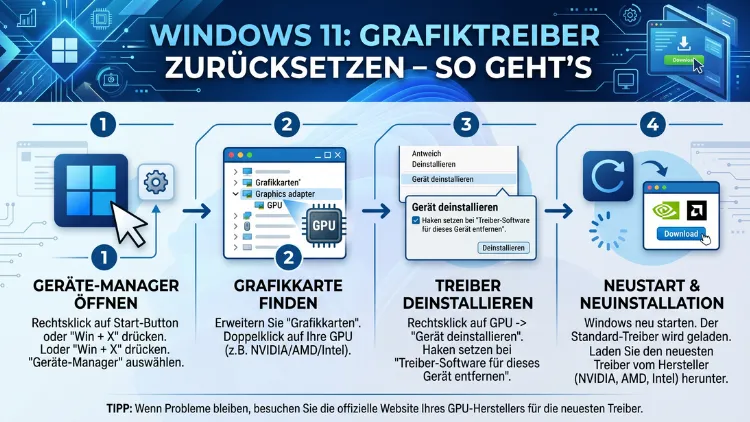
Wenn der Bildschirm flackert, das System abstürzt oder Spiele ruckeln, liegt das Problem häufig beim Grafiktreiber. Das Zurücksetzen des Grafiktreibers unter Windows 11 ist eine der wirksamsten Methoden, um solche Probleme schnell zu beheben.
In diesem Artikel erfahren Sie alle Wege – vom schnellen Tastenkürzel bis zur vollständigen Neuinstallation –, um Ihren Grafiktreiber zuverlässig zurückzusetzen.
Warum es notwendig sein kann, den Grafiktreiber unter Windows 11 zurückzusetzen
Der Grafiktreiber ist die Schnittstelle zwischen dem Betriebssystem und der Grafikkarte. Deshalb reagiert er empfindlich auf fehlerhafte Updates, inkompatible Softwareversionen oder beschädigte Installationsdateien. Zusätzlich können Treiberprobleme nach einem Windows-Update auftreten, das neue Konflikte mit der bestehenden Treiberversion auslöst.
Typische Symptome, die auf einen fehlerhaften Grafiktreiber hinweisen, sind zum Beispiel:
- Schwarzer Bildschirm beim Starten oder im laufenden Betrieb
- Bildschirmflackern oder Artefakte in der Darstellung
- Bluescreens mit Fehlerhinweisen wie „VIDEO_TDR_FAILURE“ oder „atikmpag.sys“
- Niedrige FPS in Spielen trotz leistungsfähiger Hardware
- Fehlermeldungen nach einem Treiberupdate
- Abstürze in grafisch intensiven Anwendungen wie Adobe Premiere oder DaVinci Resolve
Außerdem kann ein veralteter oder korrumpierter Treiber dazu führen, dass Windows 11 die GPU gar nicht mehr erkennt. Ebenso kommt es vor, dass nach dem Wechsel von Windows 10 auf Windows 11 Kompatibilitätsprobleme entstehen, die sich nur durch ein Zurücksetzen des Treibers lösen lassen.
Methode 1: Grafiktreiber per Tastenkürzel sofort zurücksetzen
Die schnellste Möglichkeit, einen abgestürzten Grafiktreiber zu beheben, ist der Windows-Tastenkürzel Win + Strg + Umschalt + B. Dieser Befehl startet den Grafiktreiber neu, ohne das System neu zu starten. Deshalb eignet er sich besonders gut, wenn der Bildschirm plötzlich schwarz wird oder einfriert.
So gehen Sie vor:
- Drücken Sie gleichzeitig die Tasten Windows + Strg + Umschalt + B.
- Der Bildschirm wird kurz schwarz und ein kurzes Piepen ertönt.
- Anschließend wird der Grafiktreiber neu initialisiert.
Diese Methode setzt den Treiber jedoch nicht vollständig zurück, sondern startet ihn lediglich neu. Dennoch löst sie viele temporäre Grafikfehler sofort. Zusätzlich ist kein Neustart des Systems erforderlich, was bei laufenden Arbeiten praktisch ist.
Methode 2: Grafiktreiber über den Geräte-Manager zurücksetzen
Der Geräte-Manager von Windows 11 bietet eine integrierte Funktion, um auf die vorherige Treiberversion zurückzuwechseln. Allerdings funktioniert diese Methode nur, wenn Windows eine ältere Treiberversion gesichert hat.
Schritt-für-Schritt-Anleitung:
- Drücken Sie Windows + X und wählen Sie „Geräte-Manager„.
- Erweitern Sie den Abschnitt „Grafikkarten„.
- Klicken Sie mit der rechten Maustaste auf Ihre GPU, zum Beispiel „NVIDIA GeForce RTX 4080″ oder „AMD Radeon RX 7900 XT“.
- Wählen Sie „Eigenschaften„.
- Wechseln Sie zur Registerkarte „Treiber„.
- Klicken Sie auf „Vorheriger Treiber„.
- Wählen Sie einen Grund aus der Liste und bestätigen Sie mit „Ja„.
- Starten Sie den Computer anschließend neu.
Falls die Schaltfläche „Vorheriger Treiber“ ausgegraut ist, hat Windows keinen älteren Treiber gespeichert. In diesem Fall sollten Sie alternativ eine der folgenden Methoden verwenden. Ebenso empfiehlt es sich, vor jedem Treiberupdate einen Systemwiederherstellungspunkt zu erstellen, damit diese Funktion künftig verfügbar ist.
Methode 3: Grafiktreiber über die Windows-Einstellungen deinstallieren
Wenn der Geräte-Manager nicht ausreicht, bietet Windows 11 außerdem die Möglichkeit, den Treiber vollständig zu deinstallieren und anschließend neu zu installieren.
Anleitung:
- Öffnen Sie den Geräte-Manager (Windows + X → Geräte-Manager).
- Klicken Sie unter „Grafikkarten“ mit rechts auf Ihre GPU.
- Wählen Sie „Gerät deinstallieren„.
- Aktivieren Sie die Option „Treibersoftware für dieses Gerät löschen„.
- Bestätigen Sie mit „Deinstallieren„.
- Starten Sie den Computer neu.
Windows 11 installiert nach dem Neustart automatisch einen Standardtreiber. Dennoch empfiehlt es sich, danach den aktuellen Treiber manuell vom Hersteller herunterzuladen und zu installieren, um die volle Leistung der Grafikkarte zu nutzen.
Methode 4: Grafiktreiber mit DDU vollständig zurücksetzen (empfohlene Vorgehensweise)
Für eine gründliche und rückstandsfreie Deinstallation empfiehlt sich das kostenlose Tool Display Driver Uninstaller (DDU) von Wagnardsoft. Dieses Programm entfernt alle Reste eines Grafiktreibers vollständig, einschließlich Registrierungseinträge und Ordnerreste, die Windows selbst nicht löscht. Außerdem verhindert DDU, dass alte Treiberreste neue Installationen stören.
DDU herunterladen und verwenden – Schritt für Schritt:
- Laden Sie DDU von der offiziellen Website guru3d.com/files-details/display-driver-uninstaller-download.html herunter (keine direkte Verlinkung).
- Zusätzlich laden Sie den neuesten Grafiktreiber Ihrer GPU herunter und speichern ihn lokal, bevor Sie DDU starten:
- NVIDIA: nvidia.com/Download → Treiber auswählen und herunterladen
- AMD: amd.com/de/support → Grafikkarte auswählen
- Intel: intel.de/content/www/de/de/support/detect.html → Intel Driver & Support Assistant nutzen
- Starten Sie Windows 11 im abgesicherten Modus (empfohlen, damit keine Hintergrundprozesse den Treiber sperren):
- Öffnen Sie Einstellungen → System → Wiederherstellung.
- Klicken Sie bei „Erweiterter Start“ auf „Jetzt neu starten„.
- Wählen Sie Problembehandlung → Erweiterte Optionen → Starteinstellungen → Neu starten.
- Drücken Sie 4 für „Abgesicherter Modus“ oder 5 für „Abgesicherter Modus mit Netzwerktreibern“.
- Extrahieren Sie die DDU-ZIP-Datei und starten Sie DDU.exe.
- Wählen Sie auf der rechten Seite unter „Gerätetyp“ den Eintrag GPU.
- Wählen Sie darunter den Hersteller: NVIDIA, AMD oder Intel.
- Klicken Sie auf „Bereinigen und neu starten„.
- Nach dem Neustart installieren Sie den zuvor gespeicherten Treiber.
Diese Methode gilt als die zuverlässigste Option, insbesondere wenn andere Methoden keine Verbesserung gebracht haben. Deshalb greifen erfahrene Nutzer und IT-Profis fast ausschließlich auf DDU zurück, wenn Grafikprobleme hartnäckig bestehen.
Methode 5: NVIDIA-Treiber mit GeForce Experience zurücksetzen
Nutzer einer NVIDIA-Grafikkarte können zudem das offizielle Programm GeForce Experience verwenden, um Treiberupdates zu verwalten und ältere Versionen zu installieren.
Anleitung:
- Öffnen Sie GeForce Experience (nvidia.com/geforce-experience).
- Klicken Sie oben auf „Treiber„.
- Wählen Sie „Nach Updates suchen“ oder klicken Sie auf „Alle Treiber anzeigen„.
- Wählen Sie eine ältere Treiberversion aus der Liste.
- Klicken Sie auf „Herunterladen“ und anschließend auf „Benutzerdefiniert installieren„.
- Aktivieren Sie die Option „Neuinstallation durchführen„.
- Starten Sie den PC nach der Installation neu.
Diese Methode ist besonders komfortabel, da GeForce Experience die Treiber automatisch verwaltet. Außerdem erkennt das Programm automatisch das verbaute NVIDIA-Modell, sodass kein manuelles Suchen nötig ist.
Methode 6: AMD-Treiber mit AMD Cleanup Utility zurücksetzen
Für AMD-Grafikkarten bietet AMD das kostenlose AMD Cleanup Utility an, das speziell für die vollständige Entfernung von AMD-Grafik- und Audiotreibern entwickelt wurde.
So verwenden Sie das AMD Cleanup Utility:
- Laden Sie das AMD Cleanup Utility von amd.com/de/support/kb/faq/gpu-601 herunter.
- Starten Sie Windows 11 im abgesicherten Modus (siehe oben).
- Starten Sie AMDCleanupUtility.exe als Administrator.
- Bestätigen Sie den Hinweis mit „Ja„, dass das Tool einen Neustart einleitet.
- Das Tool bereinigt automatisch alle AMD-Treiberreste und startet danach neu.
- Installieren Sie anschließend den aktuellen AMD-Treiber über amd.com/de/support.
Ebenso wie DDU entfernt das AMD Cleanup Utility auch tief im System verwurzelte Treiberreste, die eine Neuinstallation stören können. Deshalb eignet sich dieses Tool besonders nach einem AMD-Grafikkartenwechsel oder nach schwerwiegenden Treiberfehlern.
Methode 7: Intel-Grafiktreiber zurücksetzen
Besitzer von Systemen mit Intel-integrierter Grafik oder einer Intel Arc-Grafikkarte können den Treiber ebenfalls zurücksetzen. Zusätzlich bietet Intel das Tool Intel Driver & Support Assistant (Intel DSA) an, das Treiber automatisch erkennt und aktualisiert.
Anleitung für Intel-Grafiktreiber:
- Öffnen Sie den Geräte-Manager (Windows + X → Geräte-Manager).
- Erweitern Sie „Grafikkarten“ und klicken Sie mit rechts auf „Intel(R) UHD Graphics“ oder „Intel(R) Arc„.
- Wählen Sie „Eigenschaften → Treiber → Vorheriger Treiber„.
- Falls keine ältere Version verfügbar ist, deinstallieren Sie den Treiber mit „Gerät deinstallieren“ (inkl. Treibersoftware löschen).
- Laden Sie den neuesten oder einen früheren Treiber vom Intel Download Center (downloadcenter.intel.com) herunter.
- Installieren Sie den Treiber und starten Sie das System neu.
Alternativ empfiehlt sich der Intel Driver & Support Assistant, der unter intel.com/content/www/de/de/support/detect.html verfügbar ist und alle Intel-Treiber automatisch verwaltet.
Grafiktreiber im abgesicherten Modus zurücksetzen
Wenn Windows 11 aufgrund von Grafiktreiberproblemen nicht mehr normal startet, ist der abgesicherte Modus die empfohlene Lösung. Dabei lädt Windows nur grundlegende Treiber, sodass der fehlerhafte Grafiktreiber nicht aktiv ist und sich problemlos deinstallieren oder zurücksetzen lässt.
Abgesicherten Modus starten, wenn Windows nicht bootet:
- Schalten Sie den PC dreimal hintereinander hart aus (Ausknopf halten), bis Windows den Wiederherstellungsmodus startet.
- Wählen Sie Problembehandlung → Erweiterte Optionen → Starteinstellungen → Neu starten.
- Drücken Sie nach dem Neustart die Taste 4 für „Abgesicherter Modus“.
- Führen Sie nun eine der oben beschriebenen Methoden (z. B. DDU) aus.
Außerdem können Sie den abgesicherten Modus über msconfig starten, wenn Windows noch teilweise funktioniert: Drücken Sie Windows + R, geben Sie msconfig ein, wechseln Sie zu „Start“ und aktivieren Sie „Abgesicherter Start → Minimal„.
Systemwiederherstellung als Ergänzung nutzen
Wenn der Grafiktreiber nach einem Windows-Update oder einer Softwareinstallation nicht mehr funktioniert, bietet die Windows-Systemwiederherstellung eine weitere Möglichkeit. Dabei wird der Systemzustand auf einen früheren Zeitpunkt zurückgesetzt, einschließlich der installierten Treiber.
Systemwiederherstellung durchführen:
- Drücken Sie Windows + S und suchen Sie nach „Wiederherstellungspunkt erstellen„.
- Klicken Sie im Fenster auf „Systemwiederherstellung„.
- Wählen Sie „Empfohlene Wiederherstellung“ oder „Anderen Wiederherstellungspunkt auswählen„.
- Wählen Sie einen Zeitpunkt vor dem Auftreten des Problems.
- Bestätigen Sie und warten Sie, bis die Wiederherstellung abgeschlossen ist.
Allerdings setzt diese Methode voraus, dass Systemschutz aktiviert war und tatsächlich Wiederherstellungspunkte existieren. Deshalb empfiehlt es sich, den Systemschutz dauerhaft zu aktivieren und regelmäßig Wiederherstellungspunkte zu erstellen.
Treiber-Updates automatisch blockieren – so verhindern Sie erneute Probleme
Windows 11 installiert Treiber-Updates manchmal automatisch über Windows Update. Deshalb kann ein soeben korrekt eingerichteter Grafiktreiber ungewollt überschrieben werden. Um das zu verhindern, empfiehlt Microsoft das Tool „Show or hide updates“ (wushowhide.diagcab).
Anleitung:
- Laden Sie wushowhide.diagcab von der Microsoft-Supportseite herunter (support.microsoft.com/kb/3073930).
- Starten Sie das Tool und klicken Sie auf „Weiter„.
- Wählen Sie „Updates ausblenden„.
- Setzen Sie ein Häkchen beim betreffenden Grafiktreiber-Update.
- Klicken Sie auf „Weiter“ und schließen Sie das Tool.
Zudem können Sie in den Windows Update-Einstellungen unter Einstellungen → Windows Update → Erweiterte Optionen die Option „Treiber-Updates über Windows Update empfangen“ deaktivieren. Allerdings sollten Sie diese Einstellung regelmäßig überprüfen, da Microsoft sie gelegentlich mit Updates zurücksetzt.
Häufige Fehler und was Sie dabei beachten sollten
Beim Zurücksetzen des Grafiktreibers passieren immer wieder dieselben Fehler. Deshalb sollten Sie die folgenden Punkte unbedingt beachten:
Fehlende Internetverbindung im abgesicherten Modus: Wenn Sie DDU im abgesicherten Modus ohne Netzwerk verwenden, können Sie danach den neuen Treiber nicht herunterladen. Deshalb sollten Sie den Treiber stets vor dem Wechsel in den abgesicherten Modus lokal speichern.
Falschen Hersteller in DDU gewählt: DDU unterscheidet zwischen NVIDIA, AMD und Intel. Außerdem gibt es separate Einträge für Audio-Treiber. Wählen Sie daher ausschließlich den Eintrag für Ihre GPU aus, um Systemprobleme zu vermeiden.
Treiber aus unseriösen Quellen installiert: Laden Sie Grafiktreiber ausschließlich von den offiziellen Herstellerseiten nvidia.com, amd.com oder intel.com herunter. Drittanbieter-Seiten enthalten häufig veraltete oder manipulierte Treiber.
Neustart vergessen: Nach jeder Treiberänderung ist ein Neustart zwingend erforderlich, damit die Änderungen vollständig wirksam werden.
Empfohlene Vorgehensweise je nach Situation
Damit Sie die richtige Methode für Ihre Situation wählen, hier eine Übersicht:
| Situation | Empfohlene Methode |
|---|---|
| Bildschirm friert kurz ein | Win + Strg + Umschalt + B |
| Treiber-Update hat Probleme verursacht | Geräte-Manager → Vorheriger Treiber |
| Hartnäckige Treiberfehler/Bluescreen | DDU im abgesicherten Modus |
| NVIDIA-GPU, einfache Verwaltung | GeForce Experience |
| AMD-GPU, vollständige Bereinigung | AMD Cleanup Utility |
| Windows bootet kaum noch | Abgesicherter Modus + DDU |
| Probleme nach Windows-Update | Systemwiederherstellung |
Neuen Grafiktreiber nach dem Zurücksetzen installieren
Nach dem Zurücksetzen des Grafiktreibers sollten Sie stets den aktuellen, stabilen Treiber installieren. Allerdings ist nicht immer die neueste Version die beste Wahl. Ebenso empfehlen viele Nutzer und Foren, bei NVIDIA zwischen „Game Ready Driver“ (GRD) und „Studio Driver“ zu unterscheiden:
- Game Ready Driver: Optimiert für aktuelle Spiele, häufige Updates, gelegentlich instabiler
- Studio Driver: Optimiert für kreative Anwendungen wie Adobe, DaVinci Resolve und Blender, stabiler und seltener aktualisiert
Für AMD steht die Software Adrenalin Edition zur Verfügung, die ebenfalls zwischen „Recommended“ und „Optional“-Treibern unterscheidet. Deshalb sollten kreative Nutzer und Gamer gezielt wählen.
FAQ: Häufige Fragen zum Grafiktreiber zurücksetzen
Wie setze ich den Grafiktreiber unter Windows 11 schnell zurück?
Der schnellste Weg ist das Tastenkürzel Windows + Strg + Umschalt + B. Dabei wird der Grafiktreiber neu gestartet, ohne dass ein Systemneustart notwendig ist. Allerdings behebt diese Methode nur temporäre Abstürze und keine tieferen Treiberprobleme.
Was bewirkt das Zurücksetzen des Grafiktreibers?
Das Zurücksetzen des Grafiktreibers entfernt die aktuell installierte Treiberversion und stellt entweder eine ältere Version wieder her oder ermöglicht eine saubere Neuinstallation. Dadurch werden Konflikte, Abstürze und Anzeigeprobleme behoben, die durch fehlerhafte oder inkompatible Treiber entstanden sind.
Verliere ich Daten, wenn ich den Grafiktreiber zurücksetze?
Nein. Das Zurücksetzen oder Deinstallieren eines Grafiktreibers betrifft ausschließlich die Treibersoftware. Persönliche Dateien, Dokumente, Fotos oder installierte Programme bleiben dabei vollständig erhalten.
Warum ist die Schaltfläche „Vorheriger Treiber“ im Geräte-Manager ausgegraut?
Diese Schaltfläche ist nur aktiv, wenn Windows eine ältere Treiberversion gespeichert hat. Falls das nicht der Fall ist, sollten Sie alternativ DDU oder das AMD Cleanup Utility verwenden und den gewünschten Treiber manuell installieren.
Ist DDU sicher zu verwenden?
Ja, DDU (Display Driver Uninstaller) ist ein etabliertes und von der Community vielfach empfohlenes Tool. Ebenso empfehlen viele Hardware-Hersteller und Support-Foren das Tool für saubere Treiberbereinigungen. Wichtig ist, es ausschließlich von guru3d.com herunterzuladen.
Muss ich den abgesicherten Modus nutzen, um den Grafiktreiber zurückzusetzen?
Nicht zwingend, jedoch empfohlen. Im abgesicherten Modus sind keine Hintergrundprozesse aktiv, die den Grafiktreiber sperren könnten. Deshalb funktioniert DDU im abgesicherten Modus zuverlässiger und hinterlässt weniger Reste.
Was tue ich, wenn Windows nach dem Treiber-Update nicht mehr startet?
Starten Sie Windows drei Mal hart neu, bis der Wiederherstellungsmodus erscheint. Wählen Sie dann Problembehandlung → Erweiterte Optionen → Starteinstellungen → Abgesicherter Modus. Anschließend können Sie den fehlerhaften Treiber mit DDU oder dem Geräte-Manager deinstallieren.
Wie verhindere ich, dass Windows 11 den Grafiktreiber automatisch aktualisiert?
Verwenden Sie das Microsoft-Tool wushowhide.diagcab, um bestimmte Treiber-Updates dauerhaft auszublenden. Zusätzlich können Sie in den Windows Update-Einstellungen die automatische Treiberzustellung einschränken.
Welche Grafiktreiber-Version sollte ich nach dem Zurücksetzen installieren?
Das hängt von Ihrer Nutzung ab. Für Spiele empfiehlt sich der neueste NVIDIA Game Ready Driver oder AMD Adrenalin „Recommended“-Treiber. Für kreative Arbeit ist der NVIDIA Studio Driver stabiler. Außerdem lohnt es sich, in Foren nachzusehen, ob eine bestimmte Version bekannte Probleme hat.
Kann ein fehlerhafter Grafiktreiber die Hardware beschädigen?
Ein fehlerhafter Treiber allein beschädigt die Hardware in der Regel nicht. Allerdings kann ein instabiler Treiber dazu führen, dass die GPU nicht korrekt getaktet wird oder die Lüftersteuerung nicht funktioniert, was langfristig zu erhöhten Temperaturen führen kann. Deshalb sollte ein fehlerhafter Treiber stets zeitnah ersetzt werden.
Fazit
Das Zurücksetzen des Grafiktreibers unter Windows 11 ist in den meisten Fällen schnell erledigt. Für einfache Probleme genügt der Geräte-Manager, für hartnäckige Fehler empfiehlt sich DDU im abgesicherten Modus als zuverlässigste Lösung.
Laden Sie Treiber stets von den offiziellen Herstellerseiten herunter und erstellen Sie künftig regelmäßig Wiederherstellungspunkte. So bleiben Grafikprobleme unter Windows 11 dauerhaft beherrschbar.
