
Große Dateien finden unter Windows 11 und 10: Mit diesen Methoden und Tools finden Sie schnell speicherfressende Dateien und gewinnen Speicherplatz zurück.
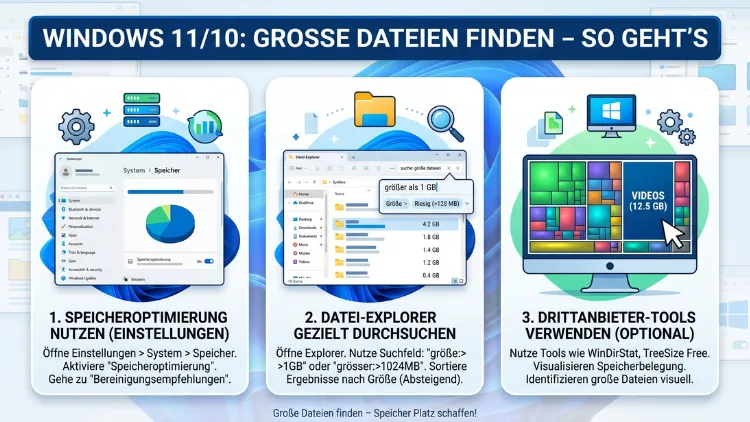
Wenn der Speicherplatz auf Ihrer Festplatte oder SSD knapp wird, liegt die Lösung oft in wenigen großen Dateien, die unnötig Platz belegen. Sowohl Windows 10 als auch Windows 11 bieten dafür eingebaute Werkzeuge – außerdem gibt es kostenlose Programme, die die Analyse noch komfortabler machen.
Dieser Artikel zeigt Ihnen alle Methoden Schritt für Schritt, damit Sie schnell die größten Dateien auf Ihrem PC aufspüren und gezielt handeln können.
Warum es sinnvoll ist, große Dateien regelmäßig zu suchen
Viele Nutzer bemerken erst dann, dass ihre Festplatte voll ist, wenn Windows eine entsprechende Warnung anzeigt. Dabei wäre es deutlich praktischer, regelmäßig den Speicherbedarf zu prüfen. Denn häufig sind es nur wenige Dateien, die zusammen mehrere Gigabyte belegen – zum Beispiel alte Videoaufnahmen, heruntergeladene ISO-Images oder vergessene Sicherungsdateien. Deshalb lohnt es sich, den Überblick zu behalten, bevor der Speicherplatz vollständig aufgebraucht ist.
Zudem kann ein fast voller Datenträger die Systemleistung spürbar verringern. Windows benötigt freien Speicherplatz für temporäre Dateien, Auslagerungsdateien und Updates. Wenn dieser Platz fehlt, reagiert das System langsamer und Abstürze werden wahrscheinlicher. Aus diesem Grund sollten Sie mindestens 10–15 % des Laufwerkspeichers dauerhaft frei halten.
Methode 1: Große Dateien im Datei-Explorer suchen (Windows 10 und 11)
Der Windows-Datei-Explorer bietet eine einfache, aber oft übersehene Möglichkeit, nach großen Dateien zu suchen. Dabei ist keine zusätzliche Software nötig.
Schritt-für-Schritt-Anleitung:
- Öffnen Sie den Datei-Explorer mit der Tastenkombination Windows-Taste + E.
- Wählen Sie links das Laufwerk aus, das Sie durchsuchen möchten – zum Beispiel „Dieser PC“ > „C:“.
- Klicken Sie oben in die Suchleiste und geben Sie Folgendes ein:
größe:Riesig - Windows filtert nun alle Dateien heraus, die größer als 128 MB sind.
- Klicken Sie anschließend auf „Ansicht“ > „Details“, um Dateiname, Typ, Größe und Speicherort übersichtlich zu sehen.
- Sortieren Sie die Ergebnisse nach Größe (absteigend), indem Sie auf den Spaltenheader „Größe“ klicken.
Tipp: Alternativ können Sie im Suchfeld auch größe:>500MB oder größe:>1GB eingeben, um noch präziser zu filtern. Zudem können Sie mit größe:Groß Dateien zwischen 16 MB und 128 MB finden.
Wichtiger Hinweis: Die Suche im Datei-Explorer kann bei sehr großen Laufwerken einige Minuten dauern. Außerdem werden standardmäßig keine Systemdateien und versteckten Dateien angezeigt. Um diese ebenfalls zu sehen, aktivieren Sie unter „Ansicht“ > „Optionen“ > „Ansicht“ die Option „Versteckte Dateien, Ordner und Laufwerke anzeigen“.
Methode 2: Speichereinstellungen in Windows 11 nutzen
Windows 11 hat die Speicherverwaltung erheblich verbessert. Deshalb ist es in dieser Version besonders einfach, den Speicherplatz detailliert zu analysieren.
So öffnen Sie die Speichereinstellungen in Windows 11:
- Öffnen Sie die Einstellungen mit Windows-Taste + I.
- Klicken Sie auf „System“, dann auf „Speicher“.
- Windows zeigt Ihnen nun eine übersichtliche Aufschlüsselung, wie der Speicher verwendet wird – aufgeteilt in Kategorien wie Apps, temporäre Dateien, Dokumente und Sonstiges.
- Klicken Sie auf „Weitere Kategorien anzeigen“, um eine vollständigere Übersicht zu erhalten.
- Wählen Sie einzelne Kategorien aus, um die enthaltenen Dateien zu sehen und direkt zu verwalten.
Zusätzlich finden Sie dort die Kategorie „Sonstige“, in der häufig die größten individuellen Dateien versteckt sind. Diese Kategorie lohnt sich besonders, da Windows dort alles einordnet, was nicht eindeutig einer anderen Gruppe zugeordnet werden kann.
Methode 3: Speichereinstellungen in Windows 10 verwenden
Auch Windows 10 bietet unter den Einstellungen eine Speicheranalyse – allerdings ist sie etwas weniger detailliert als in Windows 11.
Vorgehen in Windows 10:
- Öffnen Sie die Einstellungen (Windows-Taste + I).
- Gehen Sie zu „System“ > „Speicher“.
- Klicken Sie auf das Laufwerk, das Sie analysieren möchten.
- Windows zeigt nun eine Kategorieübersicht an. Klicken Sie auf eine Kategorie, um die enthaltenen Dateien zu sehen.
Dabei ist zu beachten, dass Windows 10 nicht alle Dateitypen vollständig kategorisiert. Deshalb empfehlen viele Nutzer für eine tiefere Analyse die weiter unten beschriebenen Drittanbieter-Tools.
Methode 4: Storage Sense aktivieren und konfigurieren
Storage Sense ist ein integriertes Feature von Windows 10 und 11, das automatisch temporäre Dateien und den Papierkorb leert. Zwar zeigt es keine großen Dateien im klassischen Sinne an – jedoch hilft es dabei, regelmäßig Speicherplatz zurückzugewinnen.
So aktivieren Sie Storage Sense:
- Öffnen Sie Einstellungen > System > Speicher.
- Schalten Sie den Schalter bei „Storage Sense“ auf „Ein“.
- Klicken Sie auf „Storage Sense konfigurieren oder jetzt ausführen“.
- Legen Sie fest, wie häufig Storage Sense automatisch ausgeführt werden soll – zum Beispiel monatlich.
- Aktivieren Sie optional die Option, OneDrive-Dateien automatisch in die Cloud zu verschieben, wenn Sie längere Zeit nicht darauf zugegriffen haben.
Außerdem können Sie Storage Sense jederzeit manuell ausführen, indem Sie auf „Jetzt bereinigen“ klicken. So erhalten Sie sofort mehr freien Speicherplatz, ohne selbst suchen zu müssen.
Methode 5: Datenträgerbereinigung (Disk Cleanup) einsetzen
Die Datenträgerbereinigung ist ein klassisches Windows-Bordmittel, das auf Windows 10 und 11 verfügbar ist. Es löscht temporäre Dateien, zwischengespeicherte Internetdaten und andere unnötige Dateien.
So führen Sie die Datenträgerbereinigung durch:
- Drücken Sie Windows-Taste + R und geben Sie
cleanmgrein, dann bestätigen Sie mit Enter. - Wählen Sie das gewünschte Laufwerk aus und klicken Sie auf „OK“.
- Nach der Analyse sehen Sie eine Liste von Dateikategorien mit der jeweiligen Größe.
- Setzen Sie Häkchen bei den Kategorien, die Sie löschen möchten.
- Klicken Sie außerdem auf „Systemdateien bereinigen“, um noch mehr Platz freizugeben – zum Beispiel alte Windows-Update-Dateien, die mehrere Gigabyte belegen können.
- Bestätigen Sie mit „OK“ und dann „Dateien löschen“.
Besonders der Ordner „Windows Update-Bereinigung“ ist oft groß. Deshalb empfiehlt es sich, nach jedem größeren Windows-Update die Datenträgerbereinigung durchzuführen.
Methode 6: Große Dateien mit der Eingabeaufforderung (CMD) finden
Wer mit der Kommandozeile vertraut ist, kann große Dateien auch über die Eingabeaufforderung suchen. Diese Methode ist besonders hilfreich, wenn Sie Systemordner durchsuchen oder die Ergebnisse in eine Textdatei exportieren möchten.
Befehl zum Finden von Dateien größer als 100 MB:
- Öffnen Sie die Eingabeaufforderung als Administrator: Drücken Sie Windows-Taste + S, tippen Sie
cmd, klicken Sie mit der rechten Maustaste auf „Eingabeaufforderung“ und wählen Sie „Als Administrator ausführen“. - Geben Sie folgenden Befehl ein und drücken Sie Enter:
forfiles /P C:\ /S /M *.* /C "cmd /c if @fsize gtr 104857600 echo @path @fsize"Dieser Befehl durchsucht das Laufwerk C: rekursiv nach allen Dateien, die größer als 100 MB (104.857.600 Byte) sind, und gibt den Pfad und die Größe aus. Passen Sie den Wert bei Bedarf an.
- Um die Ergebnisse in eine Textdatei zu speichern, hängen Sie
> C:\grosse_dateien.txtan den Befehl an.
Hinweis: Dieser Befehl kann bei großen Laufwerken sehr lange dauern. Außerdem werden möglicherweise Fehlermeldungen angezeigt, wenn der Zugriff auf bestimmte Systemordner verweigert wird – das ist jedoch normal.
Methode 7: Große Dateien mit PowerShell suchen
PowerShell bietet eine leistungsstärkere Alternative zur klassischen Eingabeaufforderung. Deshalb eignet sie sich besonders für erfahrene Nutzer.
PowerShell-Befehl für Dateien größer als 500 MB:
- Öffnen Sie PowerShell als Administrator: Drücken Sie Windows-Taste + X und wählen Sie „Windows PowerShell (Administrator)“ bzw. unter Windows 11 „Windows Terminal (Administrator)“.
- Geben Sie folgenden Befehl ein:
Get-ChildItem -Path C:\ -Recurse -ErrorAction SilentlyContinue | Where-Object { $_.Length -gt 524288000 } | Sort-Object Length -Descending | Select-Object FullName, @{Name="Größe (MB)";Expression={::Round($_.Length/1MB,2)}} | Format-Table -AutoSize- Drücken Sie Enter. PowerShell listet nun alle Dateien auf Laufwerk C: auf, die größer als 500 MB sind, sortiert nach Größe.
Passen Sie den Wert 524288000 entsprechend an: 100 MB = 104857600, 1 GB = 1073741824. Zudem können Sie den Pfad C:\ durch jeden beliebigen Ordner ersetzen.
Methode 8: TreeSize Free – empfohlenes kostenloses Tool
Für eine besonders übersichtliche und schnelle Analyse empfehlen wir TreeSize Free von der Firma JAM Software. Das Programm ist kostenlos, auf Deutsch verfügbar und zeigt den Speicherbedarf jedes Ordners und jeder Datei in einer übersichtlichen Baumstruktur an.
Installation und Nutzung von TreeSize Free:
- Laden Sie TreeSize Free kostenlos von der offiziellen Website jam-software.com herunter (Suche: „TreeSize Free Download“).
- Installieren Sie das Programm und starten Sie es als Administrator, damit auch Systemordner analysiert werden können.
- Wählen Sie oben links unter „Verzeichnis auswählen“ das zu analysierende Laufwerk oder den gewünschten Ordner aus.
- TreeSize zeigt sofort eine Baumstruktur mit den Ordnergrößen an – die größten Ordner erscheinen zuerst.
- Klicken Sie auf einen Ordner, um ihn aufzuklappen und die enthaltenen Unterordner oder Dateien nach Größe sortiert zu sehen.
- Klicken Sie auf „Dateianzeige“, um zusätzlich einzelne Dateien mit ihrer genauen Größe einzublenden.
- Über „Exportieren“ können Sie die Ergebnisse außerdem als Excel- oder CSV-Datei speichern.
Besonderer Vorteil: TreeSize Free zeigt die Größe in einer Balkendiagramm-Ansicht an, was die Orientierung erheblich erleichtert. Zudem ist die Software portabel verfügbar, das heißt, Sie können sie ohne Installation direkt von einem USB-Stick ausführen.
Methode 9: WinDirStat – visuelle Festplattenanalyse
WinDirStat (Windows Directory Statistics) ist ein ebenfalls kostenloser Open-Source-Klassiker, der den Speicherbedarf grafisch als sogenannte Treemap darstellt. Jede Datei ist dabei als farbiges Rechteck sichtbar – je größer die Datei, desto größer das Rechteck.
So nutzen Sie WinDirStat:
- Laden Sie WinDirStat kostenlos von windirstat.net herunter.
- Starten Sie das Programm und wählen Sie das zu analysierende Laufwerk aus.
- Nach der Analyse sehen Sie oben eine Verzeichnisstruktur und unten die Treemap-Darstellung.
- Fahren Sie mit der Maus über ein Rechteck in der Treemap, um den Dateinamen und die Größe einzublenden.
- Klicken Sie auf ein Rechteck, um die entsprechende Datei im oberen Bereich zu markieren.
- Klicken Sie mit der rechten Maustaste auf eine Datei, um sie direkt zu löschen oder den Speicherort im Explorer zu öffnen.
Hinweis: WinDirStat wird seit einigen Jahren nicht mehr aktiv entwickelt. Deshalb empfehlen wir als modernere Alternative WizTree (von antibody-software.com), das deutlich schneller ist und ähnliche Funktionen bietet.
Methode 10: SpaceSniffer – weitere kostenlose Alternative
SpaceSniffer von Uderzo Software ist ein weiteres kostenloses Tool, das ebenfalls eine Treemap-Darstellung nutzt. Der Vorteil: Es ist portable, benötigt also keine Installation.
Vorgehen mit SpaceSniffer:
- Laden Sie SpaceSniffer kostenlos von uderzo.it/main_products/space_sniffer herunter.
- Entpacken Sie die ZIP-Datei und starten Sie
SpaceSniffer.exedirekt – am besten als Administrator. - Wählen Sie das Laufwerk aus und klicken Sie auf „Start“.
- Die Treemap baut sich in Echtzeit auf. Größere Kästchen stehen für größere Dateien oder Ordner.
- Zoomen Sie per Doppelklick in Bereiche, um Details zu sehen.
- Über die Filterleiste oben können Sie nach bestimmten Dateitypen filtern – zum Beispiel
*.mp4für Videodateien.
Zusätzlich zeigt SpaceSniffer bereits während der laufenden Analyse erste Ergebnisse an. Das ist besonders praktisch bei sehr großen Laufwerken.
Methode 11: WizTree – schnellste Festplattenanalyse für Windows
WizTree gilt derzeit als das schnellste Festplattenanalyse-Tool für Windows. Es liest den NTFS-Master File Table direkt aus und kann dadurch eine gesamte Festplatte in wenigen Sekunden analysieren.
So nutzen Sie WizTree:
- Laden Sie WizTree kostenlos von antibody-software.com/wiztree herunter. Eine portable Version ist ebenfalls verfügbar.
- Starten Sie WizTree als Administrator.
- Wählen Sie oben links das gewünschte Laufwerk aus und klicken Sie auf „Scannen“.
- Nach wenigen Sekunden sehen Sie eine vollständige Dateiliste, sortiert nach Größe.
- Wechseln Sie zur „Treemap“-Ansicht für eine visuelle Übersicht.
- Klicken Sie mit der rechten Maustaste auf eine Datei, um sie zu löschen, zu verschieben oder den Speicherort zu öffnen.
Besonderheit: WizTree zeigt im Reiter „Dateien“ alle Dateien systemweit nach Größe sortiert an. Das ist deutlich effizienter als eine manuelle Suche im Explorer. Außerdem läuft WizTree auch auf älteren Rechnern mit Windows 10 sehr zuverlässig.
Empfohlene Vorgehensweisen beim Löschen großer Dateien
Nachdem Sie große Dateien gefunden haben, sollten Sie vor dem Löschen einige Punkte beachten. Denn nicht jede große Datei darf einfach gelöscht werden.
Was Sie beachten sollten:
- Systemdateien und Programmdaten – Dateien im Ordner
C:\Windows\oderC:\Program Files\sollten Sie generell nicht löschen, da dies zu Systeminstabilität führen kann. Nutzen Sie stattdessen die Datenträgerbereinigung oder Storage Sense. - Sicherungsdateien (.bak, .old) – Diese können in der Regel gelöscht werden, sofern Sie sicher sind, dass Sie sie nicht mehr benötigen.
- ISO-Dateien und Installationsarchive – Wenn Sie ein Programm bereits installiert haben, können Sie die zugehörige ISO- oder Setup-Datei in der Regel bedenkenlos löschen.
- Videodateien und Rohdaten – Prüfen Sie vor dem Löschen, ob Sie diese noch benötigen oder ob eine externe Festplatte als Archiv sinnvoll wäre.
- Downloads-Ordner – Dieser Ordner wächst häufig unbemerkt auf mehrere Gigabyte an. Deshalb lohnt es sich, ihn regelmäßig zu überprüfen.
Zudem empfehlen wir, gelöschte Dateien zunächst in den Papierkorb zu verschieben und erst nach einer kurzen Überprüfungsphase endgültig zu löschen. So schützen Sie sich vor versehentlichem Datenverlust.
Häufige Fragen zum Finden großer Dateien unter Windows
Wie finde ich die größten Dateien auf meiner Festplatte unter Windows 11?
Öffnen Sie den Datei-Explorer, navigieren Sie zum gewünschten Laufwerk und geben Sie in der Suchleiste größe:Riesig ein. Alternativ bietet WizTree oder TreeSize Free eine deutlich schnellere und übersichtlichere Methode, da beide Programme alle Dateien nach Größe sortiert anzeigen.
Welches kostenlose Tool eignet sich am besten für die Festplattenanalyse unter Windows 10?
Für Windows 10 empfehlen wir WizTree (antibody-software.com). Es ist kostenlos, extrem schnell und zeigt alle Dateien übersichtlich nach Größe sortiert an. Alternativ eignet sich auch TreeSize Free von JAM Software sehr gut.
Kann ich mit Bordmitteln von Windows große Dateien finden, ohne zusätzliche Software zu installieren?
Ja, das ist möglich. Nutzen Sie dafür den Datei-Explorer mit der Suche größe:Riesig oder größe:>500MB, die PowerShell mit dem Befehl Get-ChildItem oder die Einstellungen unter System > Speicher. Diese Methoden sind praktisch, aber weniger übersichtlich als spezialisierte Tools.
Warum zeigt der Datei-Explorer nicht alle Dateien an?
Standardmäßig blendet Windows versteckte Dateien und Systemdateien aus. Um diese anzuzeigen, aktivieren Sie in den Explorer-Optionen unter „Ansicht“ die Einstellung „Versteckte Dateien, Ordner und Laufwerke anzeigen“ und deaktivieren Sie „Geschützte Systemdateien ausblenden“.
Wie finde ich große Dateien in einem bestimmten Ordner, nicht auf dem ganzen Laufwerk?
Öffnen Sie im Datei-Explorer den gewünschten Ordner, klicken Sie in die Suchleiste und geben Sie größe:Riesig ein. Windows durchsucht dann nur diesen Ordner und seine Unterordner. Ebenso können Sie in WizTree oder TreeSize Free gezielt einzelne Ordner auswählen.
Was bedeutet „größe:Riesig“ bei der Windows-Suche?
Der Suchfilter größe:Riesig findet alle Dateien, die größer als 128 MB sind. Weitere Filteroptionen sind: größe:Klein (0–16 KB), größe:Mittel (1–128 MB), größe:Groß (16–128 MB) und größe:Riesig (über 128 MB). Außerdem können Sie spezifische Werte eingeben, zum Beispiel größe:>1GB.
Darf ich Dateien im Ordner WinSxS löschen, um Speicherplatz freizugeben?
Nein, Sie sollten Dateien im Ordner C:\Windows\WinSxS nicht manuell löschen. Dieser Ordner enthält wichtige Windows-Komponenten. Stattdessen nutzen Sie die Datenträgerbereinigung mit der Option „Systemdateien bereinigen“ – Windows löscht dabei automatisch nur Dateien, die sicher entfernt werden können.
Wie viel Speicherplatz sollte ich auf der Systemfestplatte frei halten?
Experten empfehlen, mindestens 10–15 % des Gesamtspeichers frei zu halten. Bei einer 500-GB-SSD wären das also mindestens 50–75 GB. Deshalb sollten Sie die Festplattenanalyse regelmäßig durchführen – zum Beispiel einmal pro Monat.
Können alte Windows-Updates große Dateien hinterlassen?
Ja, tatsächlich. Nach jedem größeren Windows-Update werden die alten Systemdateien als Sicherheitskopie gespeichert. Diese können mehrere Gigabyte groß sein. Um sie zu löschen, führen Sie die Datenträgerbereinigung als Administrator aus und wählen Sie „Windows Update-Bereinigung“ aus der Liste.
Warum ist mein Downloads-Ordner so groß und wie kann ich ihn aufräumen?
Im Downloads-Ordner sammeln sich im Laufe der Zeit viele Dateien an, die nach dem Herunterladen nicht mehr benötigt werden – zum Beispiel Setup-Dateien, ZIP-Archive und PDF-Dokumente. Öffnen Sie den Ordner C:\Users\IhrName\Downloads, sortieren Sie die Dateien nach Größe und löschen Sie alles, was Sie nicht mehr brauchen.
Fazit
Windows 10 und Windows 11 bieten mehrere Möglichkeiten, große Dateien aufzuspüren – von der einfachen Explorer-Suche bis hin zu PowerShell-Befehlen. Wer eine schnelle und übersichtliche Lösung sucht, sollte außerdem auf WizTree oder TreeSize Free zurückgreifen.
Regelmäßige Kontrolle des Speicherplatzes schützt vor Leistungseinbußen und vermeidet unangenehme Überraschungen. Mit den in diesem Artikel beschriebenen Methoden finden Sie auch auf vollen Laufwerken schnell die größten Verursacher.
