
Widgets unter Windows 11 komplett deaktivieren: Erfahren Sie, wie Sie das Widget-Panel über Taskleiste, Registrierung und Gruppenrichtlinien entfernen.
Die Windows 11 Widgets lassen sich auf mehreren Wegen dauerhaft abschalten – von der einfachen Taskleisteneinstellung bis hin zur Sperrung per Registrierungseditor oder Gruppenrichtlinie. Welche Methode für Sie die richtige ist, hängt davon ab, ob Sie Windows 11 Home, Pro oder Enterprise nutzen.
Dieser Artikel zeigt Ihnen alle Wege Schritt für Schritt, erklärt die Hintergründe und gibt klare Empfehlungen für 2026.
Was sind Windows 11 Widgets – und warum nerven sie viele Nutzer?
Seit der Einführung von Windows 11 im Jahr 2021 sind die Widgets fester Bestandteil des Betriebssystems. Sie erscheinen als kleines Symbol am linken Rand der Taskleiste und öffnen bei Berührung oder Klick ein seitliches Panel mit Nachrichtenartikeln, Wetterdaten, Börsenkursen, Sportergebnissen und Kalendereinträgen. Auf den ersten Blick klingt das praktisch. Viele Anwender empfinden die Funktion jedoch als störend, ablenkend oder schlicht überflüssig.
Technisch gesehen basieren die Widgets auf dem sogenannten Windows Web Experience Pack – einem Paket, das die Microsoft-Edge-WebView2-Engine nutzt, um webbasierte Inhalte direkt in die Windows-Shell zu laden. Das bedeutet: Selbst wenn Sie das Widget-Panel nie öffnen, läuft im Hintergrund ein Prozess namens Widgets.exe, der Systemressourcen beansprucht und eine Netzwerkverbindung zu Microsoft-Servern aufbaut.
Außerdem stellt sich für viele Nutzer die Datenschutzfrage: Die Widgets übermitteln Nutzungsdaten an Microsoft und passen Inhalte anhand Ihres Microsoft-Kontos an. Deshalb möchten zahlreiche Anwender diese Funktion nicht nur ausblenden, sondern vollständig deaktivieren oder sogar entfernen.
Gründe für das Deaktivieren der Windows 11 Widgets
Bevor Sie mit den Anleitungen beginnen, lohnt sich ein kurzer Blick auf die häufigsten Beweggründe. Dadurch können Sie außerdem besser einschätzen, welche Methode für Ihr Szenario am besten geeignet ist:
- Ablenkung im Arbeitsalltag: Das Widgets-Symbol reagiert auf Mausbewegungen und öffnet das Panel versehentlich. Deshalb ist es gerade beim konzentrierten Arbeiten störend.
- Systemressourcen schonen: Der Prozess Widgets.exe belegt laut verschiedenen Quellen bis zu 500 MB RAM, noch bevor Sie Ihren Desktop vollständig geladen haben. Zudem verbraucht er CPU-Kapazität im Hintergrund.
- Datenschutz: Die Widgets stehen in ständiger Verbindung mit Microsoft-Servern und übertragen personalisierte Nutzungsdaten.
- Unternehmensnetzwerke: In professionellen IT-Umgebungen ist es häufig unerwünscht, dass Mitarbeiter Nachrichtenfeeds auf Firmengeräten nutzen. Gruppenrichtlinien ermöglichen deshalb eine zentrale Sperrung.
- Persönliche Präferenz: Viele Nutzer bevorzugen schlicht einen aufgeräumten Desktop ohne Infopanels.
Methode 1: Widgets über die Taskleisteneinstellungen deaktivieren
Die einfachste und schnellste Methode funktioniert direkt über die Windows-Einstellungen. Sie benötigen dafür keine Administratorrechte und keine Systemeingriffe. Allerdings ist diese Variante nicht dauerhaft gesperrt – andere Benutzer desselben PCs können die Widgets jederzeit wieder aktivieren.
Schritt-für-Schritt-Anleitung:
- Klicken Sie mit der rechten Maustaste auf eine freie Stelle der Taskleiste.
- Wählen Sie im Kontextmenü „Taskleisteneinstellungen“ aus.
- Scrollen Sie im geöffneten Einstellungsfenster zum Abschnitt „Taskleistenelemente“.
- Schalten Sie den Schalter neben „Widgets“ auf „Aus“.
Das Widget-Symbol verschwindet sofort aus der Taskleiste. Zudem bleibt diese Einstellung auch nach einem Systemneustart erhalten. Alternativ können Sie das Widget-Symbol auch direkt per Rechtsklick aus der Taskleiste entfernen: Klicken Sie einfach mit der rechten Maustaste auf das Symbol und wählen Sie „Aus Taskleiste ausblenden“.
Wichtig: Diese Methode deaktiviert lediglich die Anzeige. Der zugrunde liegende Hintergrundprozess läuft jedoch weiterhin. Für eine vollständige Deaktivierung empfehlen sich deshalb die nachfolgenden Methoden.
Methode 2: Widgets per Registrierungseditor dauerhaft sperren – empfohlen für Windows 11 Home
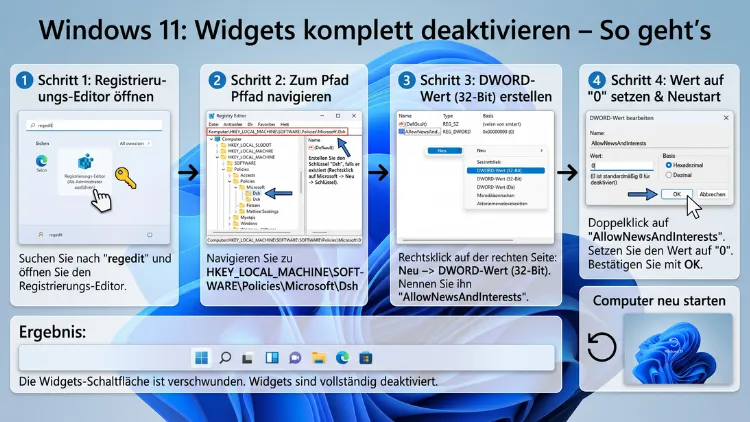
Für Nutzer von Windows 11 Home ist der Gruppenrichtlinien-Editor nicht verfügbar. Deshalb bietet der Registrierungseditor (regedit) die zuverlässigste Alternative. Diese Methode sperrt die Widgets systemweit, sodass auch andere Benutzerkonten auf demselben PC sie nicht mehr aktivieren können. Außerdem bleibt die Einstellung auch nach Windows-Updates stabil.
Achtung: Bevor Sie Änderungen an der Registrierung vornehmen, sichern Sie diese unbedingt. Öffnen Sie dazu den Registrierungseditor, klicken Sie auf „Datei“ → „Exportieren“ und speichern Sie eine Sicherungskopie an einem sicheren Ort.
Schritt-für-Schritt-Anleitung:
- Drücken Sie die Tastenkombination Windows-Taste + R, um das Ausführen-Fenster zu öffnen.
- Geben Sie
regeditein und bestätigen Sie mit Enter. - Klicken Sie bei der Benutzerkontensteuerung auf „Ja“.
- Navigieren Sie im linken Verzeichnisbaum zum folgenden Pfad:
HKEY_LOCAL_MACHINE\SOFTWARE\Policies\Microsoft - Prüfen Sie, ob der Unterschlüssel „Dsh“ bereits vorhanden ist. Falls nicht, legen Sie ihn manuell an:
- Klicken Sie mit der rechten Maustaste auf den Ordner „Microsoft“.
- Wählen Sie „Neu“ → „Schlüssel“.
- Benennen Sie den neuen Schlüssel
Dsh.
- Klicken Sie anschließend im rechten Bereich auf eine freie Stelle und wählen Sie „Neu“ → „DWORD-Wert (32-Bit)“.
- Benennen Sie den neuen Wert
AllowNewsAndInterests. - Doppelklicken Sie auf diesen Wert und setzen Sie ihn auf
0. - Bestätigen Sie mit „OK“ und starten Sie den PC neu.
Nach dem Neustart sind die Widgets dauerhaft deaktiviert. Der entsprechende Schalter in den Taskleisteneinstellungen ist außerdem ausgegraut und nicht mehr anklickbar. Möchten Sie die Widgets später wieder aktivieren, setzen Sie den Wert AllowNewsAndInterests einfach auf 1 oder löschen Sie den Registrierungsschlüssel vollständig.
Methode 3: Widgets per Gruppenrichtlinien-Editor deaktivieren – empfohlen für Windows 11 Pro/Enterprise
Für Nutzer von Windows 11 Pro, Education und Enterprise steht der Gruppenrichtlinien-Editor (gpedit.msc) zur Verfügung. Diese Methode ist besonders in Unternehmensumgebungen sinnvoll, da Sie Einstellungen zentral für alle Benutzerkonten festlegen können. Zudem überdauert die Sperrung Updates und Profilneuaufbauten.
Schritt-für-Schritt-Anleitung:
- Drücken Sie Windows-Taste + R, geben Sie
gpedit.mscein und drücken Sie Enter. - Navigieren Sie im linken Bereich zu:
Computerkonfiguration → Administrative Vorlagen → Windows-Komponenten → Widgets - Suchen Sie im rechten Bereich die Richtlinie „Widgets zulassen“.
- Doppelklicken Sie auf diese Richtlinie.
- Wählen Sie „Deaktiviert“ aus.
- Klicken Sie auf „Übernehmen“ und dann auf „OK“.
- Starten Sie den Computer neu, damit die Richtlinie wirksam wird.
Hinweis zur Konfigurationsebene: Es gibt die Richtlinie sowohl unter der Benutzerkonfiguration als auch unter der Computerkonfiguration. Verwenden Sie in der Praxis stets die Computerkonfiguration, da diese eine systemweite Sperrung auf Maschinenebene erzeugt. Dadurch werden alle Benutzereinstellungen überschrieben und der Prozess Widgets.exe wird bereits während der Anmeldephase blockiert.
Methode 4: Widgets per PowerShell deaktivieren
Für fortgeschrittene Nutzer und Systemadministratoren bietet Windows PowerShell eine weitere Möglichkeit, die Widgets zu deaktivieren. Diese Methode ist außerdem ideal für automatisierte Bereitstellungen oder die gleichzeitige Verwaltung mehrerer Geräte per Remoteverwaltung.
Schritt-für-Schritt-Anleitung:
- Öffnen Sie das Startmenü und suchen Sie nach „Windows PowerShell“.
- Klicken Sie mit der rechten Maustaste auf PowerShell und wählen Sie „Als Administrator ausführen“.
- Geben Sie den folgenden Befehl ein und drücken Sie Enter:
Set-ItemProperty -Path "HKLM:\SOFTWARE\Policies\Microsoft\Dsh" -Name "AllowNewsAndInterests" -Value 0 -Type DWord -ForceFalls der Pfad noch nicht existiert, legen Sie ihn zunächst an:
New-Item -Path "HKLM:\SOFTWARE\Policies\Microsoft" -Name "Dsh" -Force
Set-ItemProperty -Path "HKLM:\SOFTWARE\Policies\Microsoft\Dsh" -Name "AllowNewsAndInterests" -Value 0 -Type DWord -Force- Starten Sie den PC anschließend neu.
Dieser PowerShell-Befehl nimmt dieselbe Registry-Änderung vor wie Methode 2, jedoch automatisiert und ohne manuelles Navigieren im Registrierungseditor. Deshalb ist er besonders nützlich, wenn Sie die Einstellung auf mehrere Geräte übertragen möchten.
Methode 5: Widgets komplett deinstallieren – Windows Web Experience Pack entfernen
Die bisher beschriebenen Methoden deaktivieren die Widgets, lassen das zugrunde liegende Paket jedoch auf dem System. Wenn Sie die Widgets jedoch vollständig entfernen möchten, können Sie das Windows Web Experience Pack deinstallieren. Dieser Schritt entfernt die Widgets inklusive aller Hintergrundprozesse.
Deinstallation per winget (empfohlene Methode):
- Öffnen Sie das Windows Terminal oder die PowerShell mit Administratorrechten.
- Geben Sie den folgenden Befehl ein und drücken Sie Enter:
winget uninstall "Windows Web Experience Pack"- Bestätigen Sie eine eventuelle Rückfrage mit
Y(für „Yes“). - Warten Sie, bis der Vorgang abgeschlossen ist, und starten Sie den PC neu.
Falls das Symbol danach noch in der Taskleiste erscheint, klicken Sie mit der rechten Maustaste darauf und wählen Sie „Aus Taskleiste ausblenden“.
Wichtiger Hinweis für 2026: In neueren Windows-11-Versionen ist die vollständige Deinstallation per winget nicht immer hundertprozentig dauerhaft wirksam, da Windows-Updates das Paket unter Umständen erneut installieren. Deshalb empfehlen sich die Registry-Methode (Methode 2) oder der Gruppenrichtlinien-Editor (Methode 3) als ergänzende Maßnahme, um eine Neuinstallation zu verhindern.
Widgets per IObit Uninstaller entfernen:
Alternativ bietet das kostenlose Tool IObit Uninstaller (erhältlich unter iobit.com) eine benutzerfreundliche Oberfläche zum Entfernen vorinstallierter Windows-Apps. So gehen Sie vor:
- Laden Sie IObit Uninstaller herunter und installieren Sie es.
- Öffnen Sie das Programm und wechseln Sie in den Bereich „Windows-Apps“.
- Suchen Sie nach „Widgets“ oder „Windows Web Experience Pack“.
- Klicken Sie auf „Deinstallieren“ und folgen Sie den Anweisungen auf dem Bildschirm.
Widgets auf dem Sperrbildschirm deaktivieren
Viele Nutzer wissen nicht, dass Windows 11 Widgets auch auf dem Sperrbildschirm angezeigt werden können. Diese Funktion ist seit Windows 11 22H2 verfügbar und zeigt dort Wetter, Uhrzeit und andere Kurzinfos an. Um auch diese zu deaktivieren, gehen Sie wie folgt vor:
- Öffnen Sie die Einstellungen mit der Tastenkombination Windows-Taste + I.
- Navigieren Sie zu „Personalisierung“ → „Sperrbildschirm“.
- Suchen Sie den Abschnitt „Sperrbildschirm-Status“ oder „Widgets“.
- Deaktivieren Sie den entsprechenden Schalter.
Außerdem können Sie die Widgets auf dem Sperrbildschirm ebenfalls per Gruppenrichtlinie oder Registry deaktivieren. Die unter Methode 2 und 3 beschriebenen Einstellungen wirken sich in der Regel auch auf den Sperrbildschirm aus, sofern die Computerkonfiguration verwendet wird.
Widgets in Windows 10: „Neuigkeiten und Interessen“ deaktivieren
Obwohl der Titel sich auf Windows 11 bezieht, sollte auch Windows 10 kurz erwähnt werden, da viele Nutzer noch auf dieser Version arbeiten oder gerade den Umstieg planen. Unter Windows 10 heißt die vergleichbare Funktion „Neuigkeiten und Interessen“ und erscheint als Wettersymbol in der Taskleiste.
Deaktivierung unter Windows 10:
- Klicken Sie mit der rechten Maustaste auf die Taskleiste.
- Wählen Sie „Neuigkeiten und Interessen“.
- Klicken Sie auf „Deaktivieren“.
Alternativ funktioniert auch hier die Registry-Methode mit demselben Schlüssel AllowNewsAndInterests unter dem Pfad HKEY_LOCAL_MACHINE\SOFTWARE\Policies\Microsoft\Dsh. Zudem steht der Gruppenrichtlinien-Editor unter Windows 10 Pro und Enterprise für eine systemweite Sperrung zur Verfügung.
Wichtiger Hinweis: Microsoft hat den offiziellen Support für Windows 10 am 14. Oktober 2025 beendet. Deshalb empfiehlt sich dringend ein Upgrade auf Windows 11, sofern Ihre Hardware dies unterstützt, um weiterhin Sicherheitsupdates zu erhalten.
Datenschutz, Systemleistung und Netzwerkverkehr – warum das Deaktivieren wirklich sinnvoll ist
Die Widgets sind technisch gesehen webbasierte Anwendungen, die über die Microsoft-Edge-WebView2-Engine ausgeführt werden. Das bedeutet, dass sie permanent eine aktive Internetverbindung benötigen, um Inhalte zu laden und zu aktualisieren. Dabei entstehen verschiedene Datenschutz- und Leistungsaspekte, die es zu berücksichtigen gilt:
Netzwerkverkehr: Die Widgets bauen regelmäßig Verbindungen zu Microsoft-Servern auf, um Nachrichten, Wetter und andere Inhalte zu aktualisieren. In Unternehmensnetzwerken kann dieser Datenverkehr außerdem zu Bandbreitenproblemen führen.
Systemressourcen: Wie bereits erwähnt, belegt der Prozess Widgets.exe erhebliche RAM-Kapazitäten. Zudem kann er gelegentlich die CPU-Auslastung erhöhen, besonders während der Anmelde- und Startphase.
Datenweitergabe: Microsoft verwendet die Interaktionsdaten der Widgets zur Personalisierung von Inhalten. Wenn Sie mit einem Microsoft-Konto angemeldet sind, werden diese Daten zudem mit Ihrem Profil verknüpft.
Sicherheitsaspekte: In professionellen Umgebungen kann das Laden externer Webinhalte direkt in die Windows-Shell ein potenzielles Sicherheitsrisiko darstellen. Deshalb empfehlen viele IT-Sicherheitsrichtlinien die vollständige Deaktivierung der Widgets auf Firmengeräten.
Empfohlene Vorgehensweisen: Die richtige Methode für Ihr System
Je nach Windows-Edition und persönlichem Bedarf gibt es unterschiedliche empfohlene Vorgehensweisen. Hier finden Sie eine übersichtliche Zusammenfassung:
Für Windows 11 Home – Privatnutzer:
Kombinieren Sie die Taskleisteneinstellung (Methode 1) mit der Registry-Methode (Methode 2). Dadurch erzielen Sie sofortige Ergebnisse und stellen außerdem sicher, dass die Deaktivierung auch nach Updates bestehen bleibt.
Für Windows 11 Pro/Enterprise – Einzelplatz:
Verwenden Sie den Gruppenrichtlinien-Editor (Methode 3) in der Computerkonfiguration. Diese Methode ist dauerhaft, updatefest und überschreibt alle Benutzereinstellungen systemweit.
Für Windows 11 Pro/Enterprise – Unternehmensumgebung mit vielen Geräten:
Nutzen Sie die PowerShell-Methode (Methode 4) in Kombination mit Gruppenrichtlinien, um die Deaktivierung zentral und automatisiert auf alle verwalteten Endpunkte auszurollen. Außerdem lässt sich diese Methode in Microsoft Intune, SCCM/MECM oder MDT-Bereitstellungsszenarien integrieren.
Für alle, die maximale Kontrolle möchten:
Kombinieren Sie die jeweilige Sperrmethode mit der vollständigen Deinstallation des Windows Web Experience Pack per winget (Methode 5). Bedenken Sie dabei jedoch, dass Windows-Updates das Paket unter Umständen neu installieren, weshalb die Registry- oder Richtliniensperrung zusätzlich aktiv bleiben sollte.
Tipp zur Wiederherstellung: Alle hier beschriebenen Methoden lassen sich vollständig rückgängig machen. Möchten Sie die Widgets später wieder aktivieren, setzen Sie den Registry-Wert auf 1, deaktivieren Sie die Gruppenrichtlinie oder installieren Sie das Windows Web Experience Pack erneut über den Microsoft Store (Suchbegriff: „Windows Web Experience Pack“).
Häufige Probleme und Lösungen nach der Deaktivierung
Gelegentlich treten nach der Deaktivierung der Widgets kleinere Probleme auf. Deshalb finden Sie hier die häufigsten Szenarien und deren Lösungen:
Problem: Das Widget-Symbol bleibt in der Taskleiste sichtbar, obwohl die Einstellung deaktiviert wurde.
Lösung: Klicken Sie mit der rechten Maustaste auf das Symbol und wählen Sie „Aus Taskleiste ausblenden“. Außerdem hilft in vielen Fällen ein PC-Neustart.
Problem: Nach einem Windows-Update erscheinen die Widgets erneut.
Lösung: Das passiert häufig, wenn nur die Taskleisteneinstellung (Methode 1) verwendet wurde. Verwenden Sie deshalb zusätzlich die Registry-Methode oder den Gruppenrichtlinien-Editor, da diese Sperren auch Windows-Updates überdauern.
Problem: Der Registrierungseditor öffnet sich nicht oder zeigt eine Fehlermeldung.
Lösung: Stellen Sie sicher, dass Sie den Registrierungseditor mit Administratorrechten öffnen. Klicken Sie dazu mit der rechten Maustaste auf das Startmenü und wählen Sie „Ausführen“ mit anschließender Eingabe von regedit.
Problem: Der Gruppenrichtlinien-Editor (gpedit.msc) ist nicht verfügbar.
Lösung: gpedit.msc steht ausschließlich unter Windows 11 Pro, Education und Enterprise zur Verfügung. Nutzer von Windows 11 Home verwenden deshalb die Registry-Methode (Methode 2) als gleichwertige Alternative.
Problem: winget ist nicht auf dem System installiert.
Lösung: Installieren Sie den App Installer aus dem Microsoft Store. Dieser enthält winget und ist für alle Windows-11-Versionen kostenlos verfügbar.
Windows 11 24H2/25H2: Neue Entwicklungen bei den Widgets in 2026
Microsoft hat die Widgets-Funktion in den letzten Jahren mehrfach verändert. In Windows 11 24H2 (erschienen Ende 2024) erhielten die Widgets unter anderem eine überarbeitete Benutzeroberfläche sowie neue Inhaltsquellen. Zudem wurde das Widgets-Panel enger mit Microsoft-Diensten wie Microsoft 365 und Copilot verknüpft.
In der aktuellen Version Windows 11 25H2 (erschienen Mai 2026, Build 26100.8457) ist die vollständige Deinstallation per winget zwar weiterhin möglich, jedoch besteht wie erwähnt das Risiko, dass Windows-Updates das Paket erneut einspielen. Deshalb bleibt die Kombination aus Taskleisteneinstellung und Registry-/Richtliniensperrung auch in 2026 die zuverlässigste Lösung.
Außerdem ist seit Windows 11 24H2 der Widgets-Bereich enger mit dem Sperrbildschirm verknüpft, weshalb es sinnvoll ist, beide Bereiche separat zu deaktivieren – wie unter dem entsprechenden Abschnitt in diesem Artikel beschrieben.
FAQ: Häufige Fragen zu Windows 11 Widgets deaktivieren
Kann ich die Widgets nur für bestimmte Benutzer deaktivieren?
Ja, das ist möglich. Verwenden Sie dazu die Registry-Methode unter dem Pfad HKEY_CURRENT_USER statt HKEY_LOCAL_MACHINE. Dadurch gilt die Einstellung ausschließlich für das aktuell angemeldete Benutzerkonto. Alle anderen Konten auf demselben PC sind davon unberührt. Für eine systemweite Sperrung hingegen empfiehlt sich der HKEY_LOCAL_MACHINE-Pfad oder der Gruppenrichtlinien-Editor.
Bleiben die Widgets nach einem Windows-Update wieder aktiviert?
Das hängt davon ab, welche Methode Sie verwendet haben. Die einfache Deaktivierung über die Taskleisteneinstellungen kann durch Windows-Updates zurückgesetzt werden. Deshalb empfehlen sich die Registry-Methode oder der Gruppenrichtlinien-Editor – beide überstehen Windows-Updates zuverlässig und bleiben dauerhaft wirksam.
Verlangsamen Widgets wirklich den PC?
Ja, in messbarem Ausmaß. Der Prozess Widgets.exe belegt im Hintergrund bis zu 500 MB RAM und baut regelmäßig Netzwerkverbindungen auf, um Inhalte zu aktualisieren. Besonders auf Geräten mit wenig Arbeitsspeicher (8 GB oder weniger) kann das Deaktivieren oder Entfernen der Widgets die Systemleistung spürbar verbessern.
Kann ich die Widgets nach der Deinstallation wiederherstellen?
Ja, das ist jederzeit möglich. Rufen Sie dazu den Microsoft Store auf und suchen Sie nach „Windows Web Experience Pack“ oder öffnen Sie diesen Link direkt: microsoft.com/windows-web-experience-pack/9mssgkg348sp. Außerdem können Sie das Paket per winget mit dem Befehl winget install "Windows Web Experience Pack" neu installieren.
Ist es sicher, den Registrierungseditor zu verwenden?
Grundsätzlich ja, sofern Sie die Änderungen genau wie beschrieben vornehmen. Falsche Einträge in der Registry können jedoch Systemfehler verursachen. Deshalb empfiehlt es sich, vor jeder Änderung eine Sicherungskopie der Registry zu erstellen (Datei → Exportieren). Alternativ bietet die PowerShell-Methode dieselbe Funktionalität mit weniger manuellem Eingriff.
Gibt es einen Unterschied zwischen „deaktivieren“ und „deinstallieren“?
Ja, es gibt einen wichtigen Unterschied. Deaktivieren bedeutet, dass die Widgets nicht mehr angezeigt werden, das zugrunde liegende Paket (Windows Web Experience Pack) jedoch weiterhin auf dem System vorhanden ist. Deinstallieren hingegen entfernt das Paket vollständig inklusive aller Hintergrundprozesse. Deshalb ist die Deinstallation die gründlichere Lösung, erfordert aber unter Umständen eine erneute Absicherung gegen Windows-Updates.
Warum ist der Gruppenrichtlinien-Editor unter Windows 11 Home nicht verfügbar?
Microsoft hat den Gruppenrichtlinien-Editor bewusst nur für die Editionen Pro, Education und Enterprise freigegeben. Für Home-Nutzer steht diese Funktion standardmäßig nicht zur Verfügung. Deshalb ist die Registry-Methode (Methode 2) die empfohlene Alternative unter Windows 11 Home – sie erzielt dasselbe Ergebnis ohne den Gruppenrichtlinien-Editor.
Können Widgets ein Datenschutzproblem darstellen?
Ja, durchaus. Da die Widgets webbasierte Inhalte über die Microsoft-Edge-WebView2-Engine laden, kommunizieren sie regelmäßig mit Microsoft-Servern. Dabei werden Nutzungsdaten übermittelt und Inhalte anhand Ihres Microsoft-Kontos personalisiert. Besonders in professionellen oder sicherheitskritischen Umgebungen ist das Deaktivieren der Widgets deshalb aus Datenschutzgründen empfehlenswert.
Funktioniert das Deaktivieren der Widgets auch auf Surface-Geräten?
Ja, vollständig. Alle in diesem Artikel beschriebenen Methoden gelten gleichermaßen für Microsoft Surface-Geräte (Surface Pro, Surface Laptop, Surface Go usw.), da diese ebenfalls Windows 11 verwenden. Die Vorgehensweise ist identisch, unabhängig davon, ob Sie ein klassisches Desktop-System, einen Laptop oder ein Surface-Tablet nutzen.
Beeinflusst das Deaktivieren der Widgets andere Windows-Funktionen?
Nein, in der Regel nicht. Die Widgets sind eine eigenständige Komponente und nicht mit anderen Windows-Kernfunktionen verknüpft. Deshalb bleiben Taskleiste, Startmenü, Benachrichtigungen und alle anderen Systembereiche nach der Deaktivierung vollständig funktionsfähig. Lediglich das Widget-Panel selbst steht danach nicht mehr zur Verfügung.
Fazit
Die Windows 11 Widgets lassen sich 2026 zuverlässig deaktivieren – je nach Edition am besten per Registrierungseditor (Home) oder Gruppenrichtlinie (Pro/Enterprise). Für maximale Kontrolle empfiehlt sich die Kombination beider Methoden mit der Deinstallation des Windows Web Experience Pack.
Wer Systemressourcen schonen, Datenschutz verbessern und Ablenkungen reduzieren möchte, ist mit der dauerhaften Sperrung gut beraten. Alle Methoden sind außerdem vollständig reversibel.
