
Hardwarebeschleunigung in Windows 11 deaktivieren: Schritt-für-Schritt-Anleitung für Browser, Apps und GPU-Treiber – beheben Sie Grafikfehler schnell.
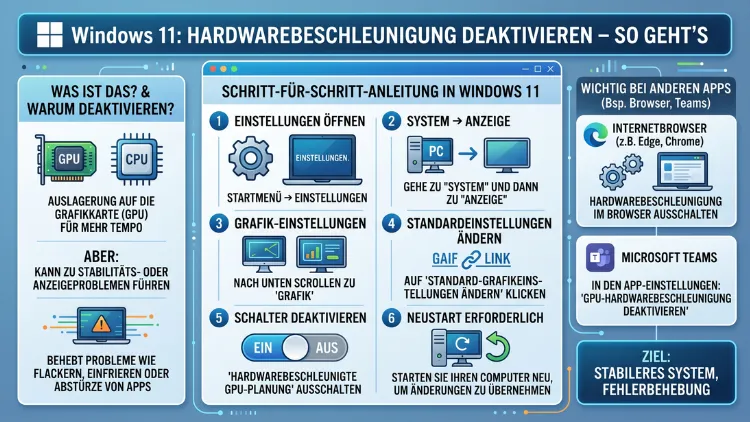
Die Hardwarebeschleunigung unter Windows 11 kann in bestimmten Situationen mehr schaden als nützen. Wenn der Bildschirm flackert, Videos ruckeln oder Programme abstürzen, ist das Deaktivieren dieser Funktion oft die schnellste Lösung.
In diesem Artikel erfahren Sie Schritt für Schritt, wie Sie die Hardwarebeschleunigung in Windows 11 sowie in den wichtigsten Browsern und Anwendungen zuverlässig ausschalten.
Was ist Hardwarebeschleunigung – und warum ist sie unter Windows 11 relevant?
Hardwarebeschleunigung bezeichnet den Prozess, bei dem rechenintensive Aufgaben – zum Beispiel das Rendern von Grafiken oder das Dekodieren von Videos – von der CPU auf spezialisierte Hardware, vor allem die Grafikkarte (GPU), ausgelagert werden. Dadurch arbeitet das System insgesamt schneller und effizienter, denn die GPU ist für solche Aufgaben grundsätzlich besser geeignet als der Hauptprozessor.
Allerdings führt diese Technik in der Praxis nicht immer zu besserer Leistung. Stattdessen kann sie zu einer Reihe typischer Probleme führen, die viele Windows-11-Nutzer kennen:
- Bildschirmflackern oder schwarze Streifen im Bild
- Abstürze und Einfrieren von Programmen wie Chrome, Firefox oder Microsoft Teams
- Grafikfehler in Videos, Spielen oder Streaming-Anwendungen
- Hohe CPU- oder GPU-Last trotz einfacher Aufgaben
- Kompatibilitätsprobleme mit älteren oder günstigen Grafikkarten
Deshalb empfiehlt es sich, die Hardwarebeschleunigung gezielt zu deaktivieren, sobald solche Symptome auftreten. Zudem ist es wichtig zu wissen, dass diese Einstellung nicht zentral in einem Menü zu finden ist, sondern je nach Anwendung an unterschiedlichen Stellen vorgenommen werden muss.
Hardwarebeschleunigung in Windows 11 systemweit deaktivieren
Windows 11 bietet im Gegensatz zu früheren Windows-Versionen keine einfache, grafische Schaltfläche mehr, um die GPU-Hardwarebeschleunigung systemweit zu deaktivieren. Dennoch lässt sich das Ziel auf zwei Wegen erreichen: über die Grafik-Einstellungen oder über den Registrierungs-Editor.
Methode 1: Über die Anzeigeeinstellungen (empfohlene Vorgehensweise)
Für den Einstieg empfiehlt sich zunächst ein Blick in die Energiespar- und Grafikeinstellungen. Allerdings bietet Windows 11 hier nur begrenzte Optionen zur direkten Deaktivierung. Stattdessen können Sie die hardwarebeschleunigten GPU-Planungsfunktionen anpassen:
- Drücken Sie Windows-Taste + I, um die Einstellungen zu öffnen.
- Wählen Sie links „System“, dann rechts „Anzeige“.
- Scrollen Sie nach unten und klicken Sie auf „Grafik“.
- Klicken Sie auf „Standardgrafikeinstellungen ändern“.
- Deaktivieren Sie den Schalter neben „Hardwarebeschleunigte GPU-Planung“.
- Starten Sie den Computer neu, damit die Änderung wirksam wird.
Dieser Schritt deaktiviert die HAGS-Funktion (Hardware Accelerated GPU Scheduling), die unter Windows 11 standardmäßig bei kompatiblen Grafikkarten aktiviert ist. Zudem reduziert dies in vielen Fällen deutlich Bildschirmflackern und Leistungseinbrüche.
Methode 2: Über den Registrierungs-Editor (für erfahrene Nutzer)
Falls Sie die Hardwarebeschleunigung vollständig deaktivieren möchten, bietet der Registrierungs-Editor eine direktere Möglichkeit. Achtung: Sichern Sie die Registrierung vorher immer durch einen Export, da falsche Änderungen das System beschädigen können.
- Drücken Sie Windows-Taste + R, geben Sie
regeditein und bestätigen Sie mit Enter. - Navigieren Sie zum Pfad:
HKEY_LOCAL_MACHINE\SYSTEM\CurrentControlSet\Control\GraphicsDrivers - Klicken Sie mit der rechten Maustaste in den rechten Bereich und wählen Sie „Neu“ → „DWORD-Wert (32-Bit)“.
- Benennen Sie den neuen Wert „DisableHWAcceleration“.
- Doppelklicken Sie darauf und setzen Sie den Wert auf „1″.
- Bestätigen Sie mit OK und starten Sie Windows 11 neu.
Außerdem können Sie unter dem Pfad HKEY_CURRENT_USER\SOFTWARE\Microsoft\Avalon.Graphics den DWORD-Wert „DisableHWAcceleration“ ebenfalls auf 1 setzen. Dadurch wird die WPF-Hardwarebeschleunigung deaktiviert, die viele Windows-Standardanwendungen nutzen.
Hardwarebeschleunigung in Google Chrome deaktivieren
Google Chrome ist der meistgenutzte Browser weltweit – und gleichzeitig einer der häufigsten Verursacher von Problemen im Zusammenhang mit der GPU-Beschleunigung. Deshalb sollten Sie hier als Erstes ansetzen, wenn Chrome unter Windows 11 flackert, abstürzt oder viel Prozessorleistung beansprucht.
So deaktivieren Sie die Hardwarebeschleunigung in Chrome:
- Öffnen Sie Google Chrome und klicken Sie oben rechts auf die drei Punkte (Menü).
- Wählen Sie „Einstellungen“.
- Klicken Sie links auf „System“ (ganz unten in der Menüleiste).
- Deaktivieren Sie den Schalter neben „Hardwarebeschleunigung verwenden, wenn verfügbar“.
- Klicken Sie auf „Neu starten“, damit die Einstellung gilt.
Zudem empfiehlt es sich, nach dem Neustart die Chrome-Flags zu überprüfen. Geben Sie dazu chrome://flags in die Adressleiste ein und suchen Sie nach „GPU rasterization“ sowie „Hardware-accelerated video decode“. Beide Einträge können Sie ebenfalls auf „Disabled“ setzen, um die GPU-Nutzung weiter zu reduzieren.
Hardwarebeschleunigung in Mozilla Firefox deaktivieren
Auch Mozilla Firefox nutzt unter Windows 11 standardmäßig die GPU für das Rendern von Webseiten und Videos. Ebenso wie bei Chrome kann das zu Darstellungsfehlern, Einfrieren oder überhöhter Systemauslastung führen.
So gehen Sie in Firefox vor:
- Öffnen Sie Mozilla Firefox und klicken Sie oben rechts auf die drei waagerechten Linien (Hamburger-Menü).
- Wählen Sie „Einstellungen“.
- Wechseln Sie links zur Kategorie „Allgemein“.
- Scrollen Sie nach unten bis zum Abschnitt „Leistung“.
- Entfernen Sie das Häkchen bei „Empfohlene Leistungseinstellungen verwenden“.
- Danach wird eine zusätzliche Option sichtbar. Entfernen Sie außerdem das Häkchen bei „Hardwarebeschleunigung verwenden, wenn verfügbar“.
- Starten Sie Firefox neu.
Zusätzlich können Sie in Firefox die erweiterte Konfiguration unter about:config aufrufen. Suchen Sie dort nach dem Eintrag „layers.acceleration.disabled“ und setzen Sie ihn auf „true“. Ebenso kann der Eintrag „gfx.webrender.all“ auf „false“ gesetzt werden, um den WebRender-Compositor zu deaktivieren.
Hardwarebeschleunigung in Microsoft Edge deaktivieren
Microsoft Edge – der in Windows 11 integrierte Standardbrowser – basiert auf der Chromium-Engine und hat daher eine ähnliche Einstellungsstruktur wie Google Chrome. Deshalb ist das Vorgehen nahezu identisch.
- Öffnen Sie Microsoft Edge und klicken Sie oben rechts auf die drei Punkte.
- Wählen Sie „Einstellungen“.
- Klicken Sie links auf „System und Leistung“.
- Deaktivieren Sie den Schalter neben „Hardwarebeschleunigung verwenden, wenn verfügbar“.
- Klicken Sie auf „Neu starten“.
Außerdem bietet Edge unter edge://flags die Möglichkeit, einzelne GPU-Funktionen gezielt zu deaktivieren. Besonders der Eintrag „Hardware-accelerated video encode“ ist bei Problemen mit der Videodarstellung relevant.
Hardwarebeschleunigung in weiteren Anwendungen deaktivieren
Die Hardwarebeschleunigung ist nicht auf Browser beschränkt. Vielmehr setzen zahlreiche weitere Programme unter Windows 11 auf GPU-Unterstützung – mit teils erheblichen Folgen für die Systemstabilität.
Discord
Discord nutzt seit einigen Jahren intensiv Hardwarebeschleunigung für seine Benutzeroberfläche und Videoübertragungen. Deshalb treten gerade bei Nutzern mit integrierten Grafiklösungen häufig Probleme auf.
- Öffnen Sie Discord und klicken Sie unten links auf das Zahnrad-Symbol (Einstellungen).
- Scrollen Sie links zum Abschnitt „App-Einstellungen“ → „Erweitert“.
- Deaktivieren Sie den Schalter neben „Hardwarebeschleunigung“.
- Bestätigen Sie mit „Okay“ und warten Sie auf den Neustart von Discord.
Microsoft Teams
Auch Microsoft Teams bietet eine entsprechende Option, die bei Problemen mit der Videodarstellung oder dem geteilten Bildschirm hilfreich ist.
- Klicken Sie in Teams oben rechts auf die drei Punkte neben Ihrem Profilbild.
- Wählen Sie „Einstellungen“.
- Gehen Sie zum Abschnitt „Allgemein“.
- Aktivieren Sie die Option „GPU-Hardwarebeschleunigung deaktivieren (erfordert Neustart von Teams)“.
- Starten Sie Teams neu.
Zoom
Zoom verwendet Hardwarebeschleunigung für die Videoverarbeitung. Bei Rucklern oder Einfrieren während Videokonferenzen empfiehlt sich folgendes Vorgehen:
- Öffnen Sie Zoom und klicken Sie oben rechts auf das Zahnrad-Symbol.
- Wählen Sie links „Video“.
- Klicken Sie unten auf „Erweitert“.
- Deaktivieren Sie die Optionen „Hardwarebeschleunigung für Video-Verarbeitung“, „Hardwarebeschleunigung zum Senden von Video“ und „Hardwarebeschleunigung zum Empfangen von Video“.
VLC Media Player
Beim VLC Media Player lässt sich die Hardwarebeschleunigung ebenfalls gezielt abschalten. Das ist besonders dann sinnvoll, wenn Videos ruckeln oder Farben falsch dargestellt werden.
- Öffnen Sie VLC und gehen Sie zu „Werkzeuge“ → „Einstellungen“.
- Wählen Sie unten links „Alle“ (statt „Einfach“).
- Navigieren Sie zu „Eingabe/Codecs“.
- Suchen Sie den Eintrag „Hardwarebeschleunigtes Dekodieren“.
- Stellen Sie diesen auf „Deaktivieren“ und bestätigen Sie.
Spotify
Auch Spotify nutzt für seine Desktopanwendung unter Windows 11 Chromium-Elemente und damit verbundene GPU-Prozesse. Deshalb kann es bei grafischen Fehlern im Spotify-Fenster helfen, die Beschleunigung abzuschalten.
- Klicken Sie in Spotify oben links auf „Bearbeiten“ → „Einstellungen“ (oder das Profilmenü → „Einstellungen“).
- Scrollen Sie nach unten zu „Kompatibilität“.
- Deaktivieren Sie „Hardwarebeschleunigung“.
- Starten Sie Spotify neu.
Wann sollten Sie die Hardwarebeschleunigung deaktivieren?
Nicht immer ist das Abschalten der Hardwarebeschleunigung die richtige Maßnahme. Stattdessen sollten Sie die Funktion nur dann dauerhaft deaktivieren, wenn konkrete Probleme auftreten. Folgende Symptome sprechen dafür:
- Bildschirmflackern oder Bildartefakte beim Scrollen oder beim Abspielen von Videos
- Abstürze oder Einfrieren eines bestimmten Programms
- Schwarzer Bildschirm nach dem Aufwachen aus dem Ruhezustand
- Überhitzung der GPU trotz geringer Systemauslastung
- Fehlermeldungen zu Grafiktreibern oder DirectX-Komponenten
- Kompatibilitätsprobleme mit Remote-Desktop-Verbindungen oder virtuellen Maschinen
Außerdem ist die Deaktivierung bei virtuellen Umgebungen – zum Beispiel bei VMware oder VirtualBox – oft generell empfehlenswert, da die GPU-Emulation in solchen Systemen häufig zu Instabilitäten führt.
Wann sollten Sie die Hardwarebeschleunigung lieber aktiviert lassen?
Ebenso wichtig ist es zu verstehen, wann Sie die Hardwarebeschleunigung nicht abschalten sollten. Denn grundsätzlich verbessert sie die Systemleistung erheblich. Deshalb empfiehlt es sich, sie aktiviert zu lassen, wenn:
- Kein konkretes Problem besteht
- Sie moderne, leistungsfähige Hardware nutzen (z. B. eine aktuelle NVIDIA- oder AMD-Grafikkarte)
- Sie regelmäßig Videos bearbeiten, Spiele spielen oder grafikintensive Anwendungen nutzen
- Ihr Grafiktreiber aktuell und kompatibel ist
Zudem kann es ausreichen, die Hardwarebeschleunigung nur in einem einzelnen Programm zu deaktivieren, anstatt sie systemweit abzuschalten.
Treiber-Update als Alternative zur Deaktivierung
Bevor Sie die Hardwarebeschleunigung vollständig deaktivieren, lohnt sich außerdem ein Blick auf die Grafiktreiber. Viele Probleme entstehen nämlich nicht durch die Funktion selbst, sondern durch veraltete oder fehlerhafte Treiber.
Für NVIDIA-Grafikkarten empfiehlt sich der Einsatz von NVIDIA GeForce Experience oder das direkte Herunterladen des aktuellen Treibers von der NVIDIA-Website. Für AMD-Grafikkarten steht das Tool AMD Software: Adrenalin Edition zur Verfügung. Nutzer von Intel-Grafiklösungen (insbesondere bei Intel Arc oder Intel Iris Xe) sollten die aktuellen Treiber über den Intel Driver & Support Assistant beziehen.
So aktualisieren Sie Grafiktreiber unter Windows 11 manuell:
- Drücken Sie Windows-Taste + X und wählen Sie „Geräte-Manager“.
- Erweitern Sie den Abschnitt „Grafikkarten“.
- Klicken Sie mit der rechten Maustaste auf Ihre GPU und wählen Sie „Treiber aktualisieren“.
- Wählen Sie „Automatisch nach Treibern suchen“.
Alternativ können Sie auch auf „Computer nach Treibersoftware durchsuchen“ klicken, wenn Sie den Treiber zuvor manuell heruntergeladen haben. Starten Sie nach dem Update den Computer neu.
Hardwarebeschleunigung wieder aktivieren
Sollte die Deaktivierung der Hardwarebeschleunigung keine Verbesserung gebracht haben oder das System dadurch langsamer geworden sein, können Sie die Funktion einfach wieder einschalten. Dazu kehren Sie in den jeweiligen Einstellungen den Vorgang um:
- Windows 11 (HAGS): Einstellungen → System → Anzeige → Grafik → Standardgrafikeinstellungen → Schalter wieder aktivieren
- Registrierung: DWORD-Wert „DisableHWAcceleration“ auf „0″ setzen oder den Eintrag löschen
- Chrome/Edge: Einstellungen → System → Schalter wieder einschalten
- Firefox: Einstellungen → Allgemein → Leistung → Häkchen wieder setzen
- Discord/Teams/Zoom: Jeweilige Einstellungen aufrufen und Schalter zurücksetzen
Häufige Fragen zur Hardwarebeschleunigung unter Windows 11
Was passiert, wenn ich die Hardwarebeschleunigung in Windows 11 deaktiviere?
Wenn Sie die Hardwarebeschleunigung deaktivieren, übernimmt die CPU die Aufgaben, die sonst die GPU erledigt. Deshalb kann die Prozessorlast steigen und grafisch aufwendige Anwendungen langsamer werden. Gleichzeitig verschwinden jedoch oft Grafikfehler, Flackern und Abstürze. Außerdem ist die Deaktivierung vollständig rückgängig zu machen, sodass Sie nichts dauerhaft beschädigen.
Verursacht das Deaktivieren der Hardwarebeschleunigung Schäden an Windows 11?
Nein, das Deaktivieren der Hardwarebeschleunigung verursacht keinen Schaden an Windows 11 oder der Hardware. Es handelt sich um eine reine Softwareeinstellung. Allerdings kann die Systemleistung bei grafikintensiven Aufgaben spürbar sinken. Deshalb empfiehlt es sich, die Funktion nur dann dauerhaft abzuschalten, wenn konkrete Probleme vorliegen.
Warum flackert mein Bildschirm unter Windows 11?
Bildschirmflackern unter Windows 11 hat häufig mit der GPU-Planung oder der hardwarebeschleunigten Darstellung zusammen. Zusätzlich können veraltete Grafiktreiber, fehlerhafte Anzeigeeinstellungen oder Konflikte mit bestimmten Anwendungen die Ursache sein. Deshalb empfiehlt sich zunächst das Deaktivieren der hardwarebeschleunigten GPU-Planung (HAGS) unter Einstellungen → System → Anzeige → Grafik.
Sollte ich die Hardwarebeschleunigung in Chrome deaktivieren?
Das kommt auf Ihre Situation an. Wenn Google Chrome unter Windows 11 häufig abstürzt, ruckelt oder viel RAM/CPU verbraucht, ist das Deaktivieren der Hardwarebeschleunigung ein sinnvoller erster Schritt. Außerdem kann es bei schlechten Grafiktreibern oder älteren Grafikkarten die Stabilität erheblich verbessern. Grundsätzlich jedoch ist die Beschleunigung für flüssige Darstellung aktiviert zu lassen.
Was ist die hardwarebeschleunigte GPU-Planung (HAGS) in Windows 11?
HAGS (Hardware Accelerated GPU Scheduling) ist eine Windows-11-Funktion, bei der die GPU ihre eigene Arbeitslast selbst verwaltet, statt dies der CPU zu überlassen. Dadurch soll die Latenz sinken und die Performance steigen. Jedoch führt diese Funktion bei manchen Grafikkarten oder Treiberkonfigurationen zu Instabilitäten. Deshalb ist das Deaktivieren in solchen Fällen empfehlenswert.
Kann ich die Hardwarebeschleunigung nur für bestimmte Anwendungen deaktivieren?
Ja, das ist sogar die empfohlene Vorgehensweise. Statt die Hardwarebeschleunigung systemweit zu deaktivieren, sollten Sie sie gezielt nur in den Programmen abschalten, die Probleme verursachen – zum Beispiel in Chrome, Firefox, Discord oder Teams. Dadurch bleibt die Systemleistung bei anderen Anwendungen erhalten.
Hat das Deaktivieren der Hardwarebeschleunigung Einfluss auf das Spielen von PC-Spielen?
Ja, denn PC-Spiele sind in besonderem Maße auf die GPU angewiesen. Wenn Sie die hardwarebeschleunigte GPU-Planung systemweit deaktivieren, kann das die Framerate in Spielen spürbar verringern. Deshalb empfiehlt es sich für Spieler, die Deaktivierung nur in Browsern und Anwendungen vorzunehmen und die systemweite HAGS-Funktion nur bei konkreten Spielproblemen abzuschalten.
Warum stürzt Discord unter Windows 11 ständig ab?
Ein häufiger Grund für Discord-Abstürze unter Windows 11 ist die aktivierte Hardwarebeschleunigung in Verbindung mit inkompatiblen oder veralteten Grafiktreibern. Zudem kann die GPU-Auslastung durch Discord-Videostreams erheblich ansteigen. Deshalb empfiehlt sich, die Hardwarebeschleunigung in den Discord-Einstellungen unter „Erweitert“ zu deaktivieren und anschließend die Grafiktreiber zu aktualisieren.
Wie erkenne ich, ob ein Programm Hardwarebeschleunigung verwendet?
Sie können das unter Windows 11 im Task-Manager prüfen. Öffnen Sie den Task-Manager mit Strg + Umschalt + Esc und wechseln Sie zum Reiter „Leistung“. Klicken Sie dort auf „GPU“. Wenn ein Programm GPU-Ressourcen belegt, nutzt es Hardwarebeschleunigung. Ebenso zeigt die Spalte „GPU“ im Reiter „Prozesse“ die GPU-Auslastung einzelner Anwendungen.
Ist es sinnvoll, die Hardwarebeschleunigung dauerhaft deaktiviert zu lassen?
In den meisten Fällen nein. Die Hardwarebeschleunigung verbessert grundsätzlich die Systemleistung und entlastet die CPU. Deshalb sollten Sie sie nur so lange deaktiviert lassen, wie konkrete Probleme bestehen. Sobald ein Treiber-Update oder eine andere Lösung die Ursache behebt, empfiehlt es sich, die Funktion wieder zu aktivieren, um die volle Systemleistung zu nutzen.
Fazit
Die Hardwarebeschleunigung unter Windows 11 lässt sich sowohl systemweit als auch gezielt in einzelnen Anwendungen wie Chrome, Firefox, Edge, Discord oder Teams deaktivieren. Deshalb ist es sinnvoll, zunächst die betroffene Anwendung zu identifizieren und dort gezielt einzugreifen, bevor systemweite Änderungen vorgenommen werden.
Zusätzlich sollten Sie immer prüfen, ob ein Treiber-Update das Problem löst, bevor Sie die Funktion dauerhaft abschalten. Grundsätzlich gilt: Die Deaktivierung ist risikolos und jederzeit rückgängig zu machen.
