
Windows 11 hängt beim Start? Erfahren Sie die häufigsten Ursachen wie Treiberfehler oder Softwareprobleme und finden Sie schnelle, effektive Lösungen.
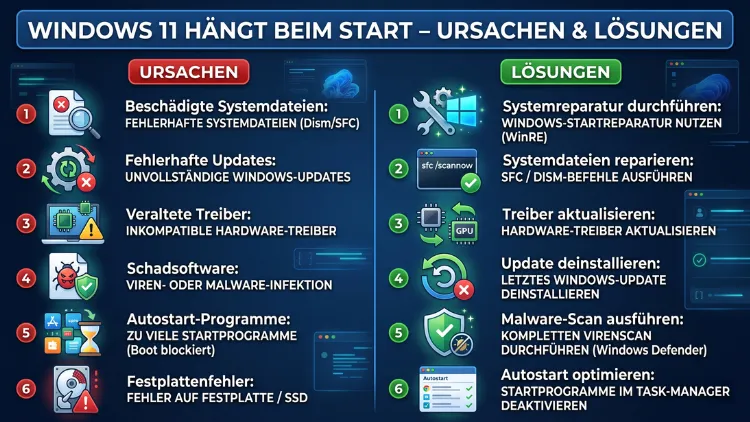
Windows 11 hängt beim Start und Sie stehen vor einem schwarzen oder eingefrorenen Bildschirm? Dieses Problem betrifft viele Nutzer und hat meistens eine klare Ursache.
Ob fehlerhafte Treiber, zu viele Autostart-Programme oder beschädigte Systemdateien – in diesem Artikel erhalten Sie eine vollständige Übersicht aller häufigen Ursachen sowie konkrete Schritt-für-Schritt-Anleitungen, mit denen Sie Windows 11 wieder zum Laufen bringen.
Warum Windows 11 beim Hochfahren hängen bleibt
Windows 11 ist ein komplexes Betriebssystem, das beim Start zahlreiche Prozesse gleichzeitig ausführt. Deshalb kann es vorkommen, dass das System an unterschiedlichen Stellen einfriert – manchmal noch vor dem Anmeldebildschirm, manchmal direkt danach oder sogar schon beim Windows-Logo mit dem Ladekreis. Außerdem gibt es Fälle, in denen der Desktop zwar erscheint, jedoch vollständig unresponsiv bleibt.
Grundsätzlich lassen sich die Ursachen in drei große Kategorien einteilen:
- Softwareprobleme: fehlerhafte Updates, beschädigte Systemdateien, Treiberprobleme, Schadsoftware
- Hardwareprobleme: defekter Arbeitsspeicher, überhitzte oder fehlerhafte Festplatte/SSD, fehlerhafte Peripheriegeräte
- Konfigurationsprobleme: zu viele Autostart-Programme, falsche BIOS/UEFI-Einstellungen, aktivierter Schnellstart
Zudem spielt es eine Rolle, wann genau das System hängen bleibt. Je nach Zeitpunkt lassen sich gezielt unterschiedliche Maßnahmen ergreifen.
Windows 11 hängt vor dem Anmeldebildschirm
Bleibt Windows 11 bereits vor der Anmeldemaske stehen, liegt das Problem häufig tiefer im System. Dabei kommen vor allem fehlerhafte Treiber, ein beschädigter Bootsektor oder ein fehlerhaftes Windows-Update infrage.
Schnellstart deaktivieren
Eine der häufigsten und gleichzeitig am einfachsten zu behebenden Ursachen ist der aktivierte Schnellstart in Windows 11. Dieser Modus speichert beim Herunterfahren den Kernel-Zustand auf der Festplatte, um den nächsten Start zu beschleunigen. Jedoch kann er dazu führen, dass das System beim Hochfahren in einem inkonsistenten Zustand hängt.
So deaktivieren Sie den Schnellstart in Windows 11:
- Öffnen Sie die Systemsteuerung (Suche in der Taskleiste → „Systemsteuerung“).
- Klicken Sie auf „Hardware und Sound“ → „Energieoptionen“.
- Wählen Sie links „Auswählen, was beim Drücken des Netzschalters geschehen soll“.
- Klicken Sie auf „Einige Einstellungen sind momentan nicht verfügbar“.
- Entfernen Sie das Häkchen bei „Schnellstart aktivieren (empfohlen)“.
- Klicken Sie auf „Änderungen speichern“.
Starten Sie anschließend den PC neu. Viele Nutzer berichten, dass allein dieser Schritt das Problem behebt.
Automatische Startreparatur nutzen
Wenn Windows 11 nicht mehr normal startet, bietet das Betriebssystem eine integrierte automatische Startreparatur an. Diese erscheint nach mehreren fehlgeschlagenen Startvorgängen automatisch. Alternativ können Sie sie manuell auslösen:
- Starten Sie den PC und halten Sie F8 oder Shift + F8 gedrückt (je nach Gerät auch Esc oder F11).
- Alternativ: Starten Sie den PC dreimal in Folge, indem Sie ihn jeweils nach dem Erscheinen des Windows-Logos mit dem Netzschalter ausschalten.
- Daraufhin öffnet sich die Windows-Wiederherstellungsumgebung (WinRE).
- Wählen Sie „Problembehandlung“ → „Erweiterte Optionen“ → „Startreparatur“.
Windows versucht nun, bekannte Startprobleme automatisch zu beheben. Außerdem protokolliert das System dabei alle gefundenen Fehler in einer Logdatei.
Autostart-Programme als häufige Ursache
Viele Nutzer installieren im Laufe der Zeit zahlreiche Programme, die sich automatisch beim Windows-Start laden. Deshalb wird der Startvorgang mit der Zeit immer langsamer, bis das System schließlich komplett einfriert oder extrem lange lädt.
Autostart-Programme in Windows 11 deaktivieren
Die empfohlene Vorgehensweise ist folgende:
- Drücken Sie Strg + Shift + Esc, um den Task-Manager zu öffnen.
- Wechseln Sie zum Reiter „Autostart-Apps“.
- Sortieren Sie die Liste nach „Auswirkung beim Start“ (Spalte anklicken).
- Klicken Sie mit der rechten Maustaste auf Programme mit „Hoch“ oder „Mittel“ und wählen Sie „Deaktivieren“.
- Deaktivieren Sie insbesondere Programme, die Sie beim Start nicht zwingend benötigen, zum Beispiel Updater, Cloud-Synchronisierungsclients oder Messengerprogramme.
Starten Sie danach den PC neu und prüfen Sie, ob das Problem behoben ist. Zusätzlich empfiehlt es sich, mit dem kostenlosen Tool Autoruns von Microsoft Sysinternals zu arbeiten, das deutlich mehr Autostart-Einträge anzeigt als der Task-Manager. Sie finden Autoruns auf der offiziellen Microsoft-Sysinternals-Webseite (learn.microsoft.com/sysinternals).
Beschädigte Systemdateien reparieren
Ein weiterer häufiger Grund, warum Windows 11 beim Start hängt, sind beschädigte oder fehlende Systemdateien. Diese können durch fehlerhafte Updates, plötzliche Stromausfälle oder Schadsoftware entstehen.
SFC-Scan ausführen
Der System File Checker (SFC) ist ein integriertes Windows-Tool, das Systemdateien prüft und automatisch repariert.
So führen Sie einen SFC-Scan durch:
- Drücken Sie Windows + X und wählen Sie „Terminal (Administrator)“ oder „Eingabeaufforderung (Administrator)“.
- Geben Sie folgenden Befehl ein und bestätigen Sie mit Enter:
sfc /scannow - Warten Sie, bis der Scan abgeschlossen ist. Dieser Vorgang dauert einige Minuten.
- Das Tool zeigt anschließend an, ob Fehler gefunden und behoben wurden.
DISM-Tool zur Systemreparatur
Wenn der SFC-Scan Fehler meldet, die er nicht beheben kann, sollten Sie zusätzlich das DISM-Tool (Deployment Image Servicing and Management) einsetzen. Dieses Tool lädt fehlende oder beschädigte Dateien aus dem Internet nach.
Geben Sie dazu in der Administrator-Eingabeaufforderung nacheinander folgende Befehle ein:
DISM /Online /Cleanup-Image /CheckHealth
DISM /Online /Cleanup-Image /ScanHealth
DISM /Online /Cleanup-Image /RestoreHealth
Führen Sie nach dem DISM-Scan erneut sfc /scannow aus, um sicherzustellen, dass alle Fehler behoben sind. Danach starten Sie den PC neu.
Treiberprobleme beheben
Fehlerhafte oder veraltete Treiber sind eine der häufigsten Ursachen für einen eingefrorenen Windows-11-Start. Besonders Grafiktreiber, Netzwerktreiber und Chipsatztreiber können Probleme verursachen.
Treiber im abgesicherten Modus aktualisieren oder deinstallieren
Da Windows 11 beim normalen Start hängt, müssen Sie möglicherweise den abgesicherten Modus nutzen, um Treiber zu verwalten.
So starten Sie Windows 11 im abgesicherten Modus:
- Starten Sie den PC und rufen Sie die WinRE auf (wie oben beschrieben).
- Wählen Sie „Problembehandlung“ → „Erweiterte Optionen“ → „Starteinstellungen“ → „Neu starten“.
- Drücken Sie nach dem Neustart F4 für den abgesicherten Modus oder F5 für den abgesicherten Modus mit Netzwerktreibern.
Im abgesicherten Modus können Sie dann Treiber verwalten:
- Drücken Sie Windows + X → „Geräte-Manager“.
- Suchen Sie nach Geräten mit einem gelben Ausrufezeichen – diese weisen auf Treiberprobleme hin.
- Klicken Sie das betroffene Gerät mit der rechten Maustaste an.
- Wählen Sie „Treiber aktualisieren“ oder „Gerät deinstallieren“ (damit Windows beim nächsten Start den Standardtreiber lädt).
Grafiktreiber neu installieren
Insbesondere der Grafiktreiber ist häufig für einen eingefrorenen Start verantwortlich, vor allem nach Windows-Updates. Die empfohlene Vorgehensweise:
- NVIDIA-Grafikkarte: Laden Sie den aktuellen Treiber von nvidia.com/drivers herunter und installieren Sie ihn im abgesicherten Modus.
- AMD-Grafikkarte: Nutzen Sie den AMD Adrenalin Software Installer von amd.com/de/support.
- Intel-Grafik: Verwenden Sie den Intel Driver & Support Assistant, erhältlich auf intel.com.
Alternativ können Sie das Tool DDU (Display Driver Uninstaller) einsetzen, das Grafiktreiber vollständig und rückstandsfrei entfernt, bevor Sie den neuen Treiber installieren.
Windows-Updates als Ursache
Viele Nutzer berichten, dass Windows 11 nach einem Update beim Start hängt. Deshalb kann es sinnvoll sein, ein fehlerhaftes Update zu deinstallieren.
Problematisches Windows-Update entfernen
- Starten Sie in die WinRE (wie oben beschrieben).
- Wählen Sie „Problembehandlung“ → „Erweiterte Optionen“ → „Updates deinstallieren“.
- Wählen Sie „Letztes Qualitätsupdate deinstallieren“ oder „Letztes Funktionsupdate deinstallieren“.
- Bestätigen Sie die Deinstallation.
Nach dem Neustart sollte Windows 11 wieder normal starten. Zudem empfiehlt es sich, das Update zunächst zurückzuhalten, bis Microsoft eine korrigierte Version veröffentlicht.
Festplatte und SSD auf Fehler prüfen
Eine fehlerhafte oder überlastete Festplatte kann ebenfalls dazu führen, dass Windows 11 beim Start einfriert. Besonders ältere HDDs sind anfällig für defekte Sektoren.
CHKDSK ausführen
Das integrierte Windows-Tool CHKDSK (Check Disk) prüft Laufwerke auf Fehler und repariert sie.
So führen Sie CHKDSK aus:
- Öffnen Sie die Eingabeaufforderung als Administrator.
- Geben Sie folgenden Befehl ein:
chkdsk C: /f /r /x - Da das Laufwerk C: im laufenden Betrieb gesperrt ist, fragt Windows, ob der Scan beim nächsten Neustart durchgeführt werden soll. Bestätigen Sie mit „J“ (oder „Y“).
- Starten Sie den PC neu – der Scan läuft automatisch vor dem Windows-Start.
Zusätzlich empfiehlt es sich, das kostenlose Tool CrystalDiskInfo einzusetzen. Dieses zeigt Ihnen den SMART-Status Ihrer Festplatte oder SSD an und warnt Sie frühzeitig vor drohenden Ausfällen.
Arbeitsspeicher (RAM) testen
Defekter Arbeitsspeicher ist eine häufig übersehene Ursache für Startprobleme. Fehlerhafte RAM-Module können dazu führen, dass Windows 11 beim Hochfahren hängt oder abstürzt.
Windows-Speicherdiagnose verwenden
- Drücken Sie Windows + R und geben Sie
mdsched.exeein. - Wählen Sie „Jetzt neu starten und nach Problemen suchen“.
- Das Tool startet vor Windows und prüft den Arbeitsspeicher auf Fehler.
Alternativ – und deutlich gründlicher – ist das Tool MemTest86. Dieses starten Sie von einem USB-Stick unabhängig vom Betriebssystem und führt umfassende RAM-Tests durch. Sie laden MemTest86 kostenlos unter memtest86.com herunter.
Schadsoftware als Ursache
Viren, Trojaner und andere Schadsoftware können Windows-Prozesse blockieren und den Start verzögern oder komplett einfrieren lassen. Deshalb sollten Sie das System regelmäßig prüfen.
Windows Defender Offline-Scan
Windows 11 bringt mit Microsoft Defender einen integrierten Virenschutz mit. Für hartnäckige Schadsoftware empfiehlt sich der Offline-Scan, der vor dem Windows-Start ausgeführt wird:
- Öffnen Sie „Windows-Sicherheit“ (Suche in der Taskleiste).
- Klicken Sie auf „Viren- & Bedrohungsschutz“.
- Wählen Sie „Scanoptionen“ → „Microsoft Defender Antivirus-Offline-Scan“.
- Klicken Sie auf „Jetzt scannen“ und bestätigen Sie den Neustart.
Zusätzlich empfiehlt sich das Tool Malwarebytes (malwarebytes.com) als ergänzender Scanner, der auch Schadsoftware erkennt, die Defender möglicherweise übersieht. Die kostenlose Version reicht für einen einmaligen Scan aus.
Peripheriegeräte trennen
Manchmal liegt die Ursache nicht im System selbst, sondern an einem angeschlossenen Peripheriegerät. Drucker, externe Festplatten, USB-Hubs oder sogar Webcams können den Startvorgang blockieren.
Die empfohlene Vorgehensweise:
- Fahren Sie den PC herunter.
- Trennen Sie alle externen Geräte – USB-Sticks, externe Festplatten, Drucker, externe Monitore (außer dem primären Monitor), Hubs und andere Peripherie.
- Starten Sie den PC neu.
- Wenn Windows 11 nun normal startet, schließen Sie die Geräte einzeln wieder an und starten Sie jeweils neu, um das problematische Gerät zu identifizieren.
Außerdem sollten Sie prüfen, ob für das betroffene Gerät ein Treiberupdate verfügbar ist.
Sauberer Start (Clean Boot)
Ein sauberer Start (englisch: Clean Boot) startet Windows 11 nur mit den nötigsten Microsoft-Diensten und deaktiviert alle Drittanbieter-Programme und -dienste. Dadurch können Sie gezielt prüfen, ob ein bestimmtes Programm den Start blockiert.
So führen Sie einen Clean Boot durch:
- Drücken Sie Windows + R, geben Sie
msconfigein und bestätigen Sie. - Wechseln Sie zum Reiter „Dienste“.
- Setzen Sie ein Häkchen bei „Alle Microsoft-Dienste ausblenden“.
- Klicken Sie auf „Alle deaktivieren“.
- Wechseln Sie zum Reiter „Systemstart“ und klicken Sie auf „Task-Manager öffnen“.
- Deaktivieren Sie im Task-Manager alle Autostart-Einträge.
- Schließen Sie den Task-Manager, klicken Sie in msconfig auf „OK“ und starten Sie neu.
Startet Windows 11 nun problemlos, aktivieren Sie die Dienste schrittweise wieder, um den Übeltäter zu finden. Dabei gehen Sie am besten in Hälften vor: Aktivieren Sie die Hälfte der Dienste, starten Sie neu – hängt das System, liegt der Fehler in dieser Hälfte.
BIOS/UEFI-Einstellungen prüfen
Falsche BIOS- oder UEFI-Einstellungen können ebenfalls zu Startproblemen führen. Vor allem nach Hardware-Upgrades oder BIOS-Updates kann es zu Konflikten kommen.
Die empfohlene Vorgehensweise:
- Starten Sie den PC neu und drücken Sie beim Startbildschirm wiederholt Entf, F2 oder F10 (je nach Hersteller), um ins BIOS/UEFI zu gelangen.
- Setzen Sie die BIOS-Einstellungen auf Standardwerte zurück (Option: „Load Optimized Defaults“ oder „Reset to Default“).
- Stellen Sie sicher, dass als Startlaufwerk die richtige Festplatte/SSD ausgewählt ist.
- Prüfen Sie, ob Secure Boot und TPM 2.0 aktiviert sind – beide werden von Windows 11 benötigt.
- Speichern Sie die Einstellungen und starten Sie neu.
Systemwiederherstellung nutzen
Wenn Windows 11 nach einem bestimmten Ereignis (Update, Programminstallation) hängt, können Sie das System mithilfe der Systemwiederherstellung auf einen früheren Zeitpunkt zurücksetzen.
So funktioniert die Systemwiederherstellung:
- Starten Sie in die WinRE.
- Wählen Sie „Problembehandlung“ → „Erweiterte Optionen“ → „Systemwiederherstellung“.
- Klicken Sie auf „Weiter“ und wählen Sie einen Wiederherstellungspunkt aus, der vor dem Auftreten des Problems liegt.
- Bestätigen Sie die Auswahl und klicken Sie auf „Fertig stellen“.
Wichtig: Die Systemwiederherstellung löscht keine persönlichen Dateien, entfernt jedoch nach dem gewählten Datum installierte Programme und Treiber.
Windows 11 zurücksetzen
Wenn alle bisherigen Maßnahmen nicht helfen, können Sie Windows 11 zurücksetzen. Dabei haben Sie die Wahl, ob Sie Ihre persönlichen Dateien behalten oder alles löschen möchten.
So setzen Sie Windows 11 zurück:
- Starten Sie in die WinRE.
- Wählen Sie „Problembehandlung“ → „Diesen PC zurücksetzen“.
- Wählen Sie eine der Optionen:
- „Eigene Dateien behalten“: Installiert Windows 11 neu, persönliche Dateien bleiben erhalten, installierte Programme werden entfernt.
- „Alles entfernen“: Vollständige Neuinstallation, alle Daten werden gelöscht (geeignet für hartnäckige Probleme oder wenn Sie den PC weitergeben möchten).
- Wählen Sie die Quelle: „Cloud-Download“ (lädt eine frische Windows-11-Kopie herunter) oder „Lokale Neuinstallation“ (nutzt vorhandene Systemdateien).
Empfehlenswert ist der Cloud-Download, da dieser eine vollständig intakte Windows-Installation gewährleistet.
Checkliste: Windows 11 hängt beim Start – Was zuerst tun?
Damit Sie bei der Fehlersuche strukturiert vorgehen, empfiehlt sich folgende Reihenfolge:
- Schnellstart deaktivieren (einfachster Einstieg)
- Peripheriegeräte trennen (externe Geräte ausschließen)
- Autostart-Programme deaktivieren (Task-Manager)
- Sauberer Start (Clean Boot via msconfig)
- SFC und DISM ausführen (Systemdateien reparieren)
- Treiber aktualisieren oder deinstallieren (abgesicherter Modus)
- Windows-Update deinstallieren (wenn Problem nach Update auftrat)
- CHKDSK ausführen (Festplatte/SSD prüfen)
- RAM testen (Windows-Speicherdiagnose oder MemTest86)
- Schadsoftware-Scan (Windows Defender Offline-Scan + Malwarebytes)
- BIOS/UEFI zurücksetzen (Standardwerte)
- Systemwiederherstellung (auf Zeitpunkt vor dem Problem)
- Windows 11 zurücksetzen (letzter Ausweg)
Häufige Fragen, wenn Windows 11 beim Start hängt
Warum hängt Windows 11 beim Start am Ladebildschirm?
Windows 11 bleibt häufig am Ladebildschirm hängen, wenn ein Dienst oder Treiber nicht korrekt startet. Außerdem können beschädigte Systemdateien oder ein fehlerhaftes Windows-Update dieses Verhalten auslösen. Empfehlenswert ist zunächst, den Schnellstart zu deaktivieren und danach einen SFC-Scan durchzuführen.
Was tun, wenn Windows 11 nach einem Update einfriert?
Wenn Windows 11 nach einem Update hängt, sollten Sie das problematische Update über die Windows-Wiederherstellungsumgebung deinstallieren. Navigieren Sie dazu zu „Problembehandlung“ → „Erweiterte Optionen“ → „Updates deinstallieren“ und entfernen Sie das zuletzt installierte Qualitäts- oder Funktionsupdate.
Kann ein voller Arbeitsspeicher Windows 11 beim Start einfrieren lassen?
Ja, jedoch ist es seltener der volle als der defekte Arbeitsspeicher, der Startprobleme verursacht. Führen Sie die Windows-Speicherdiagnose (mdsched.exe) oder MemTest86 aus, um fehlerhafte RAM-Module auszuschließen. Außerdem kann es helfen, die RAM-Module kurz auszubauen und wieder einzusetzen, um Kontaktfehler zu beheben.
Wie starte ich Windows 11 im abgesicherten Modus, wenn der Start hängt?
Wenn Windows 11 nicht normal startet, starten Sie den PC dreimal nacheinander, indem Sie ihn jeweils nach dem Erscheinen des Windows-Logos mit dem Netzschalter ausschalten. Danach öffnet sich automatisch die Windows-Wiederherstellungsumgebung (WinRE). Wählen Sie dort „Problembehandlung“ → „Erweiterte Optionen“ → „Starteinstellungen“ → „Neu starten“ und drücken Sie dann F4.
Hilft die Systemwiederherstellung, wenn Windows 11 beim Start hängt?
Die Systemwiederherstellung hilft, wenn das Problem durch ein bestimmtes Ereignis ausgelöst wurde – zum Beispiel eine Programminstallation oder ein Windows-Update. Wichtig dabei: Es muss ein Wiederherstellungspunkt existieren, der vor dem Problem erstellt wurde. Zudem werden dabei keine persönlichen Dateien gelöscht.
Wie lange darf Windows 11 beim Start laden?
Ein normaler Kaltstart von Windows 11 dauert auf einer SSD in der Regel 10–30 Sekunden. Auf einer HDD können es auch 1–2 Minuten sein. Dauert der Start länger als 3 Minuten, liegt wahrscheinlich ein Problem vor. Deshalb sollten Sie die Autostart-Programme im Task-Manager überprüfen und gegebenenfalls reduzieren.
Kann Schadsoftware dazu führen, dass Windows 11 beim Start einfriert?
Ja, Schadsoftware kann Windows-Prozesse beim Start blockieren und zu einem eingefrorenen System führen. Führen Sie deshalb einen Windows Defender Offline-Scan durch, der vor dem Windows-Start ausgeführt wird und somit auch hartnäckige Schädlinge erkennt. Zusätzlich empfiehlt sich ein Scan mit Malwarebytes als ergänzendes Tool.
Was bedeutet es, wenn Windows 11 nur einen schwarzen Bildschirm zeigt?
Ein schwarzer Bildschirm nach dem Windows-Logo deutet häufig auf ein Problem mit dem Grafiktreiber hin. Außerdem kann ein fehlerhaftes Windows-Update oder eine fehlerhafte Systemdatei die Ursache sein. Starten Sie im abgesicherten Modus und installieren Sie den Grafiktreiber neu – entweder über den Geräte-Manager oder direkt vom Hersteller (NVIDIA, AMD, Intel).
Sollte ich Windows 11 neu installieren, wenn es beim Start hängt?
Eine Neuinstallation ist der letzte Ausweg, wenn alle anderen Maßnahmen scheitern. Nutzen Sie dafür die Option „Diesen PC zurücksetzen“ in der Wiederherstellungsumgebung. Wählen Sie dabei „Eigene Dateien behalten“, wenn Sie Ihre Daten nicht verlieren möchten. Zusätzlich empfiehlt sich vor einer Neuinstallation immer eine vollständige Datensicherung.
Können zu viele Programme beim Start Windows 11 einfrieren lassen?
Ja, zu viele Autostart-Programme können den verfügbaren Arbeitsspeicher und die CPU beim Start so stark belasten, dass das System einfriert oder extrem langsam wird. Öffnen Sie deshalb den Task-Manager (Strg + Shift + Esc), wechseln Sie zu „Autostart-Apps“ und deaktivieren Sie alle nicht dringend benötigten Programme.
Fazit
Windows 11 hängt beim Start aus vielen möglichen Gründen – von einfachen Konfigurationsfehlern bis hin zu Hardware-Defekten. Deshalb empfiehlt sich ein strukturiertes Vorgehen: Starten Sie mit den einfachsten Maßnahmen wie dem Deaktivieren des Schnellstarts und der Autostart-Programme.
Schreiten Sie danach systematisch zu aufwendigeren Lösungen fort, etwa dem SFC-Scan, der Treiberreparatur oder der Systemwiederherstellung. So lösen Sie das Problem in den meisten Fällen, ohne Windows 11 neu installieren zu müssen.
