
Windows 11 hängt nach Anmeldung? Erfahren Sie, welche Ursachen dahinterstecken und wie Sie Ihr System mit den richtigen Lösungen schnell wieder starten.
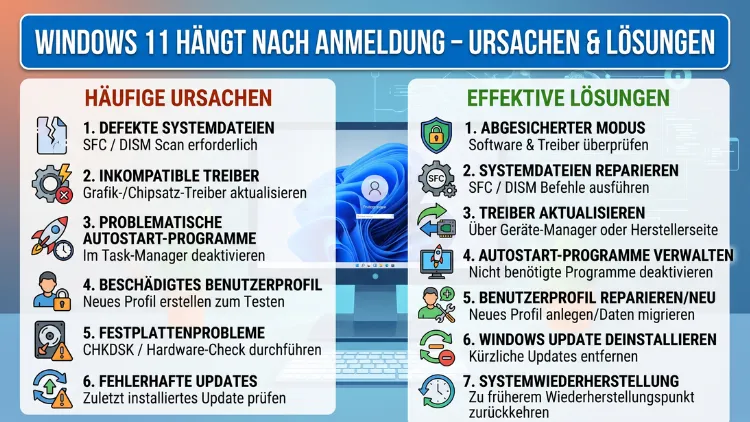
Windows 11 hängt nach der Anmeldung? Das ist ein verbreitetes Problem, das viele Nutzer betrifft. Häufig liegt die Ursache bei fehlerhaften Treibern, überlasteten Autostart-Programmen oder beschädigten Systemdateien.
Dieser Artikel erklärt Ihnen alle wichtigen Ursachen und zeigt Ihnen Schritt für Schritt, wie Sie das Problem selbst beheben – ohne Neuinstallation.
Warum Windows 11 nach der Anmeldung einfriert
Windows 11 ist ein komplexes Betriebssystem. Deshalb können viele verschiedene Faktoren dazu führen, dass das System nach dem Login nicht mehr reagiert. Manchmal friert der Desktop vollständig ein, manchmal lädt nur die Taskleiste nicht, und manchmal bleibt der Bildschirm nach der Anmeldung einfach schwarz.
Grundsätzlich lassen sich die Ursachen in folgende Kategorien einteilen:
- Softwareprobleme: Fehlerhafte Autostart-Programme, defekte Systemdateien oder ein problematisches Windows-Update
- Treiberfehler: Besonders Grafiktreiber, aber auch Netzwerk- und Audiotreiber können Abstürze verursachen
- Hardwareprobleme: Defekter Arbeitsspeicher, eine überlastete oder fehlerhafte Festplatte
- Einstellungsfehler: Falsche Energieoptionen oder aktivierter Schnellstart
- Virenbefall oder Malware: Schädliche Software, die sich beim Systemstart aktiviert
Außerdem spielen individuelle Systemkonfigurationen eine große Rolle. Deshalb ist es wichtig, das Problem systematisch einzugrenzen, bevor Sie mit der Fehlerbehebung beginnen.
Sofortmaßnahmen: Was tun, wenn Windows 11 eingefroren ist?
Wenn Windows 11 nach der Anmeldung hängt und sich nichts mehr bewegt, sollten Sie zunächst einige einfache Schritte ausprobieren. Viele Nutzer unterschätzen, wie häufig bereits ein erzwungener Neustart das Problem dauerhaft behebt.
Den Neustart erzwingen
Halten Sie zunächst den Ein-/Ausschalter Ihres Computers oder Laptops für mindestens 10 Sekunden gedrückt. Dadurch erzwingen Sie einen harten Neustart. Starten Sie das System danach normal und prüfen Sie, ob das Problem weiterhin besteht.
Handelt es sich um ein einmaliges Ereignis, ist dies in den meisten Fällen bereits die Lösung. Tritt das Einfrieren jedoch wiederholt auf, müssen Sie tiefer in die Fehlerbehebung einsteigen.
Task-Manager als erste Anlaufstelle nutzen
Falls der Desktop noch teilweise reagiert, drücken Sie gleichzeitig Strg + Alt + Entf und öffnen Sie den Task-Manager. Suchen Sie dort nach Prozessen, die besonders viel CPU- oder RAM-Auslastung verursachen. Häufig sind es Programme wie Microsoft OneDrive, Teams, Antiviren-Software oder andere Autostart-Anwendungen, die das System beim Start überlasten.
Klicken Sie mit der rechten Maustaste auf den betreffenden Prozess und wählen Sie „Task beenden“. Zudem empfiehlt es sich, diese Programme langfristig aus dem Autostart zu entfernen.
Windows 11 im abgesicherten Modus starten
Der abgesicherte Modus ist ein äußerst hilfreiches Diagnosewerkzeug. Er startet Windows 11 mit nur den nötigsten Treibern und Diensten. Deshalb können Sie dort feststellen, ob ein Treiber oder ein Drittanbieter-Programm die Ursache ist.
So starten Sie den abgesicherten Modus in Windows 11
- Starten Sie den Computer neu.
- Sobald der Windows-Startbildschirm erscheint, halten Sie die F8-Taste oder Umschalttaste + F8 gedrückt – je nach System.
- Alternativ: Halten Sie beim Anmeldebildschirm die Umschalttaste gedrückt und klicken Sie auf „Neustart“.
- Navigieren Sie zu „Problembehandlung“ → „Erweiterte Optionen“ → „Starteinstellungen“ → „Neu starten“.
- Drücken Sie nach dem Neustart die Taste 4 oder F4 für den abgesicherten Modus.
Funktioniert Windows 11 im abgesicherten Modus stabil, liegt die Ursache mit hoher Wahrscheinlichkeit bei einem Treiber oder Autostart-Programm. Läuft das System auch dort instabil, deutet das hingegen auf ein tieferes Hardware- oder Systemproblem hin.
Autostart-Programme in Windows 11 deaktivieren
Einer der häufigsten Gründe, warum Windows 11 nach der Anmeldung hängt, ist eine zu große Anzahl von Programmen, die sich beim Start automatisch laden. Jedes dieser Programme beansprucht CPU-Zeit und Arbeitsspeicher, bevor der Desktop überhaupt vollständig geladen ist.
Autostart-Programme über den Task-Manager deaktivieren
- Drücken Sie Strg + Umschalt + Esc, um den Task-Manager zu öffnen.
- Klicken Sie oben auf den Reiter „Autostart“ (bei neueren Windows-Versionen unter „Autostart-Apps“).
- Sortieren Sie die Liste nach „Startverzögerung“ oder „Auswirkung auf den Start“.
- Klicken Sie mit der rechten Maustaste auf Programme, die Sie beim Start nicht benötigen, und wählen Sie „Deaktivieren“.
Empfehlenswert ist es, Programme wie Spotify, Discord, Skype, OneDrive oder Dropbox zu deaktivieren, sofern Sie diese nicht unmittelbar nach dem Start benötigen. Dadurch verkürzt sich die Ladezeit erheblich und das System hängt seltener.
Autostart über die Windows-Einstellungen verwalten
Zusätzlich können Sie den Autostart auch über Einstellungen → Apps → Autostart verwalten. Dort sehen Sie ebenfalls alle Programme mit ihrem Einfluss auf den Systemstart. Deaktivieren Sie alles, was Sie nicht zwingend beim Start benötigen.
Windows 11 Treiber aktualisieren oder zurücksetzen
Fehlerhafte oder veraltete Treiber sind eine der häufigsten Ursachen für Einfrierprobleme in Windows 11. Besonders Grafiktreiber, aber ebenso Netzwerk-, Audio- und Chipsatztreiber können erhebliche Probleme verursachen.
Grafiktreiber neu installieren
Für NVIDIA-Grafikkarten empfiehlt sich die Verwendung von DDU (Display Driver Uninstaller). Dieses kostenlose Tool entfernt alte Grafiktreiber rückstandslos.
Schritt-für-Schritt-Anleitung:
- Laden Sie DDU von der offiziellen Website (guru3d.com/files-details/display-driver-uninstaller-download.html) herunter.
- Starten Sie Windows 11 im abgesicherten Modus.
- Führen Sie DDU aus und wählen Sie Ihren Grafikkartenhersteller (NVIDIA, AMD oder Intel).
- Klicken Sie auf „Bereinigen und neu starten“.
- Nach dem Neustart laden Sie den aktuellen Treiber direkt von der Website des Herstellers herunter:
- NVIDIA: nvidia.de
- AMD: amd.com/de/support
- Intel: intel.de/content/www/de/de/support.html
- Installieren Sie den heruntergeladenen Treiber und starten Sie das System neu.
Treiber über den Geräte-Manager zurücksetzen
Falls das System nach einem Treiberupdate einfriert, können Sie den vorherigen Treiber wiederherstellen. Öffnen Sie dazu den Geräte-Manager (rechter Mausklick auf das Startmenü → Geräte-Manager), klicken Sie auf das betreffende Gerät, wählen Sie „Eigenschaften“ und dort den Reiter „Treiber“. Klicken Sie anschließend auf „Vorheriger Treiber“, falls diese Option verfügbar ist.
Systemdateien reparieren mit SFC und DISM
Beschädigte Windows-Systemdateien führen häufig dazu, dass Windows 11 nach der Anmeldung einfriert oder hängt. Glücklicherweise bietet Windows zwei integrierte Werkzeuge zur Reparatur: SFC (System File Checker) und DISM (Deployment Image Servicing and Management).
SFC-Scan durchführen
- Klicken Sie auf das Startmenü und geben Sie „cmd“ ein.
- Klicken Sie mit der rechten Maustaste auf „Eingabeaufforderung“ und wählen Sie „Als Administrator ausführen“.
- Geben Sie folgenden Befehl ein und bestätigen Sie mit Enter:
sfc /scannow- Warten Sie, bis der Scan abgeschlossen ist. Das kann einige Minuten dauern.
- Starten Sie den Computer danach neu.
DISM-Reparatur durchführen
Falls SFC allein keine Abhilfe schafft, führen Sie zusätzlich DISM aus. Dieser Befehl repariert das zugrunde liegende Windows-Image:
- Öffnen Sie erneut die Eingabeaufforderung als Administrator.
- Geben Sie nacheinander folgende Befehle ein (jeweils mit Enter bestätigen):
DISM /Online /Cleanup-Image /CheckHealth
DISM /Online /Cleanup-Image /ScanHealth
DISM /Online /Cleanup-Image /RestoreHealth- Führen Sie nach Abschluss des DISM-Befehls erneut sfc /scannow aus.
- Starten Sie Windows 11 danach neu.
Zudem empfiehlt es sich, diese Befehle in regelmäßigen Abständen durchzuführen, um Systemdateischäden frühzeitig zu erkennen.
Problematische Windows-Updates deinstallieren
Windows-Updates können gelegentlich Fehler einführen, die dazu führen, dass das System nach dem Login einfriert. In 2026 sind solche Fälle erneut dokumentiert, insbesondere nach kumulativen Updates.
Update-Verlauf prüfen und deinstallieren
- Öffnen Sie Einstellungen → Windows Update → Updateverlauf.
- Scrollen Sie nach unten und klicken Sie auf „Updates deinstallieren“.
- Sortieren Sie die Liste nach Datum und deinstallieren Sie das zuletzt installierte Update, das zeitlich mit dem Auftreten des Problems übereinstimmt.
- Starten Sie das System neu und prüfen Sie, ob das Einfrieren behoben ist.
Windows Update vorübergehend pausieren
Falls Sie regelmäßig nach Updates einfrieren, können Sie Updates in den Einstellungen → Windows Update → Updates pausieren für bis zu 5 Wochen anhalten. Dadurch gewinnen Sie Zeit, um zu warten, bis Microsoft das fehlerhafte Update zurückzieht oder korrigiert.
Arbeitsspeicher (RAM) auf Fehler prüfen
Defekter Arbeitsspeicher ist eine weitere, häufig übersehene Ursache für Einfrierprobleme. Glücklicherweise bietet Windows 11 ein integriertes Diagnosewerkzeug dafür.
Windows-Speicherdiagnose durchführen
- Drücken Sie Windows-Taste + R, geben Sie mdsched.exe ein und drücken Sie Enter.
- Wählen Sie „Jetzt neu starten und nach Problemen suchen (empfohlen)“.
- Der Computer startet neu und führt automatisch einen Speichertest durch.
- Nach Abschluss des Tests wird das Ergebnis beim nächsten Windows-Start angezeigt.
Werden Fehler gefunden, sollten Sie die RAM-Riegel physisch überprüfen, reinigen und gegebenenfalls einzeln testen, um den defekten Riegel zu identifizieren. Zudem empfiehlt sich der Einsatz von MemTest86, einem kostenlosen und noch gründlicheren Speichertestprogramm, das Sie von der offiziellen Website (memtest86.com) herunterladen können.
Festplatte und SSD auf Fehler prüfen
Neben dem RAM kann auch eine fehlerhafte Festplatte oder SSD dazu führen, dass Windows 11 nach der Anmeldung einfriert. Insbesondere ältere HDDs oder SSDs mit vielen Betriebsstunden sind anfällig.
CHKDSK ausführen
- Öffnen Sie die Eingabeaufforderung als Administrator.
- Geben Sie folgenden Befehl ein:
chkdsk C: /f /r- Da das Laufwerk C: in Benutzung ist, werden Sie gefragt, ob der Scan beim nächsten Neustart durchgeführt werden soll. Bestätigen Sie mit J und starten Sie den Computer neu.
- Der Scan läuft automatisch vor dem Windows-Start und behebt gefundene Fehler.
SMART-Werte auslesen mit CrystalDiskInfo
Für eine tiefere Diagnose empfehlen wir das kostenlose Programm CrystalDiskInfo (crystalmark.info/de/software/crystaldiskinfo). Damit lesen Sie die SMART-Werte Ihrer Festplatte oder SSD aus. Achten Sie dabei besonders auf folgende Werte:
- „Reallocated Sectors Count“ (umverteilte Sektoren) – sollte 0 sein
- „Current Pending Sector Count“ (ausstehende Sektoren) – ebenfalls 0 angestrebt
- „Uncorrectable Sector Count“ (nicht korrigierbare Sektoren) – Werte über 0 sind kritisch
Zeigt CrystalDiskInfo den Status „Vorsicht“ oder „Schlecht“, sollten Sie die Festplatte umgehend ersetzen und zuvor alle wichtigen Daten sichern.
Energieoptionen und Schnellstart in Windows 11 anpassen
Der in Windows 11 standardmäßig aktivierte Schnellstart kann in bestimmten Konfigurationen zu Einfrierungsproblemen führen. Außerdem sind falsch konfigurierte Energiesparpläne manchmal die Ursache.
Schnellstart deaktivieren
- Öffnen Sie die Systemsteuerung (über das Startmenü suchen).
- Navigieren Sie zu „Hardware und Sound“ → „Energieoptionen“.
- Klicken Sie links auf „Auswählen, was beim Drücken von Netzschaltern geschehen soll“.
- Klicken Sie oben auf „Einige Einstellungen sind momentan nicht verfügbar“.
- Entfernen Sie den Haken bei „Schnellstart aktivieren (empfohlen)“.
- Klicken Sie auf „Änderungen speichern“ und starten Sie den Computer neu.
Energiesparplan auf „Höchstleistung“ setzen
Besonders bei Desktop-PCs empfiehlt sich der Energiesparplan „Höchstleistung“. Dieser verhindert, dass Windows Komponenten zu früh in den Energiesparmodus versetzt:
- Öffnen Sie die Energieoptionen wie oben beschrieben.
- Klicken Sie auf „Energiesparplan erstellen“ oder wählen Sie direkt „Höchstleistung“, falls bereits vorhanden.
- Alternativ: Öffnen Sie die Eingabeaufforderung als Administrator und geben Sie ein:
powercfg /setactive 8c5e7fda-e8bf-4a96-9a85-a6e23a8c635cVirenscan und Malware-Entfernung
Schädliche Software kann sich beim Windows-Start aktivieren und das System erheblich verlangsamen oder einfrieren lassen. Deshalb ist ein vollständiger Virenscan ein wichtiger Schritt in der Fehlerbehebung.
Empfohlene Vorgehensweisen beim Virenscan
- Öffnen Sie Windows-Sicherheit über das Startmenü.
- Navigieren Sie zu „Viren- und Bedrohungsschutz“.
- Klicken Sie auf „Scanoptionen“ und wählen Sie „Microsoft Defender Offline-Scan“.
- Starten Sie den Scan – Windows startet danach neu und führt den Scan vor dem Betriebssystemstart durch.
Zusätzlich empfehlen wir den Einsatz von Malwarebytes Free (malwarebytes.com/de). Dieses Programm erkennt Bedrohungen, die Windows Defender möglicherweise übersieht. Laden Sie es herunter, installieren Sie es und führen Sie einen vollständigen Scan durch.
Windows 11 Systemwiederherstellung nutzen
Falls das Einfrieren nach einem bestimmten Ereignis begann – etwa nach einem Update oder einer Softwareinstallation – können Sie mithilfe der Systemwiederherstellung einen früheren Zustand wiederherstellen.
Systemwiederherstellung durchführen
- Drücken Sie Windows-Taste + R, geben Sie rstrui.exe ein und drücken Sie Enter.
- Klicken Sie auf „Weiter“ und wählen Sie einen Wiederherstellungspunkt, der vor dem Auftreten des Problems liegt.
- Klicken Sie auf „Weiter“ und anschließend auf „Fertig stellen“.
- Bestätigen Sie mit „Ja“ – Windows startet neu und stellt den früheren Systemzustand wieder her.
Wichtig: Die Systemwiederherstellung setzt keine persönlichen Dateien zurück. Deshalb können Sie sie bedenkenlos ausprobieren, falls Wiederherstellungspunkte vorhanden sind.
Windows 11 zurücksetzen als letzte Maßnahme
Falls alle bisherigen Maßnahmen keinen Erfolg hatten, ist ein Windows-Reset die letzte Option vor einer vollständigen Neuinstallation. Windows 11 bietet dabei die Möglichkeit, persönliche Dateien zu behalten.
So setzen Sie Windows 11 zurück
- Öffnen Sie Einstellungen → System → Wiederherstellung.
- Klicken Sie auf „PC zurücksetzen“.
- Wählen Sie zwischen:
- „Eigene Dateien behalten“ – installierte Apps werden entfernt, Dateien bleiben erhalten
- „Alles entfernen“ – vollständiger Reset (empfohlen bei schwerem Schaden)
- Wählen Sie „Lokale Neuinstallation“, um Windows ohne Internetzugang zurückzusetzen.
- Folgen Sie den weiteren Anweisungen und warten Sie, bis der Prozess abgeschlossen ist.
Zudem sollten Sie vor dem Reset unbedingt alle wichtigen Daten auf einem externen Laufwerk oder in der Cloud sichern.
Häufige Fragen bei Windows 11-Einfrierungen nach der Anmeldung
Was tun, wenn Windows 11 nach der Anmeldung komplett einfriert und sich nichts mehr öffnen lässt?
Halten Sie zunächst den Einschaltknopf 10 Sekunden gedrückt, um den Computer hart neu zu starten. Starten Sie danach im abgesicherten Modus und deaktivieren Sie dort alle Autostart-Programme über den Task-Manager. Außerdem sollten Sie anschließend einen SFC-Scan durchführen.
Kann ein Windows-Update das Einfrieren nach der Anmeldung verursachen?
Ja, das ist durchaus möglich. Insbesondere kumulative Updates können gelegentlich Treiberkonflikte oder Systemfehler verursachen. Deshalb empfiehlt es sich, über Einstellungen → Windows Update → Updateverlauf → Updates deinstallieren das zuletzt installierte Update zu entfernen, wenn das Einfrieren danach begann.
Warum friert Windows 11 nur nach dem Einschalten ein, aber nicht nach einem Neustart?
Das liegt häufig am aktivierten Schnellstart. Dieser speichert beim Herunterfahren einen Systemzustand auf der Festplatte und lädt ihn beim nächsten Start. Deshalb treten gespeicherte Fehler erneut auf. Deaktivieren Sie den Schnellstart in den Energieoptionen.
Hilft eine Neuinstallation von Windows 11 bei dauerhaftem Einfrieren?
Ja, eine Neuinstallation ist in hartnäckigen Fällen oft die effektivste Lösung. Allerdings sollten Sie zuvor alle anderen Methoden ausprobieren, da eine Neuinstallation mehr Aufwand bedeutet. Sichern Sie außerdem unbedingt alle Daten, bevor Sie eine Neuinstallation durchführen.
Kann defekter Arbeitsspeicher dazu führen, dass Windows 11 nach dem Login hängt?
Ja, defekter RAM ist eine häufige, aber oft übersehene Ursache. Führen Sie die Windows-Speicherdiagnose (mdsched.exe) durch oder nutzen Sie MemTest86 für einen umfassenderen Test. Werden Fehler gefunden, ersetzen Sie den betroffenen RAM-Riegel.
Wie erkenne ich, welches Programm Windows 11 beim Start zum Einfrieren bringt?
Öffnen Sie den Task-Manager (Strg + Umschalt + Esc) und wechseln Sie zum Reiter „Autostart“. Dort sehen Sie alle Programme mit ihrer Auswirkung auf den Start. Deaktivieren Sie verdächtige Programme nacheinander und starten Sie danach jeweils neu, um die Ursache einzugrenzen.
Was bedeutet es, wenn der Desktop nach der Anmeldung schwarz bleibt und nichts lädt?
Ein schwarzer Bildschirm nach der Anmeldung deutet meist auf einen fehlerhaften Grafiktreiber, einen abgestürzten Windows Explorer-Prozess oder ein Problem mit dem Desktop Window Manager hin. Drücken Sie Strg + Alt + Entf, öffnen Sie den Task-Manager, klicken Sie auf „Datei“ → „Neuen Task ausführen“, geben Sie explorer.exe ein und bestätigen Sie mit Enter.
Kann Malware dazu führen, dass Windows 11 nach dem Start hängt?
Ja, Schadsoftware kann sich beim Systemstart aktivieren und erhebliche Ressourcen verbrauchen. Führen Sie deshalb einen Microsoft Defender Offline-Scan durch und nutzen Sie zusätzlich Malwarebytes Free für eine gründliche Überprüfung.
Wie lange sollte es dauern, bis Windows 11 nach der Anmeldung vollständig geladen ist?
Auf einem modernen System mit SSD und ausreichend RAM sollte Windows 11 innerhalb von 10 bis 30 Sekunden nach der Anmeldung vollständig geladen sein. Dauert es deutlich länger oder reagiert das System gar nicht, liegt ein Problem vor, das behoben werden sollte.
Sollte ich Windows 11 auf einem Laptop oder Desktop anders behandeln, wenn es nach der Anmeldung hängt?
Die Grundursachen sind auf beiden Geräteklassen ähnlich. Allerdings sind bei Laptops zusätzlich Energiesparfunktionen, Akku-Einstellungen und Überhitzung als mögliche Ursachen zu berücksichtigen. Deshalb sollten Sie bei Laptops zusätzlich den Energiesparplan überprüfen und sicherstellen, dass die Lüftungsschlitze nicht blockiert sind.
Fazit
Windows 11 hängt nach der Anmeldung aus vielen verschiedenen Gründen. Häufig reichen einfache Maßnahmen wie das Deaktivieren von Autostart-Programmen, das Aktualisieren von Treibern oder das Ausführen von SFC und DISM aus, um das Problem zu lösen.
Führen Sie die Schritte systematisch durch, beginnend mit den einfachsten Lösungen. Falls alle Methoden scheitern, ist ein Windows-Reset die sicherste Option, um ein stabiles System wiederherzustellen.
