
Windows 11 Herunterfahren-Einstellungen anpassen: So konfigurieren Sie Schlafmodus, Energieoptionen, Ruhezustand und automatisches Herunterfahren gezielt.
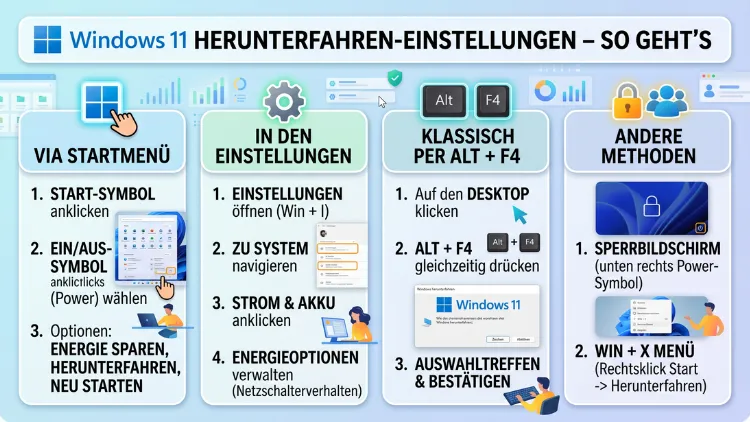
Die Herunterfahren-Einstellungen in Windows 11 lassen sich vielfältig anpassen: vom einfachen Abschalten per Mausklick bis hin zu automatischen Zeitplänen, dem Netzschalterverhalten und dem Schnellstart.
In diesem Artikel erfahren Sie Schritt für Schritt, wie Sie alle relevanten Optionen gezielt konfigurieren, Energiesparmodus und Ruhezustand einrichten sowie häufige Probleme beim Herunterfahren lösen.
Was die Herunterfahren-Einstellungen in Windows 11 alles umfassen
Windows 11 unterscheidet sich in der Energieverwaltung deutlich von seinen Vorgängern. Deshalb lohnt es sich, die verschiedenen Optionen genau zu kennen. Grundsätzlich umfassen die Herunterfahren-Einstellungen folgende Bereiche:
- Herunterfahren, Neustart und Abmelden über das Startmenü
- Energie- und Ruhezustandseinstellungen (Bildschirm-Timeout, Schlafmodus)
- Netzschalterverhalten (was passiert beim Drücken des Ein-/Aus-Knopfs)
- Schnellstart (Fast Startup) aktivieren oder deaktivieren
- Ruhezustand (Hibernate) ein- und ausschalten
- Automatisches Herunterfahren per Zeitplan oder Befehl
- Energiesparpläne konfigurieren
Außerdem spielen bei Laptops zusätzliche Einstellungen eine Rolle, etwa das Verhalten beim Schließen des Deckels. Im Folgenden gehen wir jeden dieser Bereiche ausführlich durch.
Windows 11 herunterfahren – alle Methoden im Überblick
Herunterfahren über das Startmenü
Die einfachste Methode ist das Startmenü. Gehen Sie dazu wie folgt vor:
- Klicken Sie auf das Windows-Symbol in der Taskleiste oder drücken Sie die Windows-Taste.
- Klicken Sie unten rechts auf das Netzschalter-Symbol.
- Wählen Sie „Herunterfahren“, „Neu starten“ oder „Ruhezustand“.
Diese Methode funktioniert zuverlässig und ist außerdem für Einsteiger besonders intuitiv.
Herunterfahren per Tastenkombination
Windows 11 bietet zudem mehrere nützliche Tastenkombinationen. Die schnellste Variante ist Alt + F4 auf dem Desktop: Es öffnet sich ein Dialogfenster, in dem Sie „Herunterfahren“ auswählen und mit OK bestätigen.
Ebenso praktisch ist die Kombination Windows + X, gefolgt von einem Klick auf „Herunterfahren oder abmelden“. Darüber hinaus können Sie mit Strg + Alt + Entf den Sperrbildschirm aufrufen und dort rechts unten das Netzschalter-Symbol verwenden.
Herunterfahren über den Sperrbildschirm
Auch direkt vom Sperrbildschirm aus lässt sich der PC abschalten. Klicken Sie dazu rechts unten auf das Netzschalter-Symbol und wählen Sie die gewünschte Option. Das ist besonders praktisch, wenn Sie den Benutzer nicht erst anmelden möchten.
Herunterfahren über die Eingabeaufforderung (CMD)
Für fortgeschrittene Nutzer ist die Eingabeaufforderung eine leistungsstarke Alternative. Öffnen Sie CMD mit Windows + R, geben Sie cmd ein und bestätigen Sie mit Enter. Anschließend tippen Sie folgenden Befehl ein:
shutdown /s /t 0
Dabei bedeutet /s „Herunterfahren“ und /t 0 „sofort“ (keine Verzögerung). Möchten Sie den PC in 60 Sekunden herunterfahren, schreiben Sie stattdessen:
shutdown /s /t 60
Zusätzlich können Sie mit shutdown /r /t 0 einen sofortigen Neustart auslösen. Zum Abbrechen eines laufenden Herunterfahrvorgangs dient shutdown /a.
Herunterfahren per PowerShell
Alternativ funktioniert das Herunterfahren auch über Windows PowerShell. Öffnen Sie PowerShell als Administrator und geben Sie ein:
Stop-Computer -Force
Oder für einen geplanten Neustart:
Restart-Computer -Force
Beide Befehle sind ebenso über das Windows Terminal ausführbar, das in Windows 11 standardmäßig vorinstalliert ist.
Energie- und Ruhezustandseinstellungen in Windows 11 anpassen
Wo Sie die Einstellungen finden
Die zentralen Herunterfahren- und Energieeinstellungen finden Sie unter:
Einstellungen → System → Energie & Akku
Öffnen Sie die Einstellungen mit Windows + I und navigieren Sie zu „System“. Dort klicken Sie auf „Energie & Akku“ (bei Desktop-PCs: „Energie“).
Bildschirm-Timeout und Ruhezustand einstellen
In diesem Bereich legen Sie fest, nach wie vielen Minuten der Bildschirm sich ausschaltet und wann der PC in den Energiesparmodus (Schlafmodus) wechselt. Klicken Sie auf „Bildschirm und Energiesparmodus“, um die Werte anzupassen.
Empfohlene Vorgehensweisen für Desktop-PCs:
- Bildschirm ausschalten: nach 10–15 Minuten
- PC in den Ruhezustand versetzen: nach 30 Minuten oder „Nie“
Für Laptops empfiehlt sich außerdem, separate Werte für „Im Akkubetrieb“ und „Wenn angeschlossen“ einzustellen, um Energie zu sparen.
Energiemodus auswählen
Windows 11 bietet unter „Energie & Akku“ verschiedene Energiemodi:
- Akku schonen: Spart Energie, reduziert Leistung
- Ausgewogen (empfohlen): Gutes Gleichgewicht aus Leistung und Verbrauch
- Beste Leistung: Maximale Performance, höherer Verbrauch
Für den Alltag ist der Modus „Ausgewogen“ in den meisten Fällen die sinnvollste Wahl. Gamer oder Videoproduzenten stellen hingegen „Beste Leistung“ ein, wenn sie maximale Rechenpower benötigen.
Netzschalterverhalten in Windows 11 konfigurieren
Was der Netzschalter beim Drücken tun soll
Windows 11 erlaubt es, das Verhalten des physischen Netzschalters individuell festzulegen. Gehen Sie dazu zu:
Systemsteuerung → Hardware und Sound → Energieoptionen → Netzschalterverhalten festlegen
Alternativ öffnen Sie die Systemsteuerung über die Windows-Suche und navigieren zu „Energieoptionen“. Klicken Sie links auf „Netzschalterverhalten festlegen“.
Dort stehen folgende Optionen zur Auswahl:
- Nichts unternehmen
- Ruhezustand
- Energie sparen (Schlafmodus)
- Herunterfahren
- Bildschirm ausschalten
Für Laptops lassen sich außerdem separate Einstellungen für „Im Akkubetrieb“ und „Wenn angeschlossen“ festlegen.
Deckelverhalten beim Laptop einstellen
Ebenfalls auf dieser Seite finden Sie die Option „Beim Schließen des Deckels“. Dort wählen Sie, ob der Laptop beim Zuklappen:
- Nichts unternehmen (praktisch beim Betrieb mit externem Monitor)
- Energie sparen
- Ruhezustand
- Herunterfahren
Empfohlene Vorgehensweise: Wählen Sie beim Schließen des Deckels im Akkubetrieb die Option „Energie sparen“ und wenn angeschlossen die Option „Nichts unternehmen“, sofern Sie den Laptop mit einem externen Monitor nutzen. Klicken Sie anschließend auf „Änderungen speichern“.
Schnellstart (Fast Startup) in Windows 11 aktivieren oder deaktivieren
Was ist der Schnellstart?
Der Schnellstart (englisch: Fast Startup oder Fast Boot) ist eine Funktion, die Windows 11 beim Herunterfahren den Kernelspeicher auf die Festplatte schreibt. Beim nächsten Start wird dieser wiederhergestellt, wodurch der PC deutlich schneller hochfährt. Technisch gesehen ist der Schnellstart deshalb eine Mischung aus Herunterfahren und Ruhezustand.
Schnellstart aktivieren
Um den Schnellstart zu aktivieren oder zu deaktivieren, öffnen Sie:
Systemsteuerung → Hardware und Sound → Energieoptionen → Netzschalterverhalten festlegen
Dort sehen Sie oben den Bereich „Einstellungen für das Herunterfahren“. Aktivieren Sie das Kontrollkästchen „Schnellstart aktivieren (empfohlen)“ und klicken Sie auf „Änderungen speichern“.
Falls die Option ausgegraut ist, müssen Sie zuerst auf „Einige Einstellungen sind momentan nicht verfügbar“ klicken, um die Felder freizuschalten.
Wann sollte man den Schnellstart deaktivieren?
Trotz der Vorteile gibt es Situationen, in denen das Deaktivieren des Schnellstarts sinnvoll ist:
- Bei Dual-Boot-Systemen (z. B. Windows 11 + Linux), da der Schnellstart die andere Partition sperren kann
- Bei Treiberupdates oder Systemänderungen, die einen vollständigen Neustart erfordern
- Wenn der PC nach dem Herunterfahren nicht vollständig die Hardware zurücksetzt
- Bei bestimmten USB-Geräten, die nach einem Schnellstart nicht erkannt werden
In diesen Fällen empfiehlt es sich, den Schnellstart zu deaktivieren und stattdessen einen regulären Neustart durchzuführen, der immer einen vollständigen Bootvorgang auslöst.
Ruhezustand in Windows 11 aktivieren und deaktivieren
Was ist der Unterschied zwischen Schlafmodus und Ruhezustand?
Viele Nutzer verwechseln Schlafmodus und Ruhezustand. Deshalb hier die klare Unterscheidung:
- Schlafmodus (Energiesparmodus): Der PC bleibt im RAM aktiv, verbraucht jedoch sehr wenig Strom. Das Aufwecken dauert nur wenige Sekunden. Bei einem Stromausfall gehen jedoch nicht gespeicherte Daten verloren.
- Ruhezustand (Hibernate): Der vollständige Inhalt des Arbeitsspeichers wird auf die Festplatte/SSD geschrieben. Der PC verbraucht danach keinen Strom mehr. Das Aufwecken dauert etwas länger, aber alle geöffneten Programme bleiben erhalten.
Ruhezustand in Windows 11 aktivieren
Standardmäßig ist der Ruhezustand in Windows 11 bei Desktop-PCs häufig deaktiviert. Gehen Sie folgendermaßen vor, um ihn zu aktivieren:
- Öffnen Sie die Eingabeaufforderung als Administrator: Rechtsklick auf das Windows-Symbol → „Terminal (Administrator)“ oder „Eingabeaufforderung (Administrator)“.
- Geben Sie folgenden Befehl ein:
powercfg /hibernate on - Drücken Sie Enter.
Danach erscheint der Ruhezustand als Option im Netzschaltermenü des Startmenüs sowie in den Netzschaltereinstellungen.
Ruhezustand deaktivieren
Um den Ruhezustand zu deaktivieren und außerdem die hiberfil.sys-Datei zu löschen (die mehrere Gigabyte belegen kann), führen Sie aus:
powercfg /hibernate off
Dadurch gewinnen Sie zusätzlich Speicherplatz auf der Systempartition zurück.
Windows 11 automatisch herunterfahren – Zeitplan einrichten
Automatisches Herunterfahren mit dem Taskplaner
Windows 11 bietet mit dem Taskplaner (Task Scheduler) eine zuverlässige Möglichkeit, den PC täglich zu einer bestimmten Uhrzeit automatisch herunterzufahren. Gehen Sie so vor:
- Öffnen Sie die Windows-Suche mit Windows + S und tippen Sie „Taskplaner“ ein.
- Klicken Sie rechts auf „Einfache Aufgabe erstellen“.
- Vergeben Sie einen Namen, z. B. „PC automatisch herunterfahren“, und klicken Sie auf „Weiter“.
- Wählen Sie den Auslöser, z. B. „Täglich“, und stellen Sie die gewünschte Uhrzeit ein (z. B. 23:00 Uhr).
- Wählen Sie als Aktion „Programm starten“.
- Geben Sie im Feld „Programm/Skript“ ein:
C:\Windows\System32\shutdown.exe - Tragen Sie unter „Argumente hinzufügen“ ein:
/s /f /t 0 - Klicken Sie auf „Fertig stellen“.
Der Parameter /f schließt dabei alle laufenden Programme zwangsweise. Deshalb speichern Sie zuvor alle offenen Dokumente.
Automatisches Herunterfahren per Eingabeaufforderung (einmalig)
Für ein einmaliges geplantes Herunterfahren ohne Taskplaner reicht ein einfacher CMD-Befehl:
shutdown /s /t 3600
Dieser Befehl fährt den PC in 3600 Sekunden (= 1 Stunde) herunter. Passen Sie die Zahl entsprechend an. Um den Vorgang abzubrechen, geben Sie shutdown /a ein.
Automatisches Herunterfahren mit einem Skript
Darüber hinaus lässt sich ein einfaches Batch-Skript erstellen:
- Öffnen Sie den Editor (Notepad).
- Schreiben Sie:
shutdown /s /f /t 0 - Speichern Sie die Datei als
herunterfahren.bat(Dateityp: „Alle Dateien“, nicht .txt). - Führen Sie das Skript per Doppelklick oder über den Taskplaner aus.
Energiesparpläne in Windows 11 verwalten
Wo Sie die Energiesparpläne finden
Die klassischen Energiesparpläne (Energieschemata) sind in Windows 11 etwas versteckt. Öffnen Sie die Systemsteuerung und navigieren Sie zu „Hardware und Sound“ → „Energieoptionen“. Dort sehen Sie die verfügbaren Pläne:
- Ausgewogen
- Energiesparmodus
- Höchstleistung
Zusätzlich können Sie auf „Energiesparplan erstellen“ klicken, um einen individuellen Plan zu konfigurieren.
Erweiterte Energieeinstellungen
Klicken Sie beim jeweiligen Plan auf „Planeinstellungen ändern“ und anschließend auf „Erweiterte Energieeinstellungen ändern“. Hier stehen zahlreiche Optionen zur Verfügung:
- Festplatte: Legt fest, nach wie vielen Minuten die Festplatte abgeschaltet wird
- Drahtlosadapter-Einstellungen: Beeinflusst WLAN-Leistung im Energiesparmodus
- Ruhezustand: Steuert, wann der PC automatisch in den Ruhezustand wechselt
- USB-Einstellungen: Regelt das selektive USB-Energiesparen
- Prozessorenergieverwaltung: Bestimmt die minimale/maximale Prozessorleistung
Empfohlene Vorgehensweise für Desktop-PCs ohne Akku: Wählen Sie den Plan „Ausgewogen“ und deaktivieren Sie das „selektive USB-Energiesparen“ unter den erweiterten Einstellungen, um Verbindungsprobleme mit USB-Geräten zu vermeiden.
Energiesparpläne auf Werkseinstellungen zurücksetzen
Falls Ihre Energieeinstellungen durcheinandergeraten sind, können Sie sie mit folgendem CMD-Befehl zurücksetzen:
powercfg -restoredefaultschemes
Dieser Befehl stellt außerdem alle Standardpläne wieder her.
Wake-Timer und automatisches Aufwecken in Windows 11
Was sind Wake-Timer?
Wake-Timer sind Aufgaben oder Prozesse, die den PC aus dem Schlafmodus oder Ruhezustand aufwecken können. Deshalb kann es vorkommen, dass Windows 11 nachts von selbst aufwacht, obwohl der PC schlafen sollte.
Wake-Timer deaktivieren
Um unerwünschtes Aufwecken zu verhindern:
- Öffnen Sie Systemsteuerung → Energieoptionen → Planeinstellungen ändern → Erweiterte Energieeinstellungen ändern.
- Suchen Sie den Eintrag „Energie sparen“ → „Wake-Timer zulassen“.
- Setzen Sie beide Optionen (Akkubetrieb und Netzbetrieb) auf „Deaktivieren“.
- Klicken Sie auf „OK“.
Zusätzlich können Sie im Taskplaner unter „Aufgabenplanungsbibliothek“ prüfen, welche Aufgaben mit der Option „Computer zum Ausführen dieser Aufgabe reaktivieren“ versehen sind, und diese Option dort deaktivieren.
Häufige Probleme beim Herunterfahren in Windows 11 lösen
Windows 11 fährt nicht herunter
Dieses Problem tritt häufig aus folgenden Gründen auf:
- Laufende Prozesse blockieren das Herunterfahren
- Treiberfehler verhindern ein sauberes Abschalten
- Schnellstart sorgt für Konflikte
- Windows-Updates werden im Hintergrund installiert
Lösung 1: Starten Sie den PC zunächst neu (statt herunterzufahren), denn ein Neustart umgeht den Schnellstart vollständig. Anschließend fahren Sie normal herunter.
Lösung 2: Deaktivieren Sie den Schnellstart wie oben beschrieben.
Lösung 3: Öffnen Sie den Task-Manager (Strg + Umschalt + Esc) und beenden Sie manuell alle Prozesse, die das Herunterfahren blockieren.
Lösung 4: Führen Sie in der Eingabeaufforderung als Administrator folgenden Befehl aus:
sfc /scannow
Dieser Befehl prüft und repariert außerdem beschädigte Systemdateien.
Windows 11 startet nach dem Herunterfahren neu
Häufig liegt das an der Einstellung „Automatischen Neustart bei Systemfehler durchführen“. Deaktivieren Sie diese Option unter:
Systemsteuerung → System → Erweiterte Systemeinstellungen → Starten und Wiederherstellen → Einstellungen → Automatisch neu starten
Entfernen Sie dort das Häkchen bei „Automatisch neu starten“.
Windows 11 wacht nach dem Herunterfahren von selbst auf
Überprüfen Sie zunächst die oben beschriebenen Wake-Timer. Zudem kann ein aktiviertes „Wake on LAN“ im BIOS/UEFI für unerwünschtes Aufwecken sorgen. Deshalb empfiehlt es sich, diese Option im BIOS zu deaktivieren, wenn sie nicht benötigt wird.
Herunterfahren dauert sehr lange
Wenn Windows 11 beim Herunterfahren sehr lange braucht, helfen folgende Schritte:
- Updates installieren: Häufig werden beim Herunterfahren ausstehende Updates eingespielt. Installieren Sie Updates manuell unter Einstellungen → Windows Update.
- Startprogramme reduzieren: Öffnen Sie den Task-Manager → „Autostart“ und deaktivieren Sie unnötige Programme.
- DISM-Befehl ausführen:
DISM /Online /Cleanup-Image /RestoreHealthrepariert außerdem das Windows-Image.
Windows 11 Herunterfahren-Einstellungen auf Laptops – Besonderheiten
Auf Laptops sind die Herunterfahren-Einstellungen besonders wichtig, da sie direkt den Akku und die Laufzeit beeinflussen. Zusätzlich zu den Desktop-Einstellungen stehen folgende Optionen bereit:
Akkusparmodus
Unter Einstellungen → System → Energie & Akku finden Sie den „Akkusparmodus“. Dort können Sie festlegen, ab welchem Akkustand (z. B. 20 %) der Sparmodus automatisch aktiviert wird. Der Akkusparmodus reduziert dabei Hintergrundaktivitäten und die Bildschirmhelligkeit.
Akkuladegrenze (Battery Limit)
Viele moderne Laptops unterstützen außerdem eine Ladebegrenzung auf 80 %, um den Akku langfristig zu schonen. Diese Funktion ist häufig in der Hersteller-Software verfügbar, z. B.:
- Lenovo: Lenovo Vantage → Energieeinstellungen → Akkuerhaltungsmodus
- ASUS: MyASUS → Batterieversorgung → Akkugesundheitsmodus
- Dell: Dell Power Manager → Batterie
- HP: HP Support Assistant → Akku
Deckel schließen ohne Herunterfahren
Wenn Sie den Laptop-Deckel schließen, ohne dass er in den Ruhezustand wechseln soll (z. B. beim Betrieb mit externem Monitor), stellen Sie das Deckelverhalten wie oben beschrieben auf „Nichts unternehmen“.
BIOS/UEFI-Einstellungen für das Herunterfahren
Einige Herunterfahren-Funktionen werden nicht in Windows, sondern direkt im BIOS/UEFI gesteuert. Rufen Sie das BIOS auf, indem Sie beim Systemstart die entsprechende Taste drücken – je nach Hersteller F2, F10, F12, Del oder Entf.
Relevante BIOS-Einstellungen:
- Wake on LAN (WOL): Ermöglicht das Aufwecken des PCs über das Netzwerk. Deaktivieren, wenn nicht benötigt.
- Power on by RTC Alarm: Legt fest, ob der PC zu einem bestimmten Zeitpunkt automatisch einschalten soll.
- AC Power Recovery: Bestimmt, was nach einem Stromausfall passiert (einschalten, ausgeschaltet bleiben oder letzten Zustand wiederherstellen).
- ErP Ready: Reduziert den Stromverbrauch im ausgeschalteten Zustand auf unter 1 Watt.
Sicherheitsaspekte beim Herunterfahren
Beim Herunterfahren sollten Sie außerdem einige Sicherheitsaspekte berücksichtigen:
- Nicht gespeicherte Daten: Schließen Sie stets alle Anwendungen, bevor Sie den PC herunterfahren. Zwar warnt Windows 11 bei ungespeicherten Dokumenten, jedoch nicht bei allen Programmen.
- Verschlüsselte Laufwerke: Falls Sie BitLocker verwenden, wird das Laufwerk beim Herunterfahren automatisch gesperrt. Beim nächsten Start ist eine PIN oder ein Schlüssel erforderlich.
- Öffentliche PCs: Melden Sie sich auf öffentlichen oder gemeinsam genutzten PCs stets vollständig ab und fahren Sie den PC herunter, statt ihn nur zu sperren.
Gruppenrichtlinien für Herunterfahren-Einstellungen (für Profis)
In Windows 11 Pro, Education und Enterprise stehen außerdem Gruppenrichtlinien zur Verfügung, mit denen Administratoren Herunterfahren-Einstellungen für mehrere PCs zentral verwalten können.
Öffnen Sie den Gruppenrichtlinien-Editor mit Windows + R → gpedit.msc. Navigieren Sie zu:
Computerkonfiguration → Administrative Vorlagen → System → Herunterfahren
Dort finden Sie z. B. Optionen, um das Herunterfahren ohne Anmeldung zu erlauben oder zu verhindern, dass bestimmte Herunterfahren-Optionen angezeigt werden.
Windows 11 Remote herunterfahren
Möchten Sie einen anderen PC im lokalen Netzwerk herunterfahren, nutzen Sie folgenden CMD-Befehl:
shutdown /s /m \\Computername /t 0
Ersetzen Sie „Computername“ durch den tatsächlichen Netzwerknamen des Ziel-PCs. Dafür benötigen Sie außerdem Administratorrechte auf dem Zielrechner sowie eine korrekte Netzwerkkonfiguration.
Tipps für eine optimale Konfiguration
Zusammenfassend hier die empfohlenen Vorgehensweisen für die wichtigsten Szenarien:
Desktop-PC (immer am Strom):
- Schnellstart: aktiviert für schnellere Bootvorgänge
- Bildschirm-Timeout: 10–15 Minuten
- Schlafmodus: 30 Minuten oder „Nie“ je nach Nutzung
- Netzschalterverhalten: „Herunterfahren“
- Wake-Timer: deaktiviert, sofern nicht benötigt
Laptop (mobil):
- Schnellstart: aktiviert
- Akkusparmodus: ab 20 % automatisch aktiv
- Deckel schließen (Akkubetrieb): „Energie sparen“
- Deckel schließen (angeschlossen): „Nichts unternehmen“ (bei externem Monitor) oder „Energie sparen“
- Ladebegrenzung: 80 % (sofern Hersteller-Software vorhanden)
Häufige Fragen zu den Herunterfahren-Einstellungen
Wie fährt man Windows 11 per Tastenkombination herunter?
Drücken Sie Alt + F4 auf dem Desktop, um das Herunterfahren-Dialogfenster zu öffnen. Wählen Sie dort „Herunterfahren“ und bestätigen Sie mit OK. Alternativ öffnen Sie mit Windows + X das Schnellzugriff-Menü und wählen „Herunterfahren oder abmelden“.
Was ist der Unterschied zwischen Herunterfahren und Neustart in Windows 11?
Beim Herunterfahren mit aktiviertem Schnellstart wird der Kernelspeicher gesichert, sodass der nächste Start schneller ist. Ein Neustart hingegen führt immer einen vollständigen Neustart durch, lädt alle Treiber neu und ist deshalb besser geeignet, um Systemprobleme zu beheben oder Updates vollständig zu installieren.
Warum startet Windows 11 nach dem Herunterfahren neu?
Das kann an einem aktivierten automatischen Neustart bei Systemfehlern liegen. Deaktivieren Sie diese Option unter Systemsteuerung → System → Erweiterte Systemeinstellungen → Starten und Wiederherstellen. Außerdem können ausstehende Windows-Updates einen automatischen Neustart auslösen.
Wie aktiviere ich den Ruhezustand in Windows 11?
Öffnen Sie die Eingabeaufforderung als Administrator und geben Sie powercfg /hibernate on ein. Danach steht der Ruhezustand im Startmenü und in den Netzschaltereinstellungen zur Verfügung.
Wie richte ich ein automatisches Herunterfahren zu einer bestimmten Uhrzeit ein?
Nutzen Sie den Windows-Taskplaner: Erstellen Sie eine neue Aufgabe mit dem Auslöser „Täglich“, der gewünschten Uhrzeit und der Aktion „shutdown.exe /s /f /t 0″. Alternativ funktioniert der CMD-Befehl shutdown /s /t 3600 für ein einmaliges Herunterfahren nach einer Stunde.
Was bewirkt der Schnellstart in Windows 11?
Der Schnellstart speichert beim Herunterfahren den Kernelzustand auf die Festplatte. Beim nächsten Start wird dieser Zustand wiederhergestellt, was den Bootvorgang erheblich beschleunigt. Deshalb eignet er sich besonders für PCs mit mechanischer Festplatte oder langsamerer SSD. Bei Dual-Boot-Systemen sollte der Schnellstart jedoch deaktiviert werden.
Wie verhindere ich, dass der Laptop beim Schließen des Deckels in den Schlafmodus geht?
Gehen Sie zu Systemsteuerung → Energieoptionen → Netzschalterverhalten festlegen und setzen Sie die Option „Beim Schließen des Deckels“ auf „Nichts unternehmen“. Das ist nützlich, wenn der Laptop mit einem externen Monitor betrieben wird.
Warum wacht mein PC nachts von selbst auf?
Verantwortlich sind häufig Wake-Timer oder die Funktion „Wake on LAN“. Deaktivieren Sie Wake-Timer in den erweiterten Energieeinstellungen und prüfen Sie außerdem im BIOS/UEFI, ob „Wake on LAN“ aktiv ist. Zudem können geplante Tasks im Taskplaner den PC aufwecken.
Wie setze ich die Energiesparpläne in Windows 11 zurück?
Öffnen Sie die Eingabeaufforderung als Administrator und geben Sie powercfg -restoredefaultschemes ein. Dieser Befehl stellt alle Standard-Energiesparpläne wieder her und setzt benutzerdefinierte Änderungen zurück.
Kann man Windows 11 remote herunterfahren?
Ja, das funktioniert über die Eingabeaufforderung mit dem Befehl shutdown /s /m \\Computername /t 0. Sie benötigen dabei Administratorrechte auf dem Zielrechner sowie eine korrekte Netzwerk- und Freigabekonfiguration im lokalen Netz.
Fazit
Die Herunterfahren-Einstellungen in Windows 11 sind umfangreicher als viele Nutzer vermuten. Von der einfachen Tastenkombination über den Taskplaner bis hin zu Energiesparplänen und Wake-Timern bietet Windows 11 für jeden Einsatzzweck die passende Konfiguration.
Überprüfen Sie außerdem regelmäßig Ihre Einstellungen, insbesondere nach größeren Windows-Updates, da diese gelegentlich Optionen zurücksetzen. Mit den in diesem Artikel beschriebenen Schritten haben Sie alle Werkzeuge, um Ihren PC effizient, sicher und nach Ihren Vorstellungen herunterzufahren.
