
Windows 11 Heimnetzwerk einrichten: So verbinden Sie PCs, Laptops und Drucker Schritt für Schritt sicher im WLAN oder LAN und richten Dateifreigaben ein.
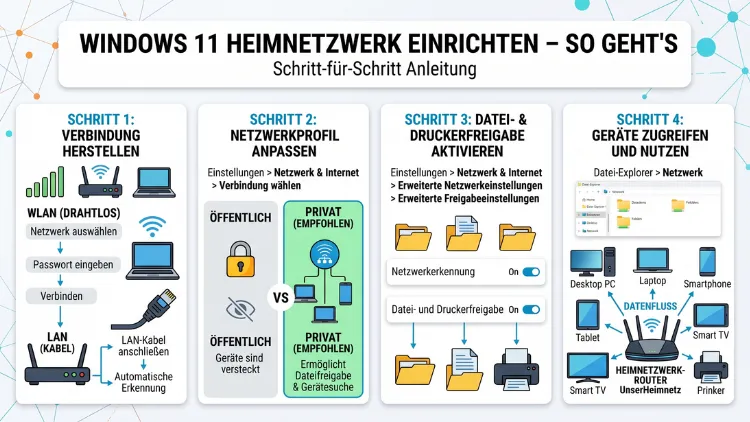
Ein Heimnetzwerk verbindet alle Ihre Geräte miteinander und ermöglicht gemeinsamen Internetzugang, Dateifreigaben sowie den Zugriff auf Drucker und NAS-Systeme. Sowohl unter Windows 11 als auch unter Windows 10 lässt sich ein lokales Netzwerk in wenigen Schritten einrichten.
Dieser Leitfaden zeigt Ihnen 2026 die vollständige Vorgehensweise – von der ersten Routerverbindung bis hin zur sicheren Freigabe.
Was ist ein Heimnetzwerk – und wozu brauchen Sie es?
Ein Heimnetzwerk ist ein lokales Netzwerk, das sogenannte LAN (Local Area Network), das mehrere Geräte in einer Wohnung oder einem Haus miteinander verbindet. Dazu gehören zum Beispiel PCs, Laptops, Smartphones, Tablets, Smart-TVs, Drucker und NAS-Systeme. Außerdem ermöglicht ein Heimnetzwerk, dass alle verbundenen Geräte gemeinsam einen einzigen Internetzugang nutzen.
Deshalb ist ein funktionierendes Heimnetz im Jahr 2026 für viele Haushalte unverzichtbar. Immer mehr Menschen arbeiten im Homeoffice, streamen Inhalte in 4K-Qualität oder verwalten smarte Haushaltsgeräte über dasselbe Netz. Zudem steigt die Anzahl der verbundenen Geräte pro Haushalt stetig. Laut aktuellen Erhebungen sind in einem deutschen Durchschnittshaushalt inzwischen mehr als acht Geräte gleichzeitig online.
Ein gut konfiguriertes Heimnetzwerk bietet folgende Vorteile:
- Gemeinsamer Internetzugang für alle Geräte
- Dateifreigaben zwischen PCs, Laptops und mobilen Geräten
- Zentraler Druckerzugriff ohne aufwändige Einzelkabel
- NAS-Integration für zentralen, jederzeit verfügbaren Speicher
- Medien-Streaming zwischen Geräten ohne externe Clouddienste
Voraussetzungen: Hardware und Software im Überblick
Bevor Sie Ihr Heimnetzwerk einrichten, sollten Sie sicherstellen, dass die nötige Hardware vorhanden ist. Zum Glück ist die Liste überschaubar.
Erforderliche Hardware
Router oder Modem-Router-Kombination: Das Herzstück jedes Heimnetzes. Empfehlenswert ist die AVM FRITZ!Box 7590 AX, da sie Wi-Fi 6 unterstützt, eine intuitive Benutzeroberfläche bietet und sich hervorragend für den deutschen Markt eignet. Alternativ leistet die Telekom Speedport Smart 4 ebenfalls solide Dienste für Neueinsteiger.
Netzwerkkabel (LAN-Kabel): Für stationäre Geräte wie Desktop-PCs oder NAS-Systeme empfiehlt sich ein Cat-6-Kabel oder Cat-7-Kabel, da diese Geschwindigkeiten bis zu 10 Gbit/s unterstützen. Deshalb sollten Sie bei Neuinstallationen nicht an dieser Stelle sparen.
WLAN-Adapter: Die meisten Laptops und Tablets verfügen bereits über einen eingebauten WLAN-Adapter. Für ältere Desktop-PCs empfiehlt sich zum Beispiel der TP-Link Archer TX3000E als PCIe-Karte, da er Wi-Fi 6 unterstützt.
Switch (optional): Falls Sie mehr Geräte per Kabel anschließen möchten, als der Router LAN-Ports bietet, ist ein Netzwerk-Switch sinnvoll. Zum Beispiel der TP-Link TL-SG108, ein günstiger 8-Port-Gigabit-Switch, reicht für die meisten Heimnetzwerke vollständig aus.
Softwarevoraussetzungen
Für das Heimnetzwerk unter Windows benötigen Sie keine zusätzliche Software. Allerdings sollten folgende Punkte erfüllt sein:
- Windows 11 (Version 21H2 oder neuer) oder Windows 10 (Version 1803 oder neuer)
- Aktuellste Windows-Updates installiert
- Windows Defender Firewall aktiviert
- Administratorkonto auf dem eigenen PC
Schritt 1 – Router einrichten und verbinden
Der erste Schritt beim Heimnetzwerk einrichten ist die korrekte Konfiguration des Routers. Verbinden Sie zunächst den Router per Kabel mit Ihrem DSL-, Glasfaser- oder Kabelmodem. Viele Router, wie die AVM FRITZ!Box, kombinieren Modem und Router in einem Gerät – in diesem Fall entfällt dieser Schritt.
Empfohlene Vorgehensweise für die FRITZ!Box:
- Öffnen Sie einen Browser und geben Sie fritz.box in die Adressleiste ein.
- Melden Sie sich mit dem Passwort an, das auf der Unterseite der Box aufgedruckt ist.
- Folgen Sie dem Einrichtungsassistenten und wählen Sie Ihren Internetanbieter aus.
- Vergeben Sie einen eindeutigen WLAN-Namen (SSID) sowie ein starkes WLAN-Passwort (mindestens 12 Zeichen, Kombination aus Buchstaben, Zahlen und Sonderzeichen).
- Aktivieren Sie die WPA3-Verschlüsselung, sofern alle Ihre Geräte diesen Standard unterstützen. Alternativ ist WPA2 ebenfalls sicher.
Außerdem empfiehlt sich die Vergabe fester IP-Adressen für stationäre Geräte im Router. Dadurch werden Verbindungsabbrüche reduziert und die Netzwerkverwaltung erheblich vereinfacht. In der FRITZ!Box finden Sie diese Einstellung unter Heimnetz → Netzwerk → IP-Adressen.
Schritt 2 – Netzwerkprofil in Windows 11 korrekt setzen
Damit Windows 11 Ihr Netzwerk als vertrauenswürdig behandelt und Freigaben zulässt, müssen Sie zunächst das Netzwerkprofil korrekt einstellen. Dieser Schritt ist entscheidend, denn ohne das richtige Profil blockiert Windows 11 automatisch alle Freigaben.
Schritt-für-Schritt-Anleitung:
- Drücken Sie gleichzeitig Windows-Taste + I, um die Einstellungen zu öffnen.
- Klicken Sie links auf „Netzwerk und Internet“.
- Wählen Sie anschließend „WLAN“ oder „Ethernet“, je nachdem, wie Sie verbunden sind.
- Klicken Sie auf Ihre aktive Verbindung.
- Wählen Sie unter „Netzwerkprofil“ die Option „Privat“.
Durch diese Einstellung erlaubt Windows 11 anderen Geräten im Netzwerk, Ihren PC zu finden und darauf zuzugreifen. Das Profil „Öffentlich“ hingegen ist für Heimnetzwerke ausdrücklich nicht geeignet, da es sämtliche Freigaben blockiert. Deshalb sollten Sie auf allen Windows-Rechnern im Haushalt dieses Profil auf „Privat“ setzen.
Schritt 3 – Netzwerkerkennung aktivieren
Windows 11 verwendet die Netzwerkerkennung, damit andere PCs und Geräte im Heimnetzwerk Ihren Computer finden können. Normalerweise aktiviert Windows diese Funktion automatisch, wenn Sie das Netzwerkprofil auf „Privat“ setzen. Dennoch sollten Sie die Einstellung manuell überprüfen.
Netzwerkerkennung überprüfen und aktivieren:
- Öffnen Sie die Systemsteuerung (Suche in der Taskleiste: „Systemsteuerung“ eingeben und öffnen).
- Klicken Sie auf „Netzwerk und Internet“ → „Netzwerkstatus und -aufgaben anzeigen“.
- Klicken Sie links auf „Erweiterte Freigabeeinstellungen ändern“.
- Öffnen Sie den Abschnitt „Privat“.
- Aktivieren Sie „Netzwerkerkennung aktivieren“ sowie „Datei- und Druckerfreigabe aktivieren“.
- Klicken Sie auf „Änderungen speichern“.
Zusätzlich empfiehlt es sich, unter dem Abschnitt „Alle Netzwerke“ die Option „Kennwortgeschützte Freigabe aktivieren“ einzuschalten. Dadurch schützen Sie Ihre Freigaben vor unerwünschtem Zugriff durch Geräte außerhalb Ihres Haushalts.
Schritt 4 – Arbeitsgruppe einrichten
Statt der früher genutzten Heimgruppen-Funktion – die Microsoft mit dem Windows-10-Update Version 1803 (April 2018) endgültig entfernt hat – setzt Windows heute auf die klassische Arbeitsgruppe. Deshalb ist es wichtig, dass alle PCs im Heimnetz denselben Arbeitsgruppennamen verwenden.
Arbeitsgruppe in Windows 11 einrichten:
- Klicken Sie mit der rechten Maustaste auf das Startsymbol und wählen Sie „System“.
- Scrollen Sie nach unten und klicken Sie auf „Erweiterte Systemeinstellungen“.
- Wechseln Sie zum Tab „Computername“.
- Klicken Sie auf „Ändern“.
- Geben Sie unter „Arbeitsgruppe“ einen einheitlichen Namen ein, zum Beispiel „HEIMNETZ“.
- Klicken Sie auf „OK“ und starten Sie den PC neu.
Wichtig: Wiederholen Sie diesen Schritt auf allen PCs, die Teil des Heimnetzwerks sein sollen. Außerdem sollte jeder PC einen eindeutigen Computernamen haben, um Verwechslungen zu vermeiden.
Schritt 5 – Ordner und Dateien freigeben
Freigaben sind das Herzstück jedes Heimnetzwerks. Deshalb zeigt dieser Abschnitt, wie Sie einzelne Ordner oder ganze Laufwerke für andere Geräte zugänglich machen.
Ordnerfreigabe einrichten in Windows 11:
- Öffnen Sie den Windows Explorer (Windows-Taste + E).
- Navigieren Sie zum gewünschten Ordner, zum Beispiel „Dokumente“ oder einen eigens erstellten Freigabeordner.
- Klicken Sie mit der rechten Maustaste auf den Ordner und wählen Sie „Eigenschaften“.
- Wechseln Sie zum Tab „Freigabe“.
- Klicken Sie auf „Freigeben“.
- Wählen Sie im Dropdown „Jeder“ aus und klicken Sie auf „Hinzufügen“.
- Setzen Sie die Berechtigungsstufe auf „Lesen“ oder „Lesen und Schreiben“, je nach Bedarf.
- Klicken Sie auf „Freigeben“ und dann auf „Fertig“.
Freigegebene Ordner erscheinen anschließend im Windows Explorer unter „Netzwerk“. Alle verbundenen Geräte im gleichen Subnetz können darauf zugreifen. Falls ein Gerät nicht erscheint, sollten Sie zunächst das Netzwerkprofil und anschließend die Firewall-Einstellungen überprüfen.
Wichtiger Hinweis: Alle Geräte im Netzwerk müssen im gleichen IP-Adressbereich liegen, üblicherweise 192.168.0.x oder 192.168.178.x. Falls ein Gerät eine abweichende IP-Adresse hat, ist häufig ein Router-Neustart die schnellste Lösung.
Schritt 6 – Drucker im Netzwerk einbinden
Ein Netzwerkdrucker spart Zeit und ermöglicht das Drucken von jedem Gerät im Haus. Grundsätzlich gibt es hierfür zwei empfohlene Vorgehensweisen.
Option A: Drucker direkt am Router anschließen
Viele moderne Router wie die AVM FRITZ!Box 7590 unterstützen direkt angeschlossene Drucker per USB. Dadurch stehen diese Geräte unabhängig von einem eingeschalteten PC im gesamten Netzwerk zur Verfügung. Außerdem lässt sich so der Brother MFC-L2710DW oder ein vergleichbares Modell direkt über die FRITZ!Box-Oberfläche unter Heimnetz → USB-Geräte einrichten.
Option B: Drucker über einen PC freigeben
Falls Ihr Router keinen USB-Druckerport bietet, können Sie den Drucker alternativ an einem PC freigeben:
- Öffnen Sie Einstellungen → Bluetooth und Geräte → Drucker und Scanner.
- Klicken Sie auf Ihren installierten Drucker.
- Wählen Sie „Druckereigenschaften“.
- Wechseln Sie zum Tab „Freigabe“ und aktivieren Sie „Diesen Drucker freigeben“.
- Vergeben Sie optional einen Freigabenamen.
Allerdings muss der PC, an dem der Drucker angeschlossen ist, dabei eingeschaltet bleiben, damit andere Geräte drucken können. Deshalb ist die direkte Verbindung am Router die komfortablere Lösung für Dauerbetrieb.
Drucker im Netzwerk auf einem anderen PC hinzufügen:
- Öffnen Sie Einstellungen → Bluetooth und Geräte → Drucker und Scanner.
- Klicken Sie auf „Gerät hinzufügen“.
- Windows sucht automatisch nach Netzwerkdruckern.
- Wählen Sie den gefundenen Drucker aus und klicken Sie auf „Gerät hinzufügen“.
NAS-Systeme ins Heimnetzwerk integrieren
Ein NAS-System (Network Attached Storage) ist ein zentraler Datenspeicher, auf den alle Netzwerkgeräte gleichzeitig zugreifen können. Empfehlenswert sind dabei Systeme von Synology oder QNAP, da beide Hersteller eine ausgereifte Software und regelmäßige Sicherheitsupdates bieten.
NAS in Windows 11 einbinden:
- Verbinden Sie das NAS per Ethernet-Kabel mit dem Router.
- Öffnen Sie den Windows Explorer und klicken Sie links auf „Netzwerk“.
- Das NAS sollte automatisch erscheinen, zum Beispiel als „DISKSTATION“ (Synology) oder „NAS“ (QNAP).
- Doppelklicken Sie darauf und melden Sie sich mit den NAS-Zugangsdaten an.
- Optional: Klicken Sie mit der rechten Maustaste auf einen NAS-Ordner und wählen Sie „Netzlaufwerk verbinden“, um dauerhaft einen Laufwerksbuchstaben (z. B. Z:) zuzuweisen.
Außerdem unterstützen moderne NAS-Systeme das SMB-Protokoll (Server Message Block), das Windows nativ verwendet. Daher ist in der Regel keine zusätzliche Software erforderlich. Sollte das NAS nicht erscheinen, überprüfen Sie in den NAS-Einstellungen, ob SMB 2.0 oder SMB 3.0 aktiviert ist.
Heimnetzwerk unter Windows 10 einrichten
Da Windows 10 trotz des End-of-Support-Datums im Oktober 2025 noch von vielen Nutzern eingesetzt wird, folgt hier eine eigene Kurzanleitung. Grundsätzlich sind die Schritte ähnlich zu Windows 11, jedoch unterscheidet sich die Benutzeroberfläche in einigen Punkten.
Netzwerkprofil in Windows 10 auf „Privat“ setzen:
- Klicken Sie rechts unten in der Taskleiste auf das WLAN- oder Netzwerksymbol.
- Klicken Sie auf „Eigenschaften“ unter Ihrer aktiven Verbindung.
- Scrollen Sie zum Abschnitt „Netzwerkprofil“ und wählen Sie „Privat“.
Netzwerkerkennung in Windows 10 aktivieren:
- Öffnen Sie die Systemsteuerung → Netzwerk- und Freigabecenter.
- Klicken Sie links auf „Erweiterte Freigabeeinstellungen ändern“.
- Aktivieren Sie unter „Privat“ die Netzwerkerkennung sowie die Datei- und Druckerfreigabe.
- Speichern Sie die Änderungen.
Deshalb empfiehlt es sich auch unter Windows 10, das Netzwerkprofil sorgfältig einzustellen. Die Ordnerfreigabe und die Drucker-Einrichtung funktionieren dabei identisch zu Windows 11.
Wichtiger Hinweis für 2026: Microsoft hat den Support für Windows 10 im Oktober 2025 eingestellt. Deshalb sollten Nutzer dringend auf Windows 11 aktualisieren, um weiterhin Sicherheitsupdates zu erhalten. Alternativ können Nutzer bis Oktober 2028 kostenpflichtige Extended Security Updates (ESU) erwerben.
Netzwerksicherheit: So schützen Sie Ihr Heimnetz
Ein gut eingerichtetes Heimnetzwerk muss auch sicher sein. Deshalb gehört die Absicherung unbedingt zum Einrichtungsprozess dazu.
Empfohlene Vorgehensweisen für die WLAN-Sicherheit
WPA3-Verschlüsselung aktivieren: Falls alle Ihre Geräte es unterstützen, nutzen Sie ausschließlich WPA3. Andernfalls ist WPA2 (AES) der Mindeststandard – WEP und WPA sind veraltet und unsicher.
SSID-Name: Benennen Sie Ihr WLAN-Netzwerk nicht mit Ihrem Klarnamen oder Ihrer Adresse. Außerdem sollten Sie die SSID-Übertragung nicht deaktivieren, da dies keinen wirklichen Schutz bietet, jedoch die Verbindung für legitime Geräte erschwert.
Gäste-WLAN einrichten: Nahezu alle modernen Router bieten ein separates Gäste-WLAN. Zum Beispiel richtet die FRITZ!Box unter WLAN → Gastnetz ein isoliertes Netzwerk ein, das Gäste zwar ins Internet lässt, jedoch keinen Zugriff auf Heimnetzwerkgeräte ermöglicht.
Regelmäßige Router-Updates: Überprüfen Sie regelmäßig, ob Firmware-Updates für Ihren Router verfügbar sind. In der FRITZ!Box finden Sie dies unter System → Update.
Windows Defender Firewall konfigurieren
Die Windows Defender Firewall schützt Ihren PC vor unerwünschten Zugriffen. Deshalb sollten Sie sie niemals vollständig deaktivieren. Falls bestimmte Anwendungen blockiert werden, fügen Sie diese gezielt als Ausnahme hinzu:
- Öffnen Sie die Systemsteuerung → Windows Defender Firewall.
- Klicken Sie auf „App oder Feature durch die Windows Defender Firewall zulassen“.
- Aktivieren Sie gezielt die gewünschten Programme für „Privat“.
Fehlerbehebung: Die häufigsten Probleme lösen
Selbst bei sorgfältiger Einrichtung können gelegentlich Probleme auftreten. Deshalb finden Sie hier die häufigsten Fehlerquellen und deren Lösung.
Problem 1: Geräte erscheinen nicht unter „Netzwerk“ im Explorer
Ursache: Netzwerkprofil steht auf „Öffentlich“ oder die Netzwerkerkennung ist deaktiviert.
Lösung:
- Setzen Sie das Netzwerkprofil auf „Privat“ (siehe Schritt 2).
- Aktivieren Sie die Netzwerkerkennung in den erweiterten Freigabeeinstellungen.
- Starten Sie den DNS Client-Dienst neu: Drücken Sie Windows-Taste + R, geben Sie
services.mscein, suchen Sie „DNS Client“ und klicken Sie auf „Neustart“.
Problem 2: Zugriff auf freigegebenen Ordner wird verweigert
Ursache: Falsche Freigabeberechtigungen oder fehlende Netzwerkanmeldedaten.
Lösung:
- Überprüfen Sie die Berechtigungen des freigegebenen Ordners (Rechtsklick → Eigenschaften → Freigabe).
- Falls Windows nach einem Benutzernamen und Passwort fragt, geben Sie die Windows-Anmeldedaten des freigebenden PCs ein.
- Alternativ: Wechseln Sie in den erweiterten Freigabeeinstellungen zu „Kennwortgeschützte Freigabe deaktivieren“ für einfacheren Zugriff im Vertrauensnetz.
Problem 3: Langsame Netzwerkgeschwindigkeit
Ursache: WLAN-Interferenzen, veralteter WLAN-Standard oder schwaches Signal.
Lösung:
- Nutzen Sie wo möglich LAN-Kabel statt WLAN.
- Wechseln Sie im Router auf das 5-GHz-Band (weniger Interferenzen als 2,4 GHz).
- Stellen Sie sicher, dass Router und PC Wi-Fi 6 (802.11ax) unterstützen.
- Verwenden Sie bei schlechtem Signal einen WLAN-Repeater oder ein Mesh-System, zum Beispiel das AVM FRITZ!Mesh oder TP-Link Deco XE75.
Problem 4: IP-Adresskonflikt im Netzwerk
Ursache: Zwei Geräte haben dieselbe IP-Adresse erhalten.
Lösung:
- Öffnen Sie die Eingabeaufforderung (Windows-Taste + R →
cmd) und geben Sieipconfig /releasegefolgt vonipconfig /renewein. - Außerdem empfiehlt sich die Vergabe fester IP-Adressen für stationäre Geräte direkt im Router.
Häufige Fragen zum Heimnetzwerk einrichten
Was ist der Unterschied zwischen einem privaten und einem öffentlichen Netzwerkprofil in Windows?
Das private Netzwerkprofil ist für vertrauenswürdige Netzwerke wie Ihr Heimnetz gedacht. Dabei ist Ihr PC für andere Geräte erkennbar und Sie können Datei- und Druckerfreigaben nutzen. Das öffentliche Profil hingegen verbirgt Ihren PC vor anderen Netzwerkteilnehmern und blockiert sämtliche Freigaben. Deshalb sollten Sie zu Hause immer das private Profil wählen.
Warum wurde die Heimgruppe in Windows abgeschafft?
Microsoft hat die Heimgruppen-Funktion mit dem Windows-10-Update 1803 (April 2018) dauerhaft entfernt, da sie in der Praxis kaum genutzt wurde und Kompatibilitätsprobleme verursachte. Stattdessen empfiehlt Microsoft die klassische Arbeitsgruppe in Kombination mit Netzwerkfreigaben. Diese Methode ist ebenso leistungsfähig und dabei deutlich flexibler.
Kann ich ein Heimnetzwerk ohne Router aufbauen?
Grundsätzlich ist es möglich, zwei PCs direkt über ein Ethernet-Kabel zu verbinden. Allerdings entsteht dabei kein vollwertiges Heimnetzwerk, da kein gemeinsamer Internetzugang und keine flexible Geräteverwaltung möglich ist. Deshalb ist ein Router für jedes Heimnetz die empfohlene und sinnvollste Lösung.
Welcher WLAN-Standard ist 2026 empfehlenswert?
Empfehlenswert ist derzeit Wi-Fi 6 (802.11ax) als Mindeststandard, da er deutlich höhere Geschwindigkeiten und bessere Effizienz bietet als seine Vorgänger. Außerdem ist Wi-Fi 7 (802.11be) inzwischen in ersten Geräten verfügbar und bietet noch höhere Datenraten sowie geringere Latenzen. Zudem sollten Sie darauf achten, dass sowohl Router als auch Endgeräte denselben Standard unterstützen.
Wie kann ich ein sicheres Gäste-WLAN einrichten?
In der AVM FRITZ!Box richten Sie ein Gäste-WLAN unter WLAN → Gastnetz ein. Vergeben Sie dort einen eigenen Netzwerknamen (SSID) sowie ein separates Passwort. Außerdem aktivieren Sie die Option „Zugriff auf das Heimnetzwerk nicht erlauben“, sodass Gäste zwar das Internet nutzen, jedoch keinen Zugriff auf Ihre Drucker, NAS-Systeme oder anderen Geräte erhalten.
Was mache ich, wenn mein PC im Netzwerk nicht sichtbar ist?
Überprüfen Sie zunächst das Netzwerkprofil (muss „Privat“ sein) und anschließend die Netzwerkerkennung in den erweiterten Freigabeeinstellungen. Zusätzlich sollten Sie sicherstellen, dass der DNS Client-Dienst unter Windows läuft. Falls das Problem weiterhin besteht, starten Sie Router und PC neu. Außerdem muss das Gerät im gleichen IP-Adressbereich wie alle anderen Netzwerkgeräte liegen.
Wie verbinde ich ein NAS-System mit Windows 11?
Verbinden Sie das NAS per LAN-Kabel mit dem Router und warten Sie, bis es im Windows Explorer unter „Netzwerk“ erscheint. Anschließend klicken Sie doppelt darauf und melden sich mit den NAS-Zugangsdaten an. Für dauerhaften Zugriff empfiehlt es sich, das NAS als Netzlaufwerk einzubinden (Rechtsklick → „Netzlaufwerk verbinden“). Außerdem muss im NAS das SMB-Protokoll aktiviert sein.
Kann ich auch Geräte anderer Betriebssysteme ins Heimnetz einbinden?
Ja, grundsätzlich sind Geräte mit macOS, Linux, Android und iOS problemlos in ein Windows-Heimnetzwerk integrierbar. Mac-Computer greifen über den Finder auf Windows-Freigaben zu; Linux-Systeme nutzen ebenfalls das SMB-Protokoll. Smartphones verbinden sich einfach per WLAN und greifen über Apps wie FX File Explorer (Android) auf Netzwerkfreigaben zu.
Was ist der Unterschied zwischen LAN und WLAN für das Heimnetz?
LAN bezeichnet die kabelgebundene Verbindung über Ethernet und bietet dabei höhere Geschwindigkeit, geringere Latenz und mehr Stabilität. WLAN hingegen ermöglicht drahtlose Verbindungen und ist deshalb für mobile Geräte unverzichtbar. Empfehlenswert ist eine Kombination: Stationäre Geräte wie Desktop-PCs oder NAS-Systeme per Kabel verbinden, mobile Geräte hingegen per WLAN.
Wie kann ich die Geschwindigkeit meines Heimnetzwerks testen?
Zur Messung der internen Netzwerkgeschwindigkeit empfiehlt sich das kostenlose Tool LAN Speed Test (von Totusoft). Außerdem können Sie mit dem Befehl ping in der Windows-Eingabeaufforderung die Erreichbarkeit eines Geräts testen. Für den Internetanschluss liefert fast.com (von Netflix) oder speedtest.net verlässliche Ergebnisse direkt im Browser.
Fazit
Ein Heimnetzwerk unter Windows 11 einzurichten ist mit der richtigen Anleitung eine unkomplizierte Aufgabe. Entscheidend sind dabei vor allem das korrekte Netzwerkprofil, die aktivierte Netzwerkerkennung und sauber konfigurierte Freigaben. Zudem sorgt eine durchdachte Sicherheitskonfiguration dafür, dass Ihre Daten dauerhaft geschützt bleiben.
Wer die beschriebenen Schritte sorgfältig befolgt, verbindet PCs, Drucker und NAS-Systeme zuverlässig miteinander – und profitiert 2026 von einem stabilen, schnellen und sicheren Heimnetz, das alle modernen Anforderungen erfüllt.
