
Windows 11/10 Hintergrund ändern: So passen Sie Hintergrundbild, Sperrbildschirm, Farben und Designthemen in den Einstellungen schnell und einfach an.
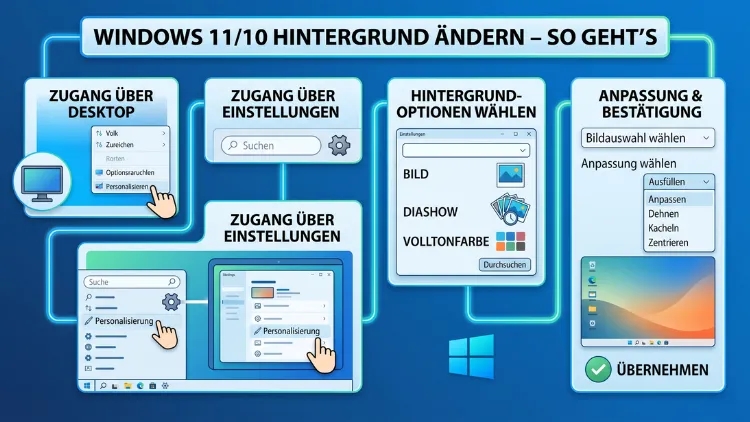
Den Hintergrund unter Windows 11 oder Windows 10 zu ändern gelingt in wenigen Klicks. Dabei stehen Ihnen verschiedene Methoden zur Verfügung: eigene Fotos, Diashows, einfarbige Flächen oder das automatische Windows-Spotlight.
Zudem können Sie neben dem Desktop-Hintergrund auch den Sperrbildschirm individuell gestalten. Dieser Artikel erklärt alle Wege – übersichtlich, Schritt für Schritt und auf dem Stand von 2026.
Was ist der Desktop-Hintergrund und warum lohnt es sich, ihn anzupassen?
Der Desktop-Hintergrund – auch Hintergrundbild, Wallpaper oder Desktop-Bild genannt – ist die visuelle Fläche hinter allen Programmen und Symbolen. Er ist deshalb das Erste, was Sie sehen, wenn Sie Ihren Computer starten oder alle Fenster minimieren. Viele Nutzer unterschätzen, wie sehr ein ansprechendes Hintergrundbild die Arbeitsatmosphäre und die Motivation verbessern kann.
Außerdem lässt sich mit einem personalisierten Hintergrund auch die Übersicht auf dem Desktop verbessern. Zum Beispiel wirken dunkle Hintergründe mit wenig Kontrast beruhigend, während helle, strukturierte Bilder die Konzentration fördern können. Zudem können Unternehmen ihren Mitarbeitern firmeneigene Hintergründe zuweisen – etwa mit Logo oder Kontaktinformationen. Deshalb lohnt sich der Blick auf alle verfügbaren Einstellungen.
Wichtig zu wissen: Windows 10 erhielt im Oktober 2025 das offizielle End-of-Support-Datum. Allerdings sind weiterhin viele Millionen Geräte mit Windows 10 aktiv. Deshalb deckt dieser Artikel beide Betriebssysteme vollständig ab.
Den Desktop-Hintergrund unter Windows 11 ändern
Windows 11 bietet im Vergleich zu seinen Vorgängern eine überarbeitete Benutzeroberfläche. Deshalb unterscheidet sich der Weg zu den Hintergrundeinstellungen etwas von Windows 10. Im Folgenden finden Sie alle gängigen Methoden.
Methode 1: Über die Einstellungen-App (empfohlen)
Die schnellste und übersichtlichste Methode führt über die Einstellungen. Gehen Sie dabei wie folgt vor:
- Öffnen Sie das Startmenü mit der Windows-Taste und klicken Sie auf das Zahnrad-Symbol „Einstellungen“ – alternativ drücken Sie gleichzeitig Windows + I.
- Wählen Sie links in der Seitenleiste den Eintrag „Personalisierung“.
- Klicken Sie anschließend auf „Hintergrund“.
- Im Dropdown-Menü unter „Hintergrund personalisieren“ haben Sie dann folgende Optionen:
- Bild: Ein einzelnes Foto als Hintergrund festlegen.
- Einfarbig: Einen beliebigen Farbton ohne Bild verwenden.
- Diashow: Mehrere Fotos automatisch wechseln lassen.
- Windows-Spotlight: Täglich wechselnde Bilder von Microsoft (neu in Windows 11 auch für den Desktop verfügbar).
- Wählen Sie „Bild“, klicken Sie auf „Foto suchen“ und navigieren Sie zu Ihrem gewünschten Foto.
- Wählen Sie abschließend unter „Anpassung Ihres Desktopbilds wählen“, wie das Bild dargestellt werden soll: Füllen, Anpassen, Strecken, Kacheln, Zentrieren oder Aufspannen (bei mehreren Monitoren).
Tipp: Besonders hochauflösende Fotos im Format 16:9 sehen als Desktop-Hintergrund am besten aus, da sie das Bild ohne Verzerrung füllen.
Methode 2: Per Rechtsklick auf dem Desktop
Eine noch schnellere Alternative bietet der direkte Rechtsklick. Klicken Sie dazu auf eine freie Stelle Ihres Desktops und wählen Sie im Kontextmenü „Desktophintergrund anpassen“ oder „Personalisieren“. Daraufhin öffnet sich automatisch der Bereich „Hintergrund“ in den Einstellungen. Von dort aus folgen Sie denselben Schritten wie in Methode 1.
Methode 3: Bild direkt aus dem Datei-Explorer festlegen
Wenn Sie ein bestimmtes Bild bereits auf Ihrer Festplatte gespeichert haben, geht es noch einfacher. Navigieren Sie dazu im Datei-Explorer zu Ihrem gewünschten Bild. Anschließend klicken Sie mit der rechten Maustaste auf die Bilddatei und wählen „Als Desktophintergrund festlegen“. Windows übernimmt das Bild dann sofort, ohne dass Sie weitere Einstellungen vornehmen müssen.
Methode 4: Hintergrund per Diashow einrichten (Windows 11)
Möchten Sie, dass Ihr Hintergrund automatisch wechselt, ist die Diashow-Funktion ideal. Gehen Sie dabei wie folgt vor:
- Öffnen Sie Einstellungen → Personalisierung → Hintergrund.
- Wählen Sie im Dropdown „Diashow“.
- Klicken Sie auf „Durchsuchen“ und wählen Sie den Ordner aus, in dem Ihre Fotos gespeichert sind.
- Legen Sie unter „Bild wechseln alle“ den gewünschten Zeitraum fest – zum Beispiel 1 Minute, 10 Minuten, 1 Stunde oder 1 Tag.
- Aktivieren Sie zusätzlich die Option „Reihenfolge der Bilder mischen“, wenn Sie eine zufällige Abfolge bevorzugen.
Außerdem können Sie festlegen, ob die Diashow auch läuft, wenn der Computer im Akkubetrieb ist – das schont gegebenenfalls den Akku Ihres Laptops.
Den Desktop-Hintergrund unter Windows 10 ändern
Unter Windows 10 funktioniert die Hintergrundänderung ähnlich, jedoch unterscheidet sich die Benutzeroberfläche etwas. Im Folgenden finden Sie die wichtigsten Methoden.
Methode 1: Über die Einstellungen-App
- Öffnen Sie die Einstellungen mit Windows + I.
- Wählen Sie „Personalisierung“.
- Klicken Sie links auf „Hintergrund“.
- Wählen Sie im Dropdown unter „Hintergrund“ die Option Bild, Volltonfarbe oder Diashow.
- Bei „Bild“: Klicken Sie auf „Durchsuchen“ und wählen Sie Ihre gewünschte Bilddatei.
- Stellen Sie danach unter „Passend auswählen“ ein, wie das Bild positioniert werden soll.
Methode 2: Rechtsklick auf ein Bild im Datei-Explorer
Auch unter Windows 10 können Sie ein Bild direkt per Rechtsklick → „Als Desktophintergrund festlegen“ übernehmen. Diese Methode funktioniert ebenso mit Bildern, die Sie in einem Browser anzeigen: Klicken Sie mit der rechten Maustaste auf das Bild und wählen Sie – je nach Browser – „Als Hintergrundbild festlegen“ oder speichern Sie das Bild zunächst lokal ab.
Methode 3: Klassische Systemsteuerung (Windows 10)
Unter Windows 10 steht zudem noch der klassische Weg über die Systemsteuerung zur Verfügung:
- Öffnen Sie die Systemsteuerung (Suche im Startmenü: „Systemsteuerung“).
- Navigieren Sie zu „Darstellung und Anpassung“.
- Klicken Sie auf „Hintergrund des Desktops ändern“.
- Wählen Sie hier ein Bild aus, legen Sie die Anzeigeoption fest und bestätigen Sie mit „Änderungen speichern“.
Hinweis: Diese klassische Ansicht ist unter Windows 11 nicht mehr direkt verfügbar. Deshalb empfiehlt sich dort ausschließlich die Einstellungen-App.
Windows-Spotlight als Hintergrund aktivieren
Windows-Spotlight ist eine besonders beliebte Funktion, da sie täglich automatisch wechselnde, professionelle Landschafts- und Naturaufnahmen von Bing liefert. Ursprünglich stand Spotlight nur für den Sperrbildschirm zur Verfügung. Jedoch hat Microsoft die Funktion mit Windows 11 auch auf den Desktop ausgeweitet.
Spotlight auf dem Desktop aktivieren (Windows 11)
- Öffnen Sie Einstellungen → Personalisierung → Hintergrund.
- Wählen Sie im Dropdown „Windows-Spotlight“.
- Das System lädt nun automatisch täglich ein neues Bild herunter und zeigt es als Hintergrund an.
Außerdem können Sie auf dem Desktop über ein kleines Symbol rechts oben am Hintergrundbild auf „Gefällt mir“ oder „Gefällt mir nicht“ klicken. Damit passt Windows-Spotlight zukünftige Bilder besser an Ihren Geschmack an.
Spotlight auf dem Sperrbildschirm (Windows 10 und 11)
Unter Windows 10 war Spotlight ausschließlich für den Sperrbildschirm verfügbar. Um es dort zu aktivieren:
- Öffnen Sie Einstellungen → Personalisierung → Sperrbildschirm.
- Wählen Sie unter „Hintergrund“ die Option „Windows-Spotlight“.
Den Sperrbildschirm-Hintergrund ändern
Der Sperrbildschirm erscheint, bevor Sie sich an Ihrem Konto anmelden. Auch dieser lässt sich individuell gestalten. Dabei gelten für Windows 10 und Windows 11 ähnliche Schritte.
Sperrbildschirm unter Windows 11 anpassen
- Öffnen Sie Einstellungen → Personalisierung → Sperrbildschirm.
- Wählen Sie unter „Den Sperrbildschirm personalisieren“ zwischen:
- Windows-Spotlight: Täglich neue Bilder von Microsoft.
- Bild: Ein einzelnes eigenes Foto.
- Diashow: Automatisch wechselnde Bilder aus einem bestimmten Ordner.
- Zusätzlich können Sie unter „Status des Sperrbildschirms“ festlegen, welche App auf dem Sperrbildschirm angezeigt wird – zum Beispiel den Wetter-Dienst oder den Kalender.
- Aktivieren Sie außerdem die Option „Hintergrundbild des Sperrbildschirms auf dem Anmeldebildschirm anzeigen“, wenn das gleiche Bild auch beim Login erscheinen soll.
Sperrbildschirm unter Windows 10 anpassen
Der Weg führt auch hier über Einstellungen → Personalisierung → Sperrbildschirm. Die verfügbaren Optionen sind identisch: Windows-Spotlight, Bild oder Diashow.
Hintergrund mit mehreren Monitoren individuell anpassen
Nutzen Sie mehrere Bildschirme, können Sie unter Windows 11 und Windows 10 für jeden Monitor ein eigenes Hintergrundbild festlegen. Das ist besonders praktisch für Nutzer im Home-Office oder für professionelle Umgebungen.
Verschiedene Hintergründe pro Monitor (Windows 11 und 10)
- Navigieren Sie zu Einstellungen → Personalisierung → Hintergrund.
- Wählen Sie als Typ „Bild“.
- Klicken Sie nun mit der rechten Maustaste auf das gewünschte Bild in der Vorschau.
- Wählen Sie dann „Auf Monitor 1 festlegen“, „Auf Monitor 2 festlegen“ und so weiter.
Alternativ können Sie ein Bild aus dem Datei-Explorer per Rechtsklick öffnen und „Für Monitor festlegen“ auswählen – sofern mehrere Monitore angeschlossen sind.
Tipp: Für ein nahtloses Panorama-Hintergrundbild, das sich über zwei Monitore erstreckt, empfiehlt sich die Software DisplayFusion (kostenlose Basisversion verfügbar). Diese ermöglicht zudem erweiterte Verwaltung von Hintergrundbildern, automatische Anpassung an verschiedene Auflösungen und Diashow-Funktionen je Monitor.
Hintergrundbild über die Systemsteuerung und Registrierungsdatenbank ändern
Für fortgeschrittene Nutzer bietet Windows zudem die Möglichkeit, den Hintergrund über die Registrierungsdatenbank (Registry) zu setzen. Das ist besonders nützlich, wenn Sie den Hintergrund per Skript automatisch ändern oder in einer Unternehmensumgebung zentral verwalten möchten.
Achtung: Änderungen in der Registry können das System beeinträchtigen. Erstellen Sie deshalb vorher unbedingt eine Sicherung der Registry.
Hintergrund über die Registry ändern
- Drücken Sie Windows + R, geben Sie
regeditein und bestätigen Sie mit Enter. - Navigieren Sie zum Schlüssel:
HKEY_CURRENT_USER\Control Panel\Desktop - Suchen Sie den Eintrag „Wallpaper“ und doppelklicken Sie darauf.
- Geben Sie den vollständigen Dateipfad zu Ihrem gewünschten Hintergrundbild ein, zum Beispiel:
C:\Benutzer\IhrName\Bilder\hintergrund.jpg - Bestätigen Sie mit OK und starten Sie den Explorer oder den Computer neu.
Zusätzlich können Sie über den Wert „WallpaperStyle“ die Darstellung anpassen:
- 0 = Zentriert
- 2 = Strecken
- 6 = Anpassen
- 10 = Füllen
- 22 = Aufspannen
Hintergrund über Gruppenrichtlinien sperren oder erzwingen
In Unternehmensumgebungen oder auf öffentlichen Computern ist es manchmal gewünscht, den Hintergrund für alle Nutzer zu fixieren. Deshalb bietet Windows die Gruppenrichtlinien (nur in Windows 10/11 Pro, Enterprise und Education).
- Drücken Sie Windows + R, geben Sie
gpedit.mscein und bestätigen Sie. - Navigieren Sie zu Benutzerkonfiguration → Administrative Vorlagen → Desktop → Desktop.
- Öffnen Sie „Desktoptapete“ und aktivieren Sie die Richtlinie.
- Geben Sie den Pfad zum gewünschten Hintergrundbild an.
- Wählen Sie den Stil und bestätigen Sie mit OK.
Hinweis: Diese Funktion ist in der Windows Home-Edition nicht verfügbar, da dort der Gruppenrichtlinien-Editor fehlt.
Einfarbiger Hintergrund: Wann er sinnvoll ist
Neben Fotos ist ein einfarbiger Hintergrund eine oft unterschätzte Option. Besonders für Nutzer, die viele Programmsymbole auf dem Desktop haben, kann ein ruhiger Farbton die Übersicht deutlich verbessern. Außerdem reduziert ein einfarbiger Hintergrund die Ablenkung während der Arbeit.
Gehen Sie dazu unter Einstellungen → Personalisierung → Hintergrund auf „Einfarbig“. Wählen Sie dann eine der vorgeschlagenen Farben oder klicken Sie auf „Benutzerdefinierte Farbe“, um einen genauen Farbwert (zum Beispiel als Hex-Code) einzugeben. Besonders beliebt sind in 2026 gedämpfte Töne wie Dunkelblau (#1e3a5f), Anthrazit (#2d2d2d) oder Salbeigrün (#5a7a5a).
Empfohlene Vorgehensweisen für einen optimalen Desktop-Hintergrund
Damit Ihr Hintergrund dauerhaft gut aussieht und das System nicht unnötig belastet, beachten Sie folgende empfohlene Vorgehensweisen:
Bildformat und Auflösung: Verwenden Sie Bilder im JPEG- oder PNG-Format. Außerdem sollte die Auflösung mindestens der nativen Bildschirmauflösung entsprechen – also zum Beispiel 1920 × 1080 Pixel bei einem Full-HD-Monitor oder 2560 × 1440 Pixel bei einem QHD-Display. Niedrig aufgelöste Bilder wirken schnell unscharf und pixelig.
Dateigröße: Sehr große Bilddateien (über 10 MB) können den Systemstart geringfügig verlangsamen. Deshalb empfiehlt sich eine Komprimierung zum Beispiel mit dem kostenlosen Tool IrfanView (Windows) oder dem Onlinedienst Squoosh (squoosh.app). Damit reduzieren Sie die Dateigröße erheblich, ohne sichtbaren Qualitätsverlust.
Diashow-Leistung: Wenn Sie eine Diashow nutzen und Ihr PC älter oder leistungsschwächer ist, stellen Sie das Wechselintervall auf mindestens 30 Minuten ein. Außerdem deaktivieren Sie die Diashow im Akkubetrieb, um Energie zu sparen.
Spotlight-Bilder speichern: Die von Windows-Spotlight heruntergeladenen Bilder können Sie manuell sichern. Sie finden sie im versteckten Ordner:C:\Benutzer\IhrName\AppData\Local\Packages\Microsoft.Windows.ContentDeliveryManager_cw5n1h2txyewy\LocalState\Assets
Kopieren Sie die Dateien ohne Dateiendung in einen anderen Ordner und benennen Sie sie anschließend in .jpg um.
Datenschutz bei Spotlight: Windows-Spotlight lädt Bilder über eine Internetverbindung herunter. Dabei sendet Windows anonyme Nutzungsdaten an Microsoft. Falls Ihnen das wichtig ist, nutzen Sie stattdessen eine lokale Diashow mit eigenen Bildern.
Häufige Probleme und Lösungen
Hintergrund ändert sich nicht
Manchmal bleibt der Hintergrund trotz aller Einstellungen unverändert. Häufig liegt das an Gruppenrichtlinien, die von einem Administrator gesetzt wurden – zum Beispiel auf Firmen-PCs. Außerdem kann ein beschädigtes Benutzerprofil die Ursache sein. Versuchen Sie in diesem Fall:
- Abmelden und erneut anmelden
- Den Pfad zum Hintergrundbild in der Registry prüfen (HKEY_CURRENT_USER\Control Panel\Desktop\Wallpaper)
- Einen anderen Bildtyp testen (zum Beispiel PNG statt JPEG)
Hintergrund erscheint schwarz
Ein schwarzer Hintergrund tritt häufig auf, wenn das verknüpfte Bild verschoben, umbenannt oder gelöscht wurde. Deshalb sollten Sie immer prüfen, ob das Bild noch am ursprünglichen Speicherort vorhanden ist. Außerdem kann unter Windows 10 die Einstellung „Desktophintergrund anzeigen“ versehentlich deaktiviert worden sein. Überprüfen Sie das unter Einstellungen → Erleichterte Bedienung → Visuelle Effekte → Animationen in Windows anzeigen.
Windows-Spotlight funktioniert nicht
Wenn Spotlight keine neuen Bilder lädt, überprüfen Sie zunächst Ihre Internetverbindung. Zudem hilft es, den Spotlight-Cache zu löschen. Öffnen Sie dazu den Ordner:C:\Benutzer\IhrName\AppData\Local\Packages\Microsoft.Windows.ContentDeliveryManager_cw5n1h2txyewy\LocalState\Assets
Löschen Sie alle Dateien im Ordner „Assets“. Anschließend starten Sie den PC neu – Spotlight lädt daraufhin automatisch neue Bilder herunter.
Hintergrund lässt sich nicht ändern (Windows Home)
Falls die Option zum Ändern des Hintergrunds ausgegraut ist, haben vermutlich Gruppenrichtlinien oder eine Domänenadministration die Funktion gesperrt. In der Windows-Home-Edition können Sie prüfen, ob ein Registry-Schlüssel die Funktion blockiert. Navigieren Sie dazu zu:
HKEY_CURRENT_USER\Software\Microsoft\Windows\CurrentVersion\Policies\System
Suchen Sie den Wert „Wallpaper“ oder „NoChangingWallPaper“. Setzen Sie den Wert auf 0 oder löschen Sie ihn, um die Sperre aufzuheben.
Kostenlose Quellen für hochwertige Hintergrundbilder
Damit Ihr Desktop immer frisch und ansprechend wirkt, benötigen Sie eine gute Auswahl an Bildern. Deshalb hier eine Übersicht empfohlener, kostenloser Quellen mit lizenzfreien Bildern:
- Unsplash (unsplash.com): Sehr große Auswahl an professionellen Fotos in hoher Auflösung, kostenlos und ohne Nennung verwendbar.
- Pexels (pexels.com): Ähnlich wie Unsplash, ebenso kostenlos, mit zusätzlichem Videomaterial.
- Pixabay (pixabay.com): Bilder, Illustrationen und Vektorgrafiken, ebenfalls kostenlos nutzbar.
- WallpaperHub (wallpaperhub.app): Speziell auf Windows und Microsoft-Design ausgerichtete Hintergründe, kostenlos verfügbar.
Tipp: Achten Sie bei der Auswahl immer auf die Auflösung – wählen Sie mindestens die native Auflösung Ihres Monitors, um eine gestochen scharfe Darstellung zu erhalten.
Hintergrund automatisch wechseln lassen – Drittanbieter-Apps
Wer noch mehr Flexibilität und Automatisierung möchte, kann auf spezialisierte Software zurückgreifen. Dazu bieten sich zum Beispiel folgende kostenlose oder preisgünstige Tools an:
John’s Background Switcher (kostenlos): Wechselt Hintergrundbilder automatisch aus lokalen Ordnern oder Online-Quellen wie Flickr, Unsplash und NASA. Die Installation erfolgt direkt über die offizielle Webseite des Entwicklers. Anschließend konfigurieren Sie Quellen, Wechselintervall und Darstellungsstil komfortabel über eine übersichtliche Oberfläche.
DisplayFusion (kostenlose Basisversion, Pro ab ca. 30 Euro): Besonders für Multi-Monitor-Setups geeignet. Damit können Sie für jeden Bildschirm eine eigene Diashow einrichten, Bilder automatisch skalieren und aus verschiedenen Online-Quellen beziehen.
Lively Wallpaper (kostenlos, im Microsoft Store verfügbar): Mit dieser App können Sie sogar animierte Hintergründe und Videos als Desktop-Hintergrund verwenden – ähnlich wie beim bekannten Wallpaper Engine. Lively Wallpaper ist vollständig kostenlos und unterstützt sowohl Windows 10 als auch Windows 11.
Hintergrundbilder für den Energiesparmodus und den Anmeldebildschirm
Neben Desktop- und Sperrbildschirm gibt es in Windows noch weitere Bildschirmbereiche, die sich anpassen lassen. Zum Beispiel zeigt der Anmeldebildschirm (nach dem Entsperren) standardmäßig denselben Hintergrund wie der Sperrbildschirm. Zudem blendet Windows gelegentlich Informationen und Tipps auf dem Sperrbildschirm ein. Um das zu deaktivieren:
- Öffnen Sie Einstellungen → Personalisierung → Sperrbildschirm.
- Deaktivieren Sie die Option „Lustige Fakten, Tipps, Tricks und mehr auf Ihrem Sperrbildschirm anzeigen“ (Windows 11) bzw. „Auf dem Sperrbildschirm Windows-Tipps und Tricks erhalten“ (Windows 10).
Hintergrund über PowerShell oder Skript ändern
Für IT-Administratoren und technisch versierte Nutzer ist es zudem möglich, den Desktop-Hintergrund automatisiert per PowerShell zu ändern. Das ist nützlich, wenn Sie den Hintergrund bei der Anmeldung, per Aufgabenplanung oder über ein Skript setzen möchten.
Verwenden Sie dazu folgenden PowerShell-Befehl:
$SPI_SETDESKWALLPAPER = 0x0014
Add-Type -TypeDefinition @"
using System;
using System.Runtime.InteropServices;
public class Wallpaper {

    public static extern int SystemParametersInfo(int uAction, int uParam, string lpvParam, int fuWinIni);
}
"@
::SystemParametersInfo($SPI_SETDESKWALLPAPER, 0, "C:\Pfad\zum\Bild.jpg", 3)
Ersetzen Sie dabei C:\Pfad\zum\Bild.jpg durch den tatsächlichen Pfad zu Ihrer Bilddatei. Das Skript setzt den Hintergrund sofort, ohne einen Neustart zu erfordern.
Häufige Fragen zum Hintergrund ändern unter Windows
Wie ändere ich den Hintergrund unter Windows 11?
Öffnen Sie Einstellungen → Personalisierung → Hintergrund. Wählen Sie dort „Bild“, klicken Sie auf „Foto suchen“ und wählen Sie Ihr gewünschtes Bild aus. Alternativ klicken Sie mit der rechten Maustaste auf eine freie Stelle des Desktops und wählen „Personalisieren“.
Wie ändere ich den Hintergrund unter Windows 10?
Unter Windows 10 führt der Weg ebenfalls über Einstellungen (Windows + I) → Personalisierung → Hintergrund. Außerdem können Sie per Rechtsklick auf ein Bild im Datei-Explorer direkt „Als Desktophintergrund festlegen“ auswählen.
Warum ist mein Hintergrund schwarz und lässt sich nicht ändern?
Ein schwarzer Hintergrund deutet meistens darauf hin, dass das verknüpfte Bild fehlt oder der Pfad ungültig ist. Zudem kann eine Gruppenrichtlinie die Änderung sperren. Überprüfen Sie in der Registry den Wert „NoChangingWallPaper“ unter HKEY_CURRENT_USER\Software\Microsoft\Windows\CurrentVersion\Policies\System und setzen Sie ihn auf 0.
Kann ich unter Windows 11 ein animiertes Hintergrundbild verwenden?
Windows 11 unterstützt von Haus aus keine animierten Hintergründe. Allerdings ermöglicht die kostenlose App Lively Wallpaper (verfügbar im Microsoft Store) genau das – inklusive Videos, GIFs und interaktiver Inhalte als Desktop-Hintergrund.
Wie richte ich eine Diashow als Hintergrund ein?
Gehen Sie zu Einstellungen → Personalisierung → Hintergrund, wählen Sie „Diashow“ und klicken Sie auf „Durchsuchen“, um den Ordner mit Ihren Bildern auszuwählen. Legen Sie anschließend das gewünschte Wechselintervall fest.
Wie aktiviere ich Windows-Spotlight als Desktop-Hintergrund?
Unter Windows 11 wählen Sie unter Einstellungen → Personalisierung → Hintergrund im Dropdown die Option „Windows-Spotlight“. Unter Windows 10 steht Spotlight nur für den Sperrbildschirm zur Verfügung – erreichbar über Einstellungen → Personalisierung → Sperrbildschirm.
Wie ändere ich den Sperrbildschirm-Hintergrund?
Öffnen Sie Einstellungen → Personalisierung → Sperrbildschirm und wählen Sie dort zwischen Windows-Spotlight, Bild oder Diashow. Diese Einstellung gilt für Windows 10 und Windows 11 gleichermaßen.
Wie stelle ich unterschiedliche Hintergründe für mehrere Monitore ein?
Wählen Sie in den Hintergrundeinstellungen ein Bild aus der Vorschau, klicken Sie dann mit der rechten Maustaste darauf und wählen Sie „Auf Monitor 1 festlegen“ oder „Auf Monitor 2 festlegen“. Alternativ bietet DisplayFusion erweiterte Optionen für Mehr-Monitor-Setups.
Wo speichert Windows die Windows-Spotlight-Bilder?
Spotlight-Bilder befinden sich im Ordner:C:\Benutzer\IhrName\AppData\Local\Packages\Microsoft.Windows.ContentDeliveryManager_cw5n1h2txyewy\LocalState\Assets
Kopieren Sie die gewünschten Dateien und benennen Sie sie mit der Endung .jpg um, um sie zu öffnen und zu nutzen.
Kann ein Hintergrund die Systemleistung beeinflussen?
Ein einfaches Standbild hat praktisch keinen Einfluss auf die Leistung. Allerdings können animierte Hintergründe oder sehr häufige Diashow-Wechsel auf älteren Systemen messbar Ressourcen beanspruchen. Deshalb empfiehlt sich auf leistungsschwachen Geräten ein einfarbiger Hintergrund oder ein langes Wechselintervall.
Fazit
Den Hintergrund unter Windows 11 oder Windows 10 zu ändern ist mit wenigen Klicks erledigt – ob über die Einstellungen, per Rechtsklick oder direkt im Datei-Explorer. Zudem bieten Spotlight, Diashows und Drittanbieter-Apps wie Lively Wallpaper viele Möglichkeiten zur weiteren Individualisierung.
Für die meisten Nutzer genügt der Weg über Einstellungen → Personalisierung → Hintergrund. Wer mehr Kontrolle oder Automatisierung benötigt, greift zudem auf Registry, PowerShell oder spezialisierte Tools zurück – so passt der Desktop immer perfekt zu den eigenen Wünschen.
