
HKEY_LOCAL_MACHINE\System\Setup\MoSetup in Windows 11 finden: So öffnen Sie regedit und navigieren Schritt für Schritt zum Registrierungsschlüssel MoSetup.
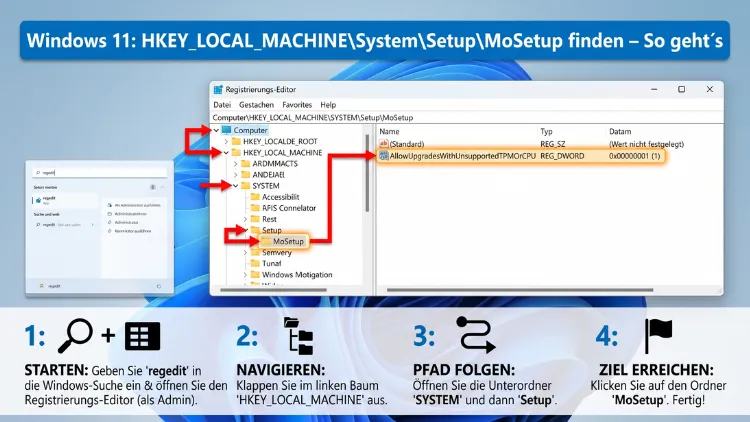
Der Registrierungsschlüssel HKEY_LOCAL_MACHINE\SYSTEM\Setup\MoSetup ermöglicht in Windows 11 das Upgrade auf Computern, die die offiziellen Mindestanforderungen nicht vollständig erfüllen. Dabei genügen wenige gezielte Änderungen im Registrierungs-Editor, um die Hardwareprüfung zu umgehen.
In diesem Artikel erfahren Sie Schritt für Schritt, wie Sie diesen Pfad öffnen, den Schlüssel anlegen und den entscheidenden Wert AllowUpgradesWithUnsupportedTPMOrCPU korrekt setzen – damit die Installation auf Ihrem PC gelingt.
Was ist der Registrierungsschlüssel HKEY_LOCAL_MACHINE\SYSTEM\Setup\MoSetup?
Der Begriff MoSetup steht für „Modern Setup“ und bezeichnet einen speziellen Unterschlüssel in der Windows-Systemregistrierung. Genauer gesagt liegt er im Pfad HKEY_LOCAL_MACHINE\SYSTEM\Setup\MoSetup. Dieser Schlüssel wird vom Windows-11-Setup während des Upgrade-Prozesses ausgewertet. Außerdem enthält er DWORD-Werte, die steuern, ob das Setup bei unerfüllten Hardwarevoraussetzungen abbricht oder trotzdem fortfährt.
Im Gegensatz zu vielen anderen Registrierungsschlüsseln ist der MoSetup-Pfad auf einem frisch installierten Windows-11-System nicht automatisch vorhanden. Deshalb müssen viele Nutzer diesen Schlüssel erst manuell anlegen, bevor sie den zugehörigen Wert setzen können. Ebenso ist es wichtig zu verstehen, dass MoSetup ausschließlich für den Upgrade-Vorgang relevant ist – also für das sogenannte In-Place-Upgrade aus einem laufenden Windows-System heraus. Für saubere Neuinstallationen gelten hingegen andere Methoden.
Innerhalb des MoSetup-Schlüssels ist vor allem der Wert AllowUpgradesWithUnsupportedTPMOrCPU entscheidend. Dieser DWORD-Wert teilt dem Windows-Setup mit, ob es die Prüfung auf TPM 2.0 und Prozessorkompatibilität überspringen darf. Wenn Sie ihn auf 1 setzen, erlaubt Windows das Upgrade auch auf nicht offiziell unterstützter Hardware. Wenn der Wert auf 0 steht oder komplett fehlt, gelten hingegen die normalen Prüfroutinen – und das Upgrade schlägt auf vielen älteren PCs fehl.
Warum prüft Windows 11 die Hardware überhaupt?
Microsoft hat mit der Einführung von Windows 11 im Oktober 2021 deutlich strengere Mindestsystemanforderungen eingeführt als bei früheren Windows-Versionen. Diese Anforderungen umfassen unter anderem folgende Punkte:
- TPM 2.0 (Trusted Platform Module): Ein Sicherheitschip, der für bestimmte Verschlüsselungs- und Authentifizierungsfunktionen erforderlich ist.
- Secure Boot: Eine UEFI-Funktion, die das Laden unsignierter Betriebssysteme unterbindet.
- Unterstützter Prozessor: Mindestens Intel Core der 8. Generation oder AMD Ryzen der 2000er-Serie sowie neuere Modelle.
- 4 GB RAM und 64 GB Speicherplatz als absolute Untergrenze.
- Ein UEFI-BIOS anstelle des älteren Legacy-BIOS.
Deshalb scheitert das Upgrade auf Windows 11 auf vielen älteren, aber durchaus noch leistungsfähigen Computern allein schon wegen eines fehlenden oder deaktivierten TPM-2.0-Chips. Zudem ist der offizielle Supportzeitraum für Windows 10 am 14. Oktober 2025 ausgelaufen. Seitdem erhalten Windows-10-Systeme keine kostenlosen Sicherheitsupdates mehr – außer über das kostenpflichtige Extended Security Updates-Programm (ESU). Folglich stehen viele Nutzer im Jahr 2026 vor der Entscheidung, entweder neue Hardware zu kaufen oder ihre älteren PCs dennoch auf Windows 11 zu aktualisieren.
Microsoft begründet die strengen Anforderungen mit Sicherheitsverbesserungen wie Windows Hello, BitLocker und dem Microsoft Pluton-Sicherheitsprozessor. Jedoch sehen viele Nutzer und Experten die Hürden auch als indirekten Treiber für den Hardwareverkauf. Dennoch hat Microsoft selbst durch den MoSetup-Schlüssel eine dokumentierte Möglichkeit bereitgestellt, das Upgrade auf nicht unterstützter Hardware durchzuführen – allerdings mit einem ausdrücklichen Hinweis auf mögliche Einschränkungen.
So öffnen Sie den Registrierungs-Editor in Windows 11
Bevor Sie den Pfad HKEY_LOCAL_MACHINE\SYSTEM\Setup\MoSetup ansteuern können, müssen Sie zunächst den Registrierungs-Editor (regedit) öffnen. Glücklicherweise bietet Windows 11 hierfür mehrere Wege.
Methode 1: Über die Tastenkombination Windows + R
Drücken Sie gleichzeitig die Tasten Windows + R auf Ihrer Tastatur. Dadurch öffnet sich das Dialogfenster „Ausführen“. Geben Sie dann regedit ein und drücken Sie Enter. Anschließend fragt Windows Sie nach Administratorrechten – klicken Sie auf Ja, um den Editor mit den erforderlichen Berechtigungen zu starten. Diese Methode ist die schnellste und wird deshalb am häufigsten verwendet.
Methode 2: Über die Windows-Suche
Drücken Sie alternativ die Tastenkombination Windows + S, um die Windows-Suche zu öffnen. Geben Sie dann regedit oder Registrierungs-Editor in das Suchfeld ein. In den Suchergebnissen erscheint daraufhin der passende Eintrag. Klicken Sie außerdem mit der rechten Maustaste darauf und wählen Sie Als Administrator ausführen, um volle Bearbeitungsrechte zu erhalten.
Methode 3: Über das Startmenü
Öffnen Sie das Startmenü durch einen Klick auf das Windows-Symbol in der Taskleiste. Geben Sie dann direkt regedit ein – Windows 11 sucht dabei automatisch nach dem passenden Programm. Wählen Sie anschließend den Treffer aus den Suchergebnissen und starten Sie ihn als Administrator.
Methode 4: Über Windows PowerShell oder Eingabeaufforderung
Öffnen Sie die Windows PowerShell oder die Eingabeaufforderung als Administrator. Geben Sie dann einfach regedit ein und drücken Sie Enter. Dadurch startet der Registrierungs-Editor direkt mit den notwendigen Berechtigungen. Diese Methode ist besonders praktisch, wenn Sie ohnehin gerade in der Kommandozeile arbeiten.
Wichtig: In allen vier Fällen benötigen Sie Administratorrechte, um Schlüssel und Werte in HKEY_LOCAL_MACHINE zu erstellen oder zu bearbeiten. Ohne diese Rechte können Sie den Registrierungs-Editor zwar öffnen und den Inhalt lesen, jedoch keine Änderungen vornehmen.
Den Pfad HKEY_LOCAL_MACHINE\SYSTEM\Setup\MoSetup finden
Nachdem Sie den Registrierungs-Editor geöffnet haben, gibt es zwei bewährte Wege, um zum gesuchten Pfad zu navigieren.
Weg 1: Direkte Eingabe in die Adressleiste
Dieser Weg ist mit Abstand der schnellste und deshalb besonders empfehlenswert. Klicken Sie oben im Registrierungs-Editor auf die Adressleiste – sie zeigt den aktuell ausgewählten Pfad an und ist in Windows 11 standardmäßig sichtbar. Löschen Sie dann den vorhandenen Inhalt vollständig und geben Sie den folgenden Pfad exakt ein:
HKEY_LOCAL_MACHINE\SYSTEM\Setup\MoSetup
Drücken Sie anschließend Enter. Der Registrierungs-Editor springt dadurch sofort zum gesuchten Schlüssel. Bitte beachten Sie dabei: Wenn der Schlüssel MoSetup noch nicht vorhanden ist, erscheint eine Fehlermeldung. In diesem Fall müssen Sie ihn zuerst manuell anlegen – wie das geht, erfahren Sie im nächsten Abschnitt.
Falls die Adressleiste bei Ihnen nicht angezeigt wird, können Sie sie über Ansicht → Adressleiste aktivieren. In Windows 11 ist sie jedoch standardmäßig eingeblendet.
Weg 2: Manuelle Navigation durch den Verzeichnisbaum
Alternativ können Sie den Pfad auch durch die Baumstruktur auf der linken Seite des Registrierungs-Editors manuell durchnavigieren. Gehen Sie dabei schrittweise vor:
Schritt 1: Klicken Sie zunächst auf den Pfeil neben HKEY_LOCAL_MACHINE, um diesen Hauptschlüssel aufzuklappen.
Schritt 2: Scrollen Sie dann nach unten und öffnen Sie den Unterschlüssel SYSTEM.
Schritt 3: Suchen Sie anschließend den Unterschlüssel Setup und klappen Sie ihn auf.
Schritt 4: Schauen Sie nun in der aufgeklappten Liste nach dem Eintrag MoSetup.
Wenn MoSetup in der Liste erscheint, klicken Sie einfach darauf. Auf der rechten Seite des Registrierungs-Editors sehen Sie dann alle enthaltenen Werte. Wenn der Eintrag hingegen fehlt, müssen Sie den Schlüssel zunächst anlegen.
Tipp: Achten Sie darauf, dass SYSTEM in Großbuchstaben geschrieben ist, sofern Sie den Pfad manuell eingeben. Außerdem sollten Sie den gesamten Pfad möglichst exakt eingeben, um Verwechslungen zu vermeiden.
Was tun, wenn der MoSetup-Schlüssel nicht vorhanden ist?
Auf vielen Windows-11-Systemen existiert der Unterschlüssel MoSetup standardmäßig nicht. Das ist vollkommen normal und kein Anzeichen für einen Fehler. Deshalb müssen Sie ihn in diesem Fall selbst anlegen. Der Vorgang ist dabei einfach und dauert nur wenige Sekunden.
Schritt 1: Navigieren Sie zunächst zu HKEY_LOCAL_MACHINE\SYSTEM\Setup im Registrierungs-Editor.
Schritt 2: Klicken Sie dann im linken Bereich mit der rechten Maustaste auf den Schlüssel Setup.
Schritt 3: Wählen Sie im erscheinenden Kontextmenü Neu → Schlüssel aus.
Schritt 4: Geben Sie als Namen des neuen Schlüssels MoSetup ein (exakt so, mit großem M und großem S) und bestätigen Sie mit Enter.
Der neue Schlüssel erscheint daraufhin direkt unterhalb von Setup in der Baumstruktur. Klicken Sie auf MoSetup, um ihn auszuwählen. Im rechten Bereich des Editors ist er zunächst leer – das ist normal. Im nächsten Schritt legen Sie den benötigten Wert an.
AllowUpgradesWithUnsupportedTPMOrCPU: Bedeutung und Eintragung
Der wichtigste Wert im Schlüssel MoSetup ist ohne Zweifel AllowUpgradesWithUnsupportedTPMOrCPU. Dieser Wert ist ein DWORD (32-Bit) und steuert, ob Windows 11 die Hardwareprüfung für TPM und CPU beim Upgrade-Vorgang überspringt. Wenn Sie ihn auf 1 setzen, erlaubt das Setup das Upgrade auch auf Computern, die die offiziellen Mindestanforderungen nicht vollständig erfüllen.
So legen Sie den Wert korrekt an:
Schritt 1: Klicken Sie zunächst auf den Schlüssel MoSetup im linken Bereich des Registrierungs-Editors.
Schritt 2: Klicken Sie dann im rechten Bereich mit der rechten Maustaste auf eine freie Stelle.
Schritt 3: Wählen Sie im Kontextmenü Neu → DWORD-Wert (32-Bit) aus.
Schritt 4: Geben Sie als Namen exakt AllowUpgradesWithUnsupportedTPMOrCPU ein – ohne Leerzeichen, ohne Bindestriche und mit der angegebenen Groß-/Kleinschreibung. Bestätigen Sie anschließend mit Enter.
Schritt 5: Doppelklicken Sie auf den neu erstellten Wert, um ihn zu bearbeiten.
Schritt 6: Geben Sie im Feld „Wert“ die Zahl 1 ein. Lassen Sie die Basis auf „Hexadezimal“ stehen – der Wert 1 ist in beiden Systemen identisch.
Schritt 7: Klicken Sie abschließend auf OK.
Damit ist die Konfiguration abgeschlossen. Der Registrierungs-Editor zeigt nun den Wert AllowUpgradesWithUnsupportedTPMOrCPU mit dem Inhalt 0x00000001 (1) an. Außerdem ist kein Neustart des Computers notwendig, damit die Einstellung wirksam wird – die Änderung gilt sofort.
Was bedeutet der Wert 0?
Wenn Sie den Wert auf 0 setzen oder der Eintrag gar nicht vorhanden ist, gelten die normalen Hardwareprüfungen von Windows 11. Deshalb verweigert das Setup in diesem Fall das Upgrade auf nicht unterstützter Hardware. Falls Sie die Funktion nach dem Upgrade wieder deaktivieren möchten, können Sie den Wert einfach auf 0 zurücksetzen oder den gesamten Eintrag über einen Rechtsklick und „Löschen“ entfernen.
Windows 11 Upgrade nach der Registrierungsänderung starten
Nachdem Sie den Registrierungswert korrekt gesetzt haben, können Sie das Windows-11-Upgrade auf verschiedene Arten starten.
Option 1: Windows 11 Installationsassistent
Besuchen Sie die offizielle Microsoft-Download-Seite und laden Sie den Windows 11 Installationsassistenten herunter. Starten Sie das Tool dann als Administrator. Der Assistent prüft zunächst die Systemvoraussetzungen – dank des gesetzten Registrierungswerts sollte er diesmal das Upgrade ermöglichen. Folgen Sie anschließend den Anweisungen auf dem Bildschirm. Das Tool lädt Windows 11 herunter und startet das Upgrade dabei vollautomatisch.
Option 2: Media Creation Tool mit ISO-Datei
Alternativ können Sie das Windows 11 Media Creation Tool von Microsoft herunterladen. Damit erstellen Sie entweder einen bootfähigen USB-Stick oder eine ISO-Datei. Starten Sie dann das Setup direkt aus dem laufenden Windows-System heraus. Auch hier greift der gesetzte Registrierungswert und ermöglicht das Upgrade, selbst wenn Ihr PC die offiziellen Anforderungen nicht vollständig erfüllt.
Option 3: Windows Update in den Einstellungen
Zusätzlich können Sie auf manchen Systemen das Upgrade direkt über Einstellungen → Windows Update starten. Wenn Ihr System das Upgrade-Angebot für Windows 11 anzeigt, können Sie es von dort aus direkt starten. Jedoch zeigen viele ältere Systeme dieses Angebot gar nicht erst – in diesem Fall sind deshalb Option 1 oder Option 2 die bessere Wahl.
Hinweis von Microsoft: Bitte beachten Sie, dass Microsoft ausdrücklich darauf hinweist, dass Upgrades auf nicht unterstützter Hardware zu Kompatibilitätsproblemen, Performance-Einbußen und möglicherweise fehlenden zukünftigen Updates führen können. Dennoch berichten viele Nutzer, dass Windows 11 im Jahr 2026 auch auf älteren PCs zuverlässig funktioniert – sofern die grundlegenden Anforderungen wie ausreichend RAM und Speicherplatz erfüllt sind.
Alternative Methoden: REG-Datei und PowerShell
Wenn Sie den Registrierungsschlüssel nicht manuell über den Registrierungs-Editor anlegen möchten, stehen Ihnen außerdem zwei praktische Alternativen zur Verfügung.
Methode 1: REG-Datei erstellen und ausführen
Eine .reg-Datei ermöglicht es, Registrierungsänderungen durch einen einfachen Doppelklick anzuwenden. Gehen Sie dabei wie folgt vor:
Schritt 1: Öffnen Sie den Editor (Notepad), zum Beispiel über die Windows-Suche.
Schritt 2: Geben Sie den folgenden Inhalt exakt so ein:
Windows Registry Editor Version 5.00


"AllowUpgradesWithUnsupportedTPMOrCPU"=dword:00000001
Schritt 3: Klicken Sie dann auf Datei → Speichern unter. Wählen Sie als Dateityp Alle Dateien aus und geben Sie als Dateinamen MoSetup.reg ein. Bestätigen Sie mit Speichern.
Schritt 4: Doppelklicken Sie auf die gespeicherte Datei. Windows fragt dann, ob Sie die Einträge in die Registrierung übernehmen möchten. Bestätigen Sie mit Ja.
Damit wird der Schlüssel automatisch angelegt und der Wert korrekt gesetzt. Diese Methode ist außerdem ideal, wenn Sie dieselbe Änderung auf mehreren PCs durchführen möchten.
Methode 2: PowerShell-Befehle verwenden
Die Windows PowerShell bietet zusätzlich die Möglichkeit, Registrierungsschlüssel über Befehle anzulegen. Das ist besonders praktisch für IT-Administratoren, die Änderungen auf vielen Computern gleichzeitig durchführen müssen.
Öffnen Sie die Windows PowerShell als Administrator. Geben Sie dann die folgenden zwei Befehle nacheinander ein und bestätigen Sie jeweils mit Enter:
New-Item -Path "HKLM:\SYSTEM\Setup\MoSetup" -Force
New-ItemProperty -Path "HKLM:\SYSTEM\Setup\MoSetup" -Name "AllowUpgradesWithUnsupportedTPMOrCPU" -Value 1 -PropertyType DWORD -Force
Der erste Befehl legt dabei den Schlüssel MoSetup an, sofern er noch nicht existiert. Der zweite Befehl erstellt anschließend den Wert und setzt ihn auf 1. Das Flag -Force stellt außerdem sicher, dass der Befehl auch dann ausgeführt wird, wenn der Schlüssel oder der Wert bereits vorhanden ist.
Troubleshooting: Was tun, wenn das Upgrade trotzdem scheitert?
In manchen Fällen schlägt das Windows-11-Upgrade trotz des gesetzten Registrierungswerts fehl. Deshalb möchten wir die häufigsten Ursachen und Lösungen kurz erläutern.
Problem 1: Fehlermeldung „Dieser PC kann Windows 11 nicht ausführen“
Wenn dieser Fehler weiterhin erscheint, prüfen Sie zunächst, ob der Wert AllowUpgradesWithUnsupportedTPMOrCPU tatsächlich auf 1 gesetzt ist. Öffnen Sie dazu den Registrierungs-Editor erneut und navigieren Sie zu HKEY_LOCAL_MACHINE\SYSTEM\Setup\MoSetup. Überprüfen Sie außerdem, ob der Werttyp tatsächlich DWORD (32-Bit) ist – und nicht versehentlich eine Zeichenfolge.
Problem 2: Das Upgrade bricht beim Neustart ab
Wenn das Upgrade beim ersten Neustart abbricht, können andere Ursachen vorliegen – zum Beispiel inkompatible Treiber, fehlerhafte Systemdateien oder zu wenig freier Speicherplatz. Führen Sie daher zunächst eine Datenträgerbereinigung durch. Außerdem können Sie den Befehl sfc /scannow in der Eingabeaufforderung als Administrator ausführen, um Systemdateifehler zu beheben. Prüfen Sie zudem, ob mindestens 64 GB freier Speicherplatz vorhanden sind.
Problem 3: Fehlende Treiber nach dem Upgrade
Nach dem Upgrade auf nicht unterstützter Hardware können manche Treiber fehlen oder nicht korrekt funktionieren. Deshalb empfehlen wir, nach dem Upgrade sofort Windows Update vollständig auszuführen. Zusätzlich sollten Sie auf den Websites Ihrer Hardwarehersteller nach Windows-11-kompatiblen Treibern suchen. Besonders wichtig sind dabei Treiber für Grafikkarte, Netzwerkadapter, Bluetooth und den Chipsatz.
Problem 4: Der MoSetup-Schlüssel lässt sich nicht anlegen
Wenn Sie den Schlüssel nicht anlegen können, liegt es meist an fehlenden Administratorrechten. Vergewissern Sie sich daher, dass Sie den Registrierungs-Editor über „Als Administrator ausführen“ gestartet haben. Außerdem können Sicherheitssoftware oder Gruppenrichtlinien in Unternehmensumgebungen das Ändern der Registrierung blockieren – wenden Sie sich in diesem Fall an Ihren IT-Administrator.
Sicherheitshinweise beim Bearbeiten der Windows-Registrierung
Das Bearbeiten der Windows-Registrierung ist ein mächtiges, jedoch potenziell riskantes Werkzeug. Deshalb sollten Sie vor jeder Änderung die folgenden Sicherheitsmaßnahmen ergreifen.
Backup der Registrierung erstellen: Klicken Sie im Registrierungs-Editor auf Datei → Exportieren. Wählen Sie als Exportbereich „Gesamte Registrierung“ aus und speichern Sie die Datei an einem sicheren Ort – zum Beispiel auf einem externen USB-Laufwerk oder in OneDrive. Wenn etwas schiefgeht, können Sie die Sicherung durch Doppelklick auf die .reg-Datei jederzeit wiederherstellen.
Systemwiederherstellungspunkt anlegen: Geben Sie zusätzlich in der Windows-Suche Wiederherstellungspunkt erstellen ein und öffnen Sie das entsprechende Fenster. Klicken Sie dann auf Erstellen, vergeben Sie einen Namen (zum Beispiel „Vor MoSetup-Änderung“) und bestätigen Sie. Damit können Sie Ihr System bei Problemen schnell in den Zustand vor der Änderung zurückversetzen.
Nur bekannte Werte bearbeiten: Ändern Sie außerdem ausschließlich Werte, deren Bedeutung Sie kennen und verstehen. Das unkontrollierte Ändern von Registrierungswerten kann zu Systeminstabilität oder sogar zu einem nicht mehr startenden Windows führen. Beschränken Sie sich deshalb strikt auf die in diesem Artikel beschriebenen Schritte.
Immer mit Administratorrechten arbeiten: Stellen Sie schließlich sicher, dass Sie den Registrierungs-Editor stets als Administrator ausführen. Ohne diese Rechte können Sie in HKEY_LOCAL_MACHINE zwar lesen, aber keine neuen Schlüssel oder Werte erstellen.
Empfohlene Vorgehensweisen beim Einsatz des MoSetup-Schlüssels
Um das Beste aus dieser Methode herauszuholen und gleichzeitig Risiken zu minimieren, empfehlen wir die folgenden Vorgehensweisen.
Erstens: Vollständiges System-Backup anlegen. Bevor Sie das Upgrade starten, sichern Sie alle wichtigen Daten. Verwenden Sie dazu zum Beispiel Macrium Reflect Free – ein kostenloses, professionelles Backup-Tool, das Sie auf der offiziellen Macrium-Website herunterladen können. Damit erstellen Sie ein vollständiges Abbild Ihres Systems, sodass Sie im Fehlerfall alles wiederherstellen können.
Zweitens: Grundlegende Hardwareanforderungen vorab prüfen. Auch wenn Sie die TPM- und CPU-Prüfung umgehen, sind für Windows 11 mindestens 4 GB RAM, 64 GB freier Speicherplatz und ein 64-Bit-Prozessor weiterhin erforderlich. Prüfen Sie diese Werte vorab unter Einstellungen → System → Info und Einstellungen → System → Speicher.
Drittens: Treiberkompatibilität sicherstellen. Prüfen Sie auf der Website Ihres PC-Herstellers oder der Hersteller Ihrer Komponenten, ob Windows-11-kompatible Treiber verfügbar sind. Besonders wichtig sind dabei Treiber für Grafikkarte, Netzwerkadapter, Bluetooth und den Chipsatz. Fehlende Treiber können nach dem Upgrade zu erheblichen Funktionsproblemen führen.
Viertens: Nach dem Upgrade alle Updates sofort installieren. Führen Sie nach erfolgreichem Upgrade umgehend Windows Update vollständig aus. Außerdem sollten Sie die neuesten Treiber über Windows Update oder die Hersteller-Websites beziehen. Dadurch verbessern Sie die Systemstabilität und Sicherheit erheblich.
Fünftens: Performance regelmäßig überwachen. Auf nicht unterstützter Hardware kann Windows 11 gelegentlich langsamer laufen als Windows 10. Überwachen Sie die Performance deshalb regelmäßig mit dem Task-Manager (Strg + Shift + Esc) oder dem Ressourcenmonitor. Falls nötig, können Sie die visuellen Effekte unter Einstellungen → System → Info → Erweiterte Systemeinstellungen → Leistung → Einstellungen reduzieren, um die Performance zu verbessern.
Häufige Fragen zum MoSetup-Registrierungsschlüssel
Wo befindet sich HKEY_LOCAL_MACHINE\SYSTEM\Setup\MoSetup genau?
Der Schlüssel MoSetup liegt im Registrierungs-Editor unter dem Pfad HKEY_LOCAL_MACHINE\SYSTEM\Setup\MoSetup. Um dorthin zu gelangen, öffnen Sie zunächst den Registrierungs-Editor (regedit) mit Administratorrechten. Geben Sie anschließend den Pfad direkt in die Adressleiste ein und drücken Sie Enter. Falls der Schlüssel nicht existiert, legen Sie ihn manuell unter HKEY_LOCAL_MACHINE\SYSTEM\Setup als neuen Unterschlüssel an – wie weiter oben beschrieben.
Was bewirkt der Wert AllowUpgradesWithUnsupportedTPMOrCPU genau?
Dieser DWORD-Wert weist das Windows-11-Setup an, die Prüfung auf TPM 2.0 und Prozessorkompatibilität zu überspringen. Wenn Sie ihn auf 1 setzen, erlaubt Windows das Upgrade auch auf Computern, die diese Anforderungen nicht erfüllen. Bei einem Wert von 0 oder wenn der Eintrag fehlt, gelten hingegen die normalen Prüfroutinen – und das Upgrade scheitert auf nicht unterstützter Hardware.
Ist der MoSetup-Schlüssel auf jedem Windows-11-System vorhanden?
Nein. Auf vielen Windows-11-Systemen fehlt der Schlüssel MoSetup standardmäßig. Das ist jedoch vollkommen normal und kein Fehler. Deshalb müssen Sie ihn in diesem Fall selbst anlegen: Navigieren Sie zu HKEY_LOCAL_MACHINE\SYSTEM\Setup, klicken Sie mit der rechten Maustaste auf Setup und wählen Sie Neu → Schlüssel. Geben Sie dann MoSetup als Namen ein und bestätigen Sie mit Enter.
Ist das Bearbeiten der Windows-Registrierung sicher?
Grundsätzlich birgt das Bearbeiten der Registrierung ein gewisses Risiko. Falsche Einstellungen können zu Systeminstabilität führen. Deshalb empfehlen wir, vorab immer ein Backup der Registrierung zu erstellen und einen Systemwiederherstellungspunkt anzulegen. Die in diesem Artikel beschriebenen Änderungen sind jedoch gut dokumentiert und gelten als sicher, sofern Sie die Schritte genau und sorgfältig befolgen.
Kann ich den MoSetup-Schlüssel auch per PowerShell anlegen?
Ja, das ist möglich. Öffnen Sie die Windows PowerShell als Administrator und geben Sie nacheinander diese zwei Befehle ein: New-Item -Path „HKLM:\SYSTEM\Setup\MoSetup“ -Force und dann New-ItemProperty -Path „HKLM:\SYSTEM\Setup\MoSetup“ -Name „AllowUpgradesWithUnsupportedTPMOrCPU“ -Value 1 -PropertyType DWORD -Force. Damit legen Sie den Schlüssel und den Wert automatisch an – ohne den Registrierungs-Editor manuell bedienen zu müssen.
Funktioniert Windows 11 nach dem Upgrade auf nicht unterstützter Hardware zuverlässig?
In den meisten Fällen ja. Viele Nutzer berichten, dass Windows 11 auch auf nicht offiziell unterstützter Hardware stabil läuft. Jedoch weist Microsoft darauf hin, dass es zu Performance-Einbußen und Kompatibilitätsproblemen kommen kann. Deshalb sollten Sie vorab prüfen, ob Windows-11-kompatible Treiber für Ihre Hardware verfügbar sind, und nach dem Upgrade sofort alle verfügbaren Updates installieren.
Muss ich nach dem Setzen des Registrierungswerts neu starten?
Nein, ein Neustart ist für die Aktivierung des Werts nicht notwendig. Die Änderung wirkt sofort. Jedoch führen die meisten Upgrade-Tools nach dem Herunterladen der benötigten Dateien ohnehin einen Neustart durch. Deshalb empfehlen wir, vor dem Upgrade alle offenen Dokumente und Anwendungen zu schließen, damit dabei keine Daten verloren gehen.
Gilt dieser Wert auch für saubere Neuinstallationen?
Nein. Der Wert AllowUpgradesWithUnsupportedTPMOrCPU ist ausschließlich für In-Place-Upgrades aus einem laufenden Windows-System heraus gedacht. Bei einer sauberen Neuinstallation über einen bootfähigen USB-Stick greift dieser Wert nicht. Für saubere Installationen auf nicht unterstützter Hardware empfehlen wir stattdessen das kostenlose Tool Rufus, das Sie auf rufus.ie herunterladen können – aktivieren Sie dort die Option „Remove requirement for 4GB+ RAM, Secure Boot and TPM 2.0″.
Kann ich nach dem Windows-11-Upgrade wieder zu Windows 10 zurückwechseln?
Ja, Microsoft bietet eine Rollback-Option innerhalb von 10 Tagen nach dem Upgrade an. Öffnen Sie dazu Einstellungen → System → Wiederherstellung → Zurück zu Windows 10. Nach Ablauf dieser 10 Tage ist jedoch nur noch eine saubere Neuinstallation von Windows 10 möglich. Deshalb empfehlen wir dringend, vor dem Upgrade ein vollständiges System-Backup anzulegen.
Erhalte ich auf nicht unterstützter Hardware weiterhin Windows-Updates?
In der Regel ja. Viele Nutzer auf nicht unterstützter Hardware erhalten nach wie vor reguläre Funktions- und Sicherheitsupdates über Windows Update. Jedoch hat Microsoft in der Vergangenheit angedeutet, dass Einschränkungen für nicht unterstützte Systeme möglich sind. Deshalb empfehlen wir, die offizielle Microsoft-Dokumentation sowie Technologie-Nachrichtenportale regelmäßig auf entsprechende Ankündigungen zu prüfen.
Fazit
Der Registrierungsschlüssel HKEY_LOCAL_MACHINE\SYSTEM\Setup\MoSetup ist das entscheidende Werkzeug, um Windows 11 auch auf nicht offiziell unterstützter Hardware zu installieren. Mit wenigen Schritten lässt er sich finden, anlegen und mit dem Wert AllowUpgradesWithUnsupportedTPMOrCPU korrekt konfigurieren.
Deshalb lohnt es sich besonders im Jahr 2026, diese Methode zu kennen – zumal Windows 10 keinen kostenlosen Support mehr erhält. Zusätzlich empfehlen wir, vor jedem Eingriff in die Registrierung ein Backup zu erstellen und alle beschriebenen Schritte sorgfältig zu befolgen.
