
Selbsthören im Mikrofon unter Windows 11/10: Entdecken Sie alle Ursachen und effektive Lösungen, um das störende Mithören Ihrer eigenen Stimme zu beheben.
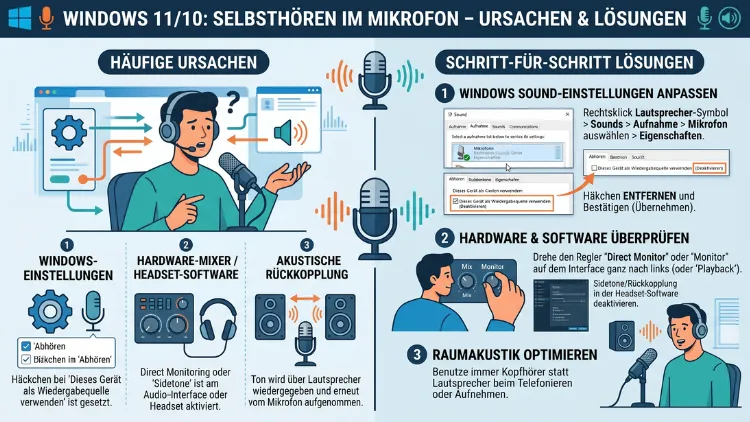
Hören Sie sich plötzlich selbst über Ihre Lautsprecher oder Ihren Kopfhörer, wenn Sie ins Mikrofon sprechen? Dieses Phänomen wird als Selbsthören oder Mikrofonabhören bezeichnet und tritt unter Windows 10 und Windows 11 häufig auf.
Glücklicherweise lässt sich das Problem in den meisten Fällen schnell beheben – entweder durch eine einfache Systemeinstellung, einen Treiberupdate oder eine Anpassung der Audiooptionen.
Was genau ist das Selbsthören beim Mikrofon?
Das Selbsthören (englisch: „Microphone Monitoring“ oder „Listen to this device“) bedeutet, dass Ihre eigene Stimme in Echtzeit oder mit einer kurzen Verzögerung über die Ausgabegeräte – also Lautsprecher oder Kopfhörer – zurückgespielt wird. Dabei handelt es sich also nicht um ein Aufnahmeproblem, sondern um ein Wiedergabeproblem.
Zudem ist es wichtig, zwischen zwei verschiedenen Szenarien zu unterscheiden:
- Gewolltes Selbsthören: Manche Nutzer aktivieren diese Funktion bewusst, um ihre eigene Stimme beim Sprechen zu kontrollieren – zum Beispiel beim Podcastaufnehmen oder im Musikstudio.
- Ungewolltes Selbsthören: Hier wird die Funktion unbeabsichtigt aktiviert, häufig nach einem Windows-Update, einem Treiberupdate oder dem Anschluss neuer Hardware.
Außerdem kann das Selbsthören mit oder ohne Verzögerung auftreten. Eine Verzögerung (Latenz) deutet oft auf eine softwarebasierte Ursache hin, während ein Echo ohne Verzögerung eher auf eine Hardwarefunktion – beispielsweise ein eingebautes Sidetone-Feature eines Headsets – zurückzuführen ist.
Die häufigsten Ursachen: Warum hören Sie sich selbst?
Bevor Sie eine Lösung anwenden, sollten Sie die Ursache kennen. Deshalb ist es sinnvoll, die häufigsten Auslöser zu kennen.
Windows-Funktion „Dieses Gerät abhören“ ist aktiviert
Die am häufigsten übersehene Ursache ist eine Windows-Bordmittelfunktion, die sich in den Soundeinstellungen befindet. Unter Windows 10 und Windows 11 gibt es in den Mikrofoneinstellungen die Option „Dieses Gerät abhören“. Ist diese aktiviert, spielt Windows Ihre Mikrofoneingabe direkt auf dem Standardausgabegerät ab.
Diese Funktion wird manchmal durch Windows-Updates oder durch das Anschließen eines neuen Audiogeräts unbeabsichtigt aktiviert. Zudem kann sie durch Softwareinstallationen verändert werden.
Realtek-Audiotreiber und Realtek HD Audio Manager
Ein weiterer häufiger Auslöser ist der Realtek HD Audio Manager bzw. der zugehörige Treiber. Viele Desktop-PCs und Notebooks setzen auf Realtek-Audiochips. Diese bringen eine eigene Verwaltungssoftware mit, die ihrerseits eine Abhörfunktion für das Mikrofon anbietet. Zusätzlich kann eine fehlerhafte Konfiguration im Realtek-Treiber dazu führen, dass die Mikrofoneingabe automatisch an den Ausgang weitergeleitet wird.
Headset-Hardware mit eingebautem Sidetone
Viele Gaming-Headsets, professionelle Headsets und Studiomikrofone besitzen ein sogenanntes Sidetone-Feature – also eine hardwarebasierte Funktion, die Ihre eigene Stimme direkt und ohne Verzögerung in den Kopfhörer einspeist. Dieses Feature ist bei manchen Geräten dauerhaft aktiv und lässt sich nur über die Herstellersoftware oder eine Hardware-Einstellung deaktivieren.
Bekannte Hersteller, die Sidetone anbieten, sind zum Beispiel Logitech, SteelSeries, HyperX, Corsair und Jabra.
Fehlerhafte oder veraltete Audiotreiber
Außerdem können veraltete, beschädigte oder inkompatible Audiotreiber dazu führen, dass das Audiosystem falsch konfiguriert wird. Insbesondere nach einem Windows 11-Upgrade von Windows 10 oder nach kumulativen Windows-Updates kommt es gelegentlich zu Audioproblemen.
Falsch konfigurierte Audiogeräte-Einstellungen
Zudem spielen falsch gesetzte Standardgeräte, fehlerhafte Lautstärkepegel und falsch konfigurierte Audioprofile eine Rolle. Wenn mehrere Audiogeräte gleichzeitig angeschlossen sind – beispielsweise ein USB-Headset und der interne Audioausgang – kann es zu unerwünschten Schleifeneffekten kommen.
Drittanbieter-Software und Kommunikationsprogramme
Programme wie Discord, TeamSpeak, Zoom, Microsoft Teams oder OBS Studio verfügen über eigene Audioeinstellungen. Diese können unabhängig von Windows die Mikrofoneingabe verarbeiten und zurückspielen. Deshalb sollten Sie immer auch diese Programme in Ihre Fehlersuche einbeziehen.
So deaktivieren Sie das Selbsthören unter Windows 10 und Windows 11
Im Folgenden finden Sie alle empfohlenen Vorgehensweisen, um das Selbsthören dauerhaft zu unterbinden. Gehen Sie die Lösungen der Reihe nach durch.
Lösung 1: Windows-Funktion „Dieses Gerät abhören“ deaktivieren
Das ist die erste und wichtigste Anlaufstelle. Deshalb beginnen Sie hier:
Unter Windows 10 und Windows 11 (gleiche Schritte):
- Klicken Sie mit der rechten Maustaste auf das Lautsprecher-Symbol in der Taskleiste.
- Wählen Sie „Soundeinstellungen“ (Windows 11) oder „Sounds“ (Windows 10).
- Klicken Sie auf „Weitere Soundeinstellungen“ (Windows 11) oder wechseln Sie direkt zum nächsten Schritt (Windows 10).
- Im Fenster „Sound“ wechseln Sie zum Reiter „Aufnahme“.
- Klicken Sie mit der rechten Maustaste auf Ihr Mikrofon und wählen Sie „Eigenschaften“.
- Wechseln Sie zum Reiter „Abhören“.
- Entfernen Sie das Häkchen bei „Dieses Gerät abhören“.
- Klicken Sie auf „Übernehmen“ und dann auf „OK“.
Starten Sie danach Windows neu und prüfen Sie, ob das Selbsthören weiterhin auftritt.
Lösung 2: Mikrofon-Lautstärke in den Aufnahmeeigenschaften reduzieren
Manchmal ist nicht die Abhörfunktion, sondern ein zu hoch eingestellter Mikrofonpegel die Ursache. Deshalb sollten Sie zusätzlich folgendes prüfen:
- Öffnen Sie erneut „Sound“ → „Aufnahme“ → „Eigenschaften“ des Mikrofons.
- Wechseln Sie zum Reiter „Pegel“.
- Reduzieren Sie die Mikrofonverstärkung (Boost) auf 0 dB.
- Stellen Sie die Mikrofon-Lautstärke auf einen angemessenen Wert ein (empfohlen: 70–80 %).
- Klicken Sie auf „Übernehmen“.
Zudem hilft es, den Mikrofonboost vollständig zu deaktivieren, wenn er nicht benötigt wird.
Lösung 3: Realtek HD Audio Manager konfigurieren
Falls Sie einen Realtek-Audiochip verwenden (was bei den meisten Desktop-PCs und vielen Notebooks der Fall ist), sollten Sie den Realtek HD Audio Manager überprüfen.
So öffnen Sie den Realtek HD Audio Manager:
- Öffnen Sie die Systemsteuerung (über die Windows-Suche erreichbar).
- Wechseln Sie zu „Hardware und Sound“.
- Klicken Sie auf „Realtek HD Audio Manager“.
Alternativ finden Sie das Programm in der Taskleiste oder unter C:\Program Files\Realtek\Audio\HDA\.
Im Realtek HD Audio Manager:
- Klicken Sie auf das Mikrofon-Symbol oder auf „Mikrofon“.
- Suchen Sie nach der Option „Analoges Mikrofon mithören“, „Mic In mithören“ oder ähnlichen Bezeichnungen.
- Deaktivieren Sie diese Funktion.
- Prüfen Sie außerdem unter dem Reiter „Aufnahme“, ob eine Loopback-Funktion aktiviert ist.
Zusätzlich empfiehlt es sich, unter „Einstellungen“ oder „Connector Settings“ nachzusehen, ob der Kopfhörerausgang als Eingabe konfiguriert ist.
Lösung 4: Audiotreiber aktualisieren oder neu installieren
Ein veralteter oder beschädigter Audiotreiber kann ebenfalls das Selbsthören verursachen. Deshalb sollten Sie den Treiber aktualisieren.
Treiber über den Geräte-Manager aktualisieren:
- Drücken Sie Windows + X und wählen Sie „Geräte-Manager“.
- Erweitern Sie den Abschnitt „Audio-, Video- und Gamecontroller“.
- Klicken Sie mit der rechten Maustaste auf Ihr Audiogerät (z. B. „Realtek High Definition Audio“ oder „NVIDIA High Definition Audio“).
- Wählen Sie „Treiber aktualisieren“ → „Automatisch nach Treibern suchen“.
Treiber manuell herunterladen (empfohlene Vorgehensweise):
Für Realtek-Treiber besuchen Sie die Website Ihres Mainboard-Herstellers (z. B. ASUS, MSI, Gigabyte oder ASRock) und laden Sie den aktuellen Audiotreiber direkt von dort herunter. Alternativ finden Sie aktuelle Realtek-Treiber auf der offiziellen Realtek-Webseite unter realtek.com.
Für Notebook-Nutzer laden Sie den Treiber direkt vom Hersteller des Geräts herunter – also von Dell, HP, Lenovo, Acer oder ASUS – da diese angepasste Treiberversionen anbieten.
Treiber deinstallieren und neu installieren:
- Klicken Sie im Geräte-Manager mit der rechten Maustaste auf das Audiogerät.
- Wählen Sie „Gerät deinstallieren“.
- Setzen Sie ein Häkchen bei „Treibersoftware für dieses Gerät löschen“.
- Klicken Sie auf „Deinstallieren“ und starten Sie Windows neu.
- Windows installiert beim Neustart automatisch einen Standardtreiber. Anschließend installieren Sie den aktuellen Treiber vom Hersteller.
Lösung 5: Sidetone am Headset deaktivieren
Wenn Sie ein Gaming-Headset oder ein professionelles Headset verwenden, könnte das Selbsthören durch das eingebaute Sidetone-Feature verursacht werden. Hier sind die empfohlenen Vorgehensweisen für die gängigsten Hersteller:
Logitech G Hub (für Logitech-Headsets wie G Pro X, G733, G935):
- Öffnen Sie Logitech G Hub.
- Wählen Sie Ihr Headset aus.
- Klicken Sie auf „Mikrofon“.
- Reduzieren Sie den „Sidetone“-Regler auf 0 oder deaktivieren Sie ihn vollständig.
SteelSeries GG/Sonar (für SteelSeries-Headsets wie Arctis 7, Arctis Nova Pro):
- Öffnen Sie SteelSeries GG und wechseln Sie zu „Sonar“.
- Klicken Sie auf „Monitoring“ oder „Sidetone“.
- Stellen Sie den Wert auf 0 % oder deaktivieren Sie die Option.
HyperX NGenuity (für HyperX-Headsets wie Cloud Alpha, Cloud III):
- Öffnen Sie HyperX NGenuity.
- Wählen Sie Ihr Gerät aus.
- Suchen Sie nach „Sidetone“ oder „Mikrofonmonitoring“ und deaktivieren Sie die Funktion.
Corsair iCUE (für Corsair-Headsets wie HS80, Virtuoso):
- Öffnen Sie Corsair iCUE.
- Wählen Sie Ihr Headset.
- Wechseln Sie zu „Equalizer“ oder „Mikrofon“.
- Deaktivieren Sie „Sidetone“ oder reduzieren Sie den Wert auf 0.
Jabra Direct (für Jabra-Headsets wie Evolve2 65, Evolve2 75):
- Öffnen Sie Jabra Direct.
- Wählen Sie Ihr Headset und klicken Sie auf „Einstellungen“.
- Deaktivieren Sie „Sidetone“ oder stellen Sie ihn auf den Mindestwert.
Lösung 6: Audioeinstellungen in Kommunikationsprogrammen prüfen
Da viele Nutzer das Selbsthören während Gesprächen in Kommunikationsprogrammen bemerken, sollten Sie auch dort nachsehen.
Discord:
- Öffnen Sie Discord und gehen Sie zu „Einstellungen“ (Zahnrad-Symbol).
- Klicken Sie auf „Sprache & Video“.
- Suchen Sie nach „Lokales Mithören aktivieren“ (in manchen Versionen auch „Mikrofon-Test“) und deaktivieren Sie diese Option.
- Stellen Sie zudem sicher, dass unter „Erweitert“ der Echo-Cancellation-Modus aktiviert ist.
Zoom:
- Öffnen Sie Zoom und gehen Sie zu „Einstellungen“ → „Audio“.
- Klicken Sie auf „Erweitert“.
- Stellen Sie sicher, dass „Echo-Unterdrückung“ auf „Aggressiv“ eingestellt ist.
Microsoft Teams:
- Öffnen Sie Teams und gehen Sie zu „Einstellungen“ → „Geräte“.
- Prüfen Sie, ob die Mikrofon- und Lautsprechereinstellungen korrekt konfiguriert sind.
- Außerdem sollten Sie sicherstellen, dass kein Rückkanal aktiv ist.
OBS Studio:
- Öffnen Sie OBS Studio und gehen Sie zu „Datei“ → „Einstellungen“ → „Audio“.
- Prüfen Sie, ob unter den Audioquellen die Mikrofoneingabe zusätzlich als Monitoring-Gerät ausgegeben wird.
- Klicken Sie auf die Audioquelle in der Mixer-Leiste, dann auf „Erweiterte Audioeinstellungen“.
- Stellen Sie „Audiomessung“ auf „Nur überwachen und ausgeben“ – oder besser: „Deaktivieren“, wenn kein Monitoring gewünscht ist.
Lösung 7: Windows-Audiogerät zurücksetzen
Wenn alle vorherigen Lösungen nicht geholfen haben, empfiehlt sich ein Zurücksetzen der Windows-Audiokomponenten. Deshalb gehen Sie wie folgt vor:
Windows Audio-Dienst neu starten:
- Drücken Sie Windows + R und geben Sie
services.mscein. - Suchen Sie den Dienst „Windows Audio“.
- Klicken Sie mit der rechten Maustaste darauf und wählen Sie „Neu starten“.
- Wiederholen Sie dies für den Dienst „Windows Audio-Endpunkterstellung“.
Soundeinstellungen über die Eingabeaufforderung zurücksetzen:
- Öffnen Sie die Eingabeaufforderung als Administrator (Rechtsklick auf das Startmenü → „Windows Terminal (Admin)“).
- Geben Sie folgenden Befehl ein und drücken Sie Enter:
net stop audiosrv && net start audiosrv
Alternativ können Sie unter Windows 11 in den Einstellungen → „System“ → „Ton“ → „Fehlerbehebung für allgemeine Audioprobleme“ die integrierte Problembehandlung ausführen.
Lösung 8: BIOS/UEFI-Audioeinstellungen prüfen (für Desktop-PCs)
Bei Desktop-PCs kann es zudem vorkommen, dass im BIOS/UEFI die interne Audiofunktion doppelt konfiguriert ist oder eine Loopback-Option aktiviert wurde. Deshalb empfiehlt sich ein Blick ins BIOS:
- Starten Sie den PC neu und drücken Sie während des Startvorgangs Entf, F2 oder F10 (je nach Hersteller), um ins BIOS zu gelangen.
- Suchen Sie unter „Integrated Peripherals“, „Advanced“ oder „Onboard Devices“ nach Audiooptionen.
- Stellen Sie sicher, dass die Onboard-Audio-Option korrekt konfiguriert ist und keine Loopback-Funktion aktiviert ist.
Sonderfälle: Selbsthören bei USB-Mikrofonen und USB-Headsets
Wenn Sie ein USB-Mikrofon (wie das Blue Yeti, HyperX Quadcast, Rode NT-USB Mini oder Elgato Wave:3) oder ein USB-Headset verwenden, gelten teilweise andere Regeln. Diese Geräte besitzen oft eine eigene Audioverarbeitung und sind vom Windows-Audiosystem weitgehend unabhängig.
Für USB-Mikrofone gilt:
- Prüfen Sie, ob das Mikrofon einen eigenen Monitoring-Anschluss (3,5-mm-Kopfhörerausgang) besitzt und ob dort ein Kopfhörer angeschlossen ist.
- Beim Blue Yeti zum Beispiel gibt es einen direkten Monitoring-Ausgang mit einem eigenen Lautstärkeregler. Drehen Sie diesen vollständig herunter, um das Selbsthören zu deaktivieren.
- Beim HyperX Quadcast S lässt sich das Monitoring über die HyperX NGenuity-Software steuern.
- Beim Elgato Wave:3 verwenden Sie die Elgato Wave Link-Software, um die Monitoring-Lautstärke anzupassen.
Das Selbsthören bewusst aktivieren: Wann es sinnvoll ist
Obwohl das ungewollte Selbsthören störend ist, gibt es Situationen, in denen es durchaus nützlich ist. Deshalb ist es wichtig, den Unterschied zu verstehen.
Sinnvolle Anwendungsfälle:
- Podcaster und Sprecher möchten ihre eigene Stimme beim Sprechen hören, um Artikulation und Lautstärke zu kontrollieren.
- Musiker und Sänger nutzen das Monitoring, um sich bei Aufnahmen in Echtzeit zu hören.
- Call-Center-Mitarbeiter verwenden Sidetone, um die eigene Sprechlautstärke angemessen einzustellen.
In diesen Fällen empfiehlt es sich, das Monitoring über eine dedizierte Software wie Voicemeeter Banana (kostenlos, von VB-Audio) zu aktivieren. Diese ermöglicht eine flexible Steuerung der Audioeingaben und -ausgaben ohne störende Latenz.
Häufig gestellte Fragen zum Mikrofon-Selbsthören
Was verursacht das Selbsthören beim Mikrofon unter Windows?
Das Selbsthören wird meist durch die Windows-Funktion „Dieses Gerät abhören“ verursacht, die in den Aufnahme-Eigenschaften des Mikrofons aktiviert ist. Zusätzlich können Realtek-Treibereinstellungen, das eingebaute Sidetone-Feature eines Headsets oder falsch konfigurierte Drittanbieter-Software wie Discord oder OBS die Ursache sein.
Wie deaktiviere ich das Selbsthören in Windows 11 dauerhaft?
Öffnen Sie die Soundeinstellungen → „Weitere Soundeinstellungen“ → Reiter „Aufnahme“ → Rechtsklick auf das Mikrofon → „Eigenschaften“ → Reiter „Abhören“ → Häkchen bei „Dieses Gerät abhören“ entfernen → „Übernehmen“. Diese Einstellung bleibt dauerhaft deaktiviert, bis sie manuell wieder aktiviert wird.
Warum habe ich ein Echo in meinem Mikrofon?
Ein Echo im Mikrofon entsteht meist, wenn die eigene Stimme verzögert zurückgespielt wird. Deshalb sollten Sie zunächst die Windows-Abhörfunktion deaktivieren und anschließend die Echo-Cancellation in Kommunikationsprogrammen wie Discord oder Zoom aktivieren. Außerdem kann ein zu nahe am Lautsprecher platziertes Mikrofon für Echoeffekte sorgen.
Warum höre ich mich selbst plötzlich nach einem Windows-Update?
Windows-Updates können gelegentlich Audioeinstellungen zurücksetzen oder verändern. Deshalb sollten Sie nach einem Update zuerst die Windows-Funktion „Dieses Gerät abhören“ prüfen und gegebenenfalls deaktivieren. Zusätzlich empfiehlt es sich, den Audiotreiber nach dem Update zu aktualisieren.
Wie erkenne ich, ob das Selbsthören vom Headset oder von Windows kommt?
Trennen Sie Ihr Headset vom PC und schließen Sie stattdessen normale Kopfhörer ohne Mikrofon an. Wenn das Selbsthören verschwindet, liegt die Ursache beim Headset oder dessen Software. Wenn das Problem weiterhin besteht, liegt die Ursache in den Windows-Einstellungen.
Kann Discord das Selbsthören verursachen?
Ja, Discord kann das Selbsthören verursachen, wenn die Option „Lokales Mithören aktivieren“ in den Sprach- und Videoeinstellungen aktiviert ist. Außerdem kann ein aktiver Mikrofontest in Discord das Selbsthören auslösen. Deaktivieren Sie diese Optionen in den Discord-Einstellungen unter „Sprache & Video“.
Was ist der Unterschied zwischen Sidetone und Mikrofonmonitoring?
Sidetone ist eine hardwarebasierte Funktion, die Ihre Stimme direkt und ohne Latenz in den Kopfhörer einspeist – ohne den Umweg über Windows. Mikrofonmonitoring hingegen ist eine softwarebasierte Funktion, die Ihre Stimme über das Windows-Audiosystem wiedergibt, was zu einer leichten Verzögerung führen kann. Sidetone wird über die Herstellersoftware deaktiviert, Monitoring über die Windows-Einstellungen.
Warum hört mein Gesprächspartner mich doppelt?
Wenn Ihr Gesprächspartner Sie doppelt hört, liegt das Problem oft darin, dass Ihr Mikrofon den Ton aus Ihren Lautsprechern aufnimmt, der seinerseits ursprünglich von Ihrem Gesprächspartner kommt. Deshalb empfiehlt es sich, stattdessen Kopfhörer zu verwenden. Außerdem sollten Sie die Echo-Cancellation-Funktion in Ihrem Kommunikationsprogramm aktivieren.
Was kann ich tun, wenn sich das Selbsthören durch keine Einstellung beheben lässt?
Falls keine der genannten Lösungen hilft, empfiehlt sich die Verwendung von Voicemeeter Banana (von VB-Audio, kostenlos). Dieses virtuelle Audiomischpult ermöglicht eine präzise Steuerung aller Audioeingaben und -ausgaben und kann fehlerhafte Windows-Audiorouting-Probleme effektiv umgehen.
Muss ich das Selbsthören nach jedem Neustart erneut deaktivieren?
In der Regel nicht, denn die Windows-Einstellung „Dieses Gerät abhören“ wird dauerhaft gespeichert. Falls die Einstellung nach einem Neustart jedoch immer wieder aktiv ist, deutet das auf ein Problem mit den Benutzerberechtigungen oder eine fehlerhafte Treiberkonfiguration hin. Deshalb empfiehlt es sich in diesem Fall, den Audiotreiber vollständig zu deinstallieren und neu zu installieren.
Fazit
Das Selbsthören im Mikrofon unter Windows 10 und Windows 11 lässt sich in den meisten Fällen schnell und ohne technische Vorkenntnisse beheben. Der erste Schritt sollte immer die Windows-Funktion „Dieses Gerät abhören“ in den Soundeinstellungen sein.
Falls das Problem weiterhin besteht, helfen ein Treiberupdate, die Herstellersoftware des Headsets oder Programme wie Voicemeeter Banana zuverlässig weiter. Gehen Sie die Lösungen systematisch durch – meistens löst sich das Problem bereits beim ersten oder zweiten Schritt.
