
HP-Druckertreiber nicht verfügbar unter Windows 11/10: Finden Sie Schritt für Schritt die richtige Lösung, um Ihren HP-Drucker wieder nutzen zu können.
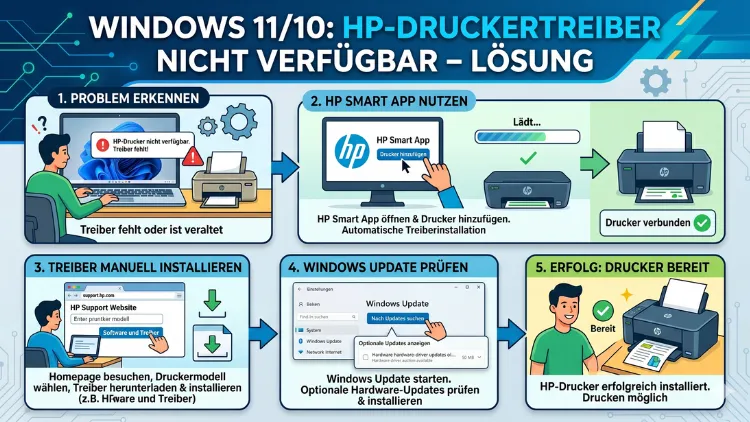
Wenn Ihr HP-Drucker plötzlich nicht mehr erkannt wird und Windows die Meldung „Treiber nicht verfügbar“ anzeigt, ist das äußerst frustrierend. Glücklicherweise lässt sich dieses Problem in den meisten Fällen selbst beheben.
Dieser Artikel zeigt Ihnen alle bewährten Lösungen für Windows 10 und Windows 11 – Schritt für Schritt, ohne Fachwissen.
Was bedeutet „HP-Druckertreiber nicht verfügbar“ genau?
Bevor Sie mit der Fehlersuche beginnen, ist es wichtig zu verstehen, was diese Fehlermeldung bedeutet. Windows zeigt „Treiber nicht verfügbar“ im Geräte-Manager oder in den Druckereinstellungen an, wenn das Betriebssystem keinen kompatiblen oder funktionierenden Treiber für Ihren HP-Drucker findet. Dabei kann der Drucker physisch einwandfrei angeschlossen sein – das Problem liegt jedoch in der Software.
Dieser Fehler tritt häufig in folgenden Situationen auf:
- Nach einem Windows-Update, das bestehende Treiber überschrieben oder beschädigt hat
- Nach einem Upgrade von Windows 10 auf Windows 11
- Nach einer Neuinstallation des Betriebssystems
- Wenn der installierte Treiber veraltet oder korrupt ist
- Wenn Berechtigungsprobleme in Windows den Treiberzugriff blockieren
- Wenn der Drucker mit einem falschen oder generischen Treiber betrieben wird
Zusätzlich kann der Fehler auftreten, wenn der Druckeranschluss (USB oder Netzwerk) nicht korrekt konfiguriert ist. Deshalb sollten Sie alle Lösungsansätze systematisch durchgehen.
Vorbereitende Schritte: Das sollten Sie zuerst tun
Bevor Sie aufwendigere Maßnahmen ergreifen, empfiehlt es sich, einige einfache Grundschritte durchzuführen. Diese lösen das Problem zwar nicht immer, schließen aber häufige Ursachen aus.
Drucker und PC neu starten
Zunächst sollten Sie sowohl Ihren HP-Drucker als auch Ihren Computer vollständig neu starten. Trennen Sie den Drucker dabei kurz vom Stromnetz und warten Sie etwa 30 Sekunden. Anschließend verbinden Sie alles erneut. Dieser Schritt behebt viele vorübergehende Treiberfehler.
USB-Verbindung prüfen
Außerdem sollten Sie das USB-Kabel wechseln oder einen anderen USB-Anschluss am PC verwenden. Defekte Kabel und überlastete USB-Hubs sind häufig die stille Ursache solcher Probleme. Testen Sie den Drucker zusätzlich direkt an einem der hinteren USB-Ports des Computers – diese sind in der Regel stabiler als die frontseitigen Anschlüsse.
Windows-Druckerwarteschlange leeren
Außerdem kann eine hängende Druckwarteschlange den Treiber blockieren. So leeren Sie die Warteschlange:
- Drücken Sie Windows + R und geben Sie
services.mscein. - Suchen Sie den Dienst „Druckerwarteschlange“ (Print Spooler).
- Klicken Sie mit der rechten Maustaste darauf und wählen Sie „Beenden“.
- Navigieren Sie anschließend zu
C:\Windows\System32\spool\PRINTERS. - Löschen Sie dort alle Dateien (jedoch nicht den Ordner selbst).
- Starten Sie den Dienst „Druckerwarteschlange“ danach wieder.
Lösung 1: HP-Drucker-Fehlerbehebung unter Windows ausführen
Windows 10 und Windows 11 bieten beide einen integrierten Drucker-Problembehandler, der viele Treiberfehler automatisch erkennt und behebt.
Unter Windows 11:
- Öffnen Sie die Einstellungen über das Startmenü.
- Gehen Sie zu System > Problembehandlung > Weitere Problembehandlungen.
- Klicken Sie neben „Drucker“ auf „Ausführen“.
- Folgen Sie den Anweisungen auf dem Bildschirm.
Unter Windows 10:
- Öffnen Sie die Einstellungen und wählen Sie Update und Sicherheit.
- Klicken Sie auf Problembehandlung und dann auf Weitere Problembehandlungen.
- Wählen Sie Drucker und klicken Sie auf „Problembehandlung ausführen“.
Häufig findet und behebt das Tool den Fehler automatisch. Zudem zeigt es Ihnen an, wenn ein Treiber fehlt oder beschädigt ist.
Lösung 2: HP-Druckertreiber vollständig deinstallieren und neu installieren
Einer der effektivsten Ansätze ist die vollständige Deinstallation des alten Treibers und eine saubere Neuinstallation. Dabei ist es wichtig, alle Treiberreste zu entfernen.
Schritt 1: Drucker aus Windows entfernen
- Öffnen Sie Einstellungen > Bluetooth und Geräte > Drucker und Scanner (Windows 11) oder Einstellungen > Geräte > Drucker und Scanner (Windows 10).
- Klicken Sie auf Ihren HP-Drucker und wählen Sie „Gerät entfernen“.
Schritt 2: Treiber über den Geräte-Manager entfernen
- Drücken Sie Windows + X und öffnen Sie den Geräte-Manager.
- Wechseln Sie zur Ansicht Ansicht > Ausgeblendete Geräte anzeigen.
- Suchen Sie unter „Drucker“ oder „Universal Serial Bus“ Ihren HP-Drucker.
- Klicken Sie mit der rechten Maustaste darauf und wählen Sie „Gerät deinstallieren“.
- Setzen Sie dabei den Haken bei „Treibersoftware für dieses Gerät löschen“.
Schritt 3: HP-Druckerbereinigungstool verwenden
Zusätzlich empfiehlt es sich, das offizielle HP-Tool „HP Print and Scan Doctor“ zu verwenden. Dieses Tool bereinigt automatisch alle HP-Treiberreste und behebt häufige Konfigurationsfehler. Es ist kostenlos und von HP selbst bereitgestellt.
Nach dem Download und der Ausführung führt das Programm Sie durch alle Schritte. Es erkennt fehlende oder beschädigte Treiber und bietet deren Reparatur direkt an.
Schritt 4: Aktuellen HP-Treiber installieren
Anschließend laden Sie den neuesten Treiber direkt von der offiziellen HP-Supportseite herunter. Geben Sie dort Ihre genaue Druckermodellnummer ein – zum Beispiel HP LaserJet Pro M404dn oder HP DeskJet 4130e – und wählen Sie Ihr Betriebssystem aus. Laden Sie den Full-Feature-Treiber herunter, nicht nur den Basistreiber, um alle Funktionen nutzen zu können.
Lösung 3: HP Smart App als alternative Treiberlösung
Besonders unter Windows 11 empfiehlt HP seit 2023 zunehmend die HP Smart App als Hauptlösung. Diese App ersetzt bei vielen neueren HP-Druckern den traditionellen Treiber vollständig und ist deshalb auch im Jahr 2026 die bevorzugte Methode für moderne HP-Drucker.
Installation der HP Smart App:
- Öffnen Sie den Microsoft Store über das Startmenü.
- Suchen Sie nach „HP Smart“.
- Klicken Sie auf „Installieren“ und warten Sie, bis die Installation abgeschlossen ist.
- Öffnen Sie die App und klicken Sie auf „Drucker hinzufügen“.
- Folgen Sie dem Einrichtungsassistenten – die App erkennt Ihren HP-Drucker automatisch.
Die HP Smart App funktioniert sowohl mit USB- als auch mit WLAN-Druckern. Zudem bietet sie eine automatische Treiberverwaltung, sodass zukünftige Updates automatisch eingespielt werden.
Lösung 4: Windows Update zur Treibererneuerung nutzen
Manchmal stellt Microsoft aktualisierte Druckertreiber direkt über Windows Update bereit. Deshalb sollten Sie prüfen, ob ausstehende Updates vorhanden sind.
Unter Windows 11:
- Öffnen Sie Einstellungen > Windows Update.
- Klicken Sie auf „Nach Updates suchen“.
- Wählen Sie außerdem „Erweiterte Optionen > Optionale Updates“.
- Dort finden Sie möglicherweise einen HP-Druckertreiber als optionales Update.
- Setzen Sie den Haken und klicken Sie auf „Herunterladen und installieren“.
Unter Windows 10:
- Navigieren Sie zu Einstellungen > Update und Sicherheit > Windows Update.
- Klicken Sie auf „Nach Updates suchen“ und dann auf „Optionale Updates anzeigen“.
- Wählen Sie den HP-Treiber aus und installieren Sie ihn.
Ebenso sollten Sie sicherstellen, dass Ihr Windows allgemein auf dem neuesten Stand ist, da ältere Systemdateien manchmal die Treiberinstallation blockieren.
Lösung 5: Druckertreiber über den Geräte-Manager aktualisieren
Falls der Drucker im Geräte-Manager mit einem gelben Ausrufezeichen angezeigt wird, können Sie den Treiber direkt von dort aktualisieren.
- Drücken Sie Windows + X und öffnen Sie den Geräte-Manager.
- Erweitern Sie die Kategorie „Drucker“ oder „Andere Geräte“.
- Klicken Sie mit der rechten Maustaste auf den HP-Drucker und wählen Sie „Treiber aktualisieren“.
- Wählen Sie „Automatisch nach Treibern suchen“ – Windows sucht anschließend online nach dem passenden Treiber.
- Alternativ wählen Sie „Auf meinem Computer nach Treibern suchen“, wenn Sie den Treiber bereits heruntergeladen haben.
Sollte die automatische Suche keinen Treiber finden, empfiehlt sich zusätzlich die manuelle Methode über die HP-Website.
Lösung 6: Druckeranschluss-Einstellungen korrigieren
Ein häufig übersehener Grund für den Fehler „Treiber nicht verfügbar“ ist ein falsch konfigurierter Druckeranschluss. Deshalb lohnt es sich, diese Einstellung zu prüfen.
- Öffnen Sie Systemsteuerung > Geräte und Drucker (unter Windows 10) oder suchen Sie in der Suchleiste nach „Drucker & Scanner“ (unter Windows 11).
- Klicken Sie mit der rechten Maustaste auf Ihren HP-Drucker und wählen Sie „Druckereigenschaften“.
- Wechseln Sie zum Reiter „Anschlüsse“.
- Prüfen Sie, ob der richtige Anschluss ausgewählt ist – bei USB-Druckern sollte es „USB001″ oder ähnlich sein, bei Netzwerkdruckern eine IP-Adresse.
- Falls der Anschluss fehlt, klicken Sie auf „Anschluss hinzufügen“ und wählen Sie den passenden Typ.
Lösung 7: Druckerdienste in Windows überprüfen und aktivieren
Ohne die richtigen Windows-Dienste kann kein Druckertreiber korrekt funktionieren. Deshalb prüfen Sie folgende Dienste:
- Drücken Sie Windows + R, geben Sie
services.mscein und bestätigen Sie mit Enter. - Suchen Sie die folgenden Dienste und prüfen Sie deren Status:
- „Druckerwarteschlange“ (Print Spooler) – muss auf „Wird ausgeführt“ und „Automatisch“ gestellt sein
- „Druckerweiterungen und Benachrichtigungen“ – ebenfalls aktivieren
- „Windows-Bilderfassung (WIA)“ – wichtig für HP-Scanner-Drucker-Kombinationen
- Klicken Sie mit der rechten Maustaste auf jeden Dienst und wählen Sie „Starten“ bzw. „Neu starten“.
- Stellen Sie den Starttyp außerdem auf „Automatisch“ ein.
Lösung 8: Berechtigungen für den Druckertreiber-Ordner prüfen
Manchmal verhindert ein Berechtigungsproblem in Windows, dass der HP-Treiber korrekt installiert oder ausgeführt wird. Deshalb sollten Sie folgende Schritte durchführen:
- Drücken Sie Windows + R und geben Sie
C:\Windows\System32\spool\driversein. - Klicken Sie mit der rechten Maustaste auf den Ordner und wählen Sie „Eigenschaften“.
- Wechseln Sie zum Reiter „Sicherheit“ und klicken Sie auf „Bearbeiten“.
- Stellen Sie sicher, dass der Benutzer „Jeder“ sowie „SYSTEM“ die Berechtigung „Vollzugriff“ haben.
- Bestätigen Sie mit „OK“ und starten Sie den PC neu.
Lösung 9: Treiber im Kompatibilitätsmodus installieren
Besonders bei älteren HP-Druckern, für die kein Windows-11-Treiber existiert, ist der Kompatibilitätsmodus eine hilfreiche Lösung. Dieser Modus ermöglicht es, Windows-7- oder Windows-10-Treiber auch unter Windows 11 zu nutzen.
- Laden Sie den Windows-10-Treiber Ihres HP-Druckers von der HP-Supportseite herunter.
- Klicken Sie mit der rechten Maustaste auf die Installationsdatei (.exe) und wählen Sie „Eigenschaften“.
- Öffnen Sie den Reiter „Kompatibilität“.
- Setzen Sie den Haken bei „Programm im Kompatibilitätsmodus ausführen für:“ und wählen Sie „Windows 10″.
- Klicken Sie anschließend auf „OK“ und starten Sie die Installation.
Lösung 10: Registrierungseditor – Druckertreibereinträge bereinigen
Falls alle anderen Methoden keinen Erfolg bringen, können beschädigte Einträge in der Windows-Registrierung der Grund sein. Dieser Schritt erfordert etwas mehr Vorsicht, löst jedoch hartnäckige Fälle.
Wichtig: Sichern Sie vor diesem Schritt unbedingt die Registrierung. Drücken Sie dazu Windows + R, geben Sie regedit ein, wählen Sie Datei > Exportieren und speichern Sie die Sicherungsdatei.
- Öffnen Sie den Registrierungseditor (
regedit). - Navigieren Sie zu:
HKEY_LOCAL_MACHINE\SYSTEM\CurrentControlSet\Control\Print\Printers - Suchen Sie den Ordner mit dem Namen Ihres HP-Druckers.
- Klicken Sie mit der rechten Maustaste darauf und wählen Sie „Löschen“.
- Starten Sie den Computer anschließend neu und installieren Sie den Treiber erneut.
Lösung 11: HP Universal Print Driver als Fallback
Falls kein spezifischer Treiber für Ihr Modell funktioniert, empfiehlt HP den HP Universal Print Driver (HP UPD). Dieser Universaltreiber unterstützt eine Vielzahl von HP-Druckern und ist deshalb besonders nützlich in Unternehmensumgebungen oder bei älteren Geräten.
Installation des HP UPD:
- Besuchen Sie die HP-Supportseite und suchen Sie nach „HP Universal Print Driver“.
- Laden Sie die Version für Windows 64-Bit herunter (in den meisten Fällen die richtige Wahl für moderne PCs).
- Führen Sie die Installation aus und wählen Sie im Installationsassistenten den Modus „Traditionell“ für eine feste Druckerzuweisung.
- Wählen Sie anschließend Ihren HP-Drucker aus der erkannten Geräteliste aus.
Empfohlene Vorgehensweisen zur Vermeidung künftiger Treiberfehler
Damit Sie dieses Problem in Zukunft möglichst nicht erneut erleben, sollten Sie einige grundlegende Maßnahmen beachten.
Erstens: Halten Sie Ihre HP-Treiber stets aktuell. Nutzen Sie dazu am besten die HP Smart App, die Treiber automatisch aktualisiert. Alternativ prüfen Sie regelmäßig die HP-Supportseite auf neue Treiberversionen für Ihr Modell.
Zweitens: Erstellen Sie vor größeren Windows-Updates einen Systemwiederherstellungspunkt. So können Sie im Fehlerfall einfach zum vorherigen Zustand zurückkehren. Öffnen Sie dazu die Systemsteuerung > Wiederherstellung > Systemwiederherstellungspunkt erstellen.
Drittens: Vermeiden Sie es, mehrere Druckertreiber desselben Geräts gleichzeitig installiert zu haben. Das führt häufig zu Konflikten. Entfernen Sie deshalb alte Treiberversionen vollständig, bevor Sie neue installieren.
Viertens: Verwenden Sie für die Druckerverbindung möglichst WLAN oder LAN statt USB, da dies stabiler ist und weniger anfällig für Treiberkonflikte nach Windows-Updates.
HP-Drucker nach Windows-11-Upgrade funktioniert nicht: Sonderfall
Ein besonders häufiger Fall im Jahr 2026 ist das Problem nach dem Upgrade von Windows 10 auf Windows 11. Dabei werden viele HP-Druckertreiber nicht automatisch migriert. Außerdem kann Windows 11 bestehende Treiber als inkompatibel markieren.
In diesem Fall empfiehlt sich folgende Vorgehensweise:
- Führen Sie zunächst das Tool „HP Print and Scan Doctor“ aus – es erkennt Inkompatibilitäten automatisch.
- Falls kein Windows-11-Treiber existiert, verwenden Sie den Kompatibilitätsmodus mit dem Windows-10-Treiber (siehe Lösung 9).
- Prüfen Sie außerdem auf der HP-Supportseite, ob Ihr Drucker offiziell Windows 11 kompatibel ist. Ältere HP-Modelle vor 2017 werden von HP teilweise nicht mehr unterstützt.
- Als letzte Option nutzen Sie den HP Universal Print Driver als zuverlässige Alternative.
HP-Netzwerkdrucker: „Treiber nicht verfügbar“ bei WLAN-Verbindung
Bei HP-Netzwerkdruckern tritt der Fehler „Treiber nicht verfügbar“ häufig aus anderen Gründen auf als bei USB-Druckern. Deshalb sollten Sie bei WLAN-Druckern folgende Punkte zusätzlich prüfen:
IP-Adresse des Druckers überprüfen: Navigieren Sie zu Druckereigenschaften > Anschlüsse und vergleichen Sie die eingetragene IP-Adresse mit der tatsächlichen IP-Adresse des Druckers (zu finden im Display des Druckers oder in der HP Smart App).
Drucker mit fester IP-Adresse versehen: Weisen Sie Ihrem HP-Drucker in Ihrem Router eine feste IP-Adresse (DHCP-Reservierung) zu. So ändert sich die IP-Adresse nicht mehr bei jedem Neustart.
Windows-Firewall temporär deaktivieren: Außerdem kann die Windows-Firewall die Druckerkommunikation blockieren. Deaktivieren Sie sie kurzzeitig, um zu testen, ob das Problem dadurch gelöst wird. Aktivieren Sie sie danach jedoch unbedingt wieder.
HP-Drucker unter Windows 10: Besonderheiten und Lösungen
Obwohl Windows 10 seit 2025 offiziell kein kostenloses Support-Update mehr erhält, nutzen im Jahr 2026 noch viele Anwender dieses System. Deshalb ist es wichtig zu wissen, dass HP für Windows 10 weiterhin Treiber bereitstellt.
Unter Windows 10 ist zusätzlich die Funktion „Windows-Features aktivieren oder deaktivieren“ relevant. Falls das Feature „Drucken ins PDF“ oder andere Druckfunktionen deaktiviert sind, kann das zu Treiberfehlern führen. Prüfen Sie diese Einstellung über:
Systemsteuerung > Programme > Windows-Features aktivieren oder deaktivieren > „Drucken und Dokumentendienste“ – alle Optionen dort sollten aktiviert sein.
Wann Sie den HP-Support kontaktieren sollten
Falls keine der genannten Lösungen hilft, liegt möglicherweise ein Hardwaredefekt oder ein tiefgreifendes Kompatibilitätsproblem vor. In diesem Fall sollten Sie den HP-Kundendienst kontaktieren. Halten Sie dabei folgende Informationen bereit:
- Die genaue Modellnummer Ihres HP-Druckers (zu finden auf dem Typenschild des Geräts)
- Die Windows-Version (z. B. Windows 11 24H2)
- Die genaue Fehlermeldung sowie Screenshots davon
- Eine kurze Beschreibung, seit wann das Problem auftritt
Häufige Fragen bei HP-Druckertreiberproblemen
Warum zeigt Windows plötzlich „Treiber nicht verfügbar“ für meinen HP-Drucker an?
Dieser Fehler entsteht häufig nach einem Windows-Update, das bestehende Treiber überschreibt oder beschädigt. Außerdem kann ein Upgrade auf Windows 11 dazu führen, dass ältere HP-Treiber nicht mehr kompatibel sind. Ebenso können korrupte Systemdateien oder falsch konfigurierte Druckeranschlüsse die Ursache sein.
Muss ich für den neuen HP-Druckertreiber bezahlen?
Nein. HP stellt alle aktuellen Druckertreiber kostenlos auf der offiziellen HP-Supportseite bereit. Auch die HP Smart App aus dem Microsoft Store ist gratis. Kaufen Sie niemals Treiber von Drittanbieterseiten – diese sind häufig unseriös und können Schadsoftware enthalten.
Wie finde ich die genaue Modellnummer meines HP-Druckers?
Die Modellnummer befindet sich auf dem Typenschild auf der Unter- oder Rückseite des Druckers. Außerdem zeigt sie die HP Smart App an, sobald der Drucker verbunden ist. Unter Windows finden Sie sie auch in den Druckereinstellungen unter „Druckereigenschaften“.
Funktioniert der HP Universal Print Driver mit allen HP-Druckern?
Der HP Universal Print Driver (HP UPD) unterstützt die meisten HP LaserJet- und einige OfficeJet-Modelle. Jedoch ist er nicht für alle HP-Drucker geeignet – insbesondere Foto- und DeskJet-Modelle benötigen häufig den gerätespezifischen Treiber. Eine vollständige Kompatibilitätsliste finden Sie auf der HP-Supportseite.
Was tun, wenn der HP-Drucker im Geräte-Manager gar nicht erscheint?
Falls der Drucker überhaupt nicht im Geräte-Manager erscheint, liegt wahrscheinlich ein Verbindungsproblem vor. Prüfen Sie zunächst das USB-Kabel und den Anschluss. Bei WLAN-Druckern prüfen Sie, ob der Drucker mit dem gleichen Netzwerk verbunden ist wie der PC. Außerdem hilft es, die Ansicht „Ausgeblendete Geräte anzeigen“ im Geräte-Manager zu aktivieren.
Kann ich einen HP-Drucker unter Windows 11 ohne Internetzugang installieren?
Ja. Sie benötigen dazu die Treiberinstallationsdatei auf einem USB-Stick, die Sie vorab auf einem anderen PC herunterladen. Im Geräte-Manager wählen Sie dann „Auf meinem Computer nach Treibern suchen“ und verweisen auf den USB-Stick. Alternativ installieren Sie die HP Smart App offline, falls Sie sie vorher als Offlinepaket gespeichert haben.
Warum lässt sich der HP-Treiber nicht installieren und zeigt einen Fehlercode?
Häufige Fehlercodes bei der HP-Treiberinstallation sind „0x00000709″ oder „0x0000007e“. Diese entstehen oft durch Berechtigungsprobleme oder Konflikte mit anderen Treibern. Starten Sie die Installation deshalb als Administrator (Rechtsklick auf die EXE-Datei > „Als Administrator ausführen“). Außerdem kann eine vorherige vollständige Deinstallation mit dem HP Print and Scan Doctor das Problem lösen.
Wie stelle ich sicher, dass der richtige HP-Treiber für mein System heruntergeladen wird?
Wählen Sie auf der HP-Supportseite nach Eingabe Ihrer Modellnummer das korrekte Betriebssystem aus – also Windows 10 (64-Bit) oder Windows 11 (64-Bit). Die meisten modernen PCs nutzen die 64-Bit-Variante. Falls Sie unsicher sind, prüfen Sie dies unter Einstellungen > System > Info > Systemtyp.
Was bedeutet „Gerät kann nicht gestartet werden (Code 10)“ bei HP-Druckern?
Der Fehlercode 10 im Geräte-Manager zeigt an, dass Windows den Druckertreiber zwar gefunden hat, ihn jedoch nicht starten kann. Ursache ist häufig ein korrupter Treiber. Deinstallieren Sie deshalb den Treiber vollständig, starten Sie den PC neu und installieren Sie den neuesten Treiber von der HP-Seite. Ebenso kann ein BIOS-Update des Computers gelegentlich helfen.
Hilft eine Systemwiederherstellung bei HP-Druckerproblemen?
Ja. Wenn das Problem nach einem Windows-Update aufgetreten ist, kann die Systemwiederherstellung sehr effektiv sein. Öffnen Sie die Systemsteuerung > Wiederherstellung > Systemwiederherstellung öffnen und wählen Sie einen Wiederherstellungspunkt, der vor dem Auftreten des Fehlers liegt. Wichtig: Dabei gehen keine persönlichen Dateien verloren, jedoch werden seither installierte Programme und Updates rückgängig gemacht.
Fazit
Der Fehler „HP-Druckertreiber nicht verfügbar“ unter Windows 10 und Windows 11 ist lösbar – vorausgesetzt, man geht systematisch vor. In den meisten Fällen helfen eine vollständige Treiberdeinstallation und eine Neuinstallation per HP Print and Scan Doctor oder HP Smart App.
Falls einfache Methoden scheitern, bieten der HP Universal Print Driver oder der Kompatibilitätsmodus verlässliche Alternativen. Halten Sie außerdem Ihre Treiber stets aktuell und erstellen Sie regelmäßige Systemwiederherstellungspunkte, um künftige Probleme schnell beheben zu können.
