
HTTPS-Seiten öffnen nicht unter Windows 11? Entdecken Sie alle Ursachen und Lösungen – für Chrome, Edge, Firefox sowie Firewall- und Antivirensoftware.
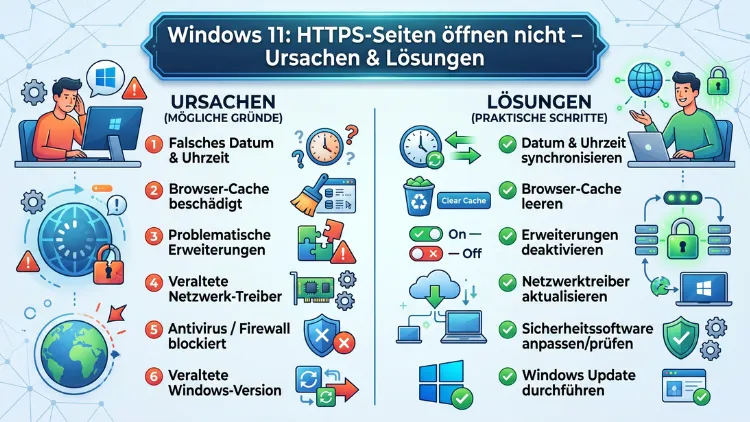
Wenn unter Windows 11 HTTPS-Seiten nicht öffnen, liegt das in den meisten Fällen an einem SSL/TLS-Zertifikatfehler, einer falschen Systemuhrzeit, einem blockierenden Antivirenprogramm oder einem beschädigten DNS-Cache.
Dieser Artikel zeigt Ihnen alle relevanten Ursachen und erklärt Schritt für Schritt, wie Sie das Problem beheben – ohne Vorkenntnisse, direkt und praktisch.
Das Problem verstehen: Warum lädt keine HTTPS-Seite?
Bevor Sie mit der Fehlerbehebung beginnen, ist es wichtig, das Problem genau einzuordnen. Denn nicht jeder HTTPS-Fehler hat dieselbe Ursache. Deshalb sollten Sie zunächst einige grundlegende Fragen klären.
Öffnet sich überhaupt keine HTTPS-Seite, oder betrifft das Problem nur einzelne Websites? Erscheint eine konkrete Fehlermeldung im Browser, zum Beispiel „ERR_SSL_PROTOCOL_ERROR„, „NET::ERR_CERT_AUTHORITY_INVALID“ oder „Diese Seite ist nicht sicher„? Außerdem ist entscheidend: Funktioniert das Problem nur in einem bestimmten Browser, oder zeigt es sich browserübergreifend in Microsoft Edge, Google Chrome und Mozilla Firefox gleichermaßen?
Wenn alle Browser betroffen sind, liegt die Ursache fast immer auf Systemebene – also in Windows 11 selbst, in den Netzwerkeinstellungen, in der Firewall oder im Treiber. Ist hingegen nur ein einziger Browser betroffen, handelt es sich meist um ein browserspezifisches Problem wie einen beschädigten Cache oder eine fehlerhafte Erweiterung.
Zudem spielt es eine Rolle, ob das Problem nach einem Windows-Update aufgetreten ist, nach der Installation eines neuen Antivirenprogramms oder nach einer Änderung der Netzwerkeinstellungen. Dadurch lässt sich die Ursache oft erheblich schneller eingrenzen.
Ursache 1: Falsche Systemuhrzeit – der häufigste Auslöser
Einer der häufigsten, jedoch am wenigsten offensichtlichen Gründe dafür, dass HTTPS-Seiten unter Windows 11 nicht laden, ist eine falsche Systemuhrzeit. SSL/TLS-Zertifikate besitzen nämlich ein Ablaufdatum. Wenn die Systemuhr Ihres Computers um mehr als ein paar Minuten von der tatsächlichen Zeit abweicht, stuft Windows das Zertifikat als ungültig ein – obwohl es korrekt ist.
So überprüfen und korrigieren Sie die Systemuhrzeit:
- Klicken Sie mit der rechten Maustaste auf die Uhrzeit unten rechts in der Taskleiste.
- Wählen Sie „Datum und Uhrzeit anpassen“.
- Aktivieren Sie die Option „Uhrzeit automatisch festlegen“ sowie „Zeitzone automatisch festlegen“.
- Scrollen Sie nach unten und klicken Sie auf „Jetzt synchronisieren“.
- Starten Sie anschließend Ihren Browser neu.
Zusätzlich empfiehlt es sich, den Windows-Zeitdienst zu überprüfen. Öffnen Sie dazu die Eingabeaufforderung als Administrator und geben Sie folgenden Befehl ein: w32tm /resync. Dadurch synchronisiert Windows die Uhrzeit sofort mit einem Zeitserver.
Ursache 2: Beschädigter oder veralteter Browser-Cache
Ein weiterer häufiger Grund dafür, dass verschlüsselte Verbindungen fehlschlagen, ist ein beschädigter Browser-Cache oder fehlerhafte gespeicherte SSL-Sitzungsdaten. Deshalb sollten Sie den Cache gezielt leeren.
Google Chrome
- Öffnen Sie Chrome und drücken Sie Strg + Umschalt + Entf.
- Wählen Sie im Zeitraum „Gesamte Zeit“.
- Setzen Sie Häkchen bei „Cookies und andere Website-Daten“ sowie „Zwischengespeicherte Bilder und Dateien“.
- Klicken Sie auf „Daten löschen“.
Außerdem sollten Sie in Chrome den internen SSL-Cache leeren. Geben Sie dazu in die Adresszeile chrome://net-internals/#hsts ein und löschen Sie dort gespeicherte HSTS-Einträge für die betroffene Domain.
Microsoft Edge
- Drücken Sie ebenfalls Strg + Umschalt + Entf.
- Wählen Sie „Gesamte Zeit“ und aktivieren Sie alle Cache-Optionen.
- Bestätigen Sie mit „Jetzt löschen“.
Zusätzlich können Sie in Edge über edge://net-internals/#hsts fehlerhafte HSTS-Einträge entfernen.
Mozilla Firefox
- Öffnen Sie das Menü oben rechts (drei waagerechte Striche).
- Gehen Sie zu „Einstellungen“ → „Datenschutz & Sicherheit“.
- Klicken Sie unter „Cookies und Website-Daten“ auf „Daten entfernen“.
- Bestätigen Sie mit „Löschen“.
Ursache 3: SSL/TLS-Protokolleinstellungen in Windows
Windows 11 verwaltet SSL- und TLS-Protokolle zentral über die Internetoptionen. Wenn dort veraltete Protokolle wie SSL 2.0 oder SSL 3.0 aktiviert oder neuere Protokolle wie TLS 1.2 und TLS 1.3 deaktiviert sind, schlägt die Verbindung zu HTTPS-Seiten fehl.
So passen Sie die TLS-Einstellungen an:
- Drücken Sie Windows-Taste + R, geben Sie
inetcpl.cplein und bestätigen Sie mit Enter. - Wechseln Sie zum Reiter „Erweitert“.
- Scrollen Sie nach unten zum Abschnitt „Sicherheit“.
- Stellen Sie sicher, dass folgende Optionen aktiviert sind:
- TLS 1.2 verwenden ✓
- TLS 1.3 verwenden ✓
- Deaktivieren Sie hingegen:
- SSL 2.0 verwenden
- SSL 3.0 verwenden
- Klicken Sie auf „Übernehmen“ und dann auf „OK“.
- Starten Sie Ihren Computer danach neu.
Insbesondere wenn Sie auf ältere Unternehmensseiten oder Geräte-Weboberflächen (zum Beispiel Router oder Netzwerkdrucker) zugreifen möchten, kann es ausnahmsweise notwendig sein, TLS 1.0 oder TLS 1.1 vorübergehend zu aktivieren. Allerdings empfiehlt es sich, diese Einstellungen nach dem Zugriff wieder rückgängig zu machen, da ältere Protokolle als unsicher gelten.
Ursache 4: DNS-Cache-Fehler und Netzwerkstapel zurücksetzen
Ein beschädigter DNS-Cache kann dazu führen, dass Windows 11 Websites nicht korrekt auflöst – was wiederum HTTPS-Verbindungen verhindert. Außerdem können Fehler im Winsock-Katalog (dem Netzwerkstapel von Windows) zu Verbindungsproblemen führen.
So setzen Sie DNS-Cache und Netzwerkstapel zurück:
Öffnen Sie die Eingabeaufforderung als Administrator (Rechtsklick auf das Startmenü → „Terminal (Administrator)“) und geben Sie nacheinander folgende Befehle ein:
ipconfig /flushdns
ipconfig /release
ipconfig /renew
netsh winsock reset
netsh int ip reset
Starten Sie nach der Ausführung aller Befehle Ihren Computer neu. Erfahrungsgemäß löst insbesondere der Befehl ipconfig /flushdns in vielen Fällen das Problem, wenn bestimmte HTTPS-Seiten unter Windows 11 nicht erreichbar sind.
Zudem lohnt es sich, den DNS-Server manuell zu ändern. Statt des vom Internetanbieter zugewiesenen DNS-Servers können Sie zuverlässigere Alternativen verwenden:
- Google DNS: 8.8.8.8 und 8.8.4.4
- Cloudflare DNS: 1.1.1.1 und 1.0.0.1
So ändern Sie den DNS-Server:
- Öffnen Sie die Einstellungen → Netzwerk & Internet.
- Klicken Sie auf Ihr aktives Netzwerk (WLAN oder Ethernet).
- Scrollen Sie zu „DNS-Serverzuweisung“ und klicken Sie auf „Bearbeiten“.
- Wählen Sie „Manuell“, aktivieren Sie IPv4 und tragen Sie die gewünschten DNS-Adressen ein.
- Bestätigen Sie mit „Speichern“.
Ursache 5: Antivirenprogramm oder Firewall blockiert HTTPS
Viele Antivirenprogramme der Drittanbieter – beispielsweise Avast, AVG, ESET, Kaspersky oder Bitdefender – verwenden eine Funktion namens „HTTPS-Scanning“ oder „SSL-Inspektion„. Dabei schalten sie sich als Zwischeninstanz zwischen Ihren Browser und die aufgerufene Website. Wenn diese Funktion fehlerhaft arbeitet oder das verwendete Zertifikat des Antivirenprogramms nicht korrekt installiert ist, erscheinen HTTPS-Seiten als nicht erreichbar oder unsicher.
So deaktivieren Sie das HTTPS-Scanning testweise:
- Avast/AVG: Öffnen Sie die Avast-Oberfläche → Menü → Einstellungen → Schutz → Core Shields → scrollen Sie zu „Web-Shield“ → deaktivieren Sie „HTTPS-Scanning aktivieren“.
- ESET: Öffnen Sie ESET → Erweiterte Einstellungen (F5) → Internet-Schutz → SSL/TLS → stellen Sie den Filtermodus auf „Interaktiver Modus“ oder „Deaktiviert“.
- Kaspersky: Öffnen Sie die Kaspersky-Oberfläche → Einstellungen → Zusätzlich → Netzwerk → deaktivieren Sie „Verschlüsselte Verbindungen überprüfen“.
Testen Sie nach dem Deaktivieren erneut, ob HTTPS-Seiten laden. Wenn ja, ist das Antivirenprogramm die Ursache. Deshalb sollten Sie in diesem Fall die Funktion entweder dauerhaft deaktivieren oder das Antivirenprogramm neu installieren, damit es sein Zertifikat korrekt in Windows integriert.
Ebenso kann die Windows-eigene Firewall bestimmte Verbindungen blockieren. Testen Sie daher, ob das Problem auch bei deaktivierter Windows-Firewall bestehen bleibt:
- Öffnen Sie die Systemsteuerung → Windows Defender Firewall.
- Klicken Sie links auf „Windows Defender Firewall ein- oder ausschalten“.
- Deaktivieren Sie die Firewall testweise für beide Netzwerkprofile.
- Prüfen Sie, ob HTTPS-Seiten nun laden.
- Reaktivieren Sie die Firewall danach unbedingt wieder.
Ursache 6: Proxy-Einstellungen falsch konfiguriert
Falsche Proxy-Einstellungen sind ebenfalls eine häufige Ursache dafür, dass HTTPS-Seiten unter Windows 11 nicht geöffnet werden können. Insbesondere nach der Deinstallation von VPN-Software oder bestimmten Unternehmensanwendungen bleiben Proxy-Einträge manchmal fehlerhaft im System zurück.
So überprüfen und korrigieren Sie die Proxy-Einstellungen:
- Drücken Sie Windows-Taste + R, geben Sie
inetcpl.cplein. - Wechseln Sie zum Reiter „Verbindungen“.
- Klicken Sie auf „LAN-Einstellungen“.
- Stellen Sie sicher, dass nur „Einstellungen automatisch ermitteln“ aktiviert ist.
- Deaktivieren Sie „Proxyserver für LAN verwenden“, sofern kein Proxy benötigt wird.
- Bestätigen Sie mit „OK“.
Alternativ können Sie die Proxy-Einstellungen auch direkt über die Eingabeaufforderung zurücksetzen. Geben Sie dazu als Administrator folgenden Befehl ein: netsh winhttp reset proxy.
Außerdem lohnt sich ein Blick in die Windows-Einstellungen: Öffnen Sie Einstellungen → Netzwerk & Internet → Proxy. Stellen Sie dort sicher, dass „Proxyserver verwenden“ deaktiviert ist, wenn Sie keinen Proxy benötigen.
Ursache 7: Fehlerhafter oder veralteter Netzwerkadaptertreiber
Insbesondere nach Windows-Updates kann es vorkommen, dass ein Netzwerkadaptertreiber fehlerhaft oder inkompatibel wird. Dadurch kommt es zu seltsamen Verbindungsproblemen, bei denen manche Seiten laden, andere – oft HTTPS-Seiten – hingegen nicht.
So aktualisieren oder setzen Sie den Netzwerkadaptertreiber zurück:
- Klicken Sie mit der rechten Maustaste auf das Startmenü und wählen Sie „Geräte-Manager“.
- Erweitern Sie den Abschnitt „Netzwerkadapter“.
- Klicken Sie mit der rechten Maustaste auf Ihren aktiven Adapter (z. B. „Intel(R) Wi-Fi 6 AX201″ oder „Realtek PCIe GbE Family Controller“).
- Wählen Sie „Treiber aktualisieren“ → „Automatisch nach Treibern suchen“.
Wenn das Update das Problem nicht behebt, wählen Sie stattdessen „Treibereigenschaften“ → „Treiber“ → „Vorheriger Treiber“, um zur zuletzt funktionierenden Version zurückzukehren.
Zudem können Sie den Adapter direkt deinstallieren und Windows neu starten – Windows installiert ihn dabei automatisch neu: Rechtsklick auf den Adapter → „Gerät deinstallieren“ → Neustart.
Ursache 8: Fehler im Windows-Zertifikatspeicher
Windows 11 verwaltet vertrauenswürdige Stammzertifikate zentral im Windows-Zertifikatspeicher. Wenn dieser beschädigt ist oder wichtige Stammzertifikate fehlen, stuft Windows viele HTTPS-Verbindungen als nicht vertrauenswürdig ein.
So überprüfen Sie den Zertifikatspeicher und aktualisieren die Stammzertifikate:
- Drücken Sie Windows-Taste + R, geben Sie
certmgr.mscein und drücken Sie Enter. - Navigieren Sie zu „Vertrauenswürdige Stammzertifizierungsstellen“ → „Zertifikate“.
- Prüfen Sie, ob gängige Stammzertifikate wie „DigiCert“, „GlobalSign“ oder „Let’s Encrypt“ vorhanden sind.
Außerdem aktualisiert Windows Stammzertifikate normalerweise automatisch über Windows Update. Stellen Sie deshalb sicher, dass alle Updates installiert sind:
- Öffnen Sie Einstellungen → Windows Update.
- Klicken Sie auf „Nach Updates suchen“.
- Installieren Sie alle verfügbaren Updates – insbesondere optionale Updates und Treiber-Updates.
Wenn der Zertifikatspeicher schwer beschädigt ist, hilft zudem der Befehl certutil -generateSSTFromWU roots.sst in der Administrator-Eingabeaufforderung. Dadurch lädt Windows aktuelle Stammzertifikate direkt von Microsoft herunter.
Ursache 9: IPv6-Konflikte im Heimnetzwerk
Insbesondere im Heimnetzwerk kann IPv6 unter Windows 11 gelegentlich Probleme bei HTTPS-Verbindungen verursachen. Vor allem dann, wenn der Router oder der Internetanbieter IPv6 nicht vollständig unterstützt, entstehen Konflikte bei der Namensauflösung.
So deaktivieren Sie IPv6 testweise:
- Öffnen Sie die Systemsteuerung → Netzwerk- und Freigabecenter → Adaptereinstellungen ändern.
- Klicken Sie mit der rechten Maustaste auf Ihre aktive Verbindung (WLAN oder Ethernet).
- Wählen Sie „Eigenschaften“.
- Entfernen Sie den Haken bei „Internetprotokoll Version 6 (TCP/IPv6)“.
- Bestätigen Sie mit „OK“ und starten Sie den Computer neu.
Prüfen Sie danach, ob HTTPS-Seiten nun wieder erreichbar sind. Wenn ja, liegt die Ursache im IPv6-Bereich Ihres Netzwerks.
Ursache 10: Browser-Erweiterungen und VPN-Software
Manchmal verursachen Browser-Erweiterungen – zum Beispiel Werbeblocker wie uBlock Origin, Privacy-Tools oder Sicherheits-Plugins – unbeabsichtigt Konflikte mit HTTPS-Verbindungen. Ebenso können VPN-Clients wie NordVPN, ExpressVPN oder ProtonVPN den verschlüsselten Datenverkehr stören.
Empfohlene Vorgehensweise für Browser-Erweiterungen:
Öffnen Sie Ihren Browser im Inkognito-/Privat-Modus. In diesem Modus sind Erweiterungen standardmäßig deaktiviert. Wenn HTTPS-Seiten im Inkognito-Modus laden, ist eine Erweiterung die Ursache.
Deaktivieren Sie dann alle Erweiterungen und aktivieren Sie sie nacheinander wieder, um die problematische zu identifizieren:
- Chrome: Öffnen Sie
chrome://extensions/und deaktivieren Sie alle Erweiterungen. - Edge: Öffnen Sie
edge://extensions/und deaktivieren Sie alle Erweiterungen. - Firefox: Öffnen Sie das Menü → „Add-ons und Themes“ → deaktivieren Sie alle Erweiterungen.
Wenn ein VPN aktiv ist, deaktivieren Sie es vollständig und prüfen Sie, ob HTTPS-Seiten danach laden. Außerdem sollten Sie bei VPN-Software überprüfen, ob ein sogenannter „DNS-Leak-Schutz“ die reguläre DNS-Auflösung blockiert.
Ursache 11: Systemdatei-Beschädigungen unter Windows 11
Wenn alle anderen Maßnahmen nicht helfen, können beschädigte Windows-Systemdateien die Ursache sein. Deshalb bietet Windows 11 zwei integrierte Reparaturwerkzeuge, die Sie nacheinander ausführen sollten.
So führen Sie den System File Checker (SFC) aus:
- Öffnen Sie das Terminal als Administrator.
- Geben Sie
sfc /scannowein und drücken Sie Enter. - Warten Sie, bis der Scan abgeschlossen ist – das kann mehrere Minuten dauern.
- Wenn Fehler gefunden werden, führen Sie den Befehl erneut aus.
So führen Sie DISM aus:
Geben Sie anschließend folgende Befehle nacheinander ein:
DISM /Online /Cleanup-Image /CheckHealth
DISM /Online /Cleanup-Image /ScanHealth
DISM /Online /Cleanup-Image /RestoreHealth
Dieser Prozess repariert das Windows-Image direkt aus dem Microsoft-Server. Starten Sie danach Ihren Computer neu.
Ursache 12: Fehlerhafter Winsock-Eintrag nach Softwareinstallation
Insbesondere nach der Installation von Netzwerksoftware, VPN-Clients oder Firewalls von Drittanbietern können fehlerhafte Winsock-Einträge entstehen. Diese verhindern unter Umständen, dass HTTPS-Verbindungen korrekt aufgebaut werden.
Die effektivste Lösung besteht darin, den Winsock-Katalog vollständig zurückzusetzen. Öffnen Sie dazu das Terminal als Administrator und geben Sie ein: netsh winsock reset catalog. Starten Sie Windows 11 danach neu.
Ursache 13: Spezifische Fehlermeldungen richtig deuten
Je nach Fehlermeldung gibt es unterschiedliche Ursachen und Lösungen:
| Fehlermeldung | Mögliche Ursache | Lösung |
|---|---|---|
| ERR_SSL_PROTOCOL_ERROR | TLS-Version inkompatibel | TLS-Einstellungen anpassen |
| NET::ERR_CERT_AUTHORITY_INVALID | Unbekannte Zertifizierungsstelle | Zertifikatspeicher prüfen/Antivirus |
| ERR_CONNECTION_TIMED_OUT | Firewall oder Proxy blockiert | Firewall/Proxy prüfen |
| ERR_TUNNEL_CONNECTION_FAILED | Proxy-Konfiguration fehlerhaft | Proxy deaktivieren |
| SEC_ERROR_EXPIRED_CERTIFICATE | Systemuhrzeit falsch | Uhrzeit synchronisieren |
| ERR_NAME_NOT_RESOLVED | DNS-Fehler | DNS-Cache leeren, DNS wechseln |
Empfohlene Vorgehensweisen: Schritt-für-Schritt-Checkliste
Wenn Sie nicht sicher sind, wo Sie beginnen sollen, empfiehlt sich folgende systematische Reihenfolge:
- Systemuhrzeit prüfen und synchronisieren
- Browser-Cache und SSL-Cache leeren
- DNS-Cache mit
ipconfig /flushdnsleeren - Proxy-Einstellungen überprüfen und deaktivieren
- Antivirusprogramm mit HTTPS-Scanning testen (deaktivieren und prüfen)
- Browser-Erweiterungen im Inkognito-Modus testen
- TLS-Einstellungen in den Internetoptionen prüfen
- Netzwerkadaptertreiber aktualisieren
- SFC und DISM ausführen
- Windows Update vollständig installieren
Außerdem ist es sinnvoll, das Problem zunächst mit einem anderen Browser zu testen. Wenn zum Beispiel Chrome betroffen ist, prüfen Sie Firefox oder Edge. Dadurch lässt sich schnell eingrenzen, ob es sich um ein systembezogenes oder browserbezogenes Problem handelt.
Unterschiede zwischen Chrome, Edge und Firefox
Obwohl die meisten Ursachen auf Systemebene liegen, gibt es einige browserspezifische Besonderheiten, die Sie kennen sollten.
Google Chrome nutzt den Windows-Zertifikatspeicher, verlässt sich aber zusätzlich auf seinen eigenen internen HSTS-Cache. Deshalb kann es in Chrome vorkommen, dass eine Website als unsicher gilt, obwohl sie in anderen Browsern korrekt geladen wird. Leeren Sie in diesem Fall den HSTS-Eintrag über chrome://net-internals/#hsts.
Microsoft Edge basiert ebenfalls auf der Chromium-Engine und teilt viele Eigenheiten mit Chrome. Zusätzlich integriert Edge sich tiefer in Windows-Sicherheitsfunktionen. Deshalb kann das Feature „Automatisches HTTPS“ in Edge-Einstellungen gelegentlich Probleme verursachen. Navigieren Sie zu edge://settings/privacy und überprüfen Sie dort die Option „Zu HTTPS wechseln“.
Mozilla Firefox verwaltet seinen eigenen Zertifikatspeicher, unabhängig von Windows. Das bedeutet: Wenn nur Firefox betroffen ist, liegt das Problem fast immer innerhalb von Firefox selbst. Navigieren Sie zu Einstellungen → Datenschutz & Sicherheit → Zertifikate und klicken Sie auf „Zertifikate anzeigen“, um veraltete oder fehlerhafte Einträge zu entfernen.
HTTPS-Seiten unter Windows 10 vs. Windows 11
Obwohl sich dieser Artikel primär auf Windows 11 konzentriert, treten dieselben Probleme auch unter Windows 10 auf. Die Lösungsschritte sind dabei nahezu identisch – insbesondere die DNS-Befehle, die TLS-Einstellungen in den Internetoptionen und das Antivirenprogramm-Scanning gelten ebenso für Windows 10. Allerdings hat Microsoft in Windows 11 einige Sicherheitsrichtlinien verschärft, sodass ältere TLS-Versionen standardmäßig strikter behandelt werden.
HTTPS-Fehler in Unternehmensnetzwerken
In Unternehmensnetzwerken gibt es häufig zusätzliche Ursachen für HTTPS-Probleme. Viele Unternehmen verwenden eine sogenannte SSL/TLS-Inspektion auf Netzwerkebene (auch „Deep Packet Inspection“ genannt). Dabei werden HTTPS-Verbindungen vom Unternehmens-Proxy entschlüsselt und neu verschlüsselt. Deshalb müssen auf den Endgeräten das unternehmenseigene Root-Zertifikat installiert und als vertrauenswürdig markiert sein.
Wenn Sie im Büro kein Problem haben, aber im Homeoffice mit demselben Gerät HTTPS-Seiten nicht öffnen können, könnte außerdem ein fehlerhaft konfiguriertes VPN oder ein Split-Tunnel-Problem die Ursache sein.
Häufige Fragen zu HTTPS-Problemen unter Windows
Warum öffnen sich manche HTTPS-Seiten nicht, andere aber schon?
Wenn nur einzelne HTTPS-Seiten nicht laden, liegt das häufig an HSTS-Einträgen (HTTP Strict Transport Security) im Browser-Cache, an einem abgelaufenen Zertifikat der betroffenen Website oder an einem DNS-Problem, das nur bestimmte Domains betrifft. Leeren Sie zunächst den Browser-Cache sowie den DNS-Cache mit ipconfig /flushdns. Außerdem können Sie in Chrome oder Edge den HSTS-Eintrag für die betroffene Domain über die Netzwerk-Internen-Seite löschen.
Was bedeutet der Fehler „NET::ERR_CERT_AUTHORITY_INVALID“?
Dieser Fehler bedeutet, dass Windows das SSL-Zertifikat der Website nicht als vertrauenswürdig einstuft. Das passiert, wenn das Stammzertifikat der ausstellenden Zertifizierungsstelle nicht im Windows-Zertifikatspeicher vorhanden ist. Häufige Ursachen sind ein veraltetes Windows-System, ein fehlerhaft installiertes Antivirusprogramm oder ein Unternehmensproxy, dessen Root-Zertifikat fehlt. Aktualisieren Sie zunächst Windows und überprüfen Sie dann das Antivirusprogramm.
Warum funktionieren HTTPS-Seiten nach einem Windows-Update nicht mehr?
Windows-Updates ändern gelegentlich Sicherheitsrichtlinien oder Netzwerktreiber, was zu Kompatibilitätsproblemen führen kann. Außerdem deaktivieren Updates manchmal ältere TLS-Versionen, die bestimmte Websites noch verwenden. Überprüfen Sie nach einem Update zunächst den Netzwerkadaptertreiber im Geräte-Manager und führen Sie netsh winsock reset sowie ipconfig /flushdns aus.
Hilft es, den Browser neu zu installieren?
Eine Browser-Neuinstallation kann helfen, wenn das Problem ausschließlich einen Browser betrifft und alle anderen Lösungsschritte keinen Erfolg gebracht haben. Deinstallieren Sie den Browser vollständig über Einstellungen → Apps, starten Sie den Computer neu und installieren Sie den Browser dann neu. Beachten Sie jedoch: Wenn das Problem auf Systemebene liegt, hilft eine Browser-Neuinstallation nicht.
Was kann ich tun, wenn keine der genannten Lösungen hilft?
Wenn alle beschriebenen Maßnahmen erfolglos bleiben, empfiehlt sich als nächster Schritt die Ausführung von SFC (sfc /scannow) und DISM in der Administrator-Eingabeaufforderung. Außerdem können Sie Windows 11 zurücksetzen, ohne persönliche Dateien zu verlieren: Öffnen Sie Einstellungen → System → Wiederherstellung → PC zurücksetzen → Meine Dateien behalten.
Kann ein VPN HTTPS-Seiten blockieren?
Ja, ein VPN-Client kann HTTPS-Verbindungen blockieren oder stören. Das passiert insbesondere dann, wenn der DNS-Leak-Schutz des VPNs alle DNS-Anfragen über einen eigenen Server leitet, der fehlerhaft konfiguriert ist. Deaktivieren Sie das VPN testweise und prüfen Sie, ob HTTPS-Seiten danach laden. Wenn ja, prüfen Sie die DNS-Einstellungen in der VPN-Software.
Warum zeigt Firefox HTTPS-Fehler, Chrome aber nicht?
Firefox verwendet einen eigenen, von Windows unabhängigen Zertifikatspeicher. Deshalb kann es vorkommen, dass Chrome eine HTTPS-Seite korrekt anzeigt, Firefox hingegen einen Zertifikatfehler meldet – oder umgekehrt. In Firefox können Sie unter Einstellungen → Datenschutz & Sicherheit → Zertifikate den Zertifikatspeicher verwalten. Außerdem gibt es in Firefox die Option, den Windows-Zertifikatspeicher zu nutzen: Setzen Sie in about:config den Wert security.enterprise_roots.enabled auf true.
Beeinflusst ein falsches Datum HTTPS-Verbindungen wirklich?
Ja, und zwar erheblich. SSL/TLS-Zertifikate sind zeitabhängig – sie besitzen ein Ausstellungsdatum und ein Ablaufdatum. Wenn Ihre Systemuhr falsch eingestellt ist, kann Windows nicht korrekt prüfen, ob ein Zertifikat zum aktuellen Zeitpunkt gültig ist. Deshalb erscheinen dann viele HTTPS-Seiten als unsicher oder werden direkt blockiert. Synchronisieren Sie die Uhrzeit über Einstellungen → Zeit & Sprache → Datum und Uhrzeit → Jetzt synchronisieren.
Wie finde ich heraus, ob mein Antivirusprogramm HTTPS-Seiten blockiert?
Deaktivieren Sie das Antivirusprogramm vollständig und versuchen Sie danach erneut, eine HTTPS-Seite zu öffnen. Wenn die Seite nun lädt, ist das Antivirusprogramm die Ursache. Suchen Sie in den Einstellungen Ihres Antivirusprogramms nach Begriffen wie „HTTPS-Scanning“, „SSL-Inspektion“ oder „Web-Shield“ und deaktivieren Sie diese Funktion. Alternativ können Sie das Programm neu installieren, damit es sein Zertifikat korrekt in Windows integriert.
Hilft das Zurücksetzen des Netzwerks in Windows 11?
Ja, der Netzwerk-Reset in Windows 11 ist ein effektives Werkzeug, wenn viele andere Maßnahmen nicht geholfen haben. Er setzt alle Netzwerkadapter, den Winsock-Katalog und die TCP/IP-Einstellungen auf den Ausgangszustand zurück. Öffnen Sie dazu Einstellungen → Netzwerk & Internet → Erweiterte Netzwerkeinstellungen → Netzwerk zurücksetzen und klicken Sie auf „Jetzt zurücksetzen“. Beachten Sie, dass Sie gespeicherte WLAN-Passwörter danach erneut eingeben müssen.
Fazit
Wenn HTTPS-Seiten unter Windows 11 nicht öffnen, gibt es viele mögliche Ursachen – von einer falschen Systemuhrzeit über Antivirusprogramme bis hin zu fehlerhaften DNS-Einstellungen. Die meisten Probleme lassen sich jedoch mit den beschriebenen Schritten zuverlässig beheben.
Beginnen Sie stets mit den einfachen Maßnahmen: Uhrzeit synchronisieren, DNS-Cache leeren, Antivirusprogramm prüfen. Erst wenn diese Schritte keinen Erfolg bringen, sollten Sie tiefer in die System- und Treiber-Ebene eingreifen.
