
HUAWEI PC Manager unter Windows 11 installieren: Folgen Sie unserer Schritt-für-Schritt-Anleitung und verwalten Sie Ihren HUAWEI-Laptop oder PC optimal.
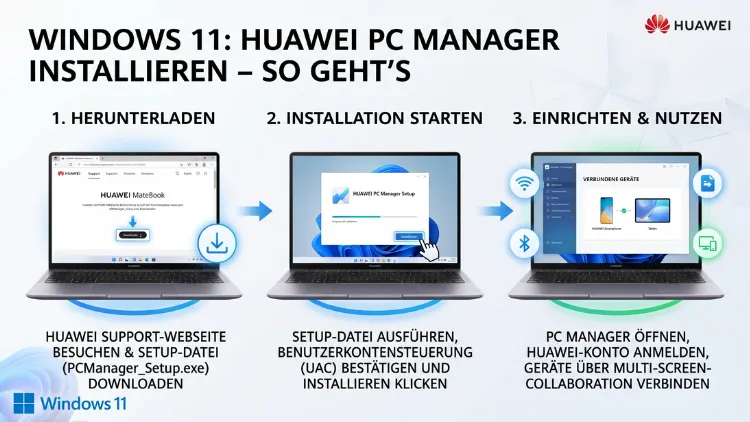
Den HUAWEI PC Manager unter Windows 11 zu installieren, ist in wenigen Schritten erledigt – vorausgesetzt, Sie besitzen ein kompatibles HUAWEI-Gerät. Die Software steht kostenlos auf der offiziellen HUAWEI-Website bereit und lässt sich direkt herunterladen.
Dieser Artikel zeigt Ihnen, wie Sie dabei vorgehen, welche Voraussetzungen nötig sind und wie Sie den vollen Funktionsumfang der App auf Ihrem HUAWEI MateBook oder HUAWEI MateStation nutzen.
Was ist der HUAWEI PC Manager?
Der HUAWEI PC Manager ist die offizielle Verwaltungssoftware von Huawei für Windows-Computer der eigenen Produktlinie. Sie bündelt zahlreiche wichtige Funktionen in einer einzigen Oberfläche und erspart Ihnen so den Umweg über verschiedene Windows-Einstellungen oder externe Tools. Außerdem fungiert die App als zentrales Kontrollzentrum für Ihr Gerät.
Im Kern bietet der PC Manager folgende Funktionen:
- Treiberverwaltung: Treiber prüfen, herunterladen und aktualisieren
- Systemdiagnose: Hardware und Software auf Fehler prüfen
- Multi-Screen Collaboration (Mehrfach-Bildschirmkooperation): Ihr Huawei-Smartphone oder -Tablet vom PC aus steuern
- HUAWEI Share: Dateien drahtlos zwischen PC und Smartphone übertragen
- KI-gestützte Suche: Gleichzeitig auf dem PC und dem verbundenen Smartphone suchen
- Kundenservice-Zugang: Direkt aus der App heraus Support kontaktieren
Zusätzlich erkennt der PC Manager automatisch verbaute Hardware-Komponenten und meldet, wenn Treiber veraltet oder fehlerhaft sind. Deshalb ist er besonders nach einer Neuinstallation von Windows 11 unverzichtbar. Die aktuell verfügbare Version ist 14.0.5.910, die zuletzt im Januar 2026 aktualisiert wurde.
Systemvoraussetzungen und Kompatibilität
Bevor Sie den HUAWEI PC Manager herunterladen, sollten Sie prüfen, ob Ihr Gerät kompatibel ist. Denn der PC Manager funktioniert ausschließlich auf Windows-Computern von HUAWEI – also nicht auf Geräten anderer Hersteller wie Dell, Lenovo oder HP. Zudem gibt es innerhalb der HUAWEI-Produktpalette einige Ausnahmen.
Kompatible Geräte (Auswahl):
- HUAWEI MateBook X, X Pro, X Pro 2024/2025
- HUAWEI MateBook D 14, D 15, D 16
- HUAWEI MateBook E, MateBook E Go (mit Einschränkungen)
- HUAWEI MateBook 13, 14, 16
- HUAWEI MateStation B515, MateStation S, MateStation X
Nicht kompatibel sind jedoch folgende Modelle:
- HUAWEI MateBook (HZ) – ältere Generation
- HUAWEI MateBook E 2019
- Grundsätzlich alle Geräte, die vor April 2018 auf den Markt kamen
Außerdem gilt: Der PC Manager läuft unter Windows 10 und Windows 11 – sowohl in der 32-Bit- als auch in der 64-Bit-Version. Eine aktive Internetverbindung ist für den Download sowie für spätere Treiber-Updates zwingend erforderlich.
Download-Quellen im Überblick
Es gibt grundsätzlich drei offizielle Wege, den HUAWEI PC Manager zu beziehen. Zusätzlich existieren inoffizielle Quellen, von denen jedoch dringend abzuraten ist, da diese möglicherweise veraltete oder manipulierte Versionen enthalten.
Empfohlene Vorgehensweisen für den Download:
- Offizielle PC-Manager-Website von HUAWEI
- HUAWEI-Support-Website mit produktspezifischer Treiberseite
- Vorinstallation auf neuen HUAWEI-Geräten direkt ab Werk
Laden Sie den PC Manager daher ausschließlich über die Adressen consumer.huawei.com/en/support/pc-manager/ oder consumer.huawei.com/de/support/ herunter. Drittanbieter-Plattformen wie Download-Portale bieten zwar ebenfalls die Software an, jedoch empfehlen wir ausdrücklich den direkten Weg über HUAWEI.
Methode 1: Installation über die offizielle PC-Manager-Website
Dies ist der einfachste und direkteste Weg, den HUAWEI PC Manager zu installieren. Folgen Sie einfach dieser Schritt-für-Schritt-Anleitung:
Schritt 1 – Website aufrufen:
Öffnen Sie Ihren Browser und navigieren Sie zu folgender Adresse: consumer.huawei.com/en/support/pc-manager/
Schritt 2 – Download starten:
Klicken Sie auf der Seite auf die Schaltfläche „Jetzt herunterladen“ (englisch: „Download Now“). Anschließend beginnt der Download der Installationsdatei automatisch.
Schritt 3 – Archiv entpacken:
Nach dem Download erhalten Sie ein komprimiertes Paket im ZIP-Format. Entpacken Sie dieses mit einem Rechtsklick und der Auswahl „Alle extrahieren“ in einen Ordner Ihrer Wahl.
Schritt 4 – Setup ausführen:
Öffnen Sie den entpackten Ordner und starten Sie die Datei „PCManager_Setup.exe“ mit einem Doppelklick. Bestätigen Sie ggf. die Windows-Sicherheitsabfrage (UAC) mit einem Klick auf „Ja“.
Schritt 5 – Installation abschließen:
Folgen Sie den Anweisungen des Installationsassistenten. Nach wenigen Minuten ist die Installation abgeschlossen. Starten Sie anschließend Ihren Computer neu, damit alle Komponenten korrekt initialisiert werden.
Methode 2: Download über die HUAWEI-Support-Website
Diese Methode empfiehlt sich besonders dann, wenn Sie den PC Manager in Verbindung mit einem spezifischen Produkttreiber für Ihr Gerät laden möchten. Sie erhalten so garantiert die zur Ihrem Modell passende Version.
Schritt 1 – Support-Website öffnen:
Besuchen Sie consumer.huawei.com/de/support/ und geben Sie im Suchfeld den Namen Ihres HUAWEI-Geräts ein – zum Beispiel „MateBook D 15″ oder „MateBook X Pro“.
Schritt 2 – Produkt auswählen:
Wählen Sie Ihr Gerät aus den Suchergebnissen aus. Sie gelangen daraufhin auf die Produktseite mit allen verfügbaren Supportinhalten.
Schritt 3 – Treiber-Bereich öffnen:
Scrollen Sie auf der Seite nach unten, bis Sie den Bereich „Treiber herunterladen“ (englisch: „Driver Download“) finden. Klicken Sie darauf.
Schritt 4 – PC Manager auswählen:
Suchen Sie in der Treiberliste den Eintrag „PC Manager“ und klicken Sie auf das Download-Symbol. Entpacken und installieren Sie die heruntergeladene Datei anschließend wie in Methode 1 beschrieben.
Methode 3: Reinstallation nach Windows-Neuinstallation
Falls Sie Windows 11 neu installiert haben und der vorinstallierte HUAWEI PC Manager verloren gegangen ist, gilt ebenfalls Methode 1 oder Methode 2. Zudem empfehlen wir folgende Reihenfolge, damit alle Treiber korrekt erkannt werden:
Schritt 1 – Internet verbinden:
Verbinden Sie Ihren HUAWEI-Computer zunächst mit dem Internet – entweder per LAN-Kabel oder über WLAN, falls der WLAN-Treiber noch vorhanden ist.
Schritt 2 – PC Manager herunterladen und installieren:
Laden Sie den PC Manager über die offizielle Website (consumer.huawei.com/en/support/pc-manager/) herunter und installieren Sie ihn wie in Methode 1 beschrieben.
Schritt 3 – Treiber aktualisieren:
Öffnen Sie den PC Manager nach dem Neustart. Navigieren Sie zu „Optimierung“ → „Treiber“ → „Nach Aktualisierungen suchen“ und klicken Sie auf „Überprüfen“. Die fehlenden Treiber werden anschließend automatisch erkannt, heruntergeladen und installiert.
Schritt 4 – Neustart:
Starten Sie Ihren PC danach erneut neu. Überprüfen Sie im Windows-Geräte-Manager (Rechtsklick auf „Start“ → „Geräte-Manager“), ob noch Geräte mit Ausrufezeichen angezeigt werden.
Treiber mit dem HUAWEI PC Manager aktualisieren
Eine der wichtigsten Funktionen des PC Managers ist die automatische Treiberverwaltung. Gerade unter Windows 11 kommt es nach Updates gelegentlich vor, dass Treiber veralten oder inkompatibel werden. Deshalb sollten Sie die Treiberverwaltung regelmäßig nutzen.
So aktualisieren Sie Treiber über den PC Manager:
- Öffnen Sie den HUAWEI PC Manager.
- Klicken Sie im linken Menü auf „Optimierung“.
- Wählen Sie den Reiter „Treiber“.
- Klicken Sie auf „Überprüfen“ oder „Nach Aktualisierungen suchen“.
- Markieren Sie die gefundenen Treiberupdates und klicken Sie auf „Aktualisieren“.
- Starten Sie den Computer nach Abschluss der Updates neu.
Außerdem erkennt der PC Manager dabei, welche Treiber zum jeweiligen Gerätemodell passen – und verhindert so, dass falsche oder inkompatible Treiber installiert werden. Das ist besonders vorteilhaft im Vergleich zu manuellen Treibersuchen über Google oder den Windows Update-Kanal.
Multi-Screen Collaboration einrichten
Die Multi-Screen Collaboration ist eine der beeindruckendsten Funktionen des HUAWEI PC Managers. Sie erlaubt es Ihnen, Ihr Huawei-Smartphone oder -Tablet direkt auf dem Windows-11-Bildschirm zu steuern – inklusive Zugriff auf Apps, Dateien, die Zwischenablage und Benachrichtigungen.
Voraussetzungen für die Nutzung:
- HUAWEI MateBook mit NFC-Unterstützung (oder alternativ WLAN und Bluetooth)
- Kompatibles HUAWEI-Smartphone (z. B. Huawei P-Serie, Mate-Serie, Nova-Serie ab 2019)
- HUAWEI-Browser auf dem Smartphone installiert
- Beide Geräte im gleichen WLAN-Netzwerk
Einrichtung per NFC (empfohlene Vorgehensweise):
- Öffnen Sie den PC Manager auf Ihrem MateBook.
- Navigieren Sie zu „Mein Telefon“.
- Halten Sie Ihr Smartphone kurz über den NFC-Bereich des Laptops – in vielen neueren MateBook-Modellen befindet sich dieser unter dem Trackpad.
- Bestätigen Sie die Verbindungsanfrage auf dem Smartphone.
- Die Mehrfachbildschirm-Kooperation startet automatisch.
Einrichtung per QR-Code (für Geräte ohne NFC):
- Klicken Sie im Bereich „Mein Telefon“ auf „Verbinden“.
- Scannen Sie den angezeigten QR-Code mit dem HUAWEI-Browser auf Ihrem Smartphone.
- Bestätigen Sie die Verbindung.
Sobald die Verbindung steht, können Sie Smartphone-Apps direkt mit Tastatur und Maus bedienen. Zudem lassen sich Dateien per Drag-and-Drop zwischen PC und Smartphone übertragen – ohne Einschränkungen bei Dateigröße oder -anzahl.
HUAWEI Share nutzen
HUAWEI Share ist eng mit dem PC Manager verknüpft und ermöglicht eine besonders schnelle kabellose Dateiübertragung zwischen HUAWEI-Geräten. Außerdem können Sie damit Bilder, Dokumente oder Videos direkt aus dem Smartphone-Dateisystem heraus auf den PC ziehen – und umgekehrt.
So richten Sie HUAWEI Share ein:
- Stellen Sie sicher, dass Bluetooth und WLAN auf beiden Geräten aktiv sind.
- Öffnen Sie den PC Manager und navigieren Sie zu „HUAWEI Share“ (je nach Version auch unter „Mein Telefon“).
- Aktivieren Sie die Funktion mit dem entsprechenden Umschalter.
- Auf dem Smartphone: Öffnen Sie die Einstellungen → „HUAWEI Share“ → Funktion aktivieren.
- Verbinden Sie nun beide Geräte – auf dem PC erscheint das Smartphone als Netzlaufwerk.
Zusätzlich unterstützt HUAWEI Share auch das schnelle Kopieren von Text zwischen PC-Zwischenablage und Smartphone, was im Arbeitsalltag erheblich Zeit spart.
KI-Suche im HUAWEI PC Manager
Seit neueren Versionen des PC Managers steht eine KI-gestützte Suchfunktion zur Verfügung. Diese durchsucht gleichzeitig den lokalen Speicher des PCs sowie den angeschlossenen Smartphone-Speicher. Deshalb entfällt das manuelle Wechseln zwischen Gerät und PC, wenn Sie eine bestimmte Datei suchen.
Öffnen Sie einfach das Suchfeld im PC Manager, geben Sie einen Suchbegriff ein, und die KI liefert Ergebnisse aus beiden Quellen – sortiert nach Relevanz und Dateityp.
HUAWEI PC Manager auf Nicht-HUAWEI-Geräten
Grundsätzlich ist der PC Manager ausschließlich für HUAWEI-Windows-Computer konzipiert. Dennoch gibt es inoffizielle Berichte, wonach eine Installation auf Fremdgeräten – beispielsweise einem Microsoft Surface – möglich ist, sofern das Gerät über funktionierendes WLAN und Bluetooth verfügt.
Dabei sind jedoch folgende Einschränkungen zu beachten:
- Die NFC-gestützte Verbindung ist auf Nicht-HUAWEI-Geräten grundsätzlich nicht verfügbar.
- Stattdessen funktioniert die Verbindung per QR-Code über den HUAWEI-Browser.
- Einige Funktionen, wie die Treiberverwaltung, können auf fremder Hardware nicht korrekt arbeiten.
- Huawei bietet für diese Nutzung keinen offiziellen Support.
Wenn Sie ein Nicht-HUAWEI-Notebook besitzen und dennoch Smartphone-Konnektivität wünschen, ist die Installation zwar technisch möglich, jedoch ausdrücklich außerhalb des unterstützten Nutzungsbereichs. Deshalb empfehlen wir in diesem Fall, nur die Multi-Screen-Funktion per QR-Code-Verknüpfung zu testen und keine kritischen Treiberfunktionen zu nutzen.
Häufige Fehler und empfohlene Vorgehensweisen
Bei der Installation und Nutzung des HUAWEI PC Managers treten gelegentlich Probleme auf. Deshalb haben wir die häufigsten Fehler und deren Lösungen zusammengestellt.
Problem 1: Installer startet nicht
Stellen Sie sicher, dass Sie die Setup-Datei als Administrator ausführen (Rechtsklick → „Als Administrator ausführen“). Deaktivieren Sie außerdem vorübergehend Ihre Antivirensoftware, da diese den Installer fälschlicherweise blockieren kann.
Problem 2: Installation schlägt fehl oder bricht ab
Deinstallieren Sie zunächst eine ältere Version des PC Managers vollständig über „Einstellungen“ → „Apps“ → „Installierte Apps“, bevor Sie die neue Version installieren. Starten Sie danach den PC neu und führen Sie den Installer erneut aus.
Problem 3: Multi-Screen Collaboration funktioniert nicht
Prüfen Sie zunächst, ob WLAN- und Bluetooth-Treiber auf dem PC auf dem neuesten Stand sind. Öffnen Sie dazu im PC Manager unter „Optimierung“ → „Treiber“ die Treiberübersicht und aktualisieren Sie vorhandene Updates. Zudem empfiehlt es sich, den HUAWEI-Browser auf dem Smartphone sowie den Cache von HUAWEI Share zu löschen.
Problem 4: PC Manager erkennt kein Smartphone
Stellen Sie sicher, dass beide Geräte im selben WLAN-Netzwerk eingebucht sind. Deaktivieren und reaktivieren Sie außerdem Bluetooth und WLAN auf beiden Geräten. Falls das Problem weiterhin besteht, setzen Sie die Netzwerkeinstellungen auf dem Smartphone zurück: „Einstellungen“ → „System“ → „Netzwerkeinstellungen zurücksetzen“.
Problem 5: Fehlermeldung „Nicht kompatibles Gerät“
Diese Meldung erscheint, wenn Ihr HUAWEI-Modell nicht unterstützt wird. Überprüfen Sie, ob Ihr Gerät in der Kompatibilitätsliste aufgeführt ist – insbesondere bei älteren Modellen wie dem MateBook (HZ) oder dem MateBook E 2019 ist der PC Manager offiziell nicht lauffähig.
PC Manager nach einem Windows-11-Update neu einrichten
Nach größeren Windows-11-Funktionsupdates – beispielsweise dem Update auf Windows 11 24H2 oder spätere Versionen in 2026 – kann es vorkommen, dass der PC Manager sich nicht mehr korrekt öffnet oder Funktionen fehlen. Deshalb empfehlen wir in diesem Fall folgende empfohlene Vorgehensweise:
- Öffnen Sie „Einstellungen“ → „Apps“ → „Installierte Apps“.
- Suchen Sie nach „HUAWEI PC Manager“ und klicken Sie auf „Deinstallieren“.
- Starten Sie den PC neu.
- Laden Sie die neueste Version des PC Managers erneut über consumer.huawei.com/en/support/pc-manager/ herunter.
- Installieren Sie die Software und starten Sie den PC nochmals neu.
- Aktualisieren Sie anschließend alle Treiber über den PC Manager.
Zusätzlich sollten Sie prüfen, ob Windows Update noch ausstehende Updates hat, da diese manchmal Kompatibilitätsprobleme mit dem PC Manager verursachen.
HUAWEI PC Manager deinstallieren – so geht’s
Falls Sie den PC Manager nicht mehr benötigen oder eine saubere Neuinstallation durchführen wollen, empfehlen wir folgende Vorgehensweise für die vollständige Deinstallation:
- Drücken Sie Windows + I, um die Einstellungen zu öffnen.
- Navigieren Sie zu „Apps“ → „Installierte Apps“.
- Suchen Sie nach „Huawei PC Manager“ und klicken Sie auf die drei Punkte rechts daneben.
- Wählen Sie „Deinstallieren“ und bestätigen Sie.
- Starten Sie Ihren PC anschließend neu.
Außerdem können Sie die Deinstallation auch über die Windows-Systemsteuerung durchführen: Drücken Sie Windows + R, geben Sie „control“ ein, öffnen Sie „Programme“ → „Programm deinstallieren“ und wählen Sie dort HUAWEI PC Manager aus.
HUAWEI PC Manager und Datenschutz
Da es sich bei HUAWEI um einen chinesischen Hersteller handelt, stellen sich manche Nutzer Fragen zum Thema Datenschutz. Grundsätzlich ist festzuhalten: Der HUAWEI PC Manager überträgt keine persönlichen Nutzerdaten ohne Zustimmung. Zudem unterliegt die Software in Europa der Datenschutz-Grundverordnung (DSGVO).
Jedoch sollten Sie folgende Punkte beachten:
- Die Software kommuniziert mit HUAWEI-Servern, um Treiber-Updates und Produktinformationen abzurufen.
- Die Multi-Screen Collaboration erfordert eine aktive Netzwerkverbindung und den Zugriff auf Smartphone-Daten.
- In den Datenschutzeinstellungen des PC Managers können Sie festlegen, welche Diagnose- und Nutzungsdaten übertragen werden.
Wenn Sie besonderen Wert auf Datenschutz legen, empfehlen wir, die optionale Datenfreigabe in den Einstellungen auf das Minimum zu reduzieren.
Unterschied: HUAWEI PC Manager vs. Microsoft PC Manager
Seit 2024 bietet auch Microsoft einen eigenen „PC Manager“ an – das kann zu Verwechslungen führen. Deshalb hier eine klare Abgrenzung:
| Merkmal | HUAWEI PC Manager | Microsoft PC Manager |
|---|---|---|
| Hersteller | Huawei | Microsoft |
| Zielgeräte | Nur HUAWEI-PCs | Alle Windows-10/11-PCs |
| Hauptfunktion | Treiber, Smartphone-Kopplung | Systemoptimierung |
| Download | consumer.huawei.com | pcmanager.microsoft.com |
| Version 2026 | 14.0.5.910 | 3.20.2.0 |
Beide Programme existieren also nebeneinander und schließen sich nicht gegenseitig aus. Auf einem HUAWEI-Notebook können Sie theoretisch beide installieren, da sie unterschiedliche Aufgaben erfüllen.
Versionshistorie und Updateverhalten
Der HUAWEI PC Manager wird regelmäßig aktualisiert. Außerdem bietet er eine integrierte automatische Update-Funktion, sodass Sie stets mit der neuesten Version arbeiten. Die aktuell verfügbare Version 14.0.5.910 (Stand: Januar 2026) bringt unter anderem verbesserte Stabilität für Windows-11-Systeme sowie optimierte Treiberkompatibilität mit neuerer HUAWEI-Hardware.
Um die automatischen Updates zu aktivieren:
- Öffnen Sie den PC Manager.
- Klicken Sie rechts oben auf das Vier-Punkte-Menü (oder das Zahnrad-Symbol).
- Wählen Sie „Einstellungen“.
- Aktivieren Sie die Option „Automatisch nach Updates suchen“.
Dadurch wird der PC Manager künftig selbstständig auf neue Versionen prüfen und Sie bei verfügbaren Updates informieren.
Häufige Fragen zur Installation des HUAWEI PC Managers
Kann ich den HUAWEI PC Manager auf einem Nicht-HUAWEI-Laptop installieren?
Offiziell unterstützt Huawei ausschließlich eigene Windows-Computer. Inoffiziell berichten Nutzer von erfolgreichen Installationen auf anderen Geräten, etwa einem Microsoft Surface, sofern WLAN und Bluetooth verfügbar sind. Jedoch sind dabei Funktionen wie die NFC-Kopplung und die Treiberverwaltung nicht nutzbar. Huawei bietet für diese Konstellation keinen Support an.
Ist der HUAWEI PC Manager kostenlos?
Ja, der HUAWEI PC Manager ist vollständig kostenlos. Es fallen weder für den Download noch für die Nutzung der Funktionen Kosten an. Zudem benötigen Sie kein HUAWEI-Konto, um die Grundfunktionen zu verwenden.
Wie aktualisiere ich den HUAWEI PC Manager auf die neueste Version?
Öffnen Sie den PC Manager und rufen Sie die Einstellungen auf. Dort finden Sie unter dem Punkt „Über“ oder „Updates“ eine Option, um manuell nach der neuesten Version zu suchen. Alternativ laden Sie die neueste Version direkt über consumer.huawei.com/en/support/pc-manager/ herunter und installieren Sie diese im „Überschreiben“-Modus.
Warum startet der HUAWEI PC Manager nach der Installation nicht?
Häufig liegt das Problem an einer unvollständigen Deinstallation einer Vorgängerversion. Deinstallieren Sie deshalb zunächst alle vorhandenen PC-Manager-Komponenten vollständig und starten Sie den PC neu, bevor Sie die neue Version installieren. Außerdem kann eine zu restriktive Antivirensoftware den Start blockieren.
Welche HUAWEI-Smartphones sind mit der Multi-Screen Collaboration kompatibel?
Grundsätzlich unterstützen neuere HUAWEI-Smartphones ab Modellen der P20-Serie (2018 und neuer) sowie Geräte der Mate-Serie, Nova-Serie und MatePad-Tablets die Multi-Screen Collaboration. Zudem muss der HUAWEI-Browser auf dem Smartphone installiert sein, und beide Geräte müssen sich im selben WLAN-Netzwerk befinden.
Was mache ich, wenn der HUAWEI PC Manager nach einem Windows-11-Update nicht mehr funktioniert?
Deinstallieren Sie in diesem Fall den PC Manager vollständig, starten Sie den Computer neu und installieren Sie anschließend die neueste Version der Software über die offizielle HUAWEI-Website. Prüfen Sie außerdem, ob noch ausstehende Windows-Updates vorhanden sind, und führen Sie diese ebenfalls durch.
Kann der HUAWEI PC Manager Treiber für alle verbauten Komponenten aktualisieren?
Der PC Manager aktualisiert primär Treiber, die von Huawei zertifiziert und freigegeben wurden. Dazu gehören in der Regel Grafiktreiber, WLAN-, Bluetooth-, Audio- und Chipsatztreiber. Für Drittanbieter-Hardware, die nachträglich eingebaut wurde, ist der PC Manager möglicherweise nicht zuständig.
Lässt sich der HUAWEI PC Manager parallel zu anderen PC-Optimierungstools nutzen?
Ja, der PC Manager lässt sich grundsätzlich parallel zu anderen Tools nutzen – beispielsweise neben dem Microsoft PC Manager. Jedoch empfehlen wir, keine weiteren Treiber-Updater von Drittanbietern gleichzeitig zu betreiben, da es sonst zu Konflikten bei der Treiberverwaltung kommen kann.
Warum wird mein HUAWEI-Smartphone im PC Manager nicht erkannt?
Stellen Sie zunächst sicher, dass WLAN und Bluetooth auf beiden Geräten aktiv und funktionsfähig sind. Zudem sollten beide Geräte im selben WLAN-Netzwerk eingebucht sein. Löschen Sie außerdem den Cache der HUAWEI-Share-App auf dem Smartphone und starten Sie sowohl PC als auch Smartphone neu.
Ist der HUAWEI PC Manager mit Windows 11 24H2 kompatibel?
Ja, die aktuell verfügbare Version 14.0.5.910 (Januar 2026) ist mit Windows 11 24H2 kompatibel. Sollten nach einem Windows-Funktionsupdate Probleme auftreten, empfiehlt Huawei eine Neuinstallation der Software über die offizielle Downloadseite.
Fazit
Der HUAWEI PC Manager ist auf kompatiblen HUAWEI-Notebooks und -Desktops unter Windows 11 schnell installiert: Download über consumer.huawei.com/en/support/pc-manager/, Paket entpacken, Setup ausführen, Neustart – fertig. Anschließend stehen Treiberverwaltung, Multi-Screen Collaboration und HUAWEI Share zur Verfügung.
Wer ein kompatibles HUAWEI-Gerät besitzt, sollte den PC Manager unbedingt nutzen, da er Treiberprobleme zuverlässig erkennt und behebt. Deshalb ist er besonders nach einer Windows-11-Neuinstallation das erste Programm, das installiert werden sollte.
