
Memory Integrity unter Windows 11 aktivieren: Schützen Sie Ihren PC vor Schadsoftware mit der Kernisolierung – so aktivieren Sie die Funktion schnell.
Memory Integrity schützt Ihren PC vor gefährlichen Angriffen auf den Windows-Kernel. In Windows 11 ist diese Sicherheitsfunktion bereits integriert, jedoch nicht immer standardmäßig aktiv.
In diesem Artikel erfahren Sie, was Memory Integrity genau ist, warum Sie sie aktivieren sollten, wie Sie dabei vorgehen und was zu tun ist, wenn die Aktivierung scheitert.
Was ist Memory Integrity in Windows 11?
Memory Integrity – offiziell als Hypervisor-Protected Code Integrity (HVCI) bezeichnet – ist eine Sicherheitsfunktion, die Teil von Windows Defender Credential Guard und der Core Isolation in Windows 11 ist. Vereinfacht gesagt schützt sie den Arbeitsspeicher Ihres Systems vor dem Einschleusen von schädlichem Code, insbesondere durch Malware, die versucht, Kernel-Treiber zu manipulieren.
Konkret verwendet Windows 11 dabei Virtualisierungstechnologie (VBS – Virtualization Based Security), um einen isolierten, sicheren Bereich im Arbeitsspeicher zu erzeugen. Innerhalb dieses Bereichs wird der Windows-Kernel ausgeführt. Dadurch kann selbst ein Angreifer, der bereits Zugriff auf Ihr System erlangt hat, den Kernel-Code nicht mehr einfach manipulieren oder schädliche Treiber einschleusen.
Zusätzlich überprüft HVCI jeden Treiber und jeden Code, der in den Kernel geladen werden soll, auf seine Integrität und digitale Signatur. Treiber, die dieser Überprüfung nicht standhalten, werden konsequent blockiert. Deshalb gilt Memory Integrity als eine der wirksamsten Schutzmaßnahmen gegen sogenannte Kernel-Mode-Angriffe.
Der Unterschied zwischen Core Isolation und Memory Integrity
Viele Nutzer verwechseln diese beiden Begriffe. Jedoch ist der Zusammenhang einfach zu verstehen: Core Isolation ist der übergeordnete Begriff für die Gruppe von Sicherheitsfunktionen, die auf Hardware-Virtualisierung basieren. Memory Integrity ist hingegen eine spezifische Funktion innerhalb von Core Isolation. Deshalb finden Sie Memory Integrity in den Windows-Einstellungen stets unter dem Bereich „Core Isolation“.
Warum ist Memory Integrity in Windows 11 so wichtig?
Im Jahr 2026 sind Cyberangriffe komplexer und gezielter als je zuvor. Insbesondere Rootkits und Kernel-Level-Malware stellen eine ernsthafte Bedrohung für private Nutzer und Unternehmen dar, da sie sich tief im System verstecken und von herkömmlichen Antivirenprogrammen kaum erkannt werden.
Memory Integrity schützt Sie gezielt vor folgenden Bedrohungsszenarien:
- Rootkits: Schadsoftware, die sich im Kernel einnistet und damit praktisch unsichtbar wird.
- Treiber-Exploits: Angreifer schleusen manipulierte oder gefälschte Treiber ein, um Systemrechte zu erlangen.
- Credential Theft: Angriffe auf gespeicherte Anmeldedaten im Arbeitsspeicher, zum Beispiel durch Tools wie Mimikatz.
- Zero-Day-Exploits: Unbekannte Sicherheitslücken in Treibern werden ausgenutzt, bevor Updates verfügbar sind.
Außerdem ist Memory Integrity in Windows 11 eine der Mindestanforderungen, die Microsoft für zertifizierte Secured-Core-PCs vorschreibt. Das zeigt, wie hoch der Stellenwert dieser Funktion in der modernen Systemsicherheit ist.
Besonders wichtig ist der Schutz für alle, die ihren PC für Online-Banking, geschäftliche Kommunikation oder die Verarbeitung sensibler Daten nutzen. Deshalb empfehlen Sicherheitsexperten und auch Microsoft selbst ausdrücklich, Memory Integrity zu aktivieren.
Systemvoraussetzungen für Memory Integrity
Bevor Sie Memory Integrity aktivieren, sollten Sie sicherstellen, dass Ihr System die notwendigen Voraussetzungen erfüllt. Andernfalls bleibt die Option in den Einstellungen ausgegraut oder lässt sich nicht aktivieren.
Hardwarevoraussetzungen
Folgende Komponenten sind zwingend erforderlich:
- 64-Bit-Prozessor (Intel oder AMD) mit Virtualisierungsunterstützung
- Intel VT-x (bei Intel-Prozessoren) oder AMD-V (bei AMD-Prozessoren) muss im BIOS/UEFI aktiviert sein
- SLAT (Second Level Address Translation): Intel nennt diese Technologie EPT (Extended Page Tables), AMD nennt sie RVI (Rapid Virtualization Indexing)
- TPM 2.0 (Trusted Platform Module), das ohnehin eine Grundvoraussetzung für Windows 11 ist
- UEFI Secure Boot muss aktiviert sein
Softwarevoraussetzungen
- Windows 11 (Home, Pro, Enterprise oder Education) – alle Editionen unterstützen Memory Integrity
- Aktuell gehaltene Treiber: Veraltete oder nicht signierte Treiber verhindern die Aktivierung
Virtualisierung im BIOS prüfen und aktivieren
Falls Memory Integrity nicht aktivierbar ist, liegt es häufig daran, dass die Virtualisierung im BIOS deaktiviert ist. So prüfen Sie das:
- Öffnen Sie den Task-Manager (Strg + Umschalt + Esc).
- Wechseln Sie zur Registerkarte „Leistung“ und klicken Sie auf „CPU“.
- Unten rechts sehen Sie den Eintrag „Virtualisierung“. Steht dort „Aktiviert“, ist alles in Ordnung.
- Steht dort „Deaktiviert“, müssen Sie ins BIOS/UEFI und die Funktion dort einschalten.
Um ins BIOS/UEFI zu gelangen, starten Sie Ihren PC neu und drücken Sie beim Startvorgang je nach Hersteller Entf, F2, F10 oder F12. Suchen Sie dort nach „Virtualization Technology“, „Intel VT-x“ oder „SVM Mode“ (bei AMD) und aktivieren Sie die entsprechende Option.
Memory Integrity aktivieren – Schritt für Schritt
Windows 11 bietet mehrere Wege, um Memory Integrity zu aktivieren. Der einfachste und schnellste Weg führt über die Windows-Sicherheitseinstellungen.
Methode 1: Über die Windows-Sicherheits-App (empfohlen)
Diese Methode ist für die meisten Nutzer die geeignetste, da sie ohne technische Vorkenntnisse durchführbar ist.
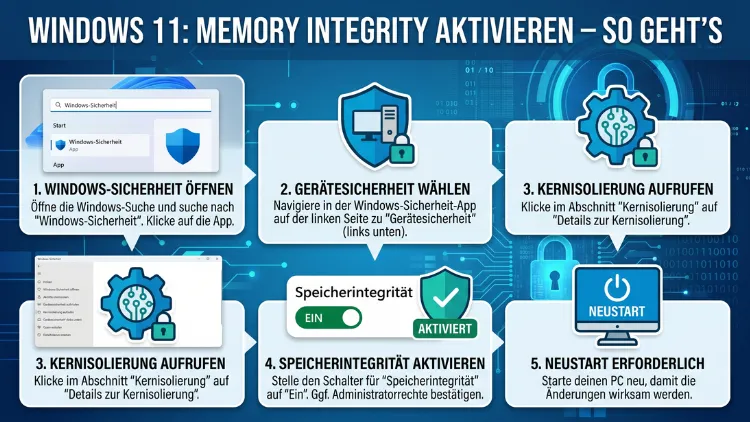
- Öffnen Sie das Startmenü und suchen Sie nach „Windows-Sicherheit“.
- Klicken Sie auf „Windows-Sicherheit“, um die App zu öffnen.
- Wählen Sie im linken Menü „Gerätesicherheit“ aus.
- Unter dem Abschnitt „Core-Isolation“ klicken Sie auf „Core-Isolation: Details“.
- Sie sehen nun den Schalter für „Speicherintegrität“ (das ist die deutsche Bezeichnung für Memory Integrity).
- Schieben Sie den Schalter auf „Ein“.
- Bestätigen Sie die Benutzerkontensteuerung (UAC) mit einem Klick auf „Ja“.
- Starten Sie Ihren PC neu, damit die Änderung wirksam wird.
Nach dem Neustart ist Memory Integrity aktiv und Ihr System ist deutlich besser gegen Kernel-Angriffe geschützt.
Methode 2: Über die Windows-Einstellungen
Alternativ können Sie Memory Integrity auch direkt über die Einstellungen erreichen:
- Öffnen Sie die Einstellungen mit der Tastenkombination Windows + I.
- Navigieren Sie zu „Datenschutz und Sicherheit“.
- Klicken Sie auf „Windows-Sicherheit“.
- Wählen Sie „Gerätesicherheit“ aus.
- Fahren Sie wie in Methode 1 fort.
Memory Integrity über die Gruppenrichtlinie aktivieren
Für Administratoren in Unternehmensumgebungen bietet sich die Gruppenrichtlinie (GPO) als zentraler Weg an, um Memory Integrity auf mehreren Geräten gleichzeitig zu aktivieren. Diese Methode steht jedoch nur unter Windows 11 Pro, Enterprise und Education zur Verfügung.
- Öffnen Sie den Gruppenrichtlinien-Editor mit der Tastenkombination Windows + R, geben Sie „gpedit.msc“ ein und bestätigen Sie mit Enter.
- Navigieren Sie zu: Computerkonfiguration → Administrative Vorlagen → System → Device Guard.
- Doppelklicken Sie auf „Virtualisierungsbasierte Sicherheit aktivieren“.
- Wählen Sie „Aktiviert“ aus.
- Stellen Sie unter „Virtualisierungsbasierte Sicherheit für Codeintegrität“ die Option „Aktiviert mit UEFI-Sperre“ ein. Diese Einstellung verhindert, dass die Funktion ohne physischen Zugang zum Gerät deaktiviert werden kann.
- Klicken Sie auf „OK“ und starten Sie den PC neu.
Zusätzlich können Administratoren diese Einstellung auch über Microsoft Intune oder System Center Configuration Manager (SCCM) ausrollen, was besonders in größeren IT-Infrastrukturen sinnvoll ist.
Memory Integrity über die Registrierung aktivieren
Eine weitere Methode für erfahrene Nutzer ist die Aktivierung über den Registrierungseditor (regedit). Diese Methode eignet sich, wenn die Einstellungs-App nicht zugänglich ist oder die Option dort ausgegraut erscheint.
Achtung: Änderungen an der Registrierung sollten nur von erfahrenen Anwendern vorgenommen werden. Erstellen Sie zuvor unbedingt einen Systemwiederherstellungspunkt oder sichern Sie die Registrierung.
- Öffnen Sie den Registrierungseditor mit Windows + R, geben Sie „regedit“ ein und drücken Sie Enter.
- Navigieren Sie zum folgenden Pfad:
HKEY_LOCAL_MACHINE\SYSTEM\CurrentControlSet\Control\DeviceGuard\Scenarios\HypervisorEnforcedCodeIntegrity - Doppelklicken Sie auf den DWORD-Wert „Enabled“.
- Setzen Sie den Wert auf „1″ (aktiviert) oder „0″ (deaktiviert).
- Klicken Sie auf „OK“ und starten Sie den PC neu.
Falls der Schlüssel oder der Pfad nicht existiert, müssen Sie ihn manuell erstellen. Klicken Sie dazu mit der rechten Maustaste auf den übergeordneten Ordner und wählen Sie „Neu → Schlüssel“ bzw. „Neu → DWORD-Wert (32-Bit)“.
Häufige Fehler und Lösungen beim Aktivieren
Viele Nutzer stoßen beim Versuch, Memory Integrity zu aktivieren, auf Fehlermeldungen oder ausgegrauede Optionen. Glücklicherweise lassen sich die meisten Probleme lösen.
Problem 1: Die Option ist ausgegraut
Wenn der Schalter für Memory Integrity nicht anklickbar ist, liegt das häufig an einer der folgenden Ursachen:
- Virtualisierung ist im BIOS deaktiviert: Aktivieren Sie VT-x/AMD-V wie oben beschrieben.
- Secure Boot ist deaktiviert: Aktivieren Sie Secure Boot im UEFI.
- Inkompatible Treiber sind installiert: Windows blockiert Memory Integrity, wenn nicht signierte oder veraltete Treiber vorhanden sind. Mehr dazu im nächsten Abschnitt.
Problem 2: Fehlermeldung nach dem Neustart
Gelegentlich erscheint nach dem Neustart eine Meldung, dass Memory Integrity nicht aktiviert werden konnte. In diesem Fall liegt meistens ein Treiberkonflikt vor. Windows zeigt dann direkt an, welcher Treiber das Problem verursacht.
Problem 3: Der PC startet nach der Aktivierung nicht mehr korrekt
Sollte Ihr PC nach der Aktivierung nicht mehr stabil laufen oder abstürzen, deaktivieren Sie Memory Integrity zunächst wieder und prüfen Sie alle installierten Treiber auf ihre Kompatibilität.
Problem 4: „Speicherintegrität ist deaktiviert“ im Windows-Sicherheitscenter
Manchmal zeigt Windows an, dass Memory Integrity deaktiviert ist, obwohl Sie sie bereits eingeschaltet haben. In diesem Fall hilft oft ein vollständiger Neustart (kein Schnellstart). Deaktivieren Sie außerdem den Schnellstart unter Systemsteuerung → Energieoptionen → „Verhalten des Netzschalters“ → „Schnellstart aktivieren“ deaktivieren.
Inkompatible Treiber erkennen und beheben
Inkompatible Treiber sind die häufigste Ursache dafür, dass Memory Integrity nicht aktiviert werden kann. Deshalb ist dieser Schritt besonders wichtig.
Inkompatible Treiber anzeigen lassen
Windows 11 zeigt Ihnen direkt in der Windows-Sicherheits-App an, welche Treiber nicht kompatibel sind:
- Öffnen Sie Windows-Sicherheit → Gerätesicherheit → Core-Isolation: Details.
- Falls inkompatible Treiber vorhanden sind, erscheint ein Warnhinweis mit der Option „Inkompatible Treiber überprüfen“.
- Klicken Sie darauf, um die Liste der problematischen Treiber zu sehen.
Was tun mit inkompatiblen Treibern?
Für jeden inkompatiblen Treiber gibt es grundsätzlich drei Optionen:
- Treiber aktualisieren: Besuchen Sie die Website des Hardware-Herstellers und laden Sie die neueste Treiberversion herunter. Viele Hersteller haben ihre Treiber inzwischen auf HVCI-Kompatibilität aktualisiert.
- Treiber deinstallieren: Falls Sie das betreffende Gerät nicht mehr benötigen oder kein Update verfügbar ist, deinstallieren Sie den Treiber über den Geräte-Manager (Windows + X → Geräte-Manager).
- Treiber vorübergehend blockieren: Über die Eingabeaufforderung (als Administrator) können Sie einen Treiber mit dem Befehl
pnputil /disable-driver <OEM-Dateiname.inf>deaktivieren.
Besonders häufig betroffen sind Treiber älterer Peripheriegeräte wie ältere Grafikkarten, WLAN-Adapter, Soundkarten oder Druckertreiber. Ebenso problematisch sind manchmal Treiber von Virtualisierungssoftware wie VMware oder VirtualBox, da diese selbst auf tiefe Systemzugriffe angewiesen sind.
Tool-Empfehlung: DriverStore Explorer
Um einen besseren Überblick über alle installierten Treiber zu erhalten, empfehlen wir das kostenlose Tool DriverStore Explorer (RAPR). Damit sehen Sie alle Treiber im System, können veraltete einfach identifizieren und gezielt entfernen. Das Tool ist auf GitHub verfügbar und erfordert keine Installation.
Auswirkungen auf die Performance
Eine häufige Frage betrifft die Leistungsauswirkungen von Memory Integrity. Viele Nutzer befürchten, dass ihr PC nach der Aktivierung spürbar langsamer wird.
Tatsächlich hat Memory Integrity einen gewissen Einfluss auf die Performance, jedoch ist dieser in der Praxis für die meisten Anwendungen minimal. Laut Tests verschiedener Technik-Websites und Microsofts eigenen Angaben liegt der Leistungsverlust im Alltag bei 1 bis 5 Prozent, abhängig von der verwendeten Hardware und dem Workload.
Folgende Szenarien sind am stärksten betroffen:
- Kompilieraufgaben und Entwicklertools, die intensiv auf den Kernel zugreifen
- Bestimmte Virtualisierungsszenarien, zum Beispiel verschachtelte Virtualisierung
- Einige ältere Spiele, die Anti-Cheat-Software mit Kernel-Zugriff verwenden
Für normale Bürotätigkeiten, Surfen im Internet, Videobearbeitung und die meisten modernen Spiele ist der Unterschied jedoch kaum oder gar nicht wahrnehmbar. Deshalb überwiegen die Sicherheitsvorteile bei weitem den marginalen Leistungsverlust.
Außerdem gilt: Auf modernen Prozessoren der Intel-Core-13./14./15. Generation sowie AMD Ryzen 5000/7000/9000-Serie ist der Overhead durch verbesserte Hardware-Virtualisierungsunterstützung nochmals deutlich geringer als auf älteren Prozessoren.
Memory Integrity deaktivieren – wann und wie
Obwohl die Aktivierung von Memory Integrity grundsätzlich empfohlen wird, gibt es Situationen, in denen eine vorübergehende Deaktivierung sinnvoll oder notwendig sein kann.
Wann kann eine Deaktivierung sinnvoll sein?
- Treiberprobleme beheben: Wenn nach der Aktivierung Instabilitäten auftreten, kann eine temporäre Deaktivierung helfen, die Ursache einzugrenzen.
- Bestimmte ältere Hardware nutzen: Wenn ein unverzichtbares Gerät einen nicht kompatiblen Treiber hat und kein Update verfügbar ist.
- Leistungsintensive professionelle Workloads: In sehr spezifischen Szenarien, zum Beispiel bei bestimmten wissenschaftlichen Simulationen oder professionellen Virtualisierungsaufgaben.
Wichtig: Deaktivieren Sie Memory Integrity niemals dauerhaft ohne triftigen Grund. Die Sicherheitsrisiken überwiegen die potenziellen Leistungsvorteile.
Memory Integrity deaktivieren – Schritt für Schritt
- Öffnen Sie Windows-Sicherheit → Gerätesicherheit → Core-Isolation: Details.
- Schieben Sie den Schalter für „Speicherintegrität“ auf „Aus“.
- Bestätigen Sie mit „Ja“ in der UAC-Abfrage.
- Starten Sie den PC neu.
Nach dem Neustart ist Memory Integrity deaktiviert. Denken Sie daran, sie nach der Behebung des Problems sofort wieder zu aktivieren.
Empfohlene Vorgehensweisen für maximale Sicherheit
Memory Integrity ist ein wichtiger Baustein, jedoch kein Allheilmittel. Deshalb empfehlen wir, sie als Teil einer umfassenden Sicherheitsstrategie einzusetzen.
Windows 11 stets aktuell halten
Halten Sie Ihr Betriebssystem regelmäßig auf dem neuesten Stand. Microsoft veröffentlicht monatlich Sicherheitsupdates (Patch Tuesday), die bekannte Schwachstellen schließen. Aktivieren Sie dazu unter Einstellungen → Windows Update die automatische Updateinstallation.
Treiber aktuell halten
Veraltete Treiber sind nicht nur ein Problem für Memory Integrity, sondern auch eine allgemeine Sicherheitslücke. Nutzen Sie Windows Update oder die Hersteller-Websites, um Treiber regelmäßig zu aktualisieren. Für eine strukturierte Treiberübersicht empfehlen wir erneut DriverStore Explorer.
Secure Boot und TPM 2.0 aktiviert lassen
Diese beiden Funktionen arbeiten eng mit Memory Integrity zusammen. Deaktivieren Sie sie deshalb nicht leichtfertig, auch wenn manche Anleitungen im Internet das empfehlen, um ältere Betriebssysteme oder bestimmte Software zu installieren.
Microsoft Defender aktiv lassen
Der integrierte Microsoft Defender Antivirus ist eng mit der Windows-Sicherheitsinfrastruktur verzahnt und profitiert direkt von Memory Integrity. Zusammen bilden sie eine starke erste Verteidigungslinie. Zusätzlich können Sie den Microsoft Defender SmartScreen aktiviert lassen, der bösartige Downloads und Websites blockiert.
Benutzerkontensteuerung (UAC) auf höchster Stufe belassen
Die UAC ist eine weitere wichtige Schutzschicht. Stellen Sie sie unter Systemsteuerung → Benutzerkonten → UAC-Einstellungen auf die höchste Stufe ein, damit Sie bei jeder Systemänderung informiert werden.
Regelmäßige Sicherheitsüberprüfung mit Windows-Sicherheit
Öffnen Sie regelmäßig die Windows-Sicherheits-App und prüfen Sie den Gesamtstatus Ihres Systems. Achten Sie darauf, dass alle Bereiche grün angezeigt werden und keine Warnungen vorliegen.
Benutzerkonten mit eingeschränkten Rechten verwenden
Arbeiten Sie im Alltag nicht mit einem Administratorkonto, sondern mit einem Standardbenutzerkonto. Administratorrechte sollten nur dann verwendet werden, wenn sie tatsächlich benötigt werden. Dadurch wird die Angriffsfläche erheblich reduziert.
Häufige Fragen zu Memory Integrity unter Windows 11
Ist Memory Integrity in Windows 11 standardmäßig aktiviert?
Nicht zwingend. Microsoft aktiviert Memory Integrity auf neuen PCs, die ab Werk mit Windows 11 ausgeliefert werden und die entsprechenden Hardwarevoraussetzungen erfüllen (sogenannte „Secured-Core-PCs“), automatisch. Auf Systemen, die von Windows 10 auf Windows 11 aktualisiert wurden, ist Memory Integrity jedoch häufig deaktiviert und muss manuell eingeschaltet werden. Außerdem kann es vorkommen, dass die Funktion auf neuen PCs nach Treiberinstallationen automatisch deaktiviert wird.
Was ist der Unterschied zwischen Memory Integrity und einem Antivirenprogramm?
Antivirenprogramme erkennen und entfernen bekannte Schadsoftware, nachdem diese bereits auf dem System aktiv ist. Memory Integrity hingegen verhindert von Anfang an, dass schädlicher Code in den Kernel eingeschleust werden kann. Deshalb ergänzen sich beide Ansätze ideal: Memory Integrity blockiert tiefgreifende Angriffe, während das Antivirenprogramm oberflächlichere Bedrohungen abwehrt.
Funktioniert Memory Integrity mit VirtualBox oder VMware zusammen?
Das ist ein bekanntes Kompatibilitätsproblem. Ältere Versionen von VirtualBox und VMware Workstation sind nicht mit Memory Integrity kompatibel, da sie eigene Kernel-Treiber verwenden, die HVCI blockieren. Neuere Versionen haben diese Kompatibilität jedoch verbessert: VMware Workstation ab Version 17.5 und VirtualBox ab Version 7.0 unterstützen grundsätzlich den Betrieb mit aktivierter Memory Integrity, jedoch können je nach Konfiguration weiterhin Einschränkungen auftreten.
Kann Memory Integrity meinen PC verlangsamen?
Ja, jedoch ist der Effekt in der Praxis für die meisten Anwender kaum spürbar. Messbare Unterschiede treten hauptsächlich bei kompilationsintensiven Entwickleraufgaben, bestimmten Virtualisierungsszenarien und einigen älteren Spielen auf. Für normale Office-Aufgaben, Surfen und das meiste Gaming ist der Unterschied vernachlässigbar. Auf moderner Hardware mit aktuellen Prozessoren ist der Overhead zudem deutlich geringer.
Was bedeutet die Meldung „Speicherintegrität ist deaktiviert“ im Windows-Sicherheitscenter?
Diese Meldung erscheint, wenn Memory Integrity nicht aktiv ist, und weist Sie darauf hin, dass Ihr System ein erhöhtes Sicherheitsrisiko aufweist. Sie sollten diese Meldung ernst nehmen und Memory Integrity umgehend aktivieren. Falls die Aktivierung scheitert, prüfen Sie, ob inkompatible Treiber vorhanden sind oder ob die Virtualisierung im BIOS deaktiviert ist.
Muss ich nach der Aktivierung von Memory Integrity etwas beachten?
Nach der Aktivierung und dem Neustart läuft Memory Integrity vollständig im Hintergrund und erfordert keine weiteren Eingriffe. Wichtig ist jedoch, Treiber zukünftig nur aus vertrauenswürdigen Quellen zu installieren, da Memory Integrity inkompatible Treiber blockiert. Außerdem sollten Sie nach der Installation neuer Hardware oder Treiber im Windows-Sicherheitscenter prüfen, ob Memory Integrity noch aktiv ist.
Funktioniert Memory Integrity auch unter Windows 11 Home?
Ja, Memory Integrity ist in allen Windows-11-Editionen verfügbar, also auch in Windows 11 Home. Die Funktion ist nicht auf Pro, Enterprise oder Education beschränkt. Lediglich die Aktivierung über die Gruppenrichtlinie (gpedit.msc) steht nur in Pro und höherwertigen Editionen zur Verfügung.
Was ist zu tun, wenn Memory Integrity nach einem Windows-Update deaktiviert wurde?
Das kann vorkommen, wenn ein Windows-Update neue Treiber installiert, die nicht mit HVCI kompatibel sind. In diesem Fall erscheint meistens eine Benachrichtigung in der Windows-Sicherheits-App. Prüfen Sie zunächst, welche Treiber betroffen sind, aktualisieren oder entfernen Sie diese und aktivieren Sie Memory Integrity anschließend erneut.
Ist Memory Integrity auch für Gaming-PCs empfehlenswert?
Grundsätzlich ja, denn auch Gaming-PCs können Ziel von Angriffen werden. Allerdings gibt es bei bestimmten Spielen mit Kernel-Mode-Anti-Cheat-Software (zum Beispiel Vanguard von Riot Games oder Easy Anti-Cheat) gelegentlich Konflikte. Moderne Versionen dieser Software sind jedoch zunehmend mit Memory Integrity kompatibel. Prüfen Sie deshalb die spezifischen Anforderungen der von Ihnen genutzten Spiele.
Kann ich Memory Integrity auch per PowerShell aktivieren?
Ja, das ist möglich. Öffnen Sie PowerShell als Administrator und führen Sie folgenden Befehl aus:Set-ItemProperty -Path "HKLM:\SYSTEM\CurrentControlSet\Control\DeviceGuard\Scenarios\HypervisorEnforcedCodeIntegrity" -Name "Enabled" -Value 1
Starten Sie danach den PC neu. Diese Methode eignet sich besonders für die Automatisierung in Unternehmensumgebungen oder wenn die grafische Oberfläche nicht zugänglich ist.
Fazit
Memory Integrity ist eine der wichtigsten Sicherheitsfunktionen in Windows 11 und sollte auf jedem kompatiblen System aktiviert sein. Die Aktivierung ist unkompliziert und lässt sich in wenigen Minuten erledigen. Inkompatible Treiber sind dabei das häufigste Hindernis, jedoch lassen sie sich durch Updates oder Deinstallation beheben.
Die geringfügigen Leistungseinbußen sind für die meisten Anwender vernachlässigbar und stehen in keinem Verhältnis zum deutlich erhöhten Schutz vor Kernel-Angriffen, Rootkits und Treiber-Exploits. Aktivieren Sie Memory Integrity deshalb noch heute.
