
Konten unter Windows 11 und 10 entfernen: Erfahren Sie, wie Sie Microsoft- und lokale Benutzerkonten aus den Einstellungen sicher und einfach löschen.
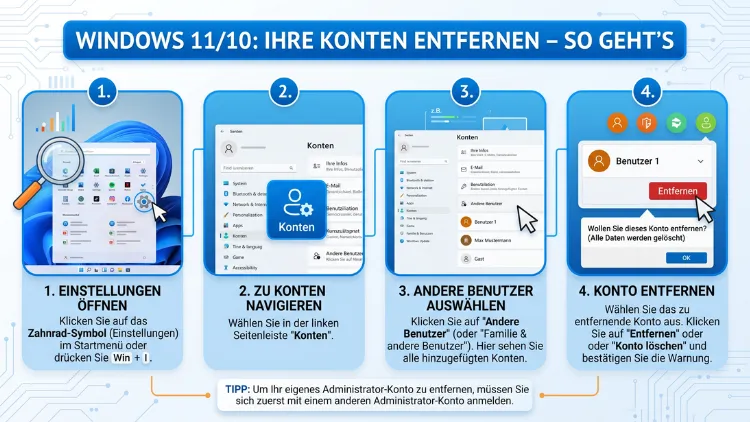
Möchten Sie ein Konto von Ihrem Windows-PC entfernen? Unter Windows 10 und Windows 11 können Sie Microsoft-Konten, lokale Benutzerkonten, E-Mail-Konten sowie Arbeits- und Schulkonten löschen – und das ohne großen Aufwand.
Dieser Artikel zeigt Ihnen Schritt für Schritt, wie Sie jede Kontoart sicher entfernen, worauf Sie achten müssen und welche Methode jeweils am besten geeignet ist.
Welche Kontoarten gibt es in Windows 10 und 11?
Bevor Sie ein Konto entfernen, sollten Sie verstehen, welche Kontoarten Windows unterscheidet. Denn je nach Kontotyp unterscheidet sich auch der Löschvorgang erheblich.
Microsoft-Konto: Ein Microsoft-Konto ist mit einer E-Mail-Adresse verknüpft – zum Beispiel mit einer Outlook.com-, Hotmail.com- oder Live.com-Adresse. Außerdem können auch Gmail- oder andere externe Adressen als Microsoft-Konto registriert sein. Mit diesem Konto melden Sie sich bei Windows an und synchronisieren Einstellungen, Apps sowie Dateien mit der Microsoft-Cloud. Zudem ist es für den Microsoft Store, OneDrive und andere Microsoft-Dienste notwendig.
Lokales Konto: Ein lokales Benutzerkonto ist hingegen ausschließlich auf dem jeweiligen PC gespeichert. Es benötigt keine Internetverbindung und ist vollständig offline nutzbar. Deshalb bevorzugen viele Nutzer im Jahr 2026 noch immer diese Option, wenn sie ihre Daten nicht mit Microsoft teilen möchten.
E-Mail- und App-Konten: Zusätzlich können Sie in der Windows-Mail-App, in der neuen Outlook-App oder in anderen Anwendungen externe E-Mail-Konten wie Gmail, Yahoo Mail, GMX, Web.de oder IMAP/POP3-Konten hinzufügen. Diese lassen sich unabhängig vom Windows-Anmeldekonto entfernen.
Organisations- und Schulkonten (Azure AD/Entra ID): Viele Unternehmen und Bildungseinrichtungen verbinden ihre Geräte mit einem Azure Active Directory-Konto, das Microsoft seit 2023 offiziell als „Microsoft Entra ID“ bezeichnet. Auch diese Konten können Sie bei Bedarf trennen oder entfernen.
Familienkonten und Kinderkonten: Über die Microsoft-Familienfunktion lassen sich außerdem Konten für Kinder und weitere Familienmitglieder verwalten. Diese Konten sind ebenfalls löschbar, weisen jedoch einige Besonderheiten auf, auf die wir später eingehen.
Benutzerkonto in Windows 11 entfernen – Schritt für Schritt
Windows 11 bietet eine übersichtliche Oberfläche, um Benutzerkonten direkt über die Einstellungen zu löschen. Beachten Sie jedoch: Sie benötigen Administratorrechte, um andere Konten entfernen zu können. Außerdem können Sie Ihr eigenes aktives Konto nicht löschen, während Sie damit angemeldet sind.
Methode 1: Über die Einstellungen (Windows 11)
Dies ist der direkteste Weg und für die meisten Nutzer empfehlenswert:
- Öffnen Sie die Einstellungen mit der Tastenkombination Windows + I.
- Klicken Sie in der linken Navigationsleiste auf „Konten“.
- Wählen Sie „Andere Benutzer“.
- Suchen Sie das Konto, das Sie entfernen möchten, und klicken Sie darauf.
- Klicken Sie auf die Schaltfläche „Entfernen“.
- Windows fragt Sie nun, ob Sie das Konto und alle zugehörigen Daten löschen möchten. Bestätigen Sie mit „Konto und Daten löschen“.
Wichtig: Alle Dateien, die in diesem Profil gespeichert sind – also Dokumente, Bilder, Desktop-Inhalte und App-Einstellungen – werden dabei unwiderruflich gelöscht. Sichern Sie deshalb wichtige Daten unbedingt vorher auf einem externen Laufwerk oder in der Cloud.
Methode 2: Über die Systemsteuerung (Windows 11)
Die Systemsteuerung ist in Windows 11 zwar etwas versteckt, bietet jedoch eine bewährte Alternative:
- Drücken Sie Windows + R, geben Sie
controlein und bestätigen Sie mit Enter. - Klicken Sie auf „Benutzerkonten“.
- Wählen Sie erneut „Benutzerkonten“.
- Klicken Sie auf „Anderes Konto verwalten“.
- Wählen Sie das gewünschte Konto aus.
- Klicken Sie auf „Konto löschen“.
- Entscheiden Sie anschließend, ob die Dateien des Benutzers ebenfalls gelöscht oder als Kopie auf dem aktuellen Desktop gespeichert werden sollen, und bestätigen Sie.
Der Vorteil dieser Methode: Sie können hier explizit wählen, ob die Benutzerdateien erhalten bleiben sollen. Das ist besonders nützlich, wenn Sie Daten eines anderen Nutzers übernehmen möchten.
Methode 3: Über die Computerverwaltung (Windows 11 Pro/Enterprise)
Nutzer von Windows 11 Pro oder Windows 11 Enterprise können außerdem die Computerverwaltung nutzen, die eine detailliertere Kontrolle ermöglicht:
- Klicken Sie mit der rechten Maustaste auf das Windows-Symbol in der Taskleiste.
- Wählen Sie „Computerverwaltung“.
- Navigieren Sie zu „Lokale Benutzer und Gruppen“ → „Benutzer“.
- Klicken Sie mit der rechten Maustaste auf das zu löschende Konto.
- Wählen Sie „Löschen“ und bestätigen Sie den Vorgang.
Hinweis: Diese Methode löscht lediglich das Benutzerkonto selbst, jedoch nicht automatisch das zugehörige Profilverzeichnis. Das Profilverzeichnis unter C:\Benutzer\ müssen Sie anschließend gegebenenfalls manuell entfernen.
Methode 4: Über die Eingabeaufforderung oder PowerShell (Windows 11)
Fortgeschrittene Nutzer können Konten zudem schnell per Befehlszeile entfernen. Öffnen Sie dazu die Eingabeaufforderung oder PowerShell als Administrator:
Per CMD:
net user /deletePer PowerShell:
Remove-LocalUser -Name ""Ersetzen Sie „ jeweils durch den tatsächlichen Benutzernamen. Dieser Befehl funktioniert ebenfalls in Windows 10.
Benutzerkonto in Windows 10 entfernen – Schritt für Schritt
Auch in Windows 10 ist das Entfernen von Benutzerkonten unkompliziert. Zudem stehen wie in Windows 11 mehrere Wege zur Verfügung.
Methode 1: Über die Einstellungen (Windows 10)
- Öffnen Sie Start → Einstellungen (Zahnrad-Symbol) oder drücken Sie Windows + I.
- Klicken Sie auf „Konten“.
- Wählen Sie in der linken Leiste „Familie und andere Benutzer“.
- Klicken Sie auf das Konto, das Sie entfernen möchten.
- Klicken Sie auf „Entfernen“.
- Bestätigen Sie mit „Konto und Daten löschen“.
Methode 2: Über die Systemsteuerung (Windows 10)
- Geben Sie in der Suchleiste „Systemsteuerung“ ein und öffnen Sie diese.
- Navigieren Sie zu „Benutzerkonten“ → „Benutzerkonten“.
- Klicken Sie auf „Anderes Konto verwalten“.
- Wählen Sie das betreffende Konto.
- Klicken Sie auf „Konto löschen“.
- Entscheiden Sie, ob die Dateien beibehalten oder gelöscht werden sollen, und bestätigen Sie.
Methode 3: Über die Computerverwaltung (Windows 10 Pro)
Genau wie in Windows 11 Pro steht Ihnen auch in Windows 10 Pro die Computerverwaltung zur Verfügung. Der Weg dorthin ist identisch: Rechtsklick auf das Windows-Symbol → „Computerverwaltung“ → „Lokale Benutzer und Gruppen“ → „Benutzer“ → Konto auswählen → „Löschen“.
Microsoft-Konto von Windows trennen – Zum lokalen Konto wechseln
Möchten Sie Ihr eigenes Anmeldekonto von einem Microsoft-Konto auf ein lokales Konto umstellen, ist das ebenfalls möglich – und zwar ohne Datenverlust. Dieser Schritt ist sinnvoll, wenn Sie mehr Privatsphäre wünschen oder keine Online-Synchronisierung benötigen.
In Windows 11:
- Gehen Sie zu Einstellungen → Konten → Ihre Infos.
- Klicken Sie auf „Stattdessen mit einem lokalen Konto anmelden“.
- Geben Sie Ihr Microsoft-Kennwort zur Bestätigung ein.
- Legen Sie einen neuen Benutzernamen, ein Kennwort und einen Kennworthinweis für das lokale Konto fest.
- Klicken Sie auf „Abmelden und fertig stellen“.
In Windows 10:
- Öffnen Sie Einstellungen → Konten → Ihre Infos.
- Klicken Sie auf „Stattdessen mit einem lokalen Konto anmelden“.
- Befolgen Sie anschließend denselben Assistenten wie oben beschrieben.
Wichtig: Nach diesem Vorgang ist Ihr Windows-Anmeldekonto nicht mehr mit Microsoft verknüpft. Deshalb entfällt die automatische Synchronisierung von Einstellungen, Passwörtern und App-Daten über OneDrive. Außerdem müssen Sie sich für den Microsoft Store und andere Microsoft-Dienste künftig separat anmelden. Das Microsoft-Konto selbst wird durch diesen Schritt jedoch nicht gelöscht.
E-Mail-Konten aus Windows entfernen
Neben den Windows-Anmeldekonten können Sie zusätzlich E-Mail- und Kalenderkonten aus Windows-Apps entfernen. Das betrifft vor allem die integrierte Windows-Mail-App, die neue Outlook-App sowie Microsoft Outlook als Desktop-Anwendung.
E-Mail-Konto aus der neuen Outlook-App entfernen (Windows 11)
Microsoft hat die klassische Mail-App in Windows 11 schrittweise durch die neue Outlook-App ersetzt, die ab 2024 standardmäßig vorinstalliert ist. Um ein Konto dort zu entfernen, gehen Sie so vor:
- Öffnen Sie die Outlook-App.
- Klicken Sie oben links auf „Einstellungen“ (Zahnrad-Symbol).
- Wählen Sie „Konten“.
- Klicken Sie auf das Konto, das Sie entfernen möchten.
- Wählen Sie „Konto entfernen“ und bestätigen Sie.
E-Mail-Konto aus der klassischen Mail-App entfernen (Windows 10)
Falls Sie in Windows 10 noch die klassische Mail-App nutzen:
- Öffnen Sie die Mail-App.
- Klicken Sie unten links auf das Zahnrad-Symbol.
- Wählen Sie „Konten verwalten“.
- Klicken Sie auf das Konto, das Sie entfernen möchten.
- Wählen Sie „Konto entfernen von diesem Gerät“.
- Bestätigen Sie mit „Löschen“.
E-Mail-Konto aus Microsoft Outlook (Desktop-Version) entfernen
Wenn Sie das klassische Microsoft Outlook aus dem Microsoft-365-Paket oder einer älteren Office-Version verwenden, gehen Sie so vor:
- Öffnen Sie Outlook.
- Klicken Sie auf „Datei“ in der oberen Menüleiste.
- Wählen Sie „Kontoeinstellungen“ → „Kontoeinstellungen“.
- Wählen Sie im Reiter „E-Mail“ das Konto aus, das Sie entfernen möchten.
- Klicken Sie auf „Entfernen“.
- Bestätigen Sie die Abfrage mit „Ja“.
Hinweis: Das Entfernen eines E-Mail-Kontos aus Outlook löscht lediglich die Verbindung zum Server. Bereits heruntergeladene E-Mails und Kalendereinträge bleiben in der lokalen PST-Datei erhalten, sofern Sie diese nicht manuell löschen.
Arbeits- oder Schulkonto entfernen (Azure AD/Entra ID)
Falls Ihr PC mit einem Unternehmens- oder Schulnetzwerk verbunden ist, finden Sie unter den Kontoeinstellungen ein sogenanntes Zugriffs- oder Schulkonto. Dieses können Sie wie folgt entfernen:
In Windows 11:
- Öffnen Sie Einstellungen → Konten → Auf Arbeits- oder Schulkonto zugreifen.
- Klicken Sie auf das verbundene Konto.
- Wählen Sie „Trennen“.
- Bestätigen Sie mit „Ja“.
In Windows 10:
- Gehen Sie zu Einstellungen → Konten → Auf Arbeits- oder Schulkonto zugreifen.
- Klicken Sie auf das Konto und anschließend auf „Trennen“.
- Bestätigen Sie den Vorgang mit „Ja“.
Wichtig: Wenn Ihr PC vollständig in eine Azure Active Directory-Domäne (Entra ID) eingebunden ist – was sich daran erkennen lässt, dass „Verwaltet von “ angezeigt wird – reicht das einfache Trennen möglicherweise nicht aus. In diesem Fall muss der PC aus der Domäne entfernt werden. Wenden Sie sich dafür unbedingt an Ihren IT-Administrator, da dieser Schritt erhöhte Administratorrechte auf Domänenebene erfordert.
Familienkonten und Kinderkonten entfernen
Über die Microsoft-Familienfunktion lassen sich Konten für Kinder und Jugendliche verwalten und mit Bildschirmzeitbegrenzungen oder Inhaltsfiltern versehen. Möchten Sie ein Familienmitglied aus der Gruppe entfernen, haben Sie zwei Möglichkeiten:
Über die Microsoft-Website (empfohlen):
- Besuchen Sie family.microsoft.com in einem Browser (kein klickbarer Link; URL manuell eingeben).
- Melden Sie sich mit dem Organisatorkonto (Elternkonto) an.
- Klicken Sie beim entsprechenden Familienmitglied auf „Aus Familie entfernen“.
- Bestätigen Sie den Vorgang.
Über Windows 11/10 direkt:
- Gehen Sie zu Einstellungen → Konten → Familie.
- Wählen Sie das Familienmitglied aus.
- Klicken Sie auf „Entfernen“ oder „Aus Familie entfernen“.
Wichtig: Das Microsoft-Konto des Familienmitglieds wird dabei nicht gelöscht. Es wird lediglich aus der Familiengruppe entfernt. Möchten Sie das Konto vollständig löschen, muss sich der Kontoinhaber selbst – oder bei Kinderkonten ein Elternteil – bei account.microsoft.com anmelden und das Konto dort schließen.
Eigenes Microsoft-Konto vollständig löschen
Möchten Sie Ihr Microsoft-Konto nicht nur von Windows trennen, sondern dauerhaft löschen, müssen Sie das über die Microsoft-Website durchführen. Beachten Sie dabei: Dieser Schritt ist endgültig und betrifft alle mit dem Konto verknüpften Dienste.
- Gehen Sie zu account.microsoft.com und melden Sie sich an.
- Navigieren Sie zu „Sicherheit“ → „Erweiterte Sicherheitsoptionen“.
- Scrollen Sie nach unten zu „Kontolöschung“ und folgen Sie dem Assistenten.
- Lesen Sie die Hinweise zu den Folgen der Löschung sorgfältig durch.
- Wählen Sie einen Grund für die Schließung aus und bestätigen Sie.
Wichtig: Microsoft behält das Konto nach der Markierung noch 60 Tage in einem Wartezustand. Innerhalb dieser Frist können Sie die Löschung rückgängig machen, indem Sie sich erneut anmelden. Danach werden alle Daten unwiderruflich entfernt – einschließlich aller OneDrive-Dateien, Microsoft-Store-Käufe und Outlook.com-E-Mails.
Außerdem muss das Microsoft-Konto vor der vollständigen Löschung von allen Windows-PCs getrennt worden sein. Andernfalls kann der Löschvorgang scheitern.
Benutzerkonto deaktivieren statt löschen – Die sicherere Alternative
Manchmal ist das vollständige Löschen eines Kontos nicht notwendig. Stattdessen empfiehlt es sich häufig, ein Konto nur zu deaktivieren. Das Konto bleibt dann erhalten, erscheint jedoch nicht mehr auf der Anmeldeseite und kann nicht genutzt werden.
Diese Methode ist besonders sinnvoll, wenn Sie ein Konto nur vorübergehend sperren möchten oder unsicher sind, ob die Kontodaten noch benötigt werden.
Konto deaktivieren in Windows 11/10 Pro:
- Öffnen Sie die Computerverwaltung (Rechtsklick auf das Windows-Symbol → „Computerverwaltung“).
- Navigieren Sie zu „Lokale Benutzer und Gruppen“ → „Benutzer“.
- Klicken Sie mit der rechten Maustaste auf das Konto.
- Wählen Sie „Eigenschaften“.
- Aktivieren Sie die Option „Konto ist deaktiviert“.
- Bestätigen Sie mit „OK“.
Per CMD (als Administrator):
net user /active:noUm das Konto später wieder zu aktivieren, ersetzen Sie no durch yes.
Empfohlene Vorgehensweisen beim Entfernen von Konten
Damit das Entfernen von Konten reibungslos und sicher verläuft, sollten Sie einige wichtige Punkte beachten:
Datensicherung vor der Löschung: Sichern Sie alle wichtigen Dateien des betreffenden Nutzers, bevor Sie das Konto löschen. Nutzen Sie dafür beispielsweise Windows Backup (zu finden unter Einstellungen → System → Speicher → Sicherungsoptionen in Windows 11), ein externes Laufwerk oder OneDrive. Alternativ können Sie die Dateien auch manuell in einen gemeinsamen Ordner kopieren.
Mindestens ein Administratorkonto erhalten: Stellen Sie sicher, dass auf dem System stets mindestens ein Administratorkonto verbleibt. Andernfalls verlieren Sie die Kontrolle über wichtige Systemeinstellungen und können keine zukünftigen Änderungen mehr vornehmen.
Angemeldete Sitzung zuerst beenden: Versuchen Sie nicht, ein Konto zu löschen, während der betreffende Nutzer noch angemeldet ist. Melden Sie ihn zuerst ab oder starten Sie Windows neu. Andernfalls kann es zu Fehlern oder unvollständigen Löschvorgängen kommen.
Aktive Sitzung nicht selbst löschen: Sie können Ihr eigenes aktives Konto nicht direkt löschen. Legen Sie deshalb zunächst ein zweites Administratorkonto an, melden Sie sich damit an, und löschen Sie dann das ursprüngliche Konto.
Domänencomputer gesondert behandeln: Auf PCs, die in eine Unternehmensdomäne eingebunden sind, gelten besondere Regeln. Sprechen Sie in diesem Fall unbedingt mit Ihrem IT-Administrator, bevor Sie Änderungen vornehmen.
Profilordner nach der Löschung prüfen: Überprüfen Sie nach der Kontolöschung, ob der Ordner C:\Benutzer\ noch vorhanden ist. Falls ja, können Sie ihn als Administrator manuell löschen. Sollte der Zugriff verweigert werden, müssen Sie zunächst den Besitz des Ordners übernehmen (Rechtsklick → Eigenschaften → Sicherheit → Erweitert → Besitzer ändern → Ihren eigenen Benutzernamen eintragen).
Häufige Probleme und Lösungsansätze
Das Konto lässt sich nicht entfernen
Mögliche Ursachen und Lösungen:
- Das Konto ist noch angemeldet: Melden Sie den Benutzer zunächst ab und starten Sie Windows neu.
- Keine Administratorrechte vorhanden: Melden Sie sich mit einem Administratorkonto an.
- Es ist das einzige Konto auf dem System: Erstellen Sie zuerst ein neues Administratorkonto, bevor Sie das alte löschen.
- Es handelt sich um ein Domänenkonto: Wenden Sie sich an die IT-Abteilung Ihrer Organisation.
- Das Konto ist das eigene aktive Konto: Wechseln Sie auf ein anderes Administratorkonto und löschen Sie das ursprüngliche Konto von dort aus.
Die Option „Mit lokalem Konto anmelden“ ist nicht verfügbar
Wenn diese Option ausgegraut oder nicht sichtbar ist, ist Ihr PC möglicherweise vollständig in Azure Active Directory (Entra ID) eingebunden. In diesem Fall ist der Wechsel zum lokalen Konto nur über eine IT-Verwaltungskonsole möglich. Alternativ können Sie eine Neuinstallation von Windows in Betracht ziehen – dabei können Sie von Anfang an ein lokales Konto anlegen, indem Sie beim Setup die Internetverbindung trennen oder den Schritt „Kein Internet“ wählen.
Profilordner bleibt nach der Löschung bestehen
Manchmal bleibt C:\Benutzer\ nach der Kontolöschung erhalten. Gehen Sie dann so vor:
- Melden Sie sich als Administrator an.
- Navigieren Sie zu
C:\Benutzer\. - Klicken Sie mit der rechten Maustaste auf den Ordner des gelöschten Kontos.
- Wählen Sie „Löschen“ und bestätigen Sie.
Falls der Zugriff verweigert wird, übernehmen Sie zunächst den Besitz des Ordners, wie oben beschrieben.
Häufige Fragen zum Entfernen von Windows-Konten
Werden beim Löschen eines Kontos alle Dateien unwiderruflich entfernt?
Ja, wenn Sie während der Löschung „Konto und Daten löschen“ auswählen, werden sämtliche Dateien des Benutzers gelöscht – einschließlich aller Dokumente, Desktop-Inhalte, heruntergeladenen Dateien und App-Daten. Wählen Sie jedoch die Option „Dateien behalten“ (diese Funktion steht in der Systemsteuerung zur Verfügung), dann speichert Windows eine Kopie der Benutzerdateien als Ordner auf dem Desktop des aktuell aktiven Kontos. Sichern Sie deshalb vorher alle wichtigen Daten.
Kann ich mein eigenes Konto löschen, während ich damit angemeldet bin?
Nein, das ist grundsätzlich nicht möglich. Windows verhindert das Löschen des eigenen aktiven Kontos. Legen Sie deshalb zunächst ein zweites Administratorkonto an, melden Sie sich damit an und löschen Sie dann das ursprüngliche Konto über die Einstellungen oder die Systemsteuerung. Alternativ können Sie auch das Gastkonto vorübergehend aktivieren, um das Konto zu wechseln.
Was passiert mit OneDrive-Daten, wenn ich ein Microsoft-Konto trenne?
OneDrive-Daten, die in der Cloud gespeichert sind, bleiben vollständig erhalten, da sie auf Microsofts Servern liegen und unabhängig vom jeweiligen PC existieren. Lokal synchronisierte Dateien im OneDrive-Ordner verbleiben ebenfalls auf dem PC, sofern Sie sie nicht manuell löschen. Allerdings endet die automatische Synchronisierung, sobald das Microsoft-Konto von Windows getrennt ist. Um die Cloud-Daten weiterhin zu nutzen, melden Sie sich einfach über einen Browser oder die OneDrive-App mit Ihren Zugangsdaten an.
Wie entferne ich ein Gastkonto in Windows 10 und 11?
Ein klassisches Gastkonto existiert in Windows 10 und Windows 11 standardmäßig nicht mehr. Microsoft hat diese Funktion aus Sicherheitsgründen entfernt. Stattdessen können Sie ein lokales Konto ohne Administratorrechte erstellen, das ähnliche Funktionen erfüllt. Dieses lokale Standardkonto lässt sich anschließend über die Einstellungen oder die Systemsteuerung wie jedes andere lokale Konto löschen.
Kann ich ein Konto entfernen, das zur Microsoft-Familie gehört?
Ja, jedoch bedeutet das Entfernen aus der Familiengruppe nicht automatisch die Löschung des Microsoft-Kontos. Das Konto des Familienmitglieds bleibt weiterhin aktiv und kann für andere Dienste genutzt werden. Möchten Sie das Konto vollständig schließen, muss der Kontoinhaber selbst – oder bei Kindern ein Elternteil – das Konto unter account.microsoft.com dauerhaft löschen.
Kann ich ein versehentlich gelöschtes Windows-Konto wiederherstellen?
Ein gelöschtes lokales Konto kann leider nicht direkt wiederhergestellt werden. Sie können jedoch ein neues Konto mit demselben Namen anlegen. Die zugehörigen Dateien sind dabei verloren, sofern Sie keine Sicherung erstellt haben. Bei einem Microsoft-Konto haben Sie nach der Markierung zur Löschung noch 60 Tage Zeit, die Löschung durch erneutes Anmelden rückgängig zu machen.
Benötige ich Administratorrechte, um ein fremdes Konto zu löschen?
Ja, zum Löschen anderer Benutzerkonten benötigen Sie in jedem Fall Administratorrechte. Standardbenutzer können lediglich ihr eigenes Profil bearbeiten, jedoch weder löschen noch andere Konten verwalten. Falls Sie keine Administratorrechte haben, wenden Sie sich an den Systemadministrator oder nutzen Sie vorübergehend ein Administratorkonto.
Was ist der Unterschied zwischen „Konto trennen“ und „Konto löschen“?
Konto trennen (bei Microsoft-Konten oder Arbeitskonten) bedeutet, dass die Verknüpfung zwischen Windows und dem Online-Konto aufgehoben wird. Das Online-Konto selbst bleibt jedoch weiterhin bei Microsoft oder der Organisation bestehen. Konto löschen hingegen entfernt das lokale Benutzerprofil vollständig vom PC – einschließlich aller gespeicherten Daten, sofern Sie das beim Löschvorgang angeben.
Wie entferne ich ein Konto vollständig von der Windows-Anmeldeseite?
Um ein Konto von der Anmeldeseite zu entfernen, müssen Sie es entweder vollständig löschen oder deaktivieren. Es gibt keine direkte Möglichkeit, ein Konto nur aus der Anmeldeansicht auszublenden, ohne es zu verändern. Die sicherste und einfachste Methode ist das Deaktivieren des Kontos über die Computerverwaltung (nur in Windows 10/11 Pro verfügbar) – so bleibt das Konto erhalten, erscheint aber nicht mehr auf der Anmeldeseite.
Kann ich in Windows 11 Home die Computerverwaltung für Kontoverwaltung nutzen?
Nein, die Computerverwaltung mit dem Bereich „Lokale Benutzer und Gruppen“ steht in Windows 11 Home und Windows 10 Home nicht zur Verfügung. Diese Funktion ist ausschließlich in den Pro-, Enterprise- und Education-Varianten enthalten. Nutzer der Home-Edition verwenden deshalb am besten die Einstellungen oder die Systemsteuerung, um Konten zu verwalten und zu löschen.
Fazit
Das Entfernen von Konten unter Windows 10 und Windows 11 ist unkompliziert, sofern Sie die richtige Methode für den jeweiligen Kontotyp kennen. Ob Microsoft-Konto, lokales Benutzerkonto, E-Mail-Konto oder Arbeitskonto – für jede Situation gibt es einen klaren Lösungsweg.
Sichern Sie jedoch immer zuerst alle wichtigen Daten, bevor Sie ein Konto löschen, und stellen Sie sicher, dass stets ein Administratorkonto auf dem System verbleibt. Mit den beschriebenen Methoden behalten Sie jederzeit die volle Kontrolle.
