
Windows 11 Installation mit USB-Stick: Erfahren Sie in dieser Anleitung Schritt für Schritt, wie Sie Windows 11 auf Ihrem PC oder Laptop neu installieren.
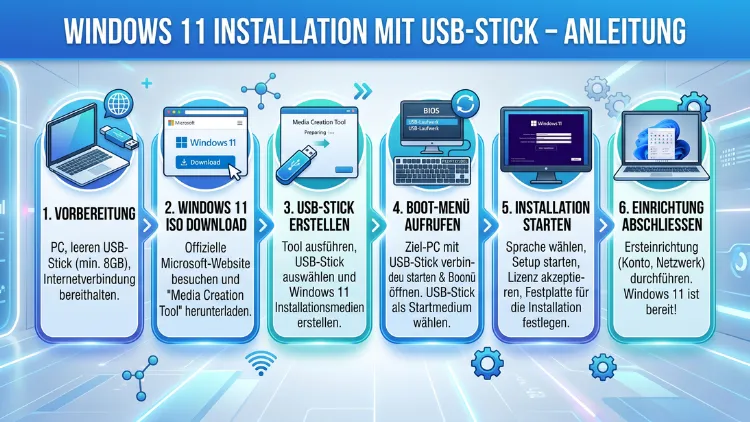
Windows 11 lässt sich zuverlässig und sauber per USB-Stick installieren – ob als Neuinstallation, Upgrade von Windows 10 oder Reparaturinstallation.
Mit dem kostenlosen Media Creation Tool von Microsoft oder dem Tool Rufus erstellen Sie in wenigen Minuten einen bootfähigen USB-Stick. Diese Anleitung führt Sie vollständig durch alle Schritte: von der Vorbereitung über das BIOS/UEFI bis zum fertigen System.
Systemanforderungen für Windows 11 prüfen
Bevor Sie mit der Installation beginnen, sollten Sie zunächst sicherstellen, dass Ihr PC die offiziellen Mindestanforderungen von Microsoft erfüllt. Andernfalls wird die Installation abgebrochen oder Ihr System funktioniert nicht stabil.
Die aktuell gültigen Anforderungen (Stand Mai 2026) lauten:
- Prozessor: Mindestens 1 GHz, 64-Bit, 2 Kerne – offiziell unterstützt werden Intel ab der 8. Generation (Coffee Lake) sowie AMD ab Ryzen 2000 (Zen+)
- Arbeitsspeicher (RAM): Mindestens 4 GB
- Speicherplatz: Mindestens 64 GB freier Festplattenspeicher
- Systemfirmware: UEFI mit aktiviertem Secure Boot
- TPM: Trusted Platform Module Version 2.0 – zwingend erforderlich
- Grafikkarte: DirectX 12-kompatibel mit WDDM-2.0-Treiber
- Bildschirm: Mindestens 720p (HD), größer als 9 Zoll diagonal
- Internetverbindung: Für die Einrichtung mit Microsoft-Konto erforderlich (bei Pro-Version optional umgehbar)
Besonders der TPM-2.0-Chip sorgt bei vielen Nutzern für Probleme. Dieser Sicherheitschip ist in modernen PCs häufig vorhanden, muss jedoch im BIOS/UEFI erst aktiviert werden – oft unter den Bezeichnungen „PTT“ (Intel) oder „fTPM“ (AMD). Deshalb lohnt es sich, diesen Punkt zuerst zu prüfen.
Empfehlung: Laden Sie das offizielle „PC-Integritätsprüfungs-Tool“ von Microsoft herunter (zu finden unter microsoft.com/de-de/windows/windows-11 → „PC-Integritätsprüfung herunterladen“). Es zeigt Ihnen sofort, ob Ihr System kompatibel ist und wo möglicherweise Anpassungsbedarf besteht.
Zusätzlich ist zu beachten: Windows 10 erhält seit Oktober 2025 keine kostenlosen Sicherheitsupdates mehr. Der Wechsel zu Windows 11 ist damit für viele Nutzer keine freie Wahl, sondern aus Sicherheitsgründen dringend empfohlen.
Was Sie vor der Installation benötigen
Damit die Installation reibungslos verläuft, sollten Sie folgende Dinge vorbereiten:
Hardware:
- USB-Stick mit mindestens 8 GB Speicherplatz (empfohlen: 16 GB oder mehr, USB 3.0 oder schneller)
- Den PC oder Laptop, auf dem Windows 11 installiert werden soll
- Einen zweiten, funktionierenden Computer zum Erstellen des Installationsmediums (wenn der Ziel-PC kein Betriebssystem mehr hat)
Software und Zugangsdaten:
- Eine stabile Internetverbindung
- Ein Microsoft-Konto (für Windows 11 Home zwingend; bei Pro optional)
- Einen gültigen Windows-11-Lizenzschlüssel – entweder als Neulizenz oder bereits auf dem Gerät hinterlegt (OEM-Lizenz)
Datensicherung:
Außerdem sollten Sie unbedingt alle wichtigen Daten sichern, bevor Sie die Installation starten. Eine Neuinstallation löscht alle vorhandenen Daten auf der Systempartition vollständig. Deshalb empfiehlt sich ein vollständiges Backup auf einer externen Festplatte oder in der Cloud – zum Beispiel mit OneDrive, Acronis True Image oder dem in Windows integrierten Sicherungstool.
Hinweis zu USB-Sticks: Verwenden Sie ausschließlich Sticks von bekannten Marken wie SanDisk, Samsung oder Kingston mit USB-3.0-Standard. Günstige No-Name-Produkte verursachen häufig Fehler beim Schreiben der ISO-Datei und beim späteren Bootvorgang.
Methode 1: Windows 11 USB-Stick mit dem Media Creation Tool erstellen
Das Media Creation Tool ist das offizielle Werkzeug von Microsoft und die einfachste Methode, um einen bootfähigen Windows-11-USB-Stick zu erstellen. Zudem lädt es automatisch die aktuellste Windows-Version herunter.
Schritt 1: Media Creation Tool herunterladen
Besuchen Sie die offizielle Microsoft-Website unter microsoft.com/de-de/software-download/windows11. Wählen Sie dort im Abschnitt „Installationsmedien erstellen“ den Button „Tool jetzt herunterladen“. Die Datei heißt MediaCreationTool_Win11_x64.exe und ist etwa 9 MB groß.
Schritt 2: USB-Stick anschließen und Tool starten
Schließen Sie zunächst Ihren vorbereiteten USB-Stick an. Starten Sie anschließend die heruntergeladene Datei als Administrator (Rechtsklick → „Als Administrator ausführen“). Bestätigen Sie die Lizenzbedingungen.
Schritt 3: Sprache und Edition wählen
Das Tool fragt Sie nach Sprache, Edition und Architektur. Wählen Sie:
- Sprache: Deutsch
- Edition: Windows 11
- Architektur: 64-Bit (x64)
Klicken Sie anschließend auf „Weiter“.
Schritt 4: Installationsmedium auswählen
Im folgenden Schritt wählen Sie „USB-Speicherstick“ als Medientyp aus. Wählen Sie dann aus der Liste den korrekten USB-Stick aus – achten Sie dabei genau auf die Bezeichnung, damit Sie nicht versehentlich den falschen Datenträger überschreiben.
Schritt 5: Download und Erstellung starten
Das Tool lädt nun automatisch die aktuelle Windows-11-ISO herunter und schreibt sie direkt auf den Stick. Je nach Internetgeschwindigkeit dauert dieser Vorgang 15 bis 45 Minuten. Danach ist der USB-Stick sofort einsatzbereit.
Vorteil dieser Methode: Kein zusätzliches Programm nötig; der Download ist immer aktuell.
Nachteil: Weniger Konfigurationsmöglichkeiten, kein Bypass für ältere Hardware ohne TPM 2.0.
Methode 2: Windows 11 USB-Stick mit Rufus erstellen
Rufus ist ein kostenloses Open-Source-Tool und bietet deutlich mehr Kontrolle als das Media Creation Tool. Besonders nützlich ist es, wenn Sie erweiterte Einstellungen benötigen – zum Beispiel für ältere PCs oder wenn Sie einen portablen Windows-11-USB-Stick (Windows To Go) erstellen möchten.
Schritt 1: Rufus herunterladen
Laden Sie die aktuelle Version von Rufus unter rufus.ie herunter. Die Anwendung ist portabel – das heißt, eine Installation ist nicht nötig; Sie starten die EXE-Datei direkt.
Schritt 2: Windows 11 ISO-Datei besorgen
Laden Sie außerdem die offizielle Windows-11-ISO-Datei direkt von Microsoft herunter. Wechseln Sie dazu auf die Seite microsoft.com/de-de/software-download/windows11 und wählen Sie unter „Windows 11 Disk Image (ISO) herunterladen“ die gewünschte Edition. Die Datei ist etwa 5 bis 6 GB groß.
Schritt 3: Rufus starten und USB-Stick konfigurieren
Starten Sie Rufus als Administrator. Nehmen Sie folgende Einstellungen vor:
- Device: Wählen Sie Ihren USB-Stick aus der Dropdown-Liste
- Boot selection: Klicken Sie auf „Select“ und wählen Sie die heruntergeladene Windows-11-ISO
- Image option: Standard Windows Installation
- Partition scheme: GPT (für UEFI-Systeme; nur bei sehr alten Geräten mit Legacy-BIOS „MBR“ wählen)
- Target system: UEFI (non CSM)
- Volume label: Frei wählbar, z. B. „Win11_Install“
- File system: NTFS
- Setzen Sie Häkchen bei „Quick Format“ und „Create extended label and icon files“
Schritt 4: Windows-Benutzeranpassungen festlegen
Nach einem Klick auf „Start“ erscheint in neueren Rufus-Versionen ein Dialogfenster mit Windows User Experience-Optionen. Dort können Sie zum Beispiel:
- TPM/Secure-Boot-Prüfung deaktivieren (für ältere, nicht offiziell unterstützte Hardware)
- Anforderung für ein Microsoft-Konto umgehen
- Datenschutzeinstellungen vorkonfigurieren
Schritt 5: Erstellung starten und abwarten
Bestätigen Sie mit „OK“. Rufus formatiert den Stick und schreibt die ISO-Datei. Dieser Vorgang dauert in der Regel 5 bis 15 Minuten, abhängig von der USB-Geschwindigkeit.
Vorteil gegenüber dem Media Creation Tool: Mehr Optionen, bessere Kontrolle, Möglichkeit zur Umgehung von TPM-Anforderungen auf nicht offiziell unterstützter Hardware.
BIOS/UEFI konfigurieren: Vom USB-Stick booten
Sobald der bootfähige USB-Stick fertiggestellt ist, müssen Sie Ihren PC so konfigurieren, dass er beim Start vom Stick bootet – und nicht von der internen Festplatte. Dafür ist der BIOS/UEFI-Zugang erforderlich.
BIOS/UEFI öffnen
Stecken Sie den USB-Stick ein und starten Sie den PC neu. Drücken Sie beim Hochfahren – noch bevor das Windows-Logo erscheint – wiederholt eine der folgenden Tasten, abhängig vom Hersteller:
| Hersteller | BIOS-Taste | Boot-Menü |
|---|---|---|
| ASUS | F2 oder Entf | F8 |
| MSI | Entf | F11 |
| Gigabyte | F2 oder Entf | F12 |
| ASRock | F2 oder F6 | F11 |
| Dell | F2 | F12 |
| HP | F10 oder Esc | F9 |
| Lenovo | F1 oder F2 | F12 |
| Acer | F2 oder Entf | F12 |
Bootreihenfolge anpassen
Im BIOS/UEFI-Menü navigieren Sie zum Abschnitt „Boot“ oder „Boot Priority“ (je nach Hersteller unterschiedlich benannt). Setzen Sie dort Ihren USB-Stick an die erste Stelle der Bootreihenfolge. Speichern Sie die Änderungen anschließend mit F10 und bestätigen Sie mit „Yes“. Der PC startet nun neu und bootet direkt vom USB-Stick.
Alternativ können Sie auf vielen Mainboards mit F12 (oder F8, F11 – je nach Hersteller) direkt ein einmaliges Boot-Menü öffnen, ohne die Bootreihenfolge dauerhaft zu verändern. Wählen Sie dort den USB-Stick aus. Dies ist besonders praktisch, wenn Sie nur einmalig vom Stick booten möchten.
Secure Boot und TPM prüfen
Außerdem sollten Sie im UEFI-Menü sicherstellen, dass Secure Boot aktiviert ist. Suchen Sie zudem nach der TPM-Option – je nach System heißt sie „PTT“ bei Intel oder „AMD fTPM“ bei AMD. Aktivieren Sie diese Option, falls sie noch deaktiviert ist. Beide Einstellungen sind Voraussetzung für eine reguläre Windows-11-Installation.
Windows 11 Schritt für Schritt installieren
Sobald der PC vom USB-Stick bootet, startet der Windows-Installationsassistent automatisch. Folgen Sie diesen Schritten:
Schritt 1: Sprache und Region wählen
Wählen Sie zunächst:
- Sprache für die Installation: Deutsch
- Zeit- und Währungsformat: Deutsch (Deutschland)
- Tastaturlayout: Deutsch
Klicken Sie danach auf „Weiter“ und anschließend auf „Jetzt installieren“.
Schritt 2: Lizenzschlüssel eingeben oder überspringen
Geben Sie Ihren Windows-11-Lizenzschlüssel ein. Falls Ihr PC bereits eine OEM-Lizenz besitzt (z. B. bei Neugeräten), wählen Sie „Ich besitze keinen Product Key“ – Windows erkennt die Lizenz automatisch nach der Installation. Bei einem Upgrade von Windows 10 ist in der Regel kein neuer Schlüssel nötig.
Schritt 3: Windows-Edition auswählen
Wählen Sie die gewünschte Edition:
- Windows 11 Home: Für Privatnutzer; Microsoft-Konto bei Ersteinrichtung erforderlich
- Windows 11 Pro: Für Profis und Unternehmen; ermöglicht lokale Konten, Gruppenrichtlinien und BitLocker
Klicken Sie auf „Weiter“ und akzeptieren Sie die Lizenzbedingungen.
Schritt 4: Installationstyp wählen
Sie erhalten zwei Optionen:
- „Upgrade“: Bestehendes System wird aktualisiert, Daten und Programme bleiben erhalten (nur möglich, wenn bereits ein Windows-System läuft)
- „Benutzerdefiniert: Nur Windows installieren (für Fortgeschrittene)“: Saubere Neuinstallation auf einer Partition – empfohlen bei Neuinstallation oder Systemreinigung
Schritt 5: Festplatte und Partition auswählen
Wählen Sie die Partition oder Festplatte aus, auf der Windows installiert werden soll. Bei einer Neuinstallation empfiehlt es sich, alle alten Partitionen der Zielfestplatte zu löschen und Windows die Einrichtung selbst zu überlassen. Klicken Sie auf „Weiter“.
Achtung: Löschen Sie niemals versehentlich Partitionen einer anderen Festplatte. Überprüfen Sie deshalb sorgfältig die Größenangaben.
Schritt 6: Installation abwarten
Windows kopiert nun alle Dateien auf die Festplatte. Der PC startet dabei mehrfach automatisch neu – das ist normal. Ziehen Sie den USB-Stick erst dann ab, wenn die Installation vollständig abgeschlossen ist und der PC ohne Stick neu startet. Die Installation dauert je nach Hardware etwa 15 bis 30 Minuten.
Schritt 7: Ersteinrichtung (OOBE) durchlaufen
Nach der Installation startet die Windows-Ersteinrichtung. Sie werden durch folgende Punkte geführt:
- Land und Tastatur: Deutschland, Deutsches Layout wählen
- Netzwerk: WLAN oder LAN verbinden
- Microsoft-Konto: Anmelden oder – bei Windows 11 Pro – ein lokales Konto erstellen (offline, ohne Microsoft-Konto möglich durch Eingabe einer ungültigen E-Mail-Adresse wie „x@x.com“ und Ablehnung der Fehlermeldung)
- Datenschutzeinstellungen: Wählen Sie, welche Diagnosedaten Sie senden möchten; empfohlen wird die Option „Nur erforderliche Diagnosedaten senden“
- OneDrive, Xbox, Cortana: Alle optionalen Dienste können problemlos übersprungen werden
Einrichtung nach der Installation
Sobald der Desktop erscheint, sind noch einige wichtige Schritte empfehlenswert:
Windows-Updates installieren
Öffnen Sie zunächst Einstellungen → Windows Update und installieren Sie alle verfügbaren Updates. Dadurch erhalten Sie die neuesten Sicherheits-Patches, Treiber und Funktionsupdates. Außerdem werden durch Windows Update häufig fehlende Treiber automatisch installiert.
Treiber aktualisieren
Zusätzlich sollten Sie die Treiber für Grafikkarte, Netzwerk und Chipsatz manuell über die Hersteller-Website aktualisieren. Empfehlenswert:
- Nvidia-Grafikkarte: nvidia.de/Download/index.aspx
- AMD-Grafikkarte: amd.com/de/support
- Intel-Treiber: intel.de/content/www/de/de/support/detect.html
Antivirenprogramm einrichten
Windows 11 bringt Microsoft Defender bereits vorinstalliert mit. Dieser bietet soliden Grundschutz und reicht für die meisten Privatnutzer aus. Deshalb ist kein zusätzliches Antivirenprogramm zwingend erforderlich – wer jedoch mehr Schutz möchte, kann zum Beispiel Malwarebytes Free oder Bitdefender Total Security ergänzend einsetzen.
Aktivierungsstatus prüfen
Navigieren Sie zu Einstellungen → System → Aktivierung, um zu überprüfen, ob Windows erfolgreich aktiviert wurde. Bei OEM-Lizenzen erfolgt die Aktivierung automatisch, sobald eine Internetverbindung besteht.
Häufige Fehler und empfohlene Vorgehensweisen
Bei der Windows-11-Installation per USB-Stick treten regelmäßig folgende Probleme auf – inklusive Lösungsansätze:
Problem: PC bootet nicht vom USB-Stick
Überprüfen Sie zunächst die Bootreihenfolge im BIOS/UEFI. Außerdem sollten Sie sicherstellen, dass der Stick korrekt formatiert wurde (GPT für UEFI, MBR für Legacy-BIOS). Stecken Sie den Stick zudem in einen USB-2.0-Port, falls der 3.0-Port nicht erkannt wird – das ist bei älteren Systemen mitunter der Fall.
Problem: „Diese PC erfüllt nicht die Mindestanforderungen“
Prüfen Sie, ob TPM 2.0 im BIOS/UEFI aktiviert ist. Sofern Sie Rufus verwenden, können Sie die TPM-Prüfung während der Stick-Erstellung deaktivieren. Bedenken Sie jedoch: Microsoft-Support und automatische Updates können auf nicht offiziell unterstützter Hardware eingeschränkt sein.
Problem: Kein Treiber für die Festplatte gefunden
Bei NVMe-SSDs älterer Generation oder RAID-Konfigurationen erkennt der Installer die Festplatte manchmal nicht. Laden Sie in diesem Fall den passenden Speichertreiber (z. B. Intel RST oder AMD RAID-Treiber) vom Hersteller herunter, kopieren Sie ihn auf einen zweiten USB-Stick und klicken Sie während der Partitionsauswahl auf „Treiber laden“.
Problem: Fehlercode 0x8007025D beim Kopieren der Dateien
Dieser Fehler weist meist auf einen defekten USB-Stick oder einen fehlerhaften Download hin. Erstellen Sie den Installationsstick deshalb erneut – idealerweise mit einem anderen Stick und einer neu heruntergeladenen ISO-Datei.
Problem: Endlosschleife nach der Installation
Entfernen Sie nach der Installation den USB-Stick vollständig. Andernfalls bootet der PC erneut vom Stick, statt von der Festplatte. Passen Sie zudem die Bootreihenfolge im BIOS wieder auf die interne SSD/HDD zurück.
Problem: Microsoft-Konto-Pflicht umgehen (Windows 11 Home)
Trennen Sie die Internetverbindung vor der Einrichtung. Klicken Sie dann auf „Ich habe kein Internet“ → „Mit eingeschränkter Einrichtung fortfahren“ und erstellen Sie ein lokales Konto. Alternativ funktioniert die oben genannte Methode mit der ungültigen E-Mail-Adresse (x@x.com) in vielen Versionen noch zuverlässig.
Häufige Fragen rund um die Windows 11 USB-Installation
Wie groß muss der USB-Stick für Windows 11 sein?
Mindestens 8 GB sind erforderlich. Empfohlen werden jedoch 16 GB oder mehr, da aktuelle Windows-11-Versionen inklusive Updates gelegentlich knapp an die 8-GB-Grenze stoßen. Außerdem bietet ein größerer Stick mehr Reservepuffer für etwaige zusätzliche Treiberdateien.
Welches Tool zum Erstellen des USB-Sticks ist besser – Media Creation Tool oder Rufus?
Beide Tools sind zuverlässig. Das Media Creation Tool ist ideal für Einsteiger, da es automatisch die neueste Version herunterlädt und keine weiteren Einstellungen erfordert. Rufus empfiehlt sich hingegen für fortgeschrittene Nutzer, die mehr Kontrolle möchten – etwa zum Erstellen von portablen Windows-Installationen oder zur Umgehung der TPM-Anforderung.
Bleiben meine Daten bei der Installation erhalten?
Das hängt vom Installationstyp ab. Bei einem Upgrade bleiben Daten und Programme in der Regel erhalten. Bei einer Neuinstallation (benutzerdefiniert) werden alle Daten auf der Systempartition unwiederbringlich gelöscht. Deshalb ist eine vollständige Datensicherung vor jeder Installation zwingend empfohlen.
Brauche ich einen Lizenzschlüssel für die Installation?
Nicht unbedingt. Falls auf Ihrem Gerät bereits eine aktivierte Windows-Lizenz vorhanden war (OEM- oder Digital-Lizenz), erkennt Windows diese automatisch nach der Neuinstallation über Ihr Microsoft-Konto. Zusätzlich können Sie die Installation auch ohne Schlüssel starten und später aktivieren.
Kann ich Windows 11 ohne Internetverbindung installieren?
Ja – zumindest teilweise. Die Installation selbst funktioniert offline. Lediglich für Windows 11 Home ist bei der Ersteinrichtung eine Internetverbindung für das Microsoft-Konto vorgesehen. Durch das Trennen der Internetverbindung und das Anlegen eines lokalen Kontos lässt sich dies jedoch umgehen. Windows 11 Pro lässt sich von Anfang an vollständig offline einrichten.
Was ist der Unterschied zwischen UEFI und BIOS beim Booten?
BIOS (Basic Input/Output System) ist das ältere Firmware-System, das primär mit MBR-Partitionierung arbeitet und auf maximal 2 TB große Festplatten beschränkt ist. UEFI (Unified Extensible Firmware Interface) ist der moderne Nachfolger, unterstützt GPT-Partitionen, größere Festplatten und bietet Secure Boot. Windows 11 setzt zwingend UEFI mit Secure Boot voraus – Legacy-BIOS wird nicht unterstützt.
Wie aktiviere ich TPM 2.0 im BIOS/UEFI?
Starten Sie den PC neu und rufen Sie das BIOS/UEFI auf (meist mit F2 oder Entf). Suchen Sie nach einem Menüpunkt wie „Security“, „Advanced“ oder „Trusted Computing“. Aktivieren Sie dort „PTT“ (bei Intel-Systemen) oder „AMD fTPM“ (bei AMD-Systemen). Speichern Sie mit F10. Danach ist TPM 2.0 aktiv und die Windows-11-Installation kann gestartet werden.
Kann ich Windows 11 auch auf einem älteren PC ohne offiziellen Support installieren?
Ja, technisch ist das mit Rufus möglich, indem Sie beim Erstellen des USB-Sticks die TPM- und Secure-Boot-Prüfung deaktivieren. Bedenken Sie jedoch: Microsoft schließt offiziell nicht unterstützte Geräte von bestimmten Funktionsupdates nicht aus, behält sich dies aber ausdrücklich vor. Zudem könnten zukünftige Updates Probleme verursachen oder vollständig blockiert werden.
Wie lange dauert die Windows 11 Installation insgesamt?
Erfahrungsgemäß sind alle Schritte zusammen in 30 bis 90 Minuten erledigt: Etwa 15–30 Minuten für das Herunterladen der ISO und Erstellen des USB-Sticks, 15–30 Minuten für die eigentliche Installation sowie 10–30 Minuten für die Ersteinrichtung und erste Windows-Updates. Auf neuerer Hardware mit schneller NVMe-SSD geht alles deutlich schneller.
Was passiert nach dem Windows 10 Support-Ende?
Windows 10 erhält seit Oktober 2025 keine kostenlosen Sicherheitsupdates mehr. Ihr PC bleibt zwar weiterhin funktionstüchtig, ist jedoch zunehmend anfällig für Sicherheitslücken. Unternehmen können kostenpflichtige Extended Security Updates (ESU) erwerben. Für Privatnutzer gibt es diese Option nur begrenzt. Deshalb ist der Wechsel zu Windows 11 mittlerweile dringend empfohlen.
Fazit
Die Windows-11-Installation per USB-Stick ist mit dem Media Creation Tool oder Rufus auch für Einsteiger gut machbar. Entscheidend ist die gründliche Vorbereitung: Systemkompatibilität prüfen, Daten sichern und TPM 2.0 im BIOS aktivieren.
Wer alle Schritte dieser Anleitung befolgt, erhält ein sauberes, sicheres und aktuelles Windows-11-System – ob auf einem modernen Gaming-PC, einem Business-Laptop oder einem Heimrechner. Besonders jetzt, da Windows 10 keinen Support mehr erhält, lohnt sich der Umstieg mehr denn je.
