
Windows 11: Jays Installationsmethode ohne Drift zeigt Ihnen Schritt für Schritt, wie Sie Controller und Gamepads sauber und ohne Probleme einrichten.
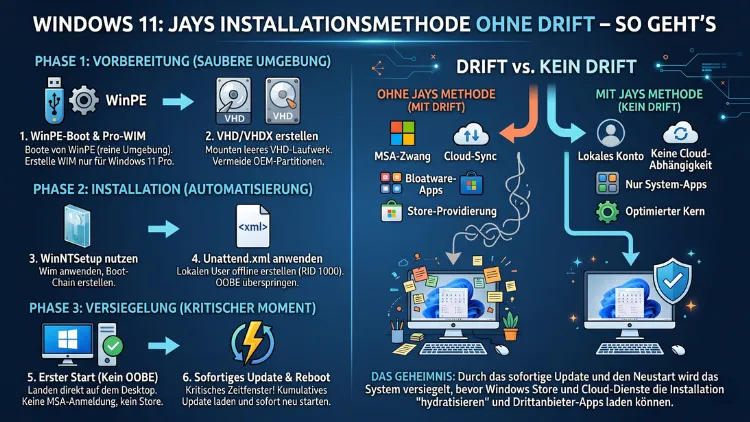
Wer Windows 11 sauber, reproduzierbar und ohne unerwünschte Cloud-Verknüpfungen installieren möchte, stößt schnell auf ein bekanntes Problem: Windows „driftet“. Jays Zero-Drift-Methode löst dieses Problem gezielt.
Sie nutzt WinPE, DISM und WinNTSetup, um eine vollständig identitätsfreie Basisinstallation zu erstellen – ohne OEM-Bloatware, ohne Microsoft-Konto-Zwang, ohne Store-Vorinstallation.
Was bedeutet „Drift“ bei Windows 11?
Bevor Sie mit der eigentlichen Installation beginnen, ist es wichtig zu verstehen, was „Drift“ in diesem Zusammenhang bedeutet. Beim herkömmlichen Installationsvorgang führt Windows die Datei Setup.exe aus. Dabei passiert jedoch weit mehr als nur das Kopieren von Systemdateien.
Konkret sorgt Setup.exe beim Start für folgende Prozesse:
- Cloud-Identität wird eingebunden: Windows verknüpft das System schon während der Installation mit Microsoft-Onlinediensten.
- Store-Frameworks werden vorinstalliert: Zahlreiche Microsoft-Store-Apps und deren Abhängigkeiten werden automatisch eingerichtet, noch bevor Sie überhaupt eingeloggt sind.
- OEM-Provisioning läuft ab: Auf Geräten von Dell, HP, Lenovo und anderen Herstellern fügt Setup.exe automatisch herstellerspezifische Software, Dienste und Treiberrahmen hinzu.
- Hintergrundaufgaben werden aktiviert: Synchronisierungsdienste, Telemetrieprozesse und Windows Update starten bereits beim ersten Bootvorgang.
Das Ergebnis ist ein System, das von Anfang an nicht mehr dem entspricht, was im ISO-Abbild vorhanden war. Dieser Zustand wird als „Drift“ bezeichnet – das Betriebssystem weicht von seiner ursprünglichen, definierten Ausgangsbasis ab. Deshalb ist eine Neuinstallation nach sechs Monaten oft nicht mit einer zweiten Neuinstallation nach weiteren sechs Monaten identisch, obwohl beide vom gleichen ISO-Image stammen.
Jays Methode beseitigt genau diese Driftvektoren, indem sie Setup.exe vollständig umgeht.
Die Grundidee: Deterministische Windows-11-Installation
Jays Zero-Drift-Installationsmethode verfolgt das Ziel einer deterministischen Installation. Das bedeutet: Jede Installation, die nach dieser Methode durchgeführt wird, liefert exakt das gleiche, vorhersehbare Ergebnis – unabhängig vom verwendeten Gerät, unabhängig vom Datum und unabhängig von Hintergrundverbindungen zu Microsoft-Servern.
Dafür kombiniert die Methode drei bewährte Werkzeuge:
- WinPE (Windows Preinstallation Environment): Eine minimale Windows-Umgebung, die völlig unabhängig vom zu installierenden System läuft.
- DISM (Deployment Image Servicing and Management): Microsofts eigenes Kommandozeilen-Tool zur Verwaltung und Bearbeitung von Windows-Images.
- WinNTSetup: Ein leistungsfähiges, portables Deployment-Tool, das Windows-Images direkt auf Partitionen anwendet, ohne Setup.exe zu starten.
Zudem setzt die Methode auf ein Pro-only WIM – also ein bereinigtes Windows-Image, das ausschließlich die Windows-11-Pro-Edition enthält, ohne überflüssige Editionen wie Home, Education oder Enterprise.
Schritt-für-Schritt-Anleitung: Jays Installationsmethode ohne Drift
Schritt 1: WinPE-Umgebung vorbereiten und starten
Zunächst benötigen Sie eine bootfähige WinPE-Umgebung. Diese dient als neutrale Startbasis, da sie keinerlei Cloud-Identität, keine Store-Vorinstallation, keine OEM-Dienste und keinen Profilstatus enthält.
Empfohlenes Vorgehen:
- Laden Sie das Windows ADK (Assessment and Deployment Kit) sowie das WinPE-Add-on direkt von der Microsoft-Website herunter (suchen Sie nach „Windows ADK herunterladen“).
- Installieren Sie beide Pakete auf einem funktionierenden Windows-System.
- Öffnen Sie anschließend die Deployment and Imaging Tools Environment als Administrator.
- Erstellen Sie eine WinPE-Arbeitsumgebung mit folgendem Befehl:
copype amd64 C:\WinPE_amd64- Integrieren Sie außerdem die optionalen Komponenten WinPE-WMI und WinPE-SecureStartup, da Windows 11 diese zwingend benötigt:
Dism /Mount-Image /ImageFile:"C:\WinPE_amd64\media\sources\boot.wim" /index:1 /MountDir:"C:\WinPE_amd64\mount"
Dism /Add-Package /Image:"C:\WinPE_amd64\mount" /PackagePath:"C:\Program Files (x86)\Windows Kits\10\Assessment and Deployment Kit\Windows Preinstallation Environment\amd64\WinPE_OCs\WinPE-WMI.cab"
Dism /Add-Package /Image:"C:\WinPE_amd64\mount" /PackagePath:"C:\Program Files (x86)\Windows Kits\10\Assessment and Deployment Kit\Windows Preinstallation Environment\amd64\WinPE_OCs\WinPE-SecureStartup.cab"
Dism /Unmount-Image /MountDir:"C:\WinPE_amd64\mount" /commit- Erstellen Sie dann einen bootfähigen USB-Stick mit:
MakeWinPEMedia /UFD C:\WinPE_amd64 E:(Ersetzen Sie E: durch den Laufwerksbuchstaben Ihres USB-Sticks.)
Booten Sie anschließend vom USB-Stick, um die WinPE-Umgebung zu starten. Damit beginnt die Installation in einem vollständig rauscharmen Zustand.
Schritt 2: Pro-only WIM mit DISM erstellen
Der nächste und ebenso wichtige Schritt ist die Vorbereitung des Windows-Images. Standardmäßige Windows-11-ISO-Dateien enthalten mehrere Editionen in einem einzigen install.wim– oder install.esd-File. Zusätzlich enthält die ISO Elemente, die beim normalen Setup-Prozess zur Drift beitragen.
Empfohlenes Vorgehen:
- Mounten Sie zunächst die Windows-11-ISO oder entpacken Sie diese auf den USB-Stick oder ein temporäres Verzeichnis.
- Ermitteln Sie den Index der Windows-11-Pro-Edition:
Dism /Get-WimInfo /WimFile:D:\sources\install.wimMerken Sie sich den Index (typischerweise Index 5 oder 6, je nach ISO-Version).
- Exportieren Sie ausschließlich die Pro-Edition in ein neues, eigenständiges WIM-Image:
Dism /Export-Image /SourceImageFile:D:\sources\install.wim /SourceIndex:6 /DestinationImageFile:C:\Win11Pro.wim /Compress:max /CheckIntegrityDas Ergebnis ist ein schlankeres, bereinigtes WIM-Image, das nur noch Windows 11 Pro enthält. Außerdem reduziert sich die Dateigröße deutlich, was die spätere Anwendung beschleunigt.
Hinweis für neuere ISOs (2025/2026): Aktuelle Microsoft-ISOs liefern häufig eine
install.esdstatt einerinstall.wim. In diesem Fall ersetzen Sie den Dateinamen entsprechend im Befehl. Die Syntax bleibt identisch.
Schritt 3: WinNTSetup herunterladen und kopieren
WinNTSetup ist ein portables Tool und benötigt keine Installation. Deshalb können Sie es einfach auf den WinPE-USB-Stick kopieren.
Empfohlenes Vorgehen:
- Laden Sie WinNTSetup (aktuell in Version 5.4.2 oder neuer) von der offiziellen Neowin-Seite oder über die GitHub-Releases des Entwicklers herunter.
- Entpacken Sie das Archiv und kopieren Sie den gesamten Ordner auf Ihren WinPE-USB-Stick, zum Beispiel nach
E:\Tools\WinNTSetup. - Kopieren Sie außerdem die vorhin erstellte Datei
Win11Pro.wimauf den gleichen USB-Stick, zum Beispiel nachE:\Images\Win11Pro.wim.
Damit haben Sie alles Notwendige auf einem einzigen, bootfähigen Medium vereint.
Schritt 4: Windows 11 mit WinNTSetup installieren
Nachdem Sie vom USB-Stick in die WinPE-Umgebung gebootet haben, starten Sie WinNTSetup direkt aus der WinPE-Shell.
Empfohlenes Vorgehen:
- Öffnen Sie in WinPE die Eingabeaufforderung und wechseln Sie in das WinNTSetup-Verzeichnis:
X:\Tools\WinNTSetup\WinNTSetup_x64.exe- Wählen Sie im WinNTSetup-Fenster unter „Windows-Image-Datei“ Ihre
Win11Pro.wimaus. - Wählen Sie die Zielpartition (die Partition, auf der Windows installiert werden soll), zum Beispiel
C:. - Wählen Sie die Bootpartition (in der Regel eine vorhandene EFI-Systempartition oder legen Sie eine neue an).
- Stellen Sie unter „Unbeaufsichtigte Installation“ die Optionen so ein, dass eine Offline-Benutzererstellung ohne Microsoft-Konto aktiviert ist.
- Klicken Sie auf „Setup starten“.
WinNTSetup wendet das WIM-Image nun direkt per DISM auf die Zielpartition an – vollständig ohne Setup.exe, ohne Cloud-Anbindung, ohne Store-Provisioning.
Schritt 5: First-Boot-Servicing und Systemhärtung
Nach dem Anwenden des Images und dem ersten Neustart beginnt die sogenannte OOBE (Out-of-Box Experience) – der erste Einrichtungsassistent. Da Sie WinNTSetup mit einer Offline-Benutzerkonfiguration verwendet haben, erscheint hier kein Zwang zur Microsoft-Kontoverknüpfung.
Empfohlene Vorgehensweisen für den ersten Start:
- Richten Sie ein lokales Benutzerkonto ohne E-Mail-Adresse ein. Wählen Sie bei entsprechenden Fragen stets „Offline-Konto“ oder „Eingeschränktes Erlebnis“.
- Deaktivieren Sie nach dem ersten Login alle optionalen Diagnosedaten unter: Einstellungen → Datenschutz und Sicherheit → Diagnose und Feedback → Diagnosedaten auf „Erforderlich“ setzen.
- Installieren Sie Windows-Updates manuell und gezielt, bevor Sie weitere Software einrichten.
- Deaktivieren Sie OneDrive-Autostart und entfernen Sie nicht benötigte vorinstallierte Apps via PowerShell:
Get-AppxProvisionedPackage -Online | Where-Object DisplayName -like "*<App-Name>*" | Remove-AppxProvisionedPackage -OnlineDurch dieses First-Boot-Servicing wird das Betriebssystem in einen stabilen, definierten Zustand gebracht, aus dem heraus kein unkontrollierter Drift mehr entstehen kann.
Warum ist diese Methode so wirkungsvoll?
Jays Methode ist deshalb besonders effektiv, weil sie alle bekannten Driftvektoren gleichzeitig eliminiert:
| Driftvektor | Standard-Setup.exe | Jays Methode |
|---|---|---|
| Cloud-Identität | wird eingebunden | wird nicht angesprochen |
| Store-Frameworks | werden vorinstalliert | werden nicht provisioniert |
| OEM-Dienste | laufen im Hintergrund | sind nicht vorhanden |
| Hintergrundaufgaben | starten automatisch | bleiben inaktiv |
| Microsoft-Konto | wird angefragt | optional und offline |
Zudem ist das Ergebnis vollständig reproduzierbar: Jede weitere Installation nach dieser Methode liefert dieselbe saubere Basis – ein entscheidender Vorteil für IT-Administratoren, Entwickler und alle, die ihren PC regelmäßig neu aufsetzen.
Für welche Systeme ist die Methode geeignet?
Jays Zero-Drift-Methode funktioniert grundsätzlich auf allen Systemen, die Windows 11 ausführen können. Jedoch gibt es einige Hinweise je nach Plattform:
Desktop-PCs (AMD und Intel)
Auf selbst zusammengestellten Desktops ist die Methode besonders empfehlenswert, da hier kein OEM-Provisioning vorhanden ist, das beseitigt werden müsste. Dennoch profitieren auch diese Systeme von der sauberen, drift-freien Basis, die WinNTSetup und DISM erzeugen.
Notebooks von Dell, HP, Lenovo und ASUS
Gerade bei Notebooks namhafter Hersteller ist Jays Methode besonders wertvoll. Denn hier bringt Setup.exe im Normalfall herstellerspezifische Dienste, Support-Tools und Bloatware mit. Durch die Umgehung von Setup.exe erhalten Sie auch auf diesen Geräten ein vollständig sauberes Windows 11, das keine OEM-Software enthält. Wichtig: Treiberinstallationen (WLAN, Grafik, Touchpad) führen Sie anschließend manuell durch.
Microsoft Surface-Geräte
Surface-Geräte gelten zwar als „reines Windows“, enthalten aber dennoch surface-spezifische Firmware-Treiber und Dienste. Auch hier funktioniert die Methode – allerdings sollten Sie nach der Installation die Surface-Gerätetreiber von der Microsoft-Download-Seite manuell nachrüsten.
Virtuelle Maschinen (Hyper-V, VMware, VirtualBox)
In virtuellen Maschinen ist Jays Methode besonders praktisch für die Erstellung von Vorlagen-VMs (Templates). Da WinNTSetup direkt auf virtuelle Festplatten (VHD/VHDX) angewendet werden kann, lassen sich identische Basis-Images für mehrere VMs erzeugen – vollständig ohne Setup.exe-Drift.
Häufige Fehlerquellen und wie Sie sie vermeiden
Auch bei Jays Methode gibt es typische Stolpersteine, die Sie kennen sollten:
Falscher WIM-Index: DISM exportiert möglicherweise die falsche Edition, wenn Sie den Index nicht vorab geprüft haben. Deshalb überprüfen Sie den Index immer mit Dism /Get-WimInfo vor dem Export.
Fehlende WinPE-Komponenten: Ohne die Komponenten WinPE-WMI und WinPE-SecureStartup erhalten Sie beim Booten eine Fehlermeldung, dass der PC die Mindestanforderungen nicht erfüllt. Fügen Sie diese Pakete deshalb unbedingt beim WinPE-Build ein.
Falsche Partitionierung: WinNTSetup installiert Windows auf die von Ihnen gewählte Partition. Wenn Sie die Boot- und Systempartition verwechseln, startet das System nicht. Prüfen Sie daher die Partitionsstruktur vorher mit diskpart in WinPE.
install.esd statt install.wim: Neuere ISO-Dateien von Microsoft (2025/2026) verwenden häufig das komprimierte ESD-Format. Passen Sie den Dateinamen im DISM-Befehl entsprechend an.
Vergleich: Jays Methode vs. Standard-Setup vs. Rufus
Viele Nutzer kennen bereits Rufus als Werkzeug für bootfähige USB-Sticks mit Windows-11-Modifikationen. Deshalb lohnt ein direkter Vergleich:
Rufus bietet zwar die Möglichkeit, TPM-Prüfungen zu umgehen und ein lokales Konto einzurichten, nutzt jedoch weiterhin Setup.exe im Hintergrund. Drift wird dadurch nicht vollständig verhindert, sondern lediglich teilweise reduziert.
Jays Methode hingegen ersetzt Setup.exe vollständig durch WinNTSetup und DISM. Das Ergebnis ist deutlich sauberer, deterministischer und kontrollierbarer – allerdings auch technisch aufwendiger.
Standard-Setup.exe ist die einfachste Option, erzeugt jedoch die stärkste Drift. Sie ist für technisch versierte Nutzer, die maximale Kontrolle wünschen, die schwächste Wahl.
Zusammengefasst: Rufus ist ein guter Kompromiss für Einsteiger, während Jays Methode für fortgeschrittene Nutzer und IT-Profis die überlegene Lösung darstellt.
Tipps zur weiteren Systemoptimierung nach der Installation
Nach einer drift-freien Installation empfiehlt sich außerdem eine gezielte Systemoptimierung:
- Telemetrie deaktivieren: Öffnen Sie den Gruppenrichtlinien-Editor (
gpedit.msc) und navigieren Sie zu Computerkonfiguration → Administrative Vorlagen → Windows-Komponenten → Datensammlung und Vorabversionen. Setzen Sie dort „Telemetriedaten zulassen“ auf Deaktiviert. - Cortana und Copilot entfernen: Per PowerShell mit
Get-AppxPackage -Name *Cortana* | Remove-AppxPackagelässt sich Cortana vollständig deinstallieren. Windows Copilot (falls vorhanden) deaktivieren Sie unter Einstellungen → Personalisierung → Taskleiste. - Windows Update steuern: Nutzen Sie den Gruppenrichtlinien-Editor, um automatische Treiber-Updates per Windows Update zu deaktivieren, und installieren Sie Treiber stattdessen manuell.
- Startmenü-Werbung deaktivieren: Unter Einstellungen → Personalisierung → Start → „Gelegentlich Vorschläge im Startmenü anzeigen“ auf Aus setzen.
Systemanforderungen für Windows 11 (Stand 2026)
Unabhängig von der gewählten Installationsmethode gelten weiterhin Microsofts offizielle Mindestanforderungen:
- Prozessor: 1 GHz oder schneller, 2 oder mehr Kerne, 64-Bit-Architektur
- RAM: Mindestens 4 GB
- Speicher: Mindestens 64 GB
- TPM: Version 2.0
- Secure Boot: Unterstützt und aktiviert
- Grafik: DirectX 12 kompatibel, WDDM 2.0-Treiber
- Display: Mindestens 720p, 9 Zoll Diagonal
Wichtig: Da Jays Methode Setup.exe umgeht, können in bestimmten Konfigurationen TPM- und Secure-Boot-Prüfungen umgangen werden. Technisch ist dies möglich – rechtlich und in Bezug auf Microsoft-Support-Leistungen gilt ein solches System jedoch als nicht unterstützt.
FAQ: Häufige Fragen zur Zero-Drift-Installation
Was ist „Drift“ bei Windows 11 genau?
Drift bezeichnet den Zustand, in dem Windows 11 nach der Installation von seinem ursprünglichen ISO-Abbild abweicht. Ursachen sind Cloud-Identitätsanbindungen, Store-Frameworks und OEM-Provisioning, die Setup.exe automatisch aktiviert. Das Ergebnis ist ein System, das nicht mehr vollständig reproduzierbar ist.
Benötige ich ein Microsoft-Konto für Jays Methode?
Nein. Jays Methode ermöglicht explizit die Offline-Benutzererstellung ohne Microsoft-Konto. WinNTSetup unterstützt die Konfiguration eines lokalen Benutzerkontos direkt während des Installationsprozesses, ohne dass eine E-Mail-Adresse erforderlich ist.
Funktioniert die Methode auch auf Windows 11 Home?
Grundsätzlich ja, jedoch ist die Methode primär für Windows 11 Pro optimiert. Der DISM-Export eines Pro-only-WIMs ist der empfohlene Ansatz. Auf Home-Edition entfallen einige Verwaltungsoptionen wie der Gruppenrichtlinien-Editor, weshalb Pro in diesem Kontext bevorzugt wird.
Verliere ich meine Windows-Lizenz bei dieser Installation?
Nein. Solange Sie eine gültige digitale Lizenz oder einen Produktschlüssel für Windows 11 besitzen, bleibt diese erhalten. Die Lizenz ist in der Regel an die Hardware-ID Ihres Gerätes gebunden und wird nach der Installation automatisch erkannt.
Wie lange dauert eine Zero-Drift-Installation?
Im Vergleich zur Standard-Installation ist der Zeitaufwand höher, da die Vorbereitung (WinPE-Erstellung, WIM-Export) einmaligen Aufwand erfordert. Die eigentliche Anwendung des Images per WinNTSetup dauert jedoch meistens nur 10–15 Minuten – oft schneller als Setup.exe.
Kann ich Jays Methode in einer virtuellen Maschine anwenden?
Ja. WinNTSetup unterstützt das direkte Anwenden auf VHD- und VHDX-Dateien, sodass die Methode ideal für virtuelle Maschinen unter Hyper-V, VMware Workstation und VirtualBox geeignet ist. Dadurch lassen sich saubere VM-Templates erstellen.
Was passiert, wenn ich keinen WinPE-USB-Stick zur Hand habe?
In diesem Fall können Sie WinNTSetup alternativ direkt unter einem laufenden Windows-System ausführen und das Image auf eine zweite Festplatte oder Partition anwenden. Allerdings verlieren Sie dabei den Vorteil der vollständig rauscharmen WinPE-Umgebung, und minimale Driftvektoren könnten bestehen bleiben.
Ist die Methode für Anfänger geeignet?
Jays Zero-Drift-Methode richtet sich an fortgeschrittene Anwender, IT-Administratoren und technikaffine Nutzer. Einsteiger sollten sich zunächst mit den Grundlagen von WinPE, DISM und Partitionierung vertraut machen, bevor sie diese Methode anwenden.
Welche Windows-11-Version sollte ich 2026 verwenden?
Aktuell (Stand Mai 2026) empfiehlt sich die neueste stabile Windows-11-Version, also Windows 11 24H2. Microsoft stellt regelmäßig aktualisierte ISOs über die offizielle Media-Creation-Tool-Seite bereit. Laden Sie stets die neueste verfügbare ISO herunter, um nachträgliche Update-Kumulierungen zu minimieren.
Kann ich nach dieser Installation normal Windows-Updates installieren?
Ja. Windows-Updates funktionieren nach einer drift-freien Installation genauso wie gewohnt. Zudem können Sie Updates auch offline per DISM in das WIM-Image integrieren, bevor Sie es anwenden – das ist besonders für Unternehmen oder Mehrfach-Installationen nützlich.
Fazit
Jays Zero-Drift-Methode ist 2026 eine der präzisesten Wege, Windows 11 sauber und reproduzierbar zu installieren. Wer Setup.exe durch WinPE, DISM und WinNTSetup ersetzt, erhält eine identitätsfreie, stabile Basis ohne OEM-Ballast.
Der Einstieg erfordert etwas Einarbeitung, lohnt sich jedoch bei jedem weiteren Neuaufsetzen. Besonders für IT-Profis, Entwickler und Datenschutzbewusste ist diese Methode die empfohlene Vorgehensweise.
