
Windows 11-Image-Backup erstellen: Erfahren Sie, wie Sie Ihr gesamtes System mit Windows-Bordmitteln oder Tools wie Macrium Reflect vollständig sichern.
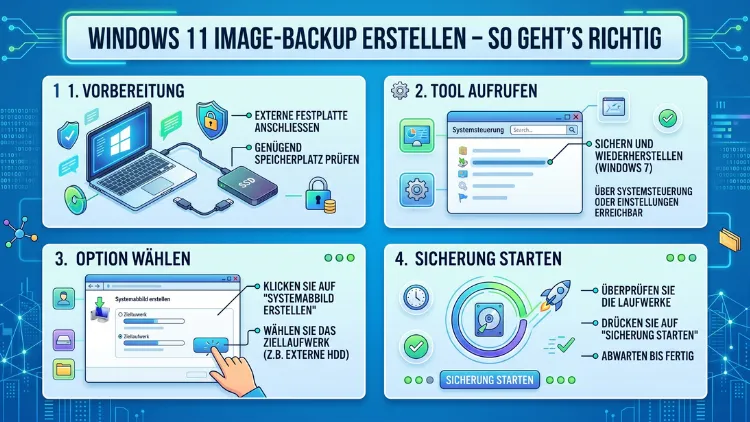
Ein Windows 11 Image-Backup sichert Ihr gesamtes System als vollständiges Abbild – inklusive Betriebssystem, Programme und persönlicher Daten. Deshalb können Sie im Ernstfall innerhalb von Minuten alles wiederherstellen, ohne Windows neu installieren zu müssen.
In diesem Artikel erfahren Sie Schritt für Schritt, wie Sie ein Systemabbild unter Windows 11 mit den Bordmitteln oder empfohlenen Drittanbieterprogrammen professionell erstellen.
Was ist ein Image-Backup unter Windows 11?
Ein Image-Backup – auch Systemabbild oder System Image genannt – ist eine exakte 1:1-Kopie Ihrer gesamten Festplatte oder eines bestimmten Laufwerks. Anders als eine einfache Datensicherung enthält ein Image-Backup also nicht nur Ihre persönlichen Dateien, sondern zusätzlich das Betriebssystem, alle installierten Programme, Treiber, Systemeinstellungen und die Registrierungsdatenbank. Deshalb gilt es als die umfassendste Form der Datensicherung.
Technisch gesehen speichert Windows 11 das Systemabbild im VHD- oder VHDX-Format (Virtual Hard Disk). Dieses Format eignet sich ebenso zur Nutzung in virtuellen Maschinen. Drittanbieterprogramme hingegen verwenden häufig eigene, komprimierte Formate, die jedoch deutlich weniger Speicherplatz benötigen.
Ein Image-Backup unterscheidet sich grundlegend vom Dateiversionsverlauf in Windows 11. Während der Dateiversionsverlauf lediglich einzelne Dateien in verschiedenen Versionen sichert, erfasst ein Systemabbild den gesamten Systemzustand zu einem bestimmten Zeitpunkt. Beide Methoden ergänzen sich daher ideal und sollten kombiniert genutzt werden.
Warum ein Systemabbild so wichtig ist
Viele Nutzer denken erst dann an ein Backup, wenn es zu spät ist. Tatsächlich gibt es zahlreiche Szenarien, in denen ein Image-Backup Ihnen Stunden oder sogar Tage an Arbeit erspart:
Festplattendefekt: Moderne SSDs und HDDs können jederzeit ausfallen. Ohne Systemabbild verlieren Sie in diesem Fall sämtliche Daten sowie alle installierten Programme und müssen Windows 11 komplett neu aufsetzen.
Ransomware und Trojaner: Insbesondere Kryptotrojaner verschlüsseln Ihre gesamte Festplatte. Ein aktuelles Image-Backup, das vom PC getrennt gelagert wird, ermöglicht jedoch eine vollständige Wiederherstellung innerhalb kurzer Zeit.
Fehlerhafte Windows-Updates: Gelegentlich verursachen Windows-Updates Systemprobleme oder Startfehler. Mit einem vorherigen Systemabbild können Sie Ihren PC deshalb problemlos in den Zustand vor dem Update zurückversetzen.
Systemmigrationen und Hardware-Upgrades: Zudem erleichtert ein Image-Backup den Umzug auf eine neue SSD oder einen neuen PC erheblich, da Sie nicht alle Programme neu installieren müssen.
Tipp: Erstellen Sie unmittelbar nach einem frischen Windows-11-Setup Ihr erstes Systemabbild. So haben Sie jederzeit eine saubere Ausgangsbasis.
Vorbereitung: Was Sie vor dem Backup benötigen
Bevor Sie ein Image-Backup erstellen, sollten Sie einige Vorbereitungen treffen, damit der Vorgang reibungslos verläuft:
1. Ausreichend Speicherplatz: Ein Windows-11-Systemabbild benötigt in der Regel mindestens 30–80 GB, je nachdem wie viele Programme und Daten installiert sind. Prüfen Sie daher vorab, wie viel Speicherplatz Ihr Systemlaufwerk belegt, indem Sie den Datei-Explorer öffnen und unter „Dieser PC“ auf das Laufwerk (C:) rechtsklicken und „Eigenschaften“ wählen.
2. Externes Speichermedium: Empfohlen wird eine externe Festplatte oder SSD mit mindestens doppelt so viel Kapazität wie Ihr Systemlaufwerk. Das Laufwerk muss mit NTFS formatiert sein. Prüfen Sie dies, indem Sie im Datei-Explorer mit rechter Maustaste auf das externe Laufwerk klicken und „Eigenschaften“ auswählen.
3. Stromversorgung sicherstellen: Stecken Sie Ihr Notebook unbedingt an den Netzstrom, da der Vorgang 30 Minuten bis 2 Stunden dauern kann.
4. Laufende Programme schließen: Schließen Sie außerdem alle aktiven Anwendungen, um Konflikte während der Sicherung zu vermeiden.
5. Speicherort niemals auf demselben Laufwerk: Speichern Sie das Systemabbild grundsätzlich nicht auf dem Laufwerk (C:), das gesichert werden soll. Im Ernstfall wäre es dann ebenso verloren.
Methode 1: Systemabbild mit Windows-Bordmitteln erstellen
Windows 11 enthält ein integriertes Tool namens „Sichern und Wiederherstellen (Windows 7)“, das trotz seines altmodischen Namens unter Windows 11 weiterhin funktioniert. Die Funktion ist zwar direkt in Windows integriert, hat jedoch einige Einschränkungen, die weiter unten erläutert werden.
Schritt-für-Schritt-Anleitung:
Schritt 1: Öffnen Sie die Systemsteuerung. Klicken Sie dazu auf das Startmenü und geben Sie „Systemsteuerung“ in die Suche ein. Alternativ drücken Sie Windows + R, geben control ein und bestätigen mit Enter.
Schritt 2: Wählen Sie unter der Kategorie „System und Sicherheit“ den Eintrag „Sichern und Wiederherstellen (Windows 7)“.
Schritt 3: Im linken Bereich klicken Sie auf „Systemabbild erstellen“.
Schritt 4: Wählen Sie als Sicherungsziel „Auf einer Festplatte“ und wählen Sie aus der Dropdown-Liste Ihre externe Festplatte aus. Alternativ können Sie auch einen Netzwerkspeicherort (NAS) oder DVDs auswählen, jedoch ist die externe Festplatte die praktischste Option.
Schritt 5: Bestätigen Sie die zu sichernden Laufwerke. Windows 11 wählt automatisch das Systemlaufwerk sowie alle für den Start erforderlichen Partitionen aus. Klicken Sie anschließend auf „Weiter“.
Schritt 6: Überprüfen Sie die Zusammenfassung und klicken Sie auf „Sicherung starten“. Der Vorgang läuft nun durch und kann je nach Datenmenge 30 Minuten bis 2 Stunden dauern.
Schritt 7: Nach Abschluss fragt Windows, ob Sie einen Systemreparaturdatenträger erstellen möchten. Empfohlen wird, diesen zu erstellen – insbesondere auf einem USB-Stick, damit Sie im Notfall booten können.
Einschränkungen der Windows-Bordmethode:
Obwohl die integrierte Funktion kostenlos und ohne Installation verfügbar ist, bestehen mehrere Einschränkungen: Erstens unterstützt sie keine differenziellen oder inkrementellen Backups. Außerdem können Sie damit keine einzelnen Dateien aus dem Abbild wiederherstellen. Zudem ist es nicht möglich, ein Image, das auf einer größeren Festplatte erstellt wurde, direkt auf einer kleineren SSD wiederherzustellen. Deshalb empfehlen viele IT-Experten den Einsatz von Drittanbieterprogrammen.
Methode 2: Macrium Reflect – Empfehlung für Privatanwender
Macrium Reflect gilt im Jahr 2026 als eines der zuverlässigsten Backup-Programme für Windows 11. Das Programm bietet deutlich mehr Funktionen als die Windows-Bordmittel und arbeitet stabiler. Seit Oktober 2024 setzt Macrium Reflect auf zStandard-Komprimierung und optimiertes Multithreading, wodurch Backups und Wiederherstellungen doppelt so schnell ablaufen wie zuvor.
Seit einiger Zeit ist Macrium Reflect ausschließlich in kostenpflichtigen Versionen erhältlich. Die Macrium Reflect Home Edition (circa 70 Euro/Jahr im Abo-Modell) eignet sich ideal für Privatanwender. Wer eine kostenlose Alternative benötigt, sollte stattdessen AOMEI Backupper Standard nutzen (siehe Methode 3).
Schritt-für-Schritt-Anleitung mit Macrium Reflect:
Schritt 1: Laden Sie Macrium Reflect von der offiziellen Website www.macrium.com herunter und installieren Sie die Software.
Schritt 2: Starten Sie Macrium Reflect. Im Hauptfenster sehen Sie eine Übersicht aller vorhandenen Laufwerke.
Schritt 3: Klicken Sie auf „Image this disk…“ (oder auf Deutsch: „Diesen Datenträger abbilden“) neben dem Systemlaufwerk (C:).
Schritt 4: Wählen Sie im Dialog als Ziel Ihre externe Festplatte aus und legen Sie einen Zielordner fest.
Schritt 5: Unter „Options“ können Sie die Komprimierungsstufe und optional eine AES-256-Verschlüsselung aktivieren. Letztere ist besonders empfehlenswert, wenn Sie das Backup außer Haus lagern.
Schritt 6: Klicken Sie auf „Finish“ und anschließend auf „OK“, um das Backup zu starten.
Schritt 7: Erstellen Sie nach dem ersten Backup ein bootfähiges Wiederherstellungsmedium: Klicken Sie im Menü auf „Other Tasks“ → „Create Rescue Media“ und folgen Sie dem Assistenten für einen USB-Stick.
Macrium Reflect unterstützt außerdem geplante automatische Backups sowie die Rapid Delta Restore-Technologie (RDR), die bei der Wiederherstellung nur geänderte Datenblöcke zurückspielt und so die Wiederherstellungszeit erheblich verkürzt.
Methode 3: AOMEI Backupper Standard – Kostenlose Alternative
AOMEI Backupper Standard ist eine kostenlose Backup-Software, die besonders durch ihre übersichtliche Benutzeroberfläche überzeugt. Sie eignet sich deshalb ideal für Einsteiger und Nutzer, die eine einfachere Bedienung bevorzugen.
Schritt-für-Schritt-Anleitung mit AOMEI Backupper Standard:
Schritt 1: Laden Sie AOMEI Backupper Standard kostenlos von www.aomeitech.com herunter und installieren Sie die Software.
Schritt 2: Starten Sie das Programm und wählen Sie im linken Menü unter „Backup“ den Punkt „System Backup“ aus.
Schritt 3: AOMEI erkennt automatisch alle für das System relevanten Partitionen. Wählen Sie als Ziel Ihre externe Festplatte aus.
Schritt 4: Klicken Sie auf „Start Backup“. Optional können Sie vorab unter „Options“ einen Kommentar für die Sicherung eingeben, was die spätere Identifikation erleichtert.
Schritt 5: Nach Abschluss erstellen Sie ebenfalls ein bootfähiges Wiederherstellungsmedium: Klicken Sie im Menü auf „Tools“ → „Create Bootable Media“ und wählen Sie Ihren USB-Stick als Ziel.
AOMEI Backupper Standard unterstützt außerdem inkrementelle und differenzielle Backups, sodass nach dem ersten Vollbackup nur noch geänderte Daten gesichert werden. Dadurch sparen Sie erheblich Speicherplatz und Sicherungszeit.
Methode 4: EaseUS Todo Backup Free
EaseUS Todo Backup ist eine weitere kostenlose Option mit einer benutzerfreundlichen Oberfläche. Ebenso wie AOMEI Backupper unterstützt es Cloud-Speicher, inkrementelle Backups und die Erstellung bootfähiger Medien. Laden Sie es unter www.easeus.com herunter. Der Ablauf ist ähnlich wie bei AOMEI Backupper: Sie wählen unter „Backup“ → „OS“ das Systemlaufwerk aus, bestimmen das Ziel und starten die Sicherung.
Wo soll ich das Image-Backup speichern?
Die Wahl des Speicherorts ist entscheidend für die Sicherheit und Verfügbarkeit Ihres Backups. Folgende Optionen stehen Ihnen zur Verfügung:
Externe Festplatte (empfohlen): Eine externe USB-Festplatte oder SSD ist die praktischste und sicherste Lösung für die meisten Privatanwender. Wichtig dabei: Trennen Sie die externe Festplatte nach dem Backup vom PC. Nur so ist sie vor Ransomware geschützt, die sonst auch angeschlossene Laufwerke verschlüsseln würde.
NAS (Network Attached Storage): Ein NAS-Gerät wie das Synology DiskStation oder das QNAP TS-233 eignet sich besonders gut für automatisierte Netzwerk-Backups. Da das NAS nicht direkt am PC angeschlossen ist, bietet es ebenso einen guten Schutz gegen Schadsoftware.
USB-Stick: USB-Sticks sind zwar praktisch, jedoch für vollständige Systemabbilder aufgrund ihrer geringen Kapazität und niedrigeren Zuverlässigkeit weniger geeignet. Sie eignen sich hingegen hervorragend als Wiederherstellungsmedium.
DVDs: DVDs sind langsam und umständlich. Deshalb sollten Sie auf diese Methode in der Praxis verzichten, außer es gibt keinen anderen verfügbaren Speicher.
Cloud-Speicher: Programme wie AOMEI Backupper oder EaseUS Todo Backup unterstützen die direkte Sicherung in Cloud-Dienste. Jedoch sind vollständige Systemabbilder aufgrund ihrer Größe von oft 50–100 GB für Cloud-Backups weniger geeignet. Sinnvoller ist es, Cloud-Speicher wie OneDrive oder Backblaze für Dateisicherungen zu nutzen.
Die 3-2-1-Backup-Regel als empfohlene Vorgehensweise
Profis und IT-Sicherheitsexperten empfehlen die sogenannte 3-2-1-Backup-Regel als goldenen Standard. Diese Regel lautet:
- 3 Kopien Ihrer Daten insgesamt (Original + 2 Backups)
- 2 verschiedene Speichermedien (z. B. externe Festplatte + NAS)
- 1 Kopie an einem anderen physischen Ort (z. B. bei Verwandten oder in der Cloud)
Durch diese Strategie sind Ihre Daten selbst bei einem Wohnungsbrand, Diebstahl oder gleichzeitigen Festplattenausfall mehrerer Geräte noch wiederherstellbar. Zusätzlich sollten Sie Backups regelmäßig testen, da eine Sicherung nur dann wertvoll ist, wenn sie sich auch tatsächlich wiederherstellen lässt.
Windows 11 Image-Backup wiederherstellen
Das beste Backup nützt nichts, wenn Sie nicht wissen, wie Sie es im Ernstfall einsetzen. Deshalb ist es wichtig, den Wiederherstellungsprozess vorab zu kennen – und idealerweise einmal zu üben.
Wiederherstellung mit Windows-Bordmitteln:
Schritt 1: Starten Sie den PC vom Windows-11-Installationsmedium oder dem zuvor erstellten Systemreparaturdatenträger (USB-Stick).
Schritt 2: Wählen Sie im Setup-Bildschirm „Jetzt installieren“ nicht aus. Klicken Sie stattdessen auf „Computer reparieren“ unten links.
Schritt 3: Navigieren Sie zu „Problembehandlung“ → „Erweiterte Optionen“ → „Systemimage-Wiederherstellung“.
Schritt 4: Windows erkennt automatisch verfügbare Systemabbilder auf angeschlossenen Laufwerken. Wählen Sie das gewünschte Abbild aus und bestätigen Sie den Wiederherstellungsvorgang. Dieser dauert in der Regel 30–60 Minuten.
Wiederherstellung mit Macrium Reflect:
Booten Sie vom bootfähigen Macrium-Reflect-USB-Stick. Öffnen Sie das Programm, klicken Sie auf „Restore“ und wählen Sie das Image aus. Anschließend wählen Sie das Ziellaufwerk und starten die Wiederherstellung per „Restore Image“. Dank der RDR-Technologie ist der Vorgang deutlich schneller als bei Windows-Bordmitteln.
Wiederherstellung mit AOMEI Backupper:
Booten Sie vom AOMEI-Bootmedium und öffnen Sie das Programm. Wählen Sie „Restore“ → „System Restore“, navigieren Sie zu Ihrem Backup-Image und bestätigen Sie die Wiederherstellung.
Häufige Fehler vermeiden
Viele Nutzer machen beim Erstellen und Verwalten von Image-Backups typische Fehler. Deshalb sollten Sie folgende Punkte unbedingt beachten:
Backup nie auf demselben Laufwerk speichern: Ein Systemabbild auf Laufwerk (C:) zu speichern ist sinnlos, weil im Ernstfall beide Daten gleichzeitig verloren gehen.
Backup nie dauerhaft verbunden lassen: Eine externe Festplatte, die permanent am PC angeschlossen bleibt, wird von Ransomware ebenso verschlüsselt wie das Systemlaufwerk. Trennen Sie das Backup-Laufwerk deshalb nach der Sicherung.
Kein bootfähiges Wiederherstellungsmedium erstellen: Ohne USB-Bootmedium können Sie im Ernstfall möglicherweise gar nicht auf Ihr Backup zugreifen. Erstellen Sie deshalb immer direkt nach dem ersten Backup auch ein Wiederherstellungsmedium.
Backups nie testen: Mindestens einmal pro Jahr sollten Sie überprüfen, ob Ihr Backup tatsächlich wiederherstellbar ist. Starten Sie dazu den PC vom Bootmedium und prüfen Sie, ob das Abbild erkannt wird.
Zu selten sichern: Empfohlen wird ein vollständiges Systemabbild mindestens einmal pro Monat sowie nach wichtigen Systemänderungen (z. B. nach Programm-Installationen oder Windows-Hauptupdates). Außerdem sollten persönliche Dateien deutlich häufiger – idealerweise täglich – gesichert werden.
Systemabbild vs. Dateisicherung – der Unterschied
Viele Nutzer verwechseln ein Image-Backup mit einer normalen Datensicherung. Tatsächlich handelt es sich jedoch um grundlegend verschiedene Sicherungsarten, die unterschiedliche Zwecke erfüllen:
| Merkmal | Image-Backup (Systemabbild) | Dateisicherung |
|---|---|---|
| Inhalt | Gesamtes System, OS, Programme, Daten | Nur ausgewählte Dateien/Ordner |
| Wiederherstellung | Vollständig auf neuer Hardware | Einzelne Dateien oder Ordner |
| Speicherbedarf | Hoch (30–100 GB) | Gering bis mittel |
| Anwendungsfall | Totalausfall, Ransomware | Versehentlich gelöschte Dateien |
Deshalb empfiehlt es sich ausdrücklich, beide Sicherungsarten zu kombinieren: ein monatliches Systemabbild für den Totalausfall und den Windows-11-Dateiversionsverlauf für den täglichen Schutz einzelner Dateien.
Automatische Image-Backups einrichten
Manuelle Backups werden oft vergessen. Deshalb sollten Sie Ihre Sicherungsroutine automatisieren. AOMEI Backupper und Macrium Reflect bieten beide Zeitplan-Funktionen, mit denen Sie Backups täglich, wöchentlich oder monatlich automatisch ausführen lassen können.
So richten Sie einen Zeitplan in AOMEI Backupper ein:
- Öffnen Sie AOMEI Backupper und wählen Sie „Backup“ → „System Backup“.
- Klicken Sie auf „Schedule“ (Zeitplan) unten im Backup-Dialog.
- Wählen Sie die gewünschte Häufigkeit, z. B. „Weekly“ (wöchentlich) und einen Wochentag sowie eine Uhrzeit.
- Bestätigen Sie mit „OK“ und starten Sie das Backup wie gewohnt.
Ab sofort erstellt AOMEI Backupper das Systemabbild automatisch zum festgelegten Zeitpunkt, sofern der PC eingeschaltet und das Backup-Laufwerk angeschlossen ist.
Verschlüsselung: So schützen Sie Ihr Backup
Besonders wenn Sie Ihr Backup außer Haus lagern oder in die Cloud hochladen, sollten Sie es verschlüsseln. Sowohl AOMEI Backupper (Pro-Version) als auch Macrium Reflect unterstützen die AES-256-Verschlüsselung, die als heutzutage sicherer Industriestandard gilt.
Aktivieren Sie die Verschlüsselung in AOMEI Backupper, indem Sie im Backup-Dialog auf „Options“ → „Encryption“ klicken und ein sicheres Passwort vergeben. Notieren Sie dieses Passwort unbedingt an einem sicheren Ort, da Sie ohne es nicht auf das Backup zugreifen können.
Systemabbild unter Windows 11 komprimieren
Standardmäßig erstellt Windows 11 unkomprimierte Abbilder, die dementsprechend viel Speicherplatz belegen. Drittanbieterprogramme wie Macrium Reflect und AOMEI Backupper bieten hingegen Komprimierungsoptionen an, die den Speicherbedarf erheblich reduzieren können.
Macrium Reflect bietet seit Version X (Oktober 2024) die zStandard-Komprimierung, die besonders schnell und effizient ist. Wählen Sie in den Backup-Optionen die mittlere Kompressionsstufe, da diese das beste Verhältnis aus Kompressionsrate und Geschwindigkeit bietet.
FAQ – Häufige Fragen zum Windows 11 Image-Backup
Wie groß ist ein Windows 11 Systemabbild?
Ein typisches Windows 11 Systemabbild liegt je nach Anzahl der installierten Programme und gespeicherten Daten zwischen 20 und 100 GB. Drittanbieterprogramme wie Macrium Reflect können durch Komprimierung die Größe außerdem auf etwa 50–70 Prozent des Originals reduzieren. Daher empfiehlt sich eine externe Festplatte mit mindestens 500 GB, idealerweise 1 TB oder mehr.
Kann ich ein Windows 11 Image-Backup auf einem USB-Stick speichern?
Grundsätzlich ist das möglich, wenn der USB-Stick NTFS-formatiert ist und über ausreichend Speicherplatz verfügt. Jedoch sind USB-Sticks aufgrund ihrer geringeren Schreibgeschwindigkeit und begrenzten Kapazität für vollständige Systemabbilder weniger geeignet. Deshalb sollten Sie für Image-Backups lieber eine externe Festplatte oder SSD verwenden und USB-Sticks lediglich als bootfähige Wiederherstellungsmedien nutzen.
Wie lange dauert die Erstellung eines Windows 11 Systemabbilds?
Die Dauer hängt hauptsächlich von der Datenmenge, der Schreibgeschwindigkeit des Ziellaufwerks und der verwendeten Software ab. Mit den Windows-Bordmitteln dauert es typischerweise 30 Minuten bis 2 Stunden. Macrium Reflect ist dank zStandard-Komprimierung und Multithreading deutlich schneller und schafft dasselbe Abbild oft in 15–45 Minuten.
Kann ich einzelne Dateien aus einem Windows 11 Systemabbild wiederherstellen?
Das Windows-eigene Systemabbild-Tool unterstützt keine selektive Dateiwiederherstellung – Sie können also immer nur das gesamte System zurückspielen. Macrium Reflect und AOMEI Backupper bieten hingegen die Möglichkeit, das Abbild als virtuelles Laufwerk einzubinden und einzelne Dateien daraus zu extrahieren. Dies ist besonders nützlich, wenn Sie lediglich eine versehentlich überschriebene Datei wiederherstellen möchten.
Kann ich ein Windows 11 Image-Backup auf einer kleineren SSD wiederherstellen?
Mit den Windows-Bordmitteln ist das grundsätzlich nicht möglich, wenn die neue SSD kleiner ist als die ursprüngliche Festplatte. Macrium Reflect und AOMEI Backupper erlauben jedoch eine Anpassung der Partitionsgrößen während der Wiederherstellung. Deshalb können Sie beispielsweise ein Abbild von einer 500-GB-HDD auf einer 256-GB-SSD wiederherstellen, sofern die genutzten Daten entsprechend wenig Platz benötigen.
Wie oft sollte ich ein Windows 11 Systemabbild erstellen?
Empfohlen wird ein vollständiges Systemabbild mindestens einmal pro Monat sowie nach wichtigen Änderungen wie großen Windows-Updates, der Installation neuer Software oder Hardware-Änderungen. Für persönliche Dateien sollten Sie außerdem täglich den Dateiversionsverlauf oder ein automatisches Datei-Backup nutzen. Kombinieren Sie zudem beide Methoden für maximalen Schutz.
Was ist der Unterschied zwischen einem Systemabbild und einer Systemwiederherstellung?
Die Systemwiederherstellung (Wiederherstellungspunkte) sichert ausschließlich Systemdateien, Registrierungseinstellungen und installierte Programme – jedoch keine persönlichen Dateien. Ein Image-Backup hingegen erstellt eine vollständige Kopie des gesamten Laufwerks inklusive aller persönlichen Dateien. Deshalb ist ein Systemabbild umfassender und im Ernstfall deutlich hilfreicher.
Kann ich das Systemabbild auf einem NAS-Gerät speichern?
Ja, sowohl die Windows-Bordmittel als auch AOMEI Backupper und Macrium Reflect unterstützen die Sicherung auf Netzlaufwerken (NAS). Dazu müssen Sie das NAS-Laufwerk zunächst im Datei-Explorer als Netzlaufwerk einbinden (z. B. als Laufwerk Z:). Da ein NAS nicht direkt am PC angeschlossen ist, bietet diese Methode außerdem guten Schutz vor lokaler Ransomware.
Muss der PC bei der Systemabbilderstellung heruntergefahren sein?
Nein, ein Image-Backup kann unter Windows 11 im laufenden Betrieb erstellt werden. Windows nutzt dafür den Volumenschattenkopie-Dienst (VSS), der einen konsistenten Snapshot des Systems erstellt, ohne den laufenden Betrieb zu unterbrechen. Empfohlen wird jedoch, während der Sicherung keine größeren Änderungen am System vorzunehmen und ressourcenintensive Programme zu schließen.
Was tue ich, wenn das Windows-Systemabbild-Tool einen Fehler zurückgibt?
Das integrierte Windows-Tool ist bekannt dafür, gelegentlich Fehler zu produzieren – insbesondere bei bestimmten Festplattenkonfigurationen oder BitLocker-Verschlüsselung. Wechseln Sie in diesem Fall zu einem Drittanbieterprogramm wie AOMEI Backupper Standard (kostenlos) oder Macrium Reflect. Diese sind stabiler, zuverlässiger und bieten zudem mehr Funktionen als das veraltete Windows-7-Bordwerkzeug.
Fazit
Ein Windows 11 Image-Backup ist die wichtigste Absicherung gegen Datenverlust – egal ob durch Hardware-Defekte, Ransomware oder fehlerhafte Updates. Nutzen Sie idealerweise AOMEI Backupper Standard (kostenlos) oder Macrium Reflect statt der veralteten Windows-Bordmittel.
Erstellen Sie Ihr erstes Systemabbild noch heute, legen Sie einen monatlichen Zeitplan fest und lagern Sie das Backup auf einer extern aufbewahrten Festplatte. So schlafen Sie ruhiger – und sparen im Ernstfall Stunden an Arbeit.
