
Windows 11 im S-Modus verlassen: Erfahren Sie, wie Sie den S-Modus in wenigen Schritten deaktivieren und alle Apps und Programme frei installieren können.
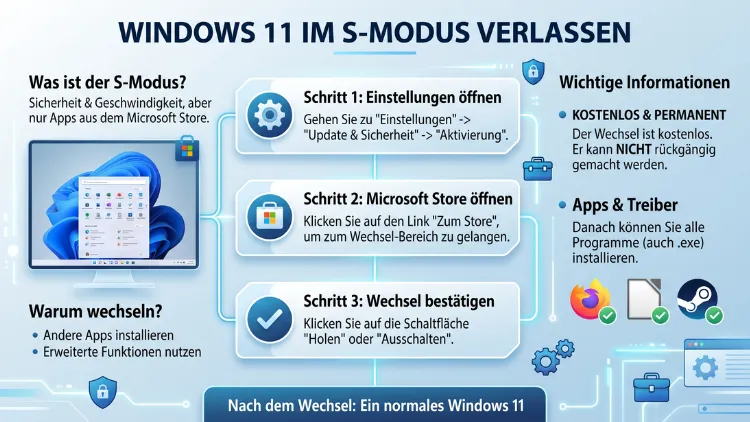
Windows 11 im S-Modus schränkt Ihr System auf Apps aus dem Microsoft Store ein. Wenn Sie jedoch andere Programme installieren möchten, müssen Sie den S-Modus verlassen. Das geht kostenlos über die Windows-Einstellungen – aber nur einmalig und unwiderruflich.
In diesem Artikel erfahren Sie Schritt für Schritt, wie Sie den S-Modus in Windows 11 Home und Pro deaktivieren, worauf Sie dabei achten sollten und was danach anders ist.
Was ist der S-Modus in Windows 11?
Der S-Modus (englisch: „S Mode“) ist eine eingeschränkte Betriebsvariante von Windows 11, die Microsoft ursprünglich für Schul- und Einsteiger-Geräte entwickelt hat. Der Buchstabe „S“ steht dabei je nach Quelle für „Security“, „Simplicity“ oder „Streamlined“. Im S-Modus dürfen Sie ausschließlich Apps aus dem Microsoft Store installieren. Außerdem ist der Standardbrowser Microsoft Edge festgelegt, und Sie können ihn nicht durch Chrome, Firefox oder einen anderen Browser ersetzen.
Deshalb nutzen viele Hersteller den S-Modus für preisgünstige Laptops und Einsteiger-PCs: Das System läuft stabiler, schneller und verbraucht weniger Ressourcen. Zudem bietet es einen erhöhten Schutz vor Schadsoftware, da alle Apps den Qualitätskontrollen des Microsoft Stores durchlaufen haben. Jedoch empfinden viele Nutzer diese Einschränkungen schnell als hinderlich, sobald sie Software außerhalb des Stores benötigen – zum Beispiel Adobe Acrobat, VLC Media Player oder Chrome.
Windows 11 im S-Modus ist ausschließlich für die Editionen Windows 11 Home und Windows 11 Pro verfügbar. Windows 11 Education, Enterprise und andere Varianten unterstützen den S-Modus in dieser Form nicht. Wer also ein neues Gerät mit Windows 11 kauft und dabei die Meldung „Ihr PC befindet sich im S-Modus“ sieht, hat typischerweise ein Einsteigergerät erworben.
Warum den S-Modus verlassen?
Es gibt zahlreiche Gründe, weshalb Nutzer den S-Modus deaktivieren möchten. Zunächst einmal ist die App-Auswahl im Microsoft Store deutlich eingeschränkter als auf einem Standard-Windows-System. Viele professionelle Programme – darunter klassische Büroanwendungen, Bildbearbeitungssoftware, Entwicklungsumgebungen wie Visual Studio Code oder Spiele-Launcher wie Steam – sind entweder gar nicht oder nur in abgespeckten Versionen im Microsoft Store erhältlich.
Außerdem blockiert der S-Modus die Installation von .exe-Dateien direkt aus dem Internet. Das bedeutet: Selbst wenn ein Programm kostenlos und seriös ist, können Sie es nicht installieren, solange sich Ihr PC im S-Modus befindet. Ebenso ist die Nutzung von Kommandozeilentools, PowerShell-Skripten und bestimmten Systemprogrammen stark eingeschränkt.
Zusätzlich stört viele Anwender die Browser-Beschränkung: Da Edge als einziger Browser zugelassen ist, können Google Chrome, Mozilla Firefox oder Opera nicht installiert werden. Das empfinden besonders Menschen als unpraktisch, die aus dem gewohnten Browser ihre Lesezeichen, Passwörter und Erweiterungen mitnehmen möchten.
Deshalb ist der Wunsch, den S-Modus zu verlassen, bei neuen Windows-11-Nutzern sehr häufig – und glücklicherweise ist der Vorgang einfach und kostenlos.
Voraussetzungen für den Wechsel aus dem S-Modus
Bevor Sie den S-Modus deaktivieren, sollten Sie folgende Voraussetzungen prüfen:
- Internetverbindung: Der Wechsel erfolgt über den Microsoft Store und erfordert daher eine aktive Internetverbindung.
- Microsoft-Konto: Sie benötigen ein Microsoft-Konto, das mit Ihrem Windows-11-PC verknüpft ist. Ohne Konto lässt sich der Wechsel nicht abschließen.
- Windows-Update: Stellen Sie sicher, dass Ihr System auf dem neuesten Stand ist. Veraltete Systemdateien können den Prozess gelegentlich blockieren.
- Administratorrechte: Sie müssen als Administrator angemeldet sein oder entsprechende Berechtigungen besitzen.
Zudem sollten Sie wissen: Der Wechsel aus dem S-Modus ist kostenlos – sowohl für Windows 11 Home als auch für Windows 11 Pro. Außerdem ist der Vorgang nicht rückgängig zu machen. Sobald Sie den S-Modus verlassen haben, können Sie ihn nicht wieder aktivieren. Überlegen Sie daher vorab, ob die Einschränkungen des S-Modus für Ihren Anwendungsfall vielleicht doch sinnvoll sind – zum Beispiel bei Kindercomputern oder in verwalteten Schulumgebungen.
Windows 11 S-Modus verlassen – Schritt-für-Schritt-Anleitung
Die folgende Anleitung gilt für Windows 11 Home und Windows 11 Pro. Der Vorgang ist in beiden Fällen identisch und dauert in der Regel nur wenige Minuten.
Schritt 1: Einstellungen öffnen
Drücken Sie zunächst die Tastenkombination Windows-Taste + I, um die Einstellungen zu öffnen. Alternativ klicken Sie auf das Startmenü und wählen anschließend das Zahnrad-Symbol für die Einstellungen aus.
Schritt 2: System und Aktivierung aufrufen
Navigieren Sie im linken Menü zu „System“. Scrollen Sie dann auf der rechten Seite nach unten und klicken Sie auf „Aktivierung“. Hier sehen Sie alle Informationen zur aktuellen Windows-Edition sowie den Hinweis, dass sich Ihr PC im S-Modus befindet.
Schritt 3: Zum Microsoft Store wechseln
Im Abschnitt „S-Modus wechseln“ (oder „Zu Windows 11 Home/Pro wechseln“) finden Sie die Schaltfläche „Store öffnen“ oder einen direkten Link. Klicken Sie darauf. Dadurch öffnet sich der Microsoft Store mit der speziellen Seite „Wechsel aus dem S-Modus“.
Schritt 4: Wechsel bestätigen
Auf der Seite im Microsoft Store sehen Sie die Option „Herunterladen“ oder „Installieren“ neben dem Eintrag „Wechsel aus dem S-Modus“. Klicken Sie darauf. Falls Sie noch nicht in Ihrem Microsoft-Konto angemeldet sind, werden Sie jetzt dazu aufgefordert.
Schritt 5: Warten und fertigstellen
Der Wechsel dauert typischerweise weniger als eine Minute. Windows installiert keine neuen Dateien im klassischen Sinne – stattdessen wird die Systembeschränkung serverseitig über Ihr Microsoft-Konto aufgehoben. Nach Abschluss erhalten Sie eine Bestätigungsmeldung. Ein Neustart ist in der Regel nicht erforderlich, wird jedoch empfohlen.
Wichtiger Hinweis: Falls der Microsoft Store beim Öffnen einen Fehler anzeigt oder die entsprechende Seite nicht gefunden wird, sollten Sie zunächst alle ausstehenden Windows-Updates installieren. Öffnen Sie dazu Einstellungen → Windows Update → Nach Updates suchen und starten Sie das System anschließend neu.
Alternative Methode: Direkt über den Microsoft Store
Manchmal funktioniert der Weg über die Einstellungen nicht auf Anhieb. In diesem Fall können Sie alternativ den Microsoft Store direkt öffnen und in der Suchleiste nach „Wechsel aus dem S-Modus“ suchen. Die entsprechende Seite erscheint dann als Suchergebnis und führt Sie direkt zum Download-Button.
Ebenso ist es möglich, die Store-Seite über die direkte Adresse aufzurufen: Öffnen Sie den Microsoft Store, klicken Sie auf die Suchleiste und geben Sie „ms-windows-store://windowsupdate/s“ ein. Dieser Direkt-Link führt Sie zuverlässig zur richtigen Seite, sofern Ihr System grundsätzlich Store-fähig ist.
Was ändert sich nach dem Verlassen des S-Modus?
Sobald Sie den S-Modus deaktiviert haben, stehen Ihnen alle Funktionen eines Standard-Windows-11-Systems zur Verfügung. Konkret bedeutet das:
Sie können nun:
- Beliebige .exe- und .msi-Dateien aus dem Internet herunterladen und installieren
- Google Chrome oder Mozilla Firefox als Standardbrowser einrichten
- Professionelle Software wie Adobe Creative Cloud, Steam, VLC Media Player, 7-Zip, Visual Studio Code oder AutoCAD nutzen
- Kommandozeilentools und PowerShell-Skripte ohne Einschränkungen verwenden
- Treiber von Drittanbietern installieren
Jedoch sollten Sie beachten:
- Die erhöhte Sicherheit des S-Modus entfällt. Deshalb empfehlen wir Ihnen die Nutzung eines Antivirusprogramms. Besonders bewährt hat sich Microsoft Defender, der in Windows 11 bereits integriert ist und in unabhängigen Tests im Jahr 2026 regelmäßig sehr gute Bewertungen erzielt. Alternativ bietet Malwarebytes Free eine solide kostenlose Ergänzung.
- Der Microsoft Store bleibt weiterhin nutzbar. Sie verlieren also keinen Zugang zu den bereits installierten Store-Apps.
- Sämtliche persönlichen Daten, Einstellungen und installierten Apps bleiben erhalten. Der Wechsel betrifft ausschließlich die Systembeschränkung.
S-Modus in Windows 11 Home vs. Windows 11 Pro
Obwohl der Wechsel in beiden Editionen kostenlos ist, gibt es einen wichtigen Unterschied zwischen Windows 11 Home und Windows 11 Pro:
Bei Windows 11 Home verlassen Sie lediglich den S-Modus und bleiben bei der Home-Edition. Das reicht für den privaten Alltag vollkommen aus. Bei Windows 11 Pro im S-Modus hingegen haben Sie zusätzlich die Möglichkeit, direkt auf die vollständige Pro-Edition upzugraden – dies ist jedoch kostenpflichtig (in der Regel ca. 99 Euro im Microsoft Store).
Ebenso interessant: Wer ein Gerät mit Windows 11 Home im S-Modus besitzt, kann nach dem Verlassen des S-Modus weiterhin auf Windows 11 Pro upgraden – dies erfolgt dann separat als kostenpflichtiger Schritt. Deshalb sollten Sie genau überlegen, welche Edition Sie tatsächlich benötigen, bevor Sie den Wechsel einleiten.
Windows 11 Pro bietet zusätzlich Features wie BitLocker-Geräteverschlüsselung, Remote-Desktop, Hyper-V und Gruppenrichtlinien-Editor (gpedit.msc). Für Heimanwender ist Windows 11 Home nach dem Verlassen des S-Modus jedoch in aller Regel vollkommen ausreichend.
Häufige Probleme und Lösungen beim Verlassen des S-Modus
Manchmal verläuft der Wechsel nicht reibungslos. Deshalb finden Sie hier die häufigsten Fehlerursachen und die empfohlenen Vorgehensweisen zur Lösung:
Problem 1: Microsoft Store öffnet sich nicht oder zeigt einen Fehler
Zunächst sollten Sie sicherstellen, dass Ihr System mit dem Internet verbunden ist. Außerdem empfiehlt es sich, den Microsoft Store zurückzusetzen: Öffnen Sie die Windows-Suche, geben Sie „wsreset“ ein und führen Sie den Befehl als Administrator aus. Der Vorgang dauert etwa eine Minute und löscht den Store-Cache, ohne Daten zu verlieren.
Problem 2: Die Schaltfläche „Herunterladen“ ist ausgegraut oder nicht vorhanden
Dieses Problem tritt häufig auf, wenn Sie nicht mit einem Microsoft-Konto angemeldet sind oder Ihr Konto keine Administratorrechte besitzt. Deshalb: Melden Sie sich zunächst unter Einstellungen → Konten → Ihre Informationen mit einem Microsoft-Konto an und überprüfen Sie Ihre Kontoberechtigungen.
Problem 3: Fehlermeldung „0x80072F05″ oder ähnliche Store-Fehler
Dieser Fehler weist meistens auf Verbindungsprobleme hin. Ebenso kann ein veraltetes Systemdatum oder eine fehlerhafte DNS-Konfiguration die Ursache sein. Empfohlene Vorgehensweise: Öffnen Sie Einstellungen → Zeit und Sprache → Datum und Uhrzeit und aktivieren Sie „Uhrzeit automatisch festlegen“. Starten Sie das System anschließend neu und versuchen Sie den Wechsel erneut.
Problem 4: Windows Update blockiert den Prozess
Falls Windows Update im Hintergrund läuft, kann das den Wechsel gelegentlich verzögern. Deshalb empfehlen wir: Installieren Sie zunächst alle ausstehenden Updates unter Einstellungen → Windows Update, starten Sie den PC neu und starten Sie den Wechsel danach erneut.
Problem 5: Der Wechsel erscheint abgeschlossen, aber die Einschränkungen bestehen weiter
In seltenen Fällen wird die Änderung erst nach einem Neustart wirksam. Außerdem kann es helfen, sich bei Ihrem Microsoft-Konto ab- und wieder anzumelden. Prüfen Sie anschließend unter Einstellungen → System → Aktivierung, ob der S-Modus-Hinweis verschwunden ist.
S-Modus in Windows 11: Sicherheit, Performance und Alltagstauglichkeit
Der S-Modus hat durchaus seine Berechtigung. Jedoch ist er für die meisten erwachsenen Anwender auf Dauer zu einschränkend. Deshalb lohnt es sich, die Vor- und Nachteile klar gegenüberzustellen:
Vorteile des S-Modus:
- Erhöhte Sicherheit durch App-Beschränkung auf den Microsoft Store
- Schnellere Systemleistung auf schwächerer Hardware
- Weniger Bloatware durch eingeschränkte Installationsmöglichkeiten
- Geeignet für Kinder und Einsteiger, die vor unbeabsichtigten Installationen geschützt werden sollen
Nachteile des S-Modus:
- Kein Chrome, Firefox oder andere Drittanbieter-Browser installierbar
- Viele professionelle Programme sind nicht verfügbar
- Eingeschränkte Entwicklungsumgebung – keine .exe-Dateien, keine Kommandozeilentools
- Kein Zurück: Der Wechsel ist unwiderruflich
Für Schulen, Familien mit kleinen Kindern oder Einsteiger, die ausschließlich im Browser und mit Office-Apps arbeiten, bietet der S-Modus durchaus Vorteile. Deshalb sollte der Entschluss, ihn zu verlassen, wohlüberlegt sein – auch wenn der Vorgang selbst technisch trivial ist.
Empfohlene Programme nach dem Verlassen des S-Modus
Sobald Sie den S-Modus verlassen haben, stehen Ihnen sämtliche Möglichkeiten von Windows 11 offen. Hier sind einige empfohlene Programme, die Sie jetzt unkompliziert installieren können:
- Browser: Google Chrome (chrome.com) oder Mozilla Firefox (firefox.com) – beide kostenlos, mit Synchronisierung über alle Geräte
- PDF-Viewer und -Editor: Adobe Acrobat Reader (kostenlos) oder PDF24 (kostenlos, deutschsprachig)
- Medienplayer: VLC Media Player – der vielseitigste kostenlose Medienplayer für Windows
- Dateiarchivierung: 7-Zip – kostenlos und unterstützt alle gängigen Formate inkl. .7z, .zip, .rar
- Bildbearbeitung: GIMP (kostenlos) als Alternative zu Adobe Photoshop
- Virenschutz: Microsoft Defender ist bereits integriert und reicht für die meisten Heimanwender aus; zusätzlich empfiehlt sich Malwarebytes Free für manuelle Scans
- Textverarbeitung/Office: LibreOffice (kostenlos) als vollwertige Alternative zu Microsoft Office
Außerdem lohnt sich nach dem Wechsel ein Blick auf Ninite.com: Dieses kostenlose Tool erlaubt es, mehrere Programme gleichzeitig herunterzuladen und zu installieren, ohne dabei Werbung oder Zusatzsoftware zu akzeptieren. Ninite unterstützt unter anderem Chrome, Firefox, VLC, 7-Zip und GIMP.
Unterschied: S-Modus verlassen vs. Windows neu installieren
Manchmal herrscht Verwirrung darüber, ob das Verlassen des S-Modus eine Art Neuinstallation ist. Das ist jedoch nicht der Fall. Der Wechsel aus dem S-Modus ist lediglich eine Freischaltung einer Systembeschränkung – vergleichbar mit dem Entsperren einer Funktion. Alle Daten, Einstellungen, Benutzerkonten und installierten Apps bleiben vollständig erhalten.
Eine Neuinstallation von Windows 11 hingegen würde alle Daten löschen und das System auf den Auslieferungszustand zurücksetzen. Diese Option kommt also nur infrage, wenn Sie gravierende Systemprobleme beheben oder das Gerät komplett zurücksetzen möchten.
Deshalb: Wenn Sie lediglich den S-Modus verlassen möchten, reicht die oben beschriebene Methode über die Einstellungen vollkommen aus – ohne Datenverlust und ohne aufwendige Neuinstallation.
S-Modus in Windows 10 – Gibt es Unterschiede?
Der S-Modus existiert nicht nur in Windows 11, sondern wurde bereits in Windows 10 eingeführt. Die Funktionsweise ist dabei grundsätzlich identisch: Auch in Windows 10 können Sie den S-Modus kostenlos über Einstellungen → Update und Sicherheit → Aktivierung → Zu Windows 10 Home/Pro wechseln verlassen.
Jedoch ist Windows 10 seit Oktober 2025 offiziell aus dem Support-Zyklus heraus. Microsoft unterstützt das System also nicht mehr mit Sicherheitsupdates. Deshalb empfehlen wir Nutzern mit Windows 10 im S-Modus, nach dem Verlassen des S-Modus unmittelbar auf Windows 11 upzugraden, sofern die Hardware dies unterstützt. Das kostenlose Upgrade über das Windows Update-Tool steht in vielen Fällen weiterhin zur Verfügung.
Verwalteter S-Modus in Unternehmen und Schulen
In manchen Fällen ist der S-Modus durch eine IT-Abteilung oder Schule zentral verwaltet. Das bedeutet: Der Schalter zum Verlassen des S-Modus ist in den Einstellungen ausgegraut oder gar nicht vorhanden. Das liegt daran, dass Administratoren über Microsoft Endpoint Manager (früher Intune) oder Azure Active Directory das Verlassen des S-Modus gezielt blockieren können.
Wenn Sie sich in einer solchen Situation befinden, können Sie den S-Modus nicht eigenständig verlassen. Deshalb sollten Sie in diesem Fall Ihren IT-Administrator oder die zuständige Schulverwaltung kontaktieren und dort eine Freigabe beantragen.
Ebenso gilt: Auf Firmengeräten sollten Sie grundsätzlich keine systemrelevanten Änderungen ohne Genehmigung vornehmen – auch dann nicht, wenn der technische Weg dazu offensteht.
Häufige Fragen zum S-Modus in Windows 11
Ist das Verlassen des S-Modus kostenlos?
Ja, vollständig kostenlos. Microsoft bietet den Wechsel aus dem S-Modus sowohl für Windows 11 Home als auch für Windows 11 Pro ohne zusätzliche Kosten an. Der Vorgang läuft über den Microsoft Store und erfordert lediglich eine aktive Internetverbindung sowie ein verknüpftes Microsoft-Konto.
Kann ich den S-Modus nach dem Verlassen wieder aktivieren?
Nein. Der Wechsel aus dem S-Modus ist unwiderruflich. Sobald Sie ihn verlassen haben, gibt es keine offizielle Möglichkeit, ihn wieder zu aktivieren. Einzige Ausnahme: Ein vollständiges Zurücksetzen des Systems auf den Auslieferungszustand – dabei würden jedoch alle Daten gelöscht.
Verliere ich beim Verlassen des S-Modus meine Daten?
Nein. Der Wechsel aus dem S-Modus berührt keine persönlichen Dateien, Einstellungen oder installierten Apps. Alle Daten bleiben vollständig erhalten. Es handelt sich lediglich um das Aufheben einer Systembeschränkung.
Warum ist die Schaltfläche zum Verlassen des S-Modus ausgegraut?
Das passiert meist aus einem von zwei Gründen: Entweder sind Sie nicht als Administrator angemeldet, oder das Gerät wird zentral durch eine IT-Abteilung verwaltet. Außerdem kann ein fehlendes oder nicht verknüpftes Microsoft-Konto die Ursache sein. Prüfen Sie Ihre Kontoeinstellungen unter Einstellungen → Konten.
Brauche ich nach dem Verlassen des S-Modus ein Antivirusprogramm?
Ja, das ist empfehlenswert. Im S-Modus bietet die App-Beschränkung einen natürlichen Schutz. Nach dem Wechsel entfällt dieser. Microsoft Defender ist jedoch bereits in Windows 11 integriert und aktiv – er reicht für den privaten Gebrauch in den meisten Fällen aus.
Kann ich nach dem S-Modus-Verlassen Chrome als Standardbrowser einrichten?
Ja. Sobald Sie Chrome installiert haben, können Sie ihn unter Einstellungen → Apps → Standard-Apps als Standardbrowser festlegen. Wählen Sie dort einfach „Google Chrome“ aus der Liste der verfügbaren Browser.
Was passiert mit meinen Microsoft-Store-Apps nach dem Verlassen?
Alle im Microsoft Store installierten Apps bleiben vollständig funktionsfähig. Außerdem können Sie weiterhin neue Apps aus dem Store herunterladen. Der Store bleibt also nach dem Wechsel in vollem Umfang nutzbar.
Funktioniert der Wechsel ohne Internetverbindung?
Nein. Der Vorgang erfordert zwingend eine aktive Internetverbindung, da die Freischaltung über Microsoft-Server und das verknüpfte Microsoft-Konto erfolgt. Stellen Sie daher sicher, dass Sie eine stabile WLAN- oder LAN-Verbindung haben, bevor Sie den Wechsel starten.
Kann ich den S-Modus auch auf einem Surface-Gerät verlassen?
Ja. Surface-Geräte von Microsoft, auf denen Windows 11 im S-Modus vorinstalliert ist, unterstützen den Wechsel genauso wie andere Hersteller-Laptops. Die Schritte sind identisch: Einstellungen → System → Aktivierung → S-Modus wechseln → Store öffnen.
Ist Windows 11 im S-Modus langsamer als die Vollversion?
Nicht unbedingt. Auf schwacher Hardware kann der S-Modus sogar schneller sein, da weniger Prozesse im Hintergrund laufen. Jedoch merken die meisten Nutzer nach dem Verlassen des S-Modus keinen merklichen Leistungsunterschied – solange sie keine ressourcenintensive Software installieren.
Fazit
Der S-Modus in Windows 11 ist ein nützliches Sicherheitsmerkmal für Einsteiger, schränkt jedoch erfahrene Nutzer stark ein. Glücklicherweise lässt er sich kostenlos und ohne Datenverlust in wenigen Klicks deaktivieren – über Einstellungen → System → Aktivierung → Store öffnen.
Bedenken Sie dabei: Der Wechsel ist nicht rückgängig zu machen. Wer den S-Modus verlässt, sollte anschließend auf einen aktiven Virenschutz wie Microsoft Defender achten und verantwortungsvoll mit neuer Software umgehen.
