
Remotedesktop kann die Verbindungsdatei unter Windows 11 nicht öffnen? Finden Sie jetzt die passende Lösung und stellen Sie die RDP-Verbindung wieder her.
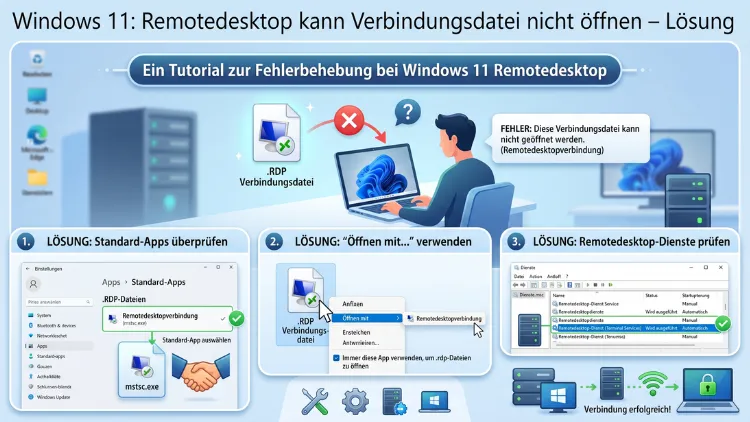
Wenn Windows 11 eine Remotedesktop-Verbindungsdatei nicht öffnen kann, liegt das häufig an einer beschädigten Dateizuordnung, einem fehlenden Standardprogramm, einem falschen Registry-Eintrag oder – besonders seit April 2026 – an verschärften Sicherheitsprüfungen durch Microsoft-Updates.
Dieser Artikel zeigt Ihnen alle Ursachen und Lösungen Schritt für Schritt, damit Sie Ihre RDP-Verbindung schnell wiederherstellen können.
Was steckt hinter dem Fehler?
Eine RDP-Datei (Dateiendung .rdp) ist eine einfache Textdatei, die alle Verbindungsparameter für eine Remotedesktopsitzung enthält: Zieladresse, Benutzername, Auflösung, Ressourcenfreigaben und mehr. Sobald Sie die Datei doppelklicken, startet Windows normalerweise automatisch das Programm mstsc.exe (Remotedesktopverbindung) und baut die Verbindung auf.
Funktioniert das nicht, kann die Ursache an verschiedenen Stellen liegen. Deshalb ist es sinnvoll, die häufigsten Ursachen systematisch zu kennen, bevor Sie mit der Fehlerbehebung beginnen:
- Fehlende oder beschädigte Dateizuordnung: Windows weiß nicht mehr, welches Programm
.rdp-Dateien öffnen soll. - Beschädigte RDP-Datei selbst: Tippfehler oder Zeichenfehler im Dateiinhalt verhindern das Öffnen.
- Sicherheitswarnung seit April 2026: Microsoft hat mit den April-2026-Updates (u. a. KB5083769 und KB5082052) neue Sicherheitsdialoge eingeführt, die das Öffnen von RDP-Dateien verändern oder blockieren können.
- Falsche oder fehlende Berechtigungen: Das Benutzerkonto darf die Datei nicht ausführen.
- Deaktivierter Remotedesktop-Dienst: Der Dienst auf dem Zielsystem ist nicht gestartet.
- Gruppenrichtlinien oder Registry-Einstellungen: Administratoren oder Updates können das Verhalten von mstsc.exe einschränken.
Zusätzlich gilt: Dieses Problem betrifft nicht nur Windows 11, sondern ebenso Windows 10, Windows Server 2025, Windows Server 2022, Windows Server 2019 und ältere Serverversionen. Die Lösungsschritte sind dabei weitgehend identisch.
Ursache 1: Die Sicherheitswarnung nach dem April-2026-Update
Seit dem Patchday im April 2026 hat Microsoft eine tiefgreifende Änderung im Umgang mit .rdp-Dateien eingeführt. Hintergrund ist die Sicherheitslücke CVE-2026-26151, über die manipulierte RDP-Dateien für Phishing-Angriffe missbraucht werden konnten. Deshalb zeigt Windows beim Öffnen einer .rdp-Datei nun einen neuen Sicherheitsdialog, der die Zieladresse, den Herausgeber und alle angeforderten lokalen Ressourcenzugriffe anzeigt.
Was genau ändert sich? Alle angeforderten Umleitungen (z. B. Druckerfreigabe, Zwischenablage, Laufwerkszugriff) sind standardmäßig deaktiviert und müssen vom Nutzer ausdrücklich aktiviert werden. Außerdem erscheint beim erstmaligen Öffnen einer .rdp-Datei auf einem Gerät ein einmaliger Hinweisdialog.
Besonders problematisch: Ist die .rdp-Datei nicht digital signiert, zeigt Windows das Banner „Vorsicht: Unbekannte Remoteverbindung“ und setzt den Herausgeber auf „Unbekannter Herausgeber“. Das verunsichert viele Nutzer – und in seltenen Fällen, etwa bei mehreren Monitoren mit unterschiedlicher Skalierung (z. B. 100 % und 125 %), können sich Texte im Warnfenster überlappen oder Schaltflächen teilweise verdeckt sein, sodass die Verbindung nicht mehr hergestellt werden kann.
Lösung A: Einmaligen Hinweisdialog akzeptieren und Registry-Eintrag setzen
Beim ersten Öffnen einer .rdp-Datei erscheint ein Hinweis, den Sie bestätigen müssen. Danach setzt Windows automatisch folgenden Registry-Wert:
Pfad: HKEY_CURRENT_USER\Software\Microsoft\Terminal Server Client
Wert: RdpLaunchConsentAccepted = 1 (REG_DWORD)
Möchten Sie diesen Eintrag automatisiert oder für mehrere Geräte setzen, verwenden Sie eine der folgenden Methoden:
Über die Eingabeaufforderung (CMD als Administrator):
reg add "HKEY_CURRENT_USER\Software\Microsoft\Terminal Server Client" /v "RdpLaunchConsentAccepted" /t REG_DWORD /d 1 /fÜber PowerShell:
Set-ItemProperty -Path "HKCU:\Software\Microsoft\Terminal Server Client" -Name "RdpLaunchConsentAccepted" -Value 1Lösung B: Früheres Dialog-Verhalten per Registry wiederherstellen (Workaround)
Microsoft stellt einen offiziellen Workaround bereit, um das Verhalten wie vor dem Patchday vorübergehend wiederherzustellen. Dieser Weg eignet sich vor allem für interne, bekannte und kontrollierte RDP-Dateien – etwa in Support-Teams, bei Administratoren mit vielen RDP-Zielen oder bei zentral bereitgestellten Verbindungsdateien.
Öffnen Sie eine Eingabeaufforderung als Administrator und führen Sie folgenden Befehl aus:
reg add "HKLM\Software\Policies\Microsoft\Windows NT\Terminal Services\Client" /v RedirectionWarningDialogVersion /t REG_DWORD /d 1 /fStarten Sie danach Windows neu oder melden Sie sich ab und wieder an. Testen Sie anschließend das Öffnen der .rdp-Datei erneut.
Wichtig: Dieser Workaround sollte nur als temporäre Maßnahme eingesetzt werden. Öffnen Benutzer .rdp-Dateien aus unbekannten Quellen, erfüllt die neue Sicherheitswarnung genau ihren Schutzzweck. Microsoft arbeitet zudem an einer dauerhaften Lösung per Update.
Lösung C: RDP-Datei digital signieren (empfohlen für Unternehmen)
Die sicherste und nachhaltigste Lösung besteht darin, die .rdp-Dateien mit einem Code-Signing-Zertifikat zu signieren. Ist die Datei gültig signiert und das Zertifikat auf den Clients als vertrauenswürdig hinterlegt, erscheint kein Warnbanner mehr. In Domänenumgebungen verteilen Sie den Thumbprint des Zertifikats am besten per Gruppenrichtlinie (GPO).
Ursache 2: Fehlende oder beschädigte Dateizuordnung für .rdp-Dateien
Häufig liegt das Problem jedoch nicht an einem Update, sondern daran, dass Windows die Dateizuordnung für .rdp-Dateien verloren hat. Das passiert z. B. nach der Installation oder Deinstallation anderer Programme, nach Windows-Updates oder bei beschädigten Systemprofilen.
Symptome
- Doppelklick auf die
.rdp-Datei öffnet den Dialog „Womit soll diese Datei geöffnet werden?“ - Im Kontextmenü fehlt der Befehl „Öffnen“
- Windows fragt jedes Mal nach dem Standardprogramm
Lösung: Dateizuordnung über Einstellungen wiederherstellen
- Drücken Sie Windows-Taste + I, um die Einstellungen zu öffnen.
- Navigieren Sie zu Apps → Standard-Apps.
- Geben Sie im Suchfeld
.rdpein. - Klicken Sie auf die angezeigte Zuordnung und wählen Sie Remotedesktopverbindung (mstsc.exe) aus.
- Bestätigen Sie die Auswahl.
Alternativ funktioniert auch der Weg über das Kontextmenü:
- Klicken Sie mit der rechten Maustaste auf eine beliebige
.rdp-Datei. - Wählen Sie Öffnen mit → Andere App auswählen.
- Wählen Sie Remotedesktopverbindung aus der Liste.
- Aktivieren Sie das Kontrollkästchen „Immer diese App zum Öffnen von .rdp-Dateien verwenden“.
- Klicken Sie auf OK.
Ist mstsc.exe nicht in der Liste, suchen Sie die Anwendung manuell unter C:\Windows\System32\mstsc.exe.
Ursache 3: Beschädigte oder fehlerhafte RDP-Datei
Zudem kann die .rdp-Datei selbst fehlerhaft sein – etwa durch Tippfehler beim manuellen Erstellen, durch fehlerhafte Zeichenkodierung oder durch eine unvollständige Übertragung.
Lösung: Datei löschen und neu erstellen
- Löschen Sie die bestehende
.rdp-Datei. - Öffnen Sie Remotedesktopverbindung über das Startmenü (Suche nach „mstsc“).
- Tragen Sie den Computernamen oder die IP-Adresse des Zielsystems ein.
- Klicken Sie auf Verbindungseinstellungen anzeigen (unten links).
- Klicken Sie auf Speichern unter und speichern Sie die neue Datei.
- Öffnen Sie die neue Datei per Doppelklick.
Alternativ bearbeiten Sie die .rdp-Datei direkt im Editor (Notepad). Eine gültige, minimale RDP-Datei hat zum Beispiel folgenden Inhalt:
full address:s:192.168.1.100
username:s:IhrBenutzername
Ersetzen Sie dabei die IP-Adresse und den Benutzernamen durch Ihre tatsächlichen Werte.
Ursache 4: Remotedesktop auf dem Zielsystem nicht aktiviert
Deshalb sollten Sie auch prüfen, ob Remotedesktop auf dem Zielcomputer überhaupt aktiviert ist. Ohne diese Voraussetzung schlägt jede Verbindung fehl.
Remotedesktop unter Windows 11 aktivieren:
- Öffnen Sie Einstellungen mit der Tastenkombination Windows-Taste + I.
- Gehen Sie zu System → Remotedesktop.
- Schalten Sie den Schalter „Remotedesktop aktivieren“ auf Ein.
- Bestätigen Sie mit Bestätigen.
Wichtig: Remotedesktop als Server (d. h. eingehende Verbindungen akzeptieren) funktioniert nur unter Windows 11 Pro, Enterprise und Education – nicht unter Windows 11 Home. Möchten Sie sich auf einen Home-Rechner verbinden, benötigen Sie eine alternative Software wie TeamViewer oder AnyDesk.
Ursache 5: Windows-Dienste sind nicht gestartet
Außerdem kann ein deaktivierter Dienst die Verbindung verhindern. Prüfen Sie deshalb folgende Dienste:
Dienste prüfen und starten:
- Drücken Sie Windows-Taste + R, geben Sie
services.mscein und bestätigen Sie mit Enter. - Suchen Sie den Dienst „Remotedesktopservices“ (TermService).
- Klicken Sie mit der rechten Maustaste → Eigenschaften.
- Stellen Sie den Starttyp auf „Automatisch“ und klicken Sie auf Starten.
- Wiederholen Sie diesen Schritt für den Dienst „Remotedesktop-Konfiguration“ (SessionEnv).
Ursache 6: Firewall blockiert RDP-Verbindungen
Ebenso häufig ist die Windows-Firewall oder eine Drittanbieter-Firewall für das Problem verantwortlich. RDP nutzt standardmäßig Port 3389 (TCP und UDP).
Lösung: Firewall-Regel prüfen und freigeben
- Öffnen Sie die Windows-Sicherheit → Firewall und Netzwerkschutz.
- Klicken Sie auf „App durch Firewall zulassen“.
- Suchen Sie in der Liste nach „Remotedesktop“ und stellen Sie sicher, dass sowohl Privat als auch (falls nötig) Öffentlich aktiviert ist.
- Bestätigen Sie mit OK.
Alternativ öffnen Sie den Port manuell über die Eingabeaufforderung als Administrator:
netsh advfirewall firewall add rule name="RDP eingehend" protocol=TCP dir=in localport=3389 action=allowUrsache 7: Gruppenrichtlinien blockieren RDP-Dateien
Insbesondere in Unternehmensumgebungen können Gruppenrichtlinien (GPO) das Öffnen von RDP-Dateien einschränken oder bestimmte Registry-Werte überschreiben. Deshalb prüfen Sie als Administrator folgende Richtlinieneinstellung:
Pfad in der Gruppenrichtlinienverwaltung:Computerkonfiguration → Administrative Vorlagen → Windows-Komponenten → Remotedesktopdienste → Remotedesktop-Verbindungsclient
Prüfen Sie dort insbesondere die Einstellung „Ausführung von RDP-Dateien aus gültigen Herausgebern und Standardeinstellungen des Benutzers zulassen“.
Ursache 8: Beschädigte Systemdateien
Zudem können beschädigte Windows-Systemdateien dafür sorgen, dass mstsc.exe nicht korrekt startet oder Dateizuordnungen nicht gespeichert werden können.
Lösung: SFC- und DISM-Scan ausführen
Öffnen Sie die Eingabeaufforderung als Administrator und führen Sie nacheinander folgende Befehle aus:
sfc /scannowWarten Sie, bis der Scan abgeschlossen ist. Falls Fehler gefunden werden, führen Sie anschließend aus:
DISM /Online /Cleanup-Image /RestoreHealthStarten Sie danach den Computer neu und testen Sie die .rdp-Datei erneut.
Ursache 9: NLA (Network Level Authentication) inkompatibel
Zusätzlich kann die Netzwerkauthentifizierung auf Netzwerkebene (NLA) Verbindungen verhindern, wenn Client und Server unterschiedliche NLA-Konfigurationen haben. Das äußert sich häufig in der Fehlermeldung „Der Remotecomputer erfordert eine Netzwerkauthentifizierung, die Ihr Computer nicht unterstützt.“
Lösung: NLA auf dem Zielcomputer anpassen
- Öffnen Sie Systemeigenschaften (Rechtsklick auf „Dieser PC“ → Eigenschaften → Remoteeinstellungen).
- Deaktivieren Sie unter „Remotedesktop“ die Option „Verbindungen nur von Computern zulassen, auf denen Remotedesktop mit Netzwerkauthentifizierung ausgeführt wird“.
- Klicken Sie auf Übernehmen und OK.
Ursache 10: Benutzer hat keine Berechtigung für Remotedesktop
Häufig fehlt dem Benutzerkonto die Berechtigung, sich per Remotedesktop anzumelden. Deshalb prüfen Sie die Benutzerverwaltung.
Lösung: Benutzer zur Remotedesktop-Gruppe hinzufügen
- Öffnen Sie Systemeigenschaften → Remoteeinstellungen.
- Klicken Sie auf „Benutzer auswählen“.
- Klicken Sie auf Hinzufügen und geben Sie den Benutzernamen ein.
- Bestätigen Sie mit OK.
Systematische Vorgehensweise: So gehen Sie vor
Wenn Sie nicht wissen, welche Ursache bei Ihnen vorliegt, empfehlen wir folgende strukturierte Vorgehensweise:
- Prüfen Sie zuerst, ob das Problem nach dem April-2026-Update entstanden ist. Falls ja, folgen Sie Lösung A oder B aus Ursache 1.
- Testen Sie, ob mstsc.exe direkt startet, indem Sie Windows-Taste + R drücken und
mstsceingeben. Startet das Programm problemlos, liegt das Problem bei der Dateizuordnung. - Beheben Sie die Dateizuordnung gemäß Ursache 2, falls nötig.
- Prüfen Sie den Zielcomputer: Ist Remotedesktop aktiviert? Läuft der Dienst? Hat der Benutzer Berechtigung?
- Prüfen Sie die Firewall und stellen Sie sicher, dass Port 3389 nicht blockiert ist.
- Führen Sie SFC und DISM aus, wenn alle anderen Schritte nichts gebracht haben.
Unterschied: mstsc.exe und Microsoft Remote Desktop App
Windows 11 bietet zwei verschiedene Remotedesktop-Clients:
- mstsc.exe (Remotedesktopverbindung): Das klassische, in Windows integrierte Tool. Es öffnet
.rdp-Dateien per Doppelklick und ist auf allen Windows-Editionen vorhanden. - Microsoft Remote Desktop (App aus dem Microsoft Store): Eine modernere App, die ebenfalls
.rdp-Dateien öffnen kann, jedoch separat installiert werden muss und einen eigenen Verbindungsmanager mitbringt.
Außerdem gibt es Microsoft Remote Desktop-Clients für macOS, iOS/iPadOS, Android und Linux. Dort können ebenfalls .rdp-Dateien importiert und genutzt werden – die Fehlerbehebung bei Dateizuordnungen entfällt auf diesen Plattformen, da der Import direkt über die App erfolgt.
Alternative Fernzugriff-Software
Wenn das Problem anhält oder Sie Windows 11 Home nutzen, eignen sich folgende bewährte Alternativen:
- TeamViewer (teamviewer.com): Kostenlos für Privatnutzer, plattformübergreifend, keine Port-Freigabe nötig.
- AnyDesk (anydesk.com): Sehr schnell, einfache Bedienung, kostenlose Basisversion.
- RustDesk (rustdesk.com): Open-Source-Alternative, selbst hostbar, datenschutzfreundlich.
Zudem bietet Chrome Remote Desktop (remotedesktop.google.com) eine unkomplizierte, browserbasierte Lösung, die ohne spezielle Konfiguration auskommt.
Häufige Fragen zum RDP-Verbindungsproblem
Warum erscheint seit April 2026 plötzlich eine Sicherheitswarnung beim Öffnen von RDP-Dateien?
Microsoft hat mit den April-2026-Updates (KB5083769, KB5082052) die Sicherheitsüberprüfung für .rdp-Dateien verschärft, um Phishing-Angriffe über manipulierte Verbindungsdateien zu verhindern. Deshalb erscheint beim Öffnen einer nicht signierten .rdp-Datei nun ein neuer Sicherheitsdialog. Das ist kein Fehler, sondern ein beabsichtigtes Sicherheitsfeature.
Wie kann ich die neue RDP-Sicherheitswarnung für interne Verbindungen deaktivieren?
Für bekannte, interne Verbindungsdateien stellt Microsoft einen offiziellen Registry-Workaround bereit. Führen Sie als Administrator folgenden Befehl aus: reg add "HKLM\Software\Policies\Microsoft\Windows NT\Terminal Services\Client" /v RedirectionWarningDialogVersion /t REG_DWORD /d 1 /f. Danach starten Sie Windows neu. Beachten Sie jedoch, dass dieser Workaround nur temporär empfohlen ist.
Warum lässt sich meine .rdp-Datei plötzlich nicht mehr per Doppelklick öffnen?
Meistens liegt das an einer beschädigten oder verlorenen Dateizuordnung. Windows weiß in diesem Fall nicht mehr, welches Programm .rdp-Dateien öffnen soll. Beheben Sie das über Einstellungen → Apps → Standard-Apps, indem Sie .rdp der Remotedesktopverbindung (mstsc.exe) zuordnen.
Kann ich eine RDP-Datei manuell erstellen oder bearbeiten?
Ja, eine .rdp-Datei ist eine einfache Textdatei. Sie können sie mit dem Editor (Notepad) öffnen und bearbeiten. Die Minimalversion enthält die Zeile full address:s:IP-Adresse. Alternativ speichern Sie eine Verbindung direkt aus mstsc.exe heraus über „Verbindungseinstellungen anzeigen → Speichern unter“.
Funktioniert Remotedesktop auch unter Windows 11 Home?
Als Zielcomputer (d. h. für eingehende Verbindungen) funktioniert der integrierte Remotedesktop-Server nur unter Windows 11 Pro, Enterprise und Education – nicht unter Home. Als Client (d. h. Verbindung zu einem anderen PC aufbauen) kann mstsc.exe jedoch auf allen Editionen genutzt werden. Für Home-Rechner als Ziel empfehlen sich Alternativen wie TeamViewer oder AnyDesk.
Was tun, wenn Schaltflächen im neuen RDP-Sicherheitsdialog verdeckt sind?
Das tritt insbesondere bei mehreren Bildschirmen mit unterschiedlichen Skalierungen auf (z. B. 100 % und 125 %). Stellen Sie vorübergehend eine einheitliche Skalierung ein (Einstellungen → System → Anzeige → Skalierung), öffnen Sie die RDP-Datei und bestätigen Sie den Dialog. Microsoft arbeitet an einer dauerhaften Lösung per Update.
Was bedeutet „Vorsicht: Unbekannte Remoteverbindung“ im neuen Sicherheitsdialog?
Diese Meldung erscheint, wenn die .rdp-Datei nicht digital signiert ist. Windows kann in diesem Fall nicht prüfen, wer die Datei erstellt hat oder ob sie verändert wurde. Für interne, selbst erstellte Verbindungsdateien ist das kein Sicherheitsproblem. Für Dateien aus unbekannten Quellen sollten Sie hingegen Vorsicht walten lassen.
Wie füge ich einen Benutzer zur Remotedesktop-Gruppe hinzu?
Öffnen Sie Systemeigenschaften (Rechtsklick auf „Dieser PC“ → Eigenschaften → Remoteeinstellungen → „Benutzer auswählen“ → Hinzufügen), geben Sie den Benutzernamen ein und bestätigen Sie mit OK. Alternativ öffnen Sie „Computerverwaltung → Lokale Benutzer und Gruppen → Gruppen → Remotedesktopbenutzer“ und fügen den gewünschten Benutzer dort hinzu.
Warum schlägt die RDP-Verbindung nach einem Windows-Update fehl?
Windows-Updates setzen gelegentlich Einstellungen zurück – besonders Funktionsupdates wie Windows 11 24H2 oder 25H2. Prüfen Sie nach jedem größeren Update, ob Remotedesktop noch aktiviert ist (Einstellungen → System → Remotedesktop), ob die betroffenen Dienste laufen und ob die Firewall-Regeln noch vorhanden sind.
Kann ich RDP-Verbindungen auch über das Internet nutzen?
Ja, jedoch müssen Sie dafür entweder eine Portweiterleitung (Port 3389) in Ihrem Router einrichten oder einen VPN-Tunnel aufbauen. Die Nutzung von Port 3389 direkt über das Internet ist aus Sicherheitsgründen nicht empfehlenswert. Stattdessen empfehlen wir ein VPN (z. B. WireGuard oder OpenVPN) als sicherere Verbindungsmethode.
Fazit
Die häufigsten Gründe, warum Windows 11 eine Remotedesktop-Verbindungsdatei nicht öffnen kann, sind die verschärften Sicherheitsprüfungen seit April 2026, beschädigte Dateizuordnungen sowie deaktivierte Dienste oder Firewall-Regeln. Mit den beschriebenen Schritten lässt sich das Problem in den meisten Fällen schnell und ohne Fachkenntnisse beheben.
Für Unternehmen ist das digitale Signieren von .rdp-Dateien die empfehlenswerteste Lösung. Für Privatnutzer genügt in der Regel das Anpassen der Registry oder der Dateizuordnung.
