
GPT-Header-Beschädigung erkannt unter Windows 11 und 10? Erfahren Sie, wie Sie Ihre Festplatte oder SSD mit DiskPart und anderen Tools schnell reparieren.
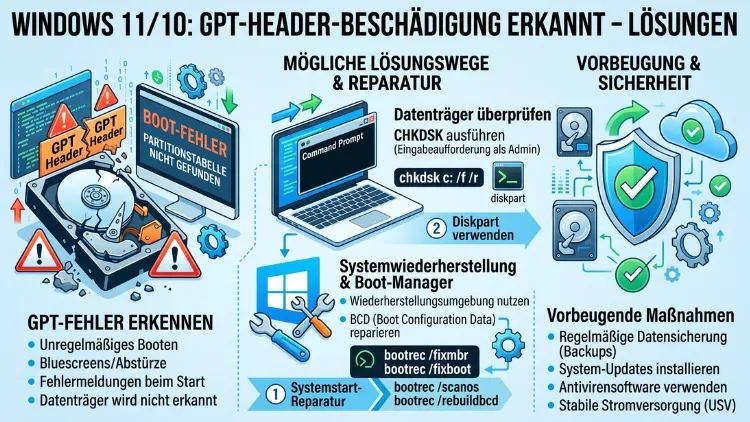
Eine beschädigte GPT-Partitionstabelle ist einer der häufigsten Gründe dafür, dass Windows 11 oder Windows 10 sich nicht mehr starten lässt. Sobald die Fehlermeldung „GPT header corruption has been detected“ erscheint, besteht akuter Handlungsbedarf.
Dieser Artikel erklärt, was hinter dem Fehler steckt, welche Ursachen typischerweise vorliegen und wie Sie den GPT-Header Schritt für Schritt reparieren – ohne Datenverlust.
Was ist der GPT-Header und warum ist er so wichtig?
GPT steht für GUID Partition Table und ist der moderne Nachfolger des alten MBR-Standards (Master Boot Record). Jede Festplatte oder SSD, die unter Windows 11 oder Windows 10 im UEFI-Modus betrieben wird, verwendet üblicherweise eine GPT-Struktur. Der GPT-Header ist dabei das zentrale Steuerelement: Er enthält Informationen darüber, wie viele Partitionen existieren, wo jede Partition beginnt und endet sowie eine eindeutige Kennung (GUID) für den gesamten Datenträger.
Ein besonderer Vorteil gegenüber MBR besteht darin, dass GPT redundant aufgebaut ist. Konkret bedeutet das: Es existiert ein primärer GPT-Header am Anfang des Datenträgers und ein Backup-GPT-Header am Ende. Zusätzlich speichert das System CRC-Prüfsummen, mit denen Beschädigungen automatisch erkannt werden können. Genau deshalb zeigt Windows die Warnung an, sobald die gespeicherten Prüfsummenwerte nicht mehr mit dem tatsächlichen Inhalt übereinstimmen.
Außerdem gilt: Während MBR bei einer Beschädigung im schlimmsten Fall zu einem vollständigen Datenverlust führen kann, bietet GPT durch seine Backup-Kopie eine deutlich bessere Ausgangslage für die Wiederherstellung. Jedoch reicht eine bloße Fehlermeldung bereits aus, um den Startvorgang zu blockieren – deshalb sollten Sie schnell und strukturiert vorgehen.
Ursachen einer GPT-Header-Beschädigung
Bevor Sie mit der Reparatur beginnen, lohnt es sich, die Ursache zu verstehen. Denn nur so können Sie sicherstellen, dass das Problem nach der Behebung nicht erneut auftritt.
Häufige Ursachen im Überblick:
- Fehlgeschlagene Windows-Updates: Insbesondere das Windows 11-Sicherheitsupdate KB5074109 vom Januar 2026 verursachte auf einigen Systemen mit den Builds 26200.7623 und 26100.7623 einen Start im Recovery-Modus mit beschädigtem BCD und beschädigter Partitionsstruktur.
- Plötzliche Stromausfälle: Wenn Windows während eines Schreibvorgangs auf die Partitionstabelle unterbrochen wird, können inkonsistente Daten entstehen.
- Defekte SATA- oder NVMe-Kabel: Lockere oder fehlerhafte Verbindungen verursachen Übertragungsfehler, die direkt zu logischen Beschädigungen führen können.
- Fehlerhafte Sektoren auf der Festplatte oder SSD: Physisch beschädigte Bereiche auf dem Datenträger können dazu führen, dass der GPT-Header nicht mehr lesbar ist.
- Virenangriffe und Malware: Bestimmte Schädlinge greifen gezielt Partitionstabellen an, um das System unbrauchbar zu machen.
- Unsachgemäße Partitionierungsoperationen: Tools, die nicht GPT-fähig sind oder unsauber abgebrochen werden, können die Tabellenstruktur korrumpieren.
- Mehrere angeschlossene Datenträger: Gelegentlich erkennt das BIOS/UEFI beim Start den falschen Datenträger als primäres Boot-Medium, was zu Konflikten in der Partitionszuordnung führt.
Symptome und Fehlermeldungen erkennen
Damit Sie sicher sind, dass es sich tatsächlich um einen GPT-Header-Fehler handelt, sollten Sie die typischen Anzeichen kennen. Zudem helfen diese Hinweise dabei, den Schweregrad der Beschädigung besser einzuschätzen.
Typische Symptome:
- Die Fehlermeldung „GPT header corruption has been detected“ erscheint direkt beim Boot-Vorgang, noch bevor Windows lädt.
- Windows startet automatisch in den Recovery-Modus oder zeigt den Bildschirm „Automatische Reparatur“.
- Die Fehlermeldung „Bad GPT Partition, Invalid Signature“ taucht in Partitionierungstools auf.
- Das System hängt beim UEFI-Logo und startet nicht weiter.
- Festplatten oder Partitionen erscheinen in der Datenträgerverwaltung als „Nicht initialisiert“ oder „RAW“.
- Dateien sind nicht mehr zugänglich, obwohl der Datenträger physisch erkannt wird.
Ebenso wichtig: Wenn sich das System nach dem Abstecken aller externen Datenträger plötzlich wieder starten lässt, deutet das auf einen Konflikt mit einem sekundären Laufwerk hin – der GPT-Header auf einem externen Gerät kann den Boot-Vorgang stören.
Sicherung zuerst – bevor Sie irgendetwas tun
Dieser Schritt ist nicht optional. Bevor Sie mit irgendeiner Reparaturmaßnahme beginnen, sichern Sie alle erreichbaren Daten auf einem externen Datenträger. Deshalb gilt als oberste Priorität:
- Starten Sie von einem Windows 11/10-USB-Stick und öffnen Sie den Datei-Explorer, um noch zugängliche Dateien zu kopieren.
- Schreiben Sie keine neuen Daten auf das betroffene Laufwerk – jeder Schreibvorgang kann Daten überschreiben, die sonst noch rettbar wären.
- Wenn Sie eine vollständige Sicherung benötigen, empfehlen wir Macrium Reflect Free (verfügbar unter macrium.com): Das Tool erstellt ein sektor-weises Image des beschädigten Laufwerks, bevor Sie Reparaturversuche starten.
Zusätzlich sollten Sie sich merken: Auch ein vermeintlich erfolgreicher Acronis-Klon oder eine Image-Sicherung hilft wenig, wenn die zugrunde liegende Partitionstabelle bereits beschädigt ist. Deshalb ist eine reine Datei-Sicherung auf ein externes Laufwerk die zuverlässigere Erstmaßnahme.
Lösung 1 – Automatische Startreparatur unter Windows 11/10
Der erste und einfachste Ansatz ist die integrierte Windows-Startreparatur. Microsoft hat diese Funktion in Windows 11 und Windows 10 schrittweise verbessert, sodass sie in vielen Fällen einen beschädigten BCD-Eintrag oder eine fehlerhafte GPT-Struktur automatisch erkennt und behebt.
Vorgehensweise:
- Schalten Sie den PC dreimal hintereinander mit dem Ein/Aus-Knopf ab, während Windows lädt. Alternativ starten Sie von einem Windows 11/10-USB-Installationsmedium.
- Windows zeigt anschließend den Bildschirm „Erweiterte Startoptionen“ an.
- Klicken Sie auf „Problembehandlung“ → „Erweiterte Optionen“ → „Starthilfe“.
- Windows analysiert das System und versucht, den Startfehler automatisch zu korrigieren.
- Starten Sie den PC nach Abschluss neu und prüfen Sie, ob das Problem behoben wurde.
Jedoch reicht die automatische Startreparatur nicht immer aus – insbesondere dann nicht, wenn der GPT-Header selbst oder die Backup-Partitionstabelle beschädigt ist. In diesem Fall müssen Sie manuell eingreifen.
Lösung 2 – GPT-Header mit DISKPART und BOOTREC reparieren
Diese Methode ist besonders wirksam, wenn der BCD (Boot Configuration Data) beschädigt oder die EFI-Startpartition nicht als aktiv markiert ist. Außerdem ist sie die empfohlene Vorgehensweise bei Problemen nach fehlgeschlagenen Windows-Updates.
Schritt 1: Eingabeaufforderung öffnen
Booten Sie vom Windows-Installationsmedium. Wählen Sie „Computer reparieren“ → „Problembehandlung“ → „Erweiterte Optionen“ → „Eingabeaufforderung“.
Schritt 2: Aktive Partition mit DISKPART überprüfen
Geben Sie nacheinander folgende Befehle ein:
diskpart
list disk
select disk 0
list partition
select partition 1
detail partition
Prüfen Sie, ob die EFI-Partition (erkennbar als „System“ oder „EFI System Partition“ mit dem Dateisystem FAT32) als aktiv markiert ist. Falls nicht, aktivieren Sie sie mit dem Befehl:
active
exit
Schritt 3: Bootloader reparieren mit BOOTREC
Geben Sie anschließend folgende Befehle der Reihe nach ein:
bootrec /fixmbr
bootrec /fixboot
bootrec /scanos
bootrec /rebuildbcd
Wichtig: Falls beim Befehl bootrec /fixboot der Fehler „Access Denied“ erscheint, führen Sie zunächst bootsect /nt60 SYS aus und wiederholen Sie dann den Befehl.
Falls bootrec /rebuildbcd kein Betriebssystem findet, führen Sie zusätzlich folgende Befehle aus:
bcdedit /export C:\BCD_Backup
attrib c:\boot\bcd -h -r -s
ren c:\boot\bcd bcd.old
bootrec /rebuildbcd
Starten Sie den PC danach neu. In vielen Fällen ist das Problem damit vollständig behoben.
Lösung 3 – CHKDSK für Dateisystemfehler einsetzen
CHKDSK (Check Disk) ist das erste Werkzeug, das Windows bei Dateisystemfehlern einsetzen sollte. Jedoch ist es wichtig zu verstehen: CHKDSK behebt logische Fehler im Dateisystem, jedoch keine physischen Schäden am Datenträger und auch keine direkte GPT-Header-Beschädigung. Deshalb ist es als ergänzende Maßnahme sinnvoll, nicht als alleinige Lösung.
Empfohlene Vorgehensweise mit CHKDSK:
Öffnen Sie die Eingabeaufforderung als Administrator (oder über die Reparatur-Umgebung) und geben Sie ein:
chkdsk C: /f /r- /f behebt Fehler auf dem Datenträger.
- /r sucht zusätzlich nach fehlerhaften Sektoren und versucht, lesbare Informationen zu retten.
Wichtige Hinweise:
- Bei SSDs empfiehlt es sich, den Parameter
/rwegzulassen und nurchkdsk C: /fzu verwenden, da die vollständige Sektorprüfung unnötig Zeit beansprucht und keinen Mehrwert bietet. - Brechen Sie CHKDSK niemals manuell ab, sobald die Reparaturphase begonnen hat – ein Abbruch kann zusätzliche Dateisystemfehler verursachen.
- Falls die Fehlermeldung „CHKDSK ist für RAW-Laufwerke nicht verfügbar“ erscheint, ist das Dateisystem zu stark beschädigt. Fahren Sie dann direkt mit TestDisk (Lösung 4) fort.
Lösung 4 – Backup-GPT-Header mit TestDisk wiederherstellen
TestDisk ist ein kostenloses, quelloffenes Datenrettungsprogramm, das speziell für die Reparatur beschädigter Partitionstabellen entwickelt wurde. Es eignet sich besonders dann, wenn der primäre GPT-Header beschädigt ist, der Backup-Header am Ende des Datenträgers jedoch noch intakt ist. TestDisk kann dann den primären Header aus der Sicherungskopie wiederherstellen – ohne Datenverlust.
Download: TestDisk ist kostenlos verfügbar unter cgsecurity.org/wiki/TestDisk_Download.
Vorgehensweise:
- Laden Sie TestDisk herunter und erstellen Sie einen bootfähigen USB-Stick oder führen Sie das Programm von einem Live-System aus.
- Starten Sie TestDisk und wählen Sie „Create“ (neues Protokoll erstellen).
- Wählen Sie den betroffenen Datenträger aus der Liste.
- Bestätigen Sie den Partitionstabellentyp „EFI GPT“.
- Wählen Sie „Analyse“ → „Quick Search“, um die Partitionsstruktur zu scannen.
- TestDisk zeigt gefundene Partitionen an. Wenn die Struktur korrekt aussieht, drücken Sie „P“, um die Dateien zu prüfen.
- Navigieren Sie zu „Write“, um die wiederhergestellte Partitionstabelle auf den Datenträger zu schreiben.
- Bestätigen Sie und starten Sie das System neu.
Außerdem bietet TestDisk die Option, über das Menü „Advanced“ den Backup-GPT-Header explizit wiederherzustellen, wenn der primäre Header beschädigt ist. Deshalb ist TestDisk das empfohlene Werkzeug, wenn Windows-Bordmittel nicht ausreichen.
Lösung 5 – EFI-Bootloader manuell neu erstellen
Diese Methode wird insbesondere von Dell, ASUS und Lenovo in ihren offiziellen Support-Dokumenten empfohlen. Zudem ist sie die zuverlässigste Methode, wenn der EFI-Bootloader selbst fehlt oder korrumpiert wurde – beispielsweise nach dem fehlgeschlagenen Dezember 2025/Januar 2026-Update auf Windows 11 24H2.
Vorgehensweise:
- Starten Sie von einem Windows 11/10-Installationsmedium (USB oder DVD) und öffnen Sie die Eingabeaufforderung (wie in Lösung 2 beschrieben).
- Starten Sie DISKPART und identifizieren Sie die EFI-Partition:
diskpart
list disk
select disk 0
list vol- Suchen Sie in der Ausgabe nach dem Volume mit dem FAT32-Dateisystem und dem Typ „System“ (das ist die EFI System Partition, kurz ESP). Weisen Sie ihr einen Laufwerkbuchstaben zu – zum Beispiel B::
select vol 1
assign letter=B
exit- Erstellen Sie den EFI-Bootloader neu:
cd /d B:\EFI\Microsoft\Boot\
bootrec /fixboot
Falls das Verzeichnis nicht existiert, führen Sie stattdessen aus:
bcdboot C:\Windows /s B: /f UEFIDabei steht C: für das Windows-Systemlaufwerk und B: für die EFI-Partition. Ebenso muss Secure Boot im UEFI/BIOS aktiviert sein, damit der neue Bootloader akzeptiert wird.
- Starten Sie den PC neu. In den meisten Fällen startet Windows danach wieder normal.
Lösung 6 – Drittanbieter-Tools: AOMEI Partition Assistant und MiniTool
Falls die Kommandozeilen-Methoden zu komplex erscheinen oder keinen Erfolg gebracht haben, bieten spezialisierte Drittanbieter-Programme eine grafische Benutzeroberfläche für dieselben Operationen.
AOMEI Partition Assistant
AOMEI Partition Assistant (verfügbar unter aomei.com/partition-manager) bietet eine kostenlose Grundversion mit folgenden Funktionen:
- Partitionsfehler prüfen: Klicken Sie mit der rechten Maustaste auf das betroffene Laufwerk → „Erweitert“ → „Partition überprüfen“.
- MBR/GPT-Konvertierung: Falls nötig, kann AOMEI den Datenträger zwischen MBR und GPT konvertieren, ohne Daten zu löschen.
- Festplatte klonen: Als Sicherungsmaßnahme vor der Reparatur können Sie mit AOMEI ein vollständiges Laufwerksabbild erstellen.
Empfohlene Vorgehensweise mit AOMEI:
- Installieren Sie AOMEI Partition Assistant und starten Sie das Programm.
- Klicken Sie mit der rechten Maustaste auf das betroffene Laufwerk.
- Wählen Sie „Erweitert“ → „Partition überprüfen“.
- Wählen Sie die Option „Fehler prüfen und beheben“ und klicken Sie auf „OK“.
- Starten Sie den PC nach Aufforderung neu.
MiniTool Partition Wizard
MiniTool Partition Wizard (verfügbar unter minitool.com/partition-manager) ist eine weitere empfehlenswerte Alternative mit kostenloser Basisversion:
- Bietet die Funktion „Partition wiederherstellen“, die verlorene oder beschädigte GPT-Einträge per Scan wiederherstellt.
- Ermöglicht die Wiederherstellung über die Funktion „Wiederherstellen“ → „Partitionen wiederherstellen“ direkt in der grafischen Oberfläche.
- Unterstützt Windows 11, Windows 10, Windows 8.1 und Windows 7.
Zudem bieten beide Tools bei schwereren Beschädigungen kostenpflichtige Versionen mit erweiterter Datenrettungsfunktion.
Wann ist eine Neuinstallation unumgänglich?
Leider gelingt nicht jede Reparatur. In folgenden Fällen ist eine Neuinstallation von Windows die sicherste und letztlich effizienteste Lösung:
- Weder die automatische Startreparatur noch DISKPART noch TestDisk konnten die Partitionsstruktur wiederherstellen.
- Der Datenträger zeigt physische Schäden (erkennbar z. B. an schlechten Werten in CrystalDiskInfo, das kostenlos unter crystalmark.info verfügbar ist).
- Das System startet nach mehreren Reparaturversuchen weiterhin nicht.
- Die Windows-Installation selbst ist zusätzlich zur GPT-Beschädigung korrumpiert.
Empfohlene Vorgehensweise vor der Neuinstallation:
- Erstellen Sie mit dem Windows 11 Media Creation Tool (verfügbar unter microsoft.com/de-de/software-download/windows11) einen bootfähigen USB-Stick.
- Sichern Sie alle noch zugänglichen Daten auf ein externes Laufwerk.
- Booten Sie vom USB-Stick, wählen Sie „Benutzerdefiniert: Nur Windows installieren“ und löschen Sie beim Setup alle vorhandenen Partitionen, bevor Sie die Installation starten.
Prävention – Wie Sie zukünftige Schäden vermeiden
Die empfohlenen Vorgehensweisen zur Prävention sind mindestens so wichtig wie die Reparaturmaßnahmen selbst. Deshalb sollten Sie folgende Punkte langfristig umsetzen:
Regelmäßige Datensicherung: Nutzen Sie Macrium Reflect Free oder die Windows-eigene Sicherungsfunktion (Einstellungen → System → Sichern), um wöchentlich ein vollständiges System-Image zu erstellen. Somit können Sie im Ernstfall innerhalb kurzer Zeit den letzten fehlerfreien Zustand wiederherstellen.
CHKDSK als Routine: Führen Sie monatlich chkdsk C: /f aus, um logische Fehler frühzeitig zu erkennen und zu beheben. Zusätzlich sollten Sie nach jedem Systemabsturz oder Stromausfall einen Scan durchführen.
Kabelverbindungen prüfen: Lockere SATA-Kabel oder fehlerhafte NVMe-Verbindungen sind eine häufig unterschätzte Fehlerquelle. Deshalb empfiehlt es sich, die Kabelverbindungen beim nächsten PC-Öffnen zu überprüfen.
Datenträger-Gesundheit überwachen: Installieren Sie CrystalDiskInfo (crystalmark.info) und prüfen Sie regelmäßig den S.M.A.R.T.-Status Ihrer Festplatten. Gelbe oder rote Statusanzeigen sind ein klares Warnsignal.
Windows-Updates kontrolliert einspielen: Insbesondere nach Berichten über fehlerhafte Updates (wie das Januar-2026-Update KB5074109) empfiehlt es sich, vor der Installation zunächst auf Nutzerberichte im Microsoft Community-Forum oder auf borncity.com zu warten.
USV einsetzen: Eine unterbrechungsfreie Stromversorgung (USV) schützt das System vor plötzlichen Stromausfällen und reduziert dadurch das Risiko von Partitionstabellen-Beschädigungen erheblich.
Häufige Fragen zum GPT-Header-Fehler
Was bedeutet „GPT header corruption has been detected“ genau?
Die Fehlermeldung zeigt an, dass der primäre oder der Backup-GPT-Header auf dem Datenträger beschädigt ist. Windows kann deshalb die Partitionsstruktur nicht korrekt lesen und blockiert den Startvorgang als Schutzmaßnahme.
Gehen bei einer GPT-Header-Beschädigung automatisch Daten verloren?
Nicht zwangsläufig. Da GPT einen Backup-Header am Ende des Datenträgers speichert, sind die Daten oft noch intakt. Jedoch erhöht jeder weitere Schreibvorgang auf dem beschädigten Laufwerk das Risiko eines tatsächlichen Datenverlusts.
Hilft CHKDSK bei einem beschädigten GPT-Header?
CHKDSK behebt logische Dateisystemfehler, jedoch keine direkte GPT-Header-Beschädigung. Deshalb ist CHKDSK als ergänzende Maßnahme sinnvoll, aber kein direktes Werkzeug zur GPT-Reparatur.
Kann ich den GPT-Header reparieren, ohne Windows neu zu installieren?
Ja, in den meisten Fällen ist das möglich. Die Methoden mit DISKPART, BOOTREC und TestDisk beheben die Beschädigung in der Regel, ohne dass eine Neuinstallation nötig ist.
Warum startet mein PC nach dem Windows-11-Update im Recovery-Modus?
Das kann auf das fehlerhafte Update KB5074109 vom Januar 2026 zurückzuführen sein, das auf einigen Windows-11-24H2-Systemen den BCD beschädigt hat. Die Lösung über DISKPART und BOOTREC (Lösung 2 in diesem Artikel) behebt dieses spezifische Problem zuverlässig.
Ist TestDisk sicher für meine Daten?
TestDisk ist ein nicht-destruktives Tool – es schreibt erst dann auf den Datenträger, wenn Sie ausdrücklich den Befehl „Write“ bestätigen. Dennoch empfiehlt sich zuvor eine Datensicherung als Vorsichtsmaßnahme.
Funktionieren diese Lösungen auch bei SSDs?
Ja, alle genannten Methoden funktionieren sowohl bei herkömmlichen Festplatten (HDDs) als auch bei SSDs und NVMe-Laufwerken. Jedoch sollten Sie bei SSDs den CHKDSK-Parameter /r weglassen.
Was ist der Unterschied zwischen GPT-Header-Reparatur und Neupartitionierung?
Bei der GPT-Header-Reparatur wird die bestehende Partitionsstruktur wiederhergestellt. Eine Neupartitionierung hingegen löscht alle vorhandenen Partitionen und erstellt eine neue Struktur – dabei gehen alle Daten verloren.
Kann Malware einen GPT-Header beschädigen?
Ja, bestimmte Schädlinge greifen gezielt die Partitionstabelle an. Deshalb empfiehlt es sich, nach einer solchen Beschädigung zusätzlich einen vollständigen Virenscan mit Windows Defender oder Malwarebytes (kostenlose Version unter malwarebytes.com verfügbar) durchzuführen.
Was mache ich, wenn alle Lösungen scheitern?
Falls alle Reparaturversuche erfolglos bleiben, wenden Sie sich an einen professionellen Datenrettungsdienst. Anbieter wie Kroll Ontrack (ontrack.com/de) oder DrData (drdata.de) verfügen über spezialisierte Hardware und Software, um auch physisch beschädigte Datenträger zu analysieren.
Fazit
Ein beschädigter GPT-Header klingt bedrohlich, ist aber in den meisten Fällen reparierbar. Mit den richtigen Werkzeugen – von der Windows-Startreparatur über DISKPART und BOOTREC bis hin zu TestDisk – lässt sich das Problem strukturiert und ohne Datenverlust beheben.
Entscheidend ist, sofort mit einer Datensicherung zu beginnen und danach methodisch vorzugehen. Regelmäßige Backups und die Überwachung der Datenträger-Gesundheit schützen zuverlässig vor künftigen Schäden.
