
Alt-Codes über den Ziffernblock funktionieren in Windows 11 nicht mehr? Erfahren Sie, wie Sie das Problem mit Tastatur und Einstellungen schnell beheben.
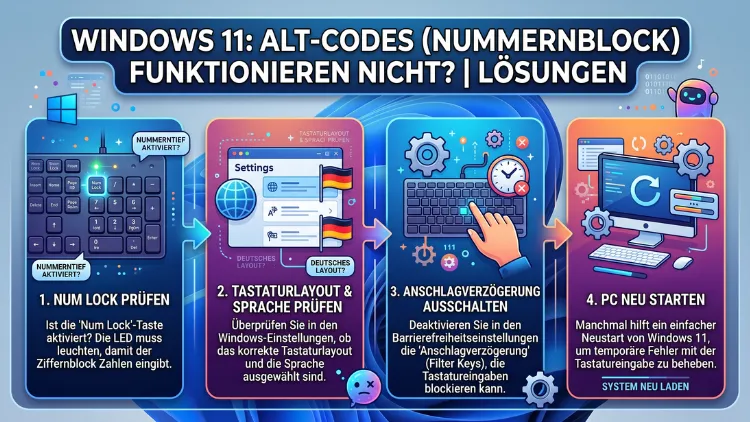
Wenn Sie unter Windows 10 oder Windows 11 die Alt-Taste gedrückt halten und eine Zahl auf dem Ziffernblock eintippen, aber kein Sonderzeichen erscheint, sind Sie nicht allein. Dieses Problem betrifft viele Nutzer – besonders nach einem Systemupdate oder bei Laptops ohne dedizierten Nummernblock.
In diesem Artikel erklären wir alle Ursachen und zeigen Ihnen Schritt für Schritt, wie Sie Alt-Codes wieder zum Laufen bringen.
Was sind Alt-Codes und wie funktionieren sie?
Alt-Codes sind Tastenkombinationen, mit denen Sie Sonderzeichen, Symbole und Zeichen eingeben, die nicht direkt auf der Tastatur vorhanden sind. Dabei halten Sie die linke Alt-Taste gedrückt und tippen eine bestimmte Zahl auf dem numerischen Ziffernblock (Numpad) ein. Lassen Sie die Alt-Taste anschließend los, erscheint das entsprechende Zeichen im Textfeld.
Zum Beispiel ergibt Alt + 0169 das Copyright-Zeichen ©, Alt + 0176 das Gradzeichen °, und Alt + 0228 den Buchstaben ä. Dabei wird zwischen zwei Systemen unterschieden:
- Alt-Codes ohne führende Null (z. B. Alt + 64) basieren auf dem ASCII-Zeichensatz und erzeugen Zeichen aus dem klassischen 256-Zeichen-Bereich.
- Alt-Codes mit führender Null (z. B. Alt + 0169) basieren auf dem Windows-ANSI-Zeichensatz und sind für die meisten modernen Sonderzeichen zuständig.
Wichtig zu wissen: Der Ziffernblock ist dabei zwingend erforderlich. Die Ziffernreihe über den Buchstabentasten funktioniert für Alt-Codes nicht – zumindest nicht standardmäßig. Außerdem muss in der Regel Num Lock aktiviert sein.
Die häufigsten Ursachen, warum Alt-Codes nicht funktionieren
Bevor Sie mit der Problemlösung beginnen, sollten Sie die genaue Ursache kennen. Deshalb lohnt es sich, die häufigsten Auslöser systematisch durchzugehen.
Num Lock ist deaktiviert
Die häufigste Ursache ist denkbar einfach: Num Lock ist ausgeschaltet. Wenn Num Lock nicht aktiv ist, interpretiert Windows die Ziffernblocktasten als Navigationstasten (Pfeile, Pos1, Ende usw.) – und kein Alt-Code kann erzeugt werden. Prüfen Sie daher zuerst, ob die Num-Lock-LED an Ihrer Tastatur leuchtet. Drücken Sie die Num-Lock-Taste (meist oben links auf dem Ziffernblock, beschriftet mit „Num“ oder „NumLk“), um sie zu aktivieren.
Maustasten-Funktion ist aktiv
Ebenfalls sehr häufig – und von vielen Nutzern übersehen – ist die aktivierte Maustasten-Funktion in den Windows-Barrierefreiheitseinstellungen. Diese Funktion ermöglicht es, den Mauszeiger mit dem Ziffernblock zu steuern. Leider blockiert sie dabei die normale Nutzung des Nummernblocks für Alt-Codes vollständig.
Beta-Unicode-Einstellung (UTF-8) ist aktiv
Seit neueren Windows-Versionen gibt es in den Spracheinstellungen eine Beta-Option für UTF-8-Unterstützung. Wenn diese aktiviert ist, verändert sich das Verhalten der Alt-Codes deutlich – manche Codes funktionieren gar nicht mehr, andere liefern falsche Zeichen.
Fehlender Registry-Eintrag für EnableHexNumpad
In manchen Windows-Installationen fehlt ein bestimmter Registry-Schlüssel, der die korrekte Interpretation von Alt-Codes steuert. Besonders für Unicode-Zeichen ist dieser Eintrag relevant.
Drittanbieter-Software stört die Tastatureingabe
Außerdem können Programme von Drittanbietern wie Makro-Tools, Gaming-Software, Tastatur-Manager oder Accessibility-Tools die Alt-Taste für eigene Zwecke belegen und so die Verarbeitung von Alt-Codes verhindern.
Fehlerhafter oder veralteter Tastaturtreiber
Zudem kann ein veralteter oder beschädigter Tastaturtreiber dazu führen, dass Tastenkombinationen nicht mehr korrekt verarbeitet werden.
Laptop ohne dedizierten Ziffernblock
Schließlich stellt ein Laptop ohne eigenen Nummernblock eine besondere Hürde dar. Viele Notebooks integrieren den Ziffernblock als sekundäre Belegung von Buchstabentasten – zum Beispiel über eine Fn-Taste-Kombination. In diesen Fällen muss erst der Nummernblock-Modus aktiviert werden, bevor Alt-Codes funktionieren.
Lösung 1: Num Lock korrekt aktivieren
Der erste Schritt ist stets die Überprüfung von Num Lock. Drücken Sie dazu einfach die Num-Lock-Taste auf Ihrem Ziffernblock. Bei Desktop-Tastaturen leuchtet danach eine LED. Bei Laptops hingegen müssen Sie häufig Fn + NumLk gleichzeitig drücken, da die Num-Lock-Taste als Sonderfunktion hinterlegt ist.
Anschließend testen Sie einen Alt-Code: Halten Sie die linke Alt-Taste gedrückt, tippen Sie auf dem Ziffernblock 0169, und lassen Sie die Alt-Taste los. Erscheint das Zeichen ©, ist das Problem gelöst.
Lösung 2: Maustasten-Funktion deaktivieren
Wenn Num Lock aktiv ist, aber die Alt-Codes trotzdem nicht funktionieren, sollten Sie als Nächstes die Maustasten-Funktion überprüfen. Gehen Sie dazu wie folgt vor:
Unter Windows 11:
- Öffnen Sie die Einstellungen mit der Tastenkombination Windows-Taste + I.
- Wählen Sie im linken Menü Barrierefreiheit.
- Klicken Sie auf Maus.
- Schalten Sie den Schalter „Maustasten verwenden“ auf Aus.
- Starten Sie den Ziffernblock-Test erneut.
Unter Windows 10:
- Öffnen Sie die Einstellungen (Windows-Taste + I).
- Gehen Sie zu Erleichterte Bedienung.
- Klicken Sie auf Maus.
- Deaktivieren Sie die Option „Maustasten aktivieren“.
Zusätzlich empfiehlt sich die Überprüfung über den direkten Tastaturweg: Drücken Sie Alt links + Umschalt + Num-Lock – wenn daraufhin ein Dialogfeld erscheint, das fragt, ob die Maustasten aktiviert werden sollen, war diese Funktion aktiv.
Lösung 3: Beta-UTF-8-Einstellung deaktivieren
Die Beta-UTF-8-Einstellung ist eine häufig übersehene Ursache dafür, dass Alt-Codes falsche oder gar keine Zeichen erzeugen. Deaktivieren Sie diese wie folgt:
- Öffnen Sie die Systemsteuerung (Suche: „Systemsteuerung“).
- Gehen Sie zu Zeit und Sprache → Region.
- Klicken Sie auf Weitere Einstellungen (oder Administrative Optionen je nach Ansicht).
- Wechseln Sie zum Reiter Verwaltung.
- Klicken Sie auf Systemgebietsschema ändern.
- Entfernen Sie das Häkchen bei „Beta: Unicode UTF-8 für weltweite Sprachunterstützung verwenden“.
- Bestätigen Sie mit OK und starten Sie den PC neu.
Deshalb ist dieser Schritt besonders wichtig: Die Beta-UTF-8-Option verändert grundlegend, wie Windows Zeichencodes interpretiert – und bricht dabei das klassische Alt-Code-System.
Lösung 4: Registry-Eintrag „EnableHexNumpad“ anlegen
Wenn die bisherigen Lösungen nicht geholfen haben, liegt das Problem möglicherweise in der Windows-Registrierung. Durch das Anlegen oder Überprüfen des Schlüssels EnableHexNumpad können Alt-Codes wiederhergestellt werden.
Wichtig: Bearbeiten Sie die Registrierung nur, wenn Sie wissen, was Sie tun. Falsche Änderungen können das System destabilisieren. Erstellen Sie vorher einen Systemwiederherstellungspunkt.
Anleitung Schritt für Schritt:
- Drücken Sie Windows-Taste + R, geben Sie regedit ein, und bestätigen Sie mit Enter.
- Navigieren Sie im Registrierungs-Editor zum Pfad:
HKEY_CURRENT_USER\Control Panel\Input Method - Klicken Sie im rechten Bereich mit der rechten Maustaste in einen freien Bereich.
- Wählen Sie Neu → Zeichenfolgenwert.
- Benennen Sie den neuen Wert exakt:
EnableHexNumpad - Doppelklicken Sie auf den neuen Eintrag und setzen Sie den Wert auf 1.
- Klicken Sie OK und starten Sie Windows neu.
Alternativ können Sie denselben Schritt schneller über die Kommandozeile (Als Administrator ausführen) ausführen:
reg add "HKCU\Control Panel\Input Method" /v "EnableHexNumpad" /t REG_SZ /d "1"Nach dem Neustart sollten klassische Alt-Codes wieder funktionieren. Zusätzlich ermöglicht diese Einstellung die Eingabe von Unicode-Zeichen per Hexadezimalcode: Halten Sie die rechte Alt-Taste gedrückt, drücken Sie + (Plus) auf dem Numpad, geben Sie den Hex-Code ein (z. B. 00A9 für ©), und lassen Sie die Alt-Taste los.
Lösung 5: Tastaturtreiber aktualisieren oder neu installieren
Zudem sollten Sie den Tastaturtreiber überprüfen. Ein veralteter oder beschädigter Treiber kann dazu führen, dass Tastenkombinationen nicht korrekt verarbeitet werden.
So aktualisieren Sie den Tastaturtreiber unter Windows 11/10:
- Klicken Sie mit der rechten Maustaste auf das Startmenü.
- Wählen Sie Geräte-Manager.
- Erweitern Sie den Eintrag Tastaturen.
- Klicken Sie mit der rechten Maustaste auf Ihren Tastaturtreiber.
- Wählen Sie Treiber aktualisieren → Automatisch nach Treibern suchen.
- Alternativ: Wählen Sie Gerät deinstallieren und starten Sie den PC neu – Windows installiert den Treiber anschließend automatisch neu.
Lösung 6: Drittanbieter-Software prüfen
Außerdem lohnt es sich, Programme von Drittanbietern zu überprüfen. Tools wie AutoHotkey, Gaming-Software (z. B. Razer Synapse, Logitech G HUB), Makro-Programme oder Eingabehilfen belegen häufig die Alt-Taste mit eigenen Funktionen – und verhindern so, dass Windows Alt-Codes verarbeiten kann.
Empfohlene Vorgehensweise:
- Starten Sie Windows im abgesicherten Modus (Einstellungen → System → Wiederherstellung → Erweiterter Start → Problembehandlung → Erweiterte Optionen → Starteinstellungen → Neustart → Option 4 wählen).
- Testen Sie im abgesicherten Modus, ob Alt-Codes funktionieren.
- Wenn ja, deaktivieren Sie Drittanbieter-Programme nacheinander im normalen Modus, um den Verursacher zu identifizieren.
Lösung 7: Alt-Codes auf Laptops ohne dedizierten Ziffernblock
Besonders Laptops ohne eigenen Nummernblock stellen eine Herausforderung dar. Hier gibt es mehrere Ansätze:
Fn-Taste + NumLk aktivieren: Viele Laptops haben einen versteckten Nummernblock auf den Buchstabentasten (z. B. M = 0, J = 1, K = 2 usw.). Aktivieren Sie diesen mit Fn + NumLk oder Fn + F11 (je nach Hersteller: Lenovo, HP, Dell, ASUS). Halten Sie danach die Alt-Taste zusammen mit der Fn-Taste gedrückt und tippen Sie die Ziffern über die versteckten Numpad-Tasten.
Externe USB-Tastatur mit Numpad: Die zuverlässigste Lösung für Laptops ist eine externe Tastatur mit Ziffernblock. Empfehlenswert ist zum Beispiel die Logitech MK270 Wireless Combo oder ein kompakter Standalone-Nummernblock wie der Perixx PERIPAD-202B. Letzterer wird per USB angeschlossen und funktioniert ohne Treiberinstallation sofort unter Windows 10 und Windows 11 – und stellt damit eine der einfachsten und günstigsten Lösungen dar.
Lösung 8: Alternativen zu Alt-Codes unter Windows
Falls Alt-Codes sich nicht beheben lassen oder Sie eine schnellere Methode suchen, bietet Windows mehrere praktische Alternativen:
Windows-Zeichentabelle (charmap.exe)
Die Zeichentabelle ist ein in Windows integriertes Werkzeug, das Zugriff auf nahezu alle verfügbaren Sonderzeichen bietet. Öffnen Sie sie mit Windows-Taste + R → charmap → Enter. Doppelklicken Sie auf ein Zeichen, klicken Sie auf Kopieren, und fügen Sie es mit Strg + V ein.
Emoji- und Sonderzeichen-Panel (Windows + Punkt)
Unter Windows 10 und Windows 11 öffnet die Tastenkombination Windows-Taste + . (Punkt) ein komfortables Panel mit Emojis, Sonderzeichen und Symbolen. Deshalb ist dies besonders für gelegentliche Eingaben die schnellste Methode.
Zwischenablage-Verlauf (Windows + V)
Zudem können Sie häufig benötigte Zeichen einmal kopieren und danach jederzeit über den Zwischenablage-Verlauf (Windows-Taste + V) wieder einfügen – vorausgesetzt, die Verlaufsfunktion ist in den Einstellungen aktiviert.
AutoHotkey für individuelle Tastenkürzel
Für fortgeschrittene Nutzer, die täglich viele Sonderzeichen benötigen, empfiehlt sich AutoHotkey (kostenlos auf autohotkey.com). Damit lassen sich eigene Tastenkombinationen für beliebige Zeichen definieren – zum Beispiel Strg + Alt + C für ©.
Microsoft PowerToys – Keyboard Manager
Ebenfalls empfehlenswert ist Microsoft PowerToys aus dem Microsoft Store. Das kostenlose Dienstprogramm enthält einen Keyboard Manager, mit dem Sie beliebige Tastenkombinationen erstellen und Zeichen direkt zuweisen können – ohne Registry-Eingriff.
Sonderzeichen direkt kopieren – Referenztabelle der wichtigsten Alt-Codes
Zur schnellen Orientierung finden Sie hier die gängigsten Alt-Codes für Windows:
| Zeichen | Alt-Code | Beschreibung |
|---|---|---|
| © | Alt + 0169 | Copyright |
| ® | Alt + 0174 | Registriertes Warenzeichen |
| ™ | Alt + 0153 | Trademark |
| ° | Alt + 0176 | Gradzeichen |
| € | Alt + 0128 | Euro |
| § | Alt + 0167 | Paragraph |
| ä | Alt + 0228 | Umlaut ä |
| ö | Alt + 0246 | Umlaut ö |
| ü | Alt + 0252 | Umlaut ü |
| ß | Alt + 0223 | Eszett |
| – | Alt + 0150 | Gedankenstrich (En Dash) |
| — | Alt + 0151 | Langer Gedankenstrich (Em Dash) |
| × | Alt + 0215 | Multiplikationszeichen |
| ÷ | Alt + 0247 | Divisionszeichen |
| ½ | Alt + 0189 | Einhalb |
| ² | Alt + 0178 | Hochgestellt 2 |
| ³ | Alt + 0179 | Hochgestellt 3 |
| • | Alt + 0149 | Aufzählungspunkt |
| « | Alt + 0171 | Öffnendes Guillemet |
| » | Alt + 0187 | Schließendes Guillemet |
Denken Sie daran: Diese Alt-Codes funktionieren ausschließlich mit dem Ziffernblock und bei aktiviertem Num Lock.
Alt-Codes unter Windows 10 vs. Windows 11 – Gibt es Unterschiede?
Grundsätzlich funktionieren Alt-Codes unter Windows 10 und Windows 11 nach demselben Prinzip. Jedoch traten seit Windows 11 – besonders nach den Updates 22H2 und 23H2 – vermehrt Berichte auf, dass Alt-Codes plötzlich nicht mehr funktionieren oder falsche Zeichen ausgeben.
Der Hauptgrund dafür: Microsoft hat in neueren Windows-Versionen die Beta-UTF-8-Option stärker beworben und in manchen Installationen voraktiviert. Außerdem wurde die Maustasten-Funktion unter Windows 11 in der Barrierefreiheit umstrukturiert, was dazu führt, dass sie leichter versehentlich aktiviert wird.
Deshalb sind unter Windows 11 besonders die Lösungen 2 (Maustasten deaktivieren), 3 (Beta-UTF-8 deaktivieren) und 4 (Registry-Eintrag) relevant. Unter Windows 10 hingegen ist am häufigsten Num Lock die Ursache – ebenso Drittanbieter-Software.
Num Lock beim Windows-Start automatisch aktivieren
Wenn Sie möchten, dass Num Lock beim Start automatisch aktiv ist, können Sie das ebenfalls über die Registrierung einstellen:
- Öffnen Sie den Registrierungs-Editor (regedit).
- Navigieren Sie zu:
HKEY_USERS\.DEFAULT\Control Panel\Keyboard - Doppelklicken Sie auf den Eintrag
InitialKeyboardIndicators. - Ändern Sie den Wert von 0 auf 2.
- Starten Sie Windows neu.
Zudem können viele BIOS/UEFI-Einstellungen direkt festlegen, ob Num Lock beim Systemstart aktiv ist. Rufen Sie das BIOS auf (meist Entf, F2 oder F10 beim Start) und suchen Sie nach einer Option wie „NumLock State“ oder „Power-On NumLock“.
Kurzübersicht: Checkliste zur Fehlerbehebung
Wenn Alt-Codes nicht funktionieren, gehen Sie diese Punkte der Reihe nach durch:
✓ Num Lock aktiviert? → Num-Lock-Taste drücken (ggf. Fn + NumLk bei Laptops)
✓ Maustasten-Funktion deaktiviert? → Einstellungen → Barrierefreiheit → Maus
✓ Beta-UTF-8 deaktiviert? → Systemsteuerung → Region → Verwaltung → Gebietsschema ändern
✓ Registry-Eintrag vorhanden? → EnableHexNumpad = 1 in HKCU\Control Panel\Input Method
✓ Drittanbieter-Software ausgeschlossen? → Abgesicherter Modus testen
✓ Tastaturtreiber aktuell? → Geräte-Manager → Tastaturen
✓ Bei Laptop: Externer Nummernblock angeschlossen? → USB-Numpad verwenden
Häufige Fragen zu Alt-Codes und dem Ziffernblock
Warum funktionieren Alt-Codes nur auf dem Ziffernblock und nicht auf den Zifferntasten?
Windows verarbeitet Alt-Codes ausschließlich über die Ziffern des Nummernblocks (Numpad), weil diese intern als eigene Tastencodes (Scancodes) registriert werden. Die Ziffernreihe oberhalb der Buchstabentasten sendet andere Codes – daher ignoriert Windows diese für die Alt-Code-Verarbeitung. Ausnahmen sind spezielle Programme oder Treiber, die dieses Verhalten imitieren.
Warum erscheint nach Alt + Zahl ein falsches Zeichen?
Wenn Alt-Codes falsche Zeichen ausgeben, ist in der Regel die Beta-UTF-8-Einstellung aktiv (Lösung 3) oder die Zeichenkodierung des Programms unterscheidet sich von der Windows-Systemkodierung. Zusätzlich kann es vorkommen, dass Windows nur die letzte eingetippte Ziffer verarbeitet – etwa Alt + 164 wird als Alt + 4 interpretiert. Auch das weist auf eine fehlerhafte Kodierungseinstellung hin.
Wie aktiviere ich den versteckten Ziffernblock auf meinem Laptop?
Bei den meisten Laptops aktivieren Sie den eingebetteten Nummernblock mit Fn + NumLk oder Fn + F11. Die genaue Tastenkombination variiert je nach Hersteller: Bei Lenovo oft Fn + NumLk, bei HP häufig Fn + F11, bei ASUS und Dell ebenfalls Fn + NumLk oder eine ähnliche Kombination. Schauen Sie ins Handbuch Ihres Modells oder suchen Sie nach dem Numpad-Symbol auf den Funktionstasten.
Warum haben Alt-Codes nach einem Windows-Update aufgehört zu funktionieren?
Windows-Updates – besonders größere Versions-Updates wie Windows 11 24H2 – können Registry-Einstellungen zurücksetzen, die Beta-UTF-8-Option aktivieren oder die Barrierefreiheitseinstellungen verändern. Deshalb lohnt es sich nach einem Update, die Checkliste oben erneut durchzugehen – insbesondere den Registry-Eintrag EnableHexNumpad und die Beta-UTF-8-Option zu prüfen.
Kann ich Alt-Codes auch ohne Ziffernblock eingeben?
Ja, es gibt Alternativen. Einerseits können Sie die Windows-Zeichentabelle (charmap.exe) verwenden. Andererseits bietet das Emoji-Panel (Windows + Punkt) schnellen Zugriff auf viele Sonderzeichen. Außerdem können Sie mit AutoHotkey oder Microsoft PowerToys eigene Tastenkombinationen für häufig benötigte Zeichen erstellen.
Warum funktionieren manche Alt-Codes, aber andere nicht?
Das liegt häufig daran, dass verschiedene Code-Bereiche unterschiedliche Voraussetzungen haben. Alt-Codes unter 256 ohne führende Null nutzen ASCII, Alt-Codes mit führender Null nutzen ANSI/Windows-1252. Wenn nur bestimmte Codes versagen, deutet das oft auf die Beta-UTF-8-Einstellung hin oder auf einen Konflikt mit einem Drittanbieter-Programm.
Wie gebe ich das Euro-Zeichen € per Alt-Code ein?
Das Euro-Zeichen geben Sie mit Alt + 0128 auf dem Ziffernblock ein. Alternativ funktioniert auf deutschen Tastaturen auch Alt Gr + E. Beachten Sie: Alt + 0128 setzt voraus, dass die Windows-Systemkodierung auf Windows-1252 (Westeuropäisch) eingestellt ist – andernfalls erscheint ein anderes Zeichen oder nichts.
Was tun, wenn der Ziffernblock gar keine Zahlen mehr eingibt?
Wenn der Ziffernblock statt Zahlen Pfeiltasten oder Navigationsfunktionen ausführt, ist Num Lock deaktiviert. Drücken Sie Num Lock (ggf. Fn + NumLk bei Laptops). Zusätzlich sollten Sie prüfen, ob die Maustasten-Funktion aktiv ist – diese übernimmt ebenfalls die Kontrolle über den Nummernblock.
Wie funktionieren Alt-Codes in verschiedenen Programmen wie Word, Excel oder Chrome?
Alt-Codes funktionieren grundsätzlich in allen Windows-Programmen – jedoch mit Unterschieden. Microsoft Word verarbeitet manche Alt-Kombinationen als eigene Tastaturkürzel (z. B. Alt + F für das Dateimenü). Deshalb kann es in Word sinnvoller sein, Sonderzeichen über Einfügen → Symbol einzufügen. In Chrome und anderen Browsern können Alt-Codes gelegentlich durch Browsermenüs blockiert werden. Notepad ist für Tests ideal, da es keinerlei eigene Tastenkürzel auf die Alt-Taste legt.
Können Alt-Codes auch Unicode-Zeichen wie Emojis eingeben?
Ja – jedoch benötigen Sie dafür den EnableHexNumpad-Registry-Eintrag (Lösung 4). Danach halten Sie die rechte Alt-Taste gedrückt, drücken + auf dem Numpad, tippen den Hexadezimal-Unicode-Code ein (z. B. 1F600 für 😀) und lassen Alt los. Beachten Sie jedoch, dass diese Methode nur in Programmen funktioniert, die Unicode korrekt verarbeiten – in der Eingabeaufforderung (cmd.exe) zum Beispiel funktioniert sie eingeschränkt.
Fazit
Die häufigsten Ursachen für nicht funktionierende Alt-Codes unter Windows 10 und Windows 11 sind deaktiviertes Num Lock, aktive Maustasten-Funktion und die Beta-UTF-8-Einstellung. In den meisten Fällen löst einer der beschriebenen Schritte das Problem dauerhaft.
Falls alle Lösungen scheitern, ist ein externer USB-Nummernblock die zuverlässigste Alternative – besonders für Laptop-Nutzer.
