
DNG-Dateien ohne Vorschau in Windows 11? Erfahren Sie alle Ursachen und Lösungen für fehlende Thumbnails im Explorer, der Fotos-App und dem DNG-Codec.
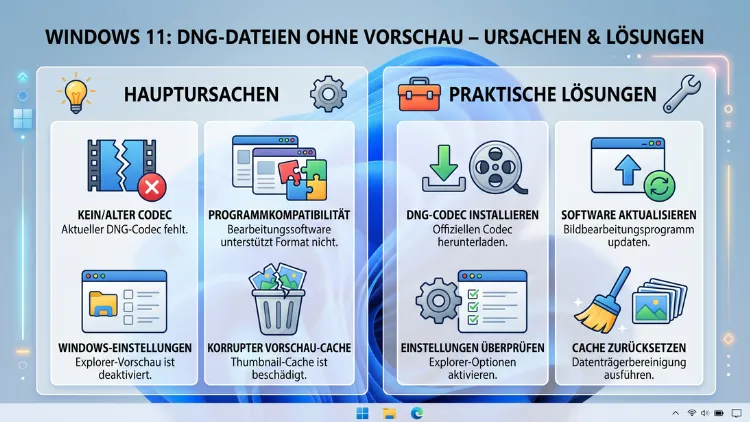
Fotografen, die DNG-Dateien auf Windows 11 öffnen, sehen im Datei-Explorer häufig nur ein leeres Symbol statt eines Vorschaubilds. Der Grund dafür ist, dass Windows 11 das DNG-Format (Digital Negative) nicht nativ unterstützt.
Deshalb fehlt ein passender Codec, damit Miniaturansichten und Vorschaufenster korrekt angezeigt werden. Dieser Artikel erklärt alle Ursachen und zeigt Schritt für Schritt, wie Sie das Problem zuverlässig beheben.
Was ist eine DNG-Datei und warum fehlt die Vorschau?
Das DNG-Format (Digital Negative) ist ein offenes RAW-Bildformat, das Adobe entwickelt hat. Zahlreiche Kamerahersteller – darunter Leica, Pentax, Hasselblad sowie viele Smartphone-Hersteller – speichern RAW-Aufnahmen direkt im DNG-Format. Zudem konvertieren Fotografen herstellereigene RAW-Formate wie CR3 (Canon) oder NEF (Nikon) mit dem Adobe DNG Converter in DNG, um eine langfristige Archivierbarkeit sicherzustellen.
Das eigentliche Problem liegt in der Architektur von Windows 11. Das Betriebssystem benötigt sogenannte WIC-Codecs (Windows Imaging Component-Codecs), um Miniaturansichten und Vorschauen im Datei-Explorer zu erzeugen. Für Standardformate wie JPEG oder PNG sind diese Codecs bereits integriert. Für das DNG-Format hingegen ist kein nativer WIC-Codec in Windows 11 enthalten. Deshalb zeigt der Explorer lediglich ein generisches Dateisymbol, anstatt das eigentliche Foto als Vorschaubild darzustellen.
Zusätzlich gilt: Selbst wenn ein Codec installiert ist, können weitere Faktoren die Vorschau verhindern – zum Beispiel ein beschädigter Thumbnail-Cache, falsche Explorer-Einstellungen oder fehlerhafte Systemdateien. Daher lohnt es sich, die Ursachen systematisch zu prüfen.
Die häufigsten Ursachen im Überblick
Bevor Sie mit der Fehlersuche beginnen, ist es sinnvoll, die möglichen Ursachen zu kennen. Erfahrungsgemäß lassen sich die meisten Fälle auf folgende Punkte zurückführen:
1. Fehlender WIC-Codec für DNG
Windows 11 liefert standardmäßig keinen Codec für DNG-Dateien mit. Deshalb kann der Explorer keine Miniaturansicht generieren, auch wenn die Datei selbst einwandfrei ist.
2. Beschädigter oder veralteter Thumbnail-Cache
Windows speichert Vorschaubilder in einem lokalen Cache-Ordner. Wenn dieser beschädigt oder veraltet ist, werden selbst bei installiertem Codec keine Vorschauen angezeigt.
3. Deaktivierte Miniaturansichten in den Explorer-Einstellungen
Eine häufig übersehene Ursache ist die Option „Immer Symbole statt Miniaturansichten anzeigen“ in den Ordneroptionen. Wenn diese aktiviert ist, zeigt Windows generell keine Vorschaubilder an – unabhängig vom Dateiformat.
4. Inkompatible Kameramodelle
Nicht alle DNG-Varianten sind identisch. Neuere Kameramodelle erzeugen manchmal DNG-Dateien mit proprietären Erweiterungen, die ein bereits installierter Codec nicht verarbeiten kann. Deshalb kann es vorkommen, dass ältere DNG-Dateien Vorschauen zeigen, neuere hingegen nicht.
5. Fehlerhafte Systemdateien
Beschädigte Windows-Systemdateien können verhindern, dass der Explorer Thumbnails korrekt erzeugt. Das betrifft dann meist nicht nur DNG, sondern mehrere Dateiformate gleichzeitig.
6. Konflikte mit Drittanbieter-Software
Tuning-Tools, Antivirenprogramme oder Bildverwaltungsprogramme können Shell-Erweiterungen des Explorers beeinflussen und so die Vorschau-Generierung stören.
Lösung 1: Microsoft Raw-Bilderweiterung installieren
Die einfachste und empfohlene Lösung für die meisten Anwender ist die Installation der „Raw-Bilderweiterung“ (Raw Image Extension) von Microsoft. Diese Erweiterung installiert einen WIC-Codec direkt in Windows 11, sodass der Datei-Explorer Miniaturansichten und Vorschauen für zahlreiche RAW-Formate – darunter auch DNG – nativ anzeigen kann.
Wichtig: Die Raw-Bilderweiterung ist keine eigenständige App. Sie funktioniert als Codec-Plug-in im Hintergrund und wird automatisch von der Fotos-App und dem Datei-Explorer verwendet.
Schritt-für-Schritt-Anleitung:
- Öffnen Sie den Microsoft Store über das Startmenü oder die Taskleiste.
- Geben Sie in der Suchleiste „Raw-Bilderweiterung“ ein.
- Stellen Sie sicher, dass als Herausgeber Microsoft Corporation angegeben ist, um inoffizielle Pakete zu vermeiden.
- Klicken Sie auf „Installieren“ und warten Sie, bis der Download abgeschlossen ist.
- Starten Sie anschließend den Datei-Explorer neu (Fenster schließen und erneut öffnen). In manchen Fällen ist ein vollständiger Neustart des Computers notwendig.
Nach der Installation sollte Windows 11 automatisch Miniaturansichten für DNG-Dateien, aber auch für weitere RAW-Formate wie CR2, CR3, NEF, ARW, RW2 und ORF anzeigen. Außerdem können Sie RAW-Dateien direkt in der Windows-Fotos-App öffnen und betrachten.
Hinweis zu neueren Kameramodellen: Obwohl die Raw-Bilderweiterung regelmäßig aktualisiert wird, ist sie nicht immer sofort mit dem neuesten Kameramodell kompatibel. Falls Ihre DNG-Dateien von einer brandneuen Kamera stammen, prüfen Sie zunächst, ob Ihr Modell in der Store-Beschreibung der Erweiterung aufgelistet ist.
Lösung 2: Ardfry DNG Codec installieren
Falls die Microsoft Raw-Bilderweiterung nicht das gewünschte Ergebnis bringt oder Sie einen spezialisierten Codec bevorzugen, empfehlen wir den Ardfry DNG Codec. Dieser Codec richtet sich speziell an DNG-Dateien und unterstützt auch ältere sowie komplexere DNG-Varianten, zum Beispiel DNG-Dateien mit verlustbehafteter Komprimierung.
Der Ardfry DNG Codec ermöglicht:
- Thumbnail-Anzeige im Datei-Explorer für DNG-Dateien
- Vorschau im Vorschaufenster des Explorers
- Anzeige von EXIF-, XMP- und IPTC-Metadaten direkt in Windows
- Verwaltung in der Windows Fotos-App
Schritt-für-Schritt-Anleitung:
- Rufen Sie die offizielle Website ardfry.com/dng-codec in Ihrem Browser auf.
- Laden Sie dort die kostenlose Testversion herunter (der Codec ist für 15 Tage vollständig funktionsfähig, danach ist eine Lizenz erforderlich).
- Führen Sie die Installationsdatei aus und folgen Sie dem Setup-Assistenten.
- Starten Sie den Datei-Explorer neu oder starten Sie Windows 11 neu.
Zusätzlich empfehlen wir zu prüfen, ob nach der Installation der Thumbnail-Cache geleert werden muss (siehe Lösung 3), da Windows manchmal ältere leere Einträge beibehält.
Lösung 3: Thumbnail-Cache leeren
Auch bei korrekt installiertem Codec kann ein beschädigter Thumbnail-Cache dazu führen, dass keine Vorschaubilder erscheinen. Deshalb ist das Leeren des Caches ein wichtiger Schritt – besonders dann, wenn der Codec nachträglich installiert wurde.
Methode 1: Datenträgerbereinigung
- Drücken Sie Windows-Taste + S und suchen Sie nach „Datenträgerbereinigung“.
- Wählen Sie das Systemlaufwerk (in der Regel C:) aus und bestätigen Sie mit „OK“.
- Setzen Sie einen Haken bei „Miniaturansichten“.
- Klicken Sie auf „OK“ und bestätigen Sie das Löschen.
Methode 2: Über die Eingabeaufforderung
- Öffnen Sie die Eingabeaufforderung als Administrator (Rechtsklick auf das Startmenü → „Terminal (Administrator)“).
- Geben Sie folgenden Befehl ein und bestätigen Sie mit Enter:
taskkill /f /im explorer.exe
del /f /s /q /a "%LocalAppData%\Microsoft\Windows\Explorer\thumbcache_*.db"
start explorer.exe
Danach baut Windows den Cache neu auf. Bei der nächsten Anzeige des Ordners werden die Thumbnails deshalb etwas langsamer generiert – das ist normal.
Lösung 4: Explorer-Einstellungen prüfen
Manchmal liegt das Problem nicht am fehlenden Codec, sondern an einer einfachen Explorer-Einstellung. Deshalb sollten Sie diese Option frühzeitig prüfen.
Anleitung:
- Öffnen Sie den Datei-Explorer (Windows-Taste + E).
- Klicken Sie oben auf „Ansicht“ → „Optionen“ → „Ordner- und Suchoptionen ändern“.
- Wechseln Sie zur Registerkarte „Ansicht“.
- Suchen Sie in der Liste den Eintrag „Immer Symbole statt Miniaturansichten anzeigen“.
- Stellen Sie sicher, dass diese Option deaktiviert (kein Haken gesetzt) ist.
- Klicken Sie auf „Übernehmen“ und dann auf „OK“.
Außerdem sollten Sie prüfen, ob die Vorschaufunktion im Vorschaufenster aktiviert ist. Klicken Sie dazu im Datei-Explorer auf „Ansicht“ → „Vorschau-Bereich anzeigen“. Das Vorschaufenster erscheint dann rechts neben dem Dateilisting.
Lösung 5: Systemdateien reparieren (SFC & DISM)
Falls die oben genannten Lösungen keine Verbesserung bringen, könnten beschädigte Windows-Systemdateien die Ursache sein. Glücklicherweise bietet Windows 11 integrierte Werkzeuge zur Reparatur: den System File Checker (SFC) und das Deployment Image Servicing and Management Tool (DISM).
Schritt-für-Schritt-Anleitung:
- Öffnen Sie das Terminal als Administrator (Rechtsklick auf das Startmenü → „Terminal (Administrator)“).
- Geben Sie folgenden Befehl ein und drücken Sie Enter:
sfc /scannow- Warten Sie, bis der Scan abgeschlossen ist – das kann einige Minuten dauern.
- Geben Sie anschließend folgende Befehle nacheinander ein:
DISM /Online /Cleanup-Image /CheckHealth
DISM /Online /Cleanup-Image /ScanHealth
DISM /Online /Cleanup-Image /RestoreHealth- Starten Sie Windows 11 danach neu.
SFC prüft geschützte Systemdateien und ersetzt beschädigte Dateien automatisch. DISM geht tiefer und repariert das Windows-Image selbst. Beide Maßnahmen zusammen beheben in vielen Fällen hartnäckige Explorer-Probleme.
Lösung 6: Drittanbieter-Viewer als Alternative
Wenn die Systemlösungen nicht den gewünschten Erfolg bringen oder Sie grundsätzlich eine komfortablere Bildverwaltung bevorzugen, empfehlen wir spezialisierte Drittanbieter-Viewer, die DNG-Dateien nativ und vollständig unterstützen.
FastStone Image Viewer (kostenlos)
FastStone Image Viewer unterstützt DNG und zahlreiche weitere RAW-Formate (CR2, NEF, ARW, RW2, ORF und mehr) von Haus aus, ohne dass ein zusätzlicher Codec notwendig ist. Außerdem bietet er eine Vollbild-Vorschau, EXIF-Anzeige und grundlegende Bearbeitungsfunktionen.
Empfohlene Vorgehensweise zur Installation:
- Rufen Sie faststone.org auf.
- Laden Sie „FastStone Image Viewer“ herunter (kostenlos für den privaten Gebrauch).
- Installieren Sie das Programm und öffnen Sie Ihren DNG-Ordner direkt darin.
IrfanView (kostenlos)
IrfanView ist ein schlanker, schneller Viewer, der DNG über ein eingebettetes Plugin unterstützt. Besonders praktisch: IrfanView kann eingebettete JPEG-Vorschauen aus DNG-Dateien extrahieren und anzeigen, auch wenn der vollständige RAW-Decoder nicht greift.
Empfohlene Vorgehensweise:
- Laden Sie IrfanView von irfanview.com herunter.
- Installieren Sie außerdem das „PlugIns“-Paket, da es den RAW-Decoder enthält.
- Öffnen Sie in IrfanView unter „Optionen“ → „Eigenschaften/Einstellungen“ → „PlugIns“ den RAW-Decoder und aktivieren Sie die Anzeige eingebetteter Vorschauen.
XnView MP (kostenlos für den privaten Gebrauch)
XnView MP unterstützt über 700 Dateiformate, darunter alle gängigen RAW- und DNG-Varianten. Zudem funktioniert es als vollwertiger Foto-Browser mit Batch-Konvertierung.
DNG-Vorschau unter Windows 10 und älteren Systemen
Der Titel dieses Artikels nennt Windows 11, jedoch betrifft das Problem grundsätzlich alle Windows-Versionen, da DNG in keiner Windows-Version nativ unterstützt wird. Deshalb gelten die beschriebenen Lösungen im Wesentlichen auch für ältere Systeme:
Windows 10: Die Microsoft Raw-Bilderweiterung ist ebenfalls im Microsoft Store für Windows 10 verfügbar und empfohlen. Alternativ funktioniert der Ardfry DNG Codec auch hier. Ebenso können FastStone Image Viewer und IrfanView unter Windows 10 genutzt werden.
Windows 8.1 und Windows 8: Microsoft bietet für diese Versionen keine Raw-Bilderweiterung mehr an. Deshalb ist hier der Ardfry DNG Codec die empfohlene Lösung. Außerdem können Drittanbieter-Viewer wie FastStone oder IrfanView eingesetzt werden.
Windows 7: Windows 7 wird von Microsoft seit Januar 2020 nicht mehr unterstützt. Dennoch funktioniert der Ardfry DNG Codec auch unter Windows 7. Aufgrund fehlender Sicherheitsupdates empfehlen wir jedoch dringend ein Betriebssystem-Upgrade.
Empfohlene Vorgehensweisen für Fotografen
Neben der reinen Fehlerbehebung gibt es einige empfohlene Vorgehensweisen, mit denen Sie DNG-Vorschau-Probleme in Zukunft vermeiden oder minimieren:
DNG-Dateien mit eingebetteter Vorschau speichern
Adobe Lightroom Classic und der Adobe DNG Converter bieten beim Konvertieren die Option, eine eingebettete JPEG-Vorschau in voller Größe in die DNG-Datei zu schreiben. Aktivieren Sie diese Option unter „Datei“ → „In DNG konvertieren“ → „JPEG-Vorschau: Volle Größe“. Dadurch können viele Programme – einschließlich IrfanView – die Vorschau anzeigen, auch ohne vollständigen RAW-Decoder.
Windows 11 und Codecs aktuell halten
Halten Sie Windows 11 stets auf dem neuesten Stand. Microsoft aktualisiert die Raw-Bilderweiterung regelmäßig, um neue Kameramodelle zu unterstützen. Zudem behebt Windows Update gelegentlich Explorer-Fehler, die Vorschau-Probleme verursachen können.
Thumbnail-Cache nach Windows-Updates leeren
Nach größeren Windows-Updates tritt das Vorschau-Problem häufiger erneut auf, da der Cache dabei manchmal beschädigt wird. Deshalb empfehlen wir, den Thumbnail-Cache nach jedem Feature-Update einmalig zu leeren (siehe Lösung 3).
Für professionelle Workflows: Adobe Lightroom oder Capture One verwenden
Falls Sie regelmäßig mit großen DNG-Bibliotheken arbeiten, ist ein professionelles RAW-Verwaltungsprogramm die nachhaltigste Lösung. Adobe Lightroom Classic (Abonnement, ca. 12–14 € pro Monat im Creative Cloud-Paket) und Capture One (Abonnement oder Einmalkauf) bieten vollständige DNG-Unterstützung, leistungsstarke Katalogfunktionen und direkte Vorschau ohne Abhängigkeit von Windows-Codecs.
Häufige Fragen zu DNG-Vorschauproblemen
Warum zeigt Windows 11 bei DNG-Dateien nur ein Symbol statt einer Vorschau?
Windows 11 enthält keinen nativen Codec für das DNG-Format. Deshalb kann der Datei-Explorer keine Miniaturansichten generieren. Das Problem lässt sich durch die Installation der Microsoft Raw-Bilderweiterung aus dem Microsoft Store oder eines Drittanbieter-Codecs wie dem Ardfry DNG Codec beheben.
Ist die Microsoft Raw-Bilderweiterung kostenlos?
Ja, die Raw-Bilderweiterung von Microsoft ist im Microsoft Store kostenlos erhältlich. Sie wird als Microsoft Corporation geführt und unterstützt neben DNG auch zahlreiche weitere RAW-Formate wie CR2, CR3, NEF, ARW und RW2.
Warum funktioniert der Codec nach der Installation immer noch nicht?
Häufig ist der Thumbnail-Cache das Problem. Leeren Sie nach der Codec-Installation den Cache über die Datenträgerbereinigung (Punkt „Miniaturansichten“). Außerdem kann ein vollständiger Neustart des Computers notwendig sein, damit der neue Codec vom Explorer erkannt wird.
Kann ich DNG-Vorschauen auch ohne zusätzliche Software aktivieren?
Nein. Windows 11 bietet keine integrierte Unterstützung für DNG. Sie benötigen entweder die Microsoft Raw-Bilderweiterung (kostenlos im Store) oder einen Drittanbieter-Codec. Es gibt keine Möglichkeit, DNG-Vorschauen rein über Systemeinstellungen zu aktivieren.
Meine DNG-Dateien kommen von einem neuen Kameramodell – warum fehlt die Vorschau trotz installiertem Codec?
Neuere Kameramodelle erzeugen manchmal DNG-Varianten, die noch nicht von aktuellen Codecs unterstützt werden. Prüfen Sie zunächst, ob Ihr Kameramodell in der Beschreibung der Raw-Bilderweiterung im Microsoft Store aufgeführt ist. Alternativ können Sie FastStone Image Viewer oder IrfanView verwenden, die eigene RAW-Decoder mitbringen.
Funktionieren diese Lösungen auch unter Windows 10?
Ja, alle beschriebenen Lösungen funktionieren auch unter Windows 10. Die Microsoft Raw-Bilderweiterung ist ebenfalls im Microsoft Store für Windows 10 verfügbar. Zudem sind FastStone Image Viewer und IrfanView mit Windows 10 kompatibel.
Warum verschwinden die DNG-Vorschauen nach einem Windows-Update?
Nach größeren Feature-Updates kann der Thumbnail-Cache beschädigt werden oder installierte Shell-Erweiterungen können deaktiviert werden. Deshalb empfehlen wir, nach jedem größeren Windows-Update den Thumbnail-Cache zu leeren und zu prüfen, ob der Codec noch aktiv ist.
Kann ich DNG-Dateien direkt in der Windows-Fotos-App öffnen?
Ja, sobald die Microsoft Raw-Bilderweiterung installiert ist, können Sie DNG-Dateien direkt in der Windows-Fotos-App öffnen und anzeigen. Ohne diesen Codec öffnet die Fotos-App DNG-Dateien nicht oder zeigt eine Fehlermeldung.
Ist der Ardfry DNG Codec kostenlos?
Der Ardfry DNG Codec bietet eine 15-tägige kostenlose Testversion mit vollem Funktionsumfang. Danach ist eine kostenpflichtige Lizenz erforderlich. Für viele Anwender ist die kostenlose Microsoft Raw-Bilderweiterung daher die bessere Wahl. Der Ardfry-Codec empfiehlt sich vor allem für Nutzer, die spezielle DNG-Varianten oder ältere Dateiformate verarbeiten.
Wie kann ich verhindern, dass das DNG-Vorschau-Problem erneut auftritt?
Speichern Sie DNG-Dateien mit einer eingebetteten JPEG-Vorschau in voller Größe (einstellbar im Adobe DNG Converter oder in Lightroom Classic). Halten Sie außerdem Windows 11 und die Raw-Bilderweiterung stets aktuell. Leeren Sie den Thumbnail-Cache nach größeren Windows-Updates einmalig über die Datenträgerbereinigung.
Fazit
DNG-Dateien ohne Vorschau in Windows 11 entstehen fast immer durch einen fehlenden Codec. Die Microsoft Raw-Bilderweiterung aus dem Microsoft Store ist dabei für die meisten Anwender die schnellste und einfachste Lösung.
Wer spezielle Anforderungen hat, greift alternativ auf den Ardfry DNG Codec oder kostenlose Viewer wie FastStone Image Viewer zurück. Zusätzlich sollte der Thumbnail-Cache nach der Installation stets geleert werden.
