
Bildschirm unter Windows 11 manuell ausschalten und einschalten: So sparen Sie Energie und schonen Ihren Monitor per Tastenkürzel oder Systemeinstellungen.
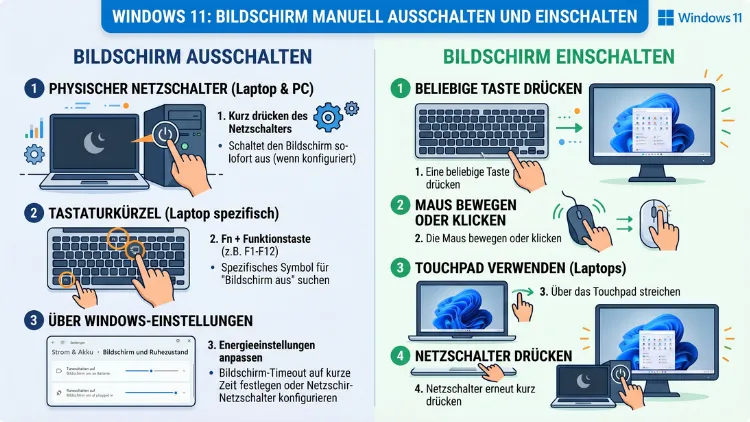
Wer unter Windows 11 den Bildschirm manuell ausschalten möchte, steht vor einer Besonderheit: Das Betriebssystem bietet dafür keine einzige, universelle Tastenkombination. Stattdessen stehen jedoch mehrere zuverlässige Wege zur Verfügung – vom einfachen Tastendruck am Laptop über Desktop-Verknüpfungen bis hin zu kleinen Hilfsprogrammen.
Dieser Artikel erklärt alle Methoden Schritt für Schritt, damit Sie sofort die passende Lösung für Ihren PC oder Laptop finden.
Warum es sinnvoll ist, den Bildschirm manuell auszuschalten
Bevor die einzelnen Methoden vorgestellt werden, lohnt sich ein kurzer Blick auf den Nutzen. Der Monitor gehört zu den größten Stromverbrauchern an einem Desktop-PC oder Laptop. Zudem belastet Dauerbetrieb die Hintergrundbeleuchtung und verkürzt die Lebensdauer des Displays. Wer also kurz den Schreibtisch verlässt, aber den Rechner weiterlaufen lassen möchte – etwa wegen eines laufenden Downloads oder einer Musikwiedergabe –, profitiert enorm davon, den Bildschirm gezielt abzuschalten, ohne den PC in den Standby zu versetzen.
Zusätzlich gibt es Situationen, in denen ein automatisches Timeout nicht passt: Während einer Präsentation, beim Abhören von Audiodateien oder wenn Energiesparpläne auf „Nie“ gestellt sind, greift der automatische Bildschirmschutz nicht. Deshalb ist eine manuelle Steuerung besonders wertvoll.
Methode 1: Fn-Taste am Laptop (hardwareseitige Lösung)
Für Laptop-Nutzer ist die schnellste Methode oft bereits eingebaut. Viele Hersteller legen die Funktion „Bildschirm ausschalten“ direkt auf eine Funktionstaste. Die genaue Tastenkombination variiert je nach Modell und Hersteller:
- Asus-Laptops: häufig Fn + F6 oder Fn + F7
- Lenovo ThinkPads: oft Fn + F6
- HP-Laptops: je nach Modell Fn + F2 oder eine spezielle Display-Taste
- Dell-Laptops: modellabhängig, teils über Fn + F8
- Samsung Galaxy Book: die Display-Taste liegt in der Regel im Fn-Tastenbereich mit einem Monitor-Symbol
Das Symbol auf der Taste zeigt meist einen Bildschirm mit einem Strich oder einem X. Zudem ist zu beachten: Bei manchen Geräten muss die Fn-Sperre (Fn Lock) deaktiviert sein, damit die Sonderfunktionen direkt reagieren. Diese Sperre lässt sich häufig mit Fn + Esc umschalten. Falls die Taste trotzdem nicht funktioniert, sollten Sie im Geräte-Manager prüfen, ob der Tastaturtreiber des Herstellers korrekt installiert ist – etwa das Asus ATK-Paket, das Lenovo Hotkey Feature Integration oder das HP System Event Utility.
Sobald Sie die Tastenkombination drücken, schaltet der Bildschirm sofort ab. Durch eine beliebige Mausbewegung oder einen Tastendruck leuchtet er wieder auf.
Methode 2: Desktop-Verknüpfung mit dem Windows-Bildschirmschoner-Trick
Diese Methode funktioniert sowohl unter Windows 11 als auch unter Windows 10 und benötigt keine zusätzliche Software. Sie nutzt eine systemeigene Programmdatei, die den Bildschirm sofort abdunkelt.
Schritt für Schritt:
- Klicken Sie mit der rechten Maustaste auf eine freie Stelle auf dem Desktop.
- Wählen Sie Neu → Verknüpfung.
- Geben Sie im Feld „Speicherort des Elements“ folgenden Pfad ein:
C:\Windows\System32\scrnsave.scr - Klicken Sie auf Weiter, geben Sie der Verknüpfung einen Namen (z. B. „Bildschirm aus“) und bestätigen Sie mit Fertig stellen.
- Klicken Sie nun mit der rechten Maustaste auf die neue Verknüpfung und wählen Sie Eigenschaften.
- Im Reiter „Verknüpfung“ finden Sie das Feld Tastenkombination. Klicken Sie hinein und drücken Sie eine gewünschte Tastenkombination, etwa Strg + Alt + B.
- Klicken Sie auf Übernehmen und dann auf OK.
Wenn Sie nun die vergebene Tastenkombination drücken, wird der Bildschirm sofort schwarz. Sobald Sie die Maus bewegen oder eine Taste drücken, kehrt das Bild zurück. Wichtig: Technisch gesehen aktiviert dieser Trick den Bildschirmschoner und nicht den echten Monitor-Off-Befehl. Der Bildschirm erscheint daher schwarz, die Hintergrundbeleuchtung kann jedoch je nach Display weiter aktiv bleiben. Für die meisten Anwendungsfälle ist das jedoch vollkommen ausreichend.
Methode 3: NirCmd – der Monitor-Off-Befehl per Verknüpfung
NirCmd von NirSoft ist ein kleines, kostenloses und portables Befehlszeilenprogramm, das unter Windows 11 und Windows 10 zuverlässig funktioniert. Es schaltet den Monitor vollständig aus – inklusive Hintergrundbeleuchtung. Zudem benötigt es keine Installation und hinterlässt keine Einträge in der Systemsteuerung.
Schritt für Schritt:
- Laden Sie NirCmd kostenlos von der offiziellen Seite nirsoft.net/utils/nircmd.html herunter.
- Entpacken Sie die ZIP-Datei und legen Sie die Datei
nircmd.exein einen Ordner Ihrer Wahl, z. B.C:\Tools\NirCmd\. - Klicken Sie mit der rechten Maustaste auf den Desktop und wählen Sie Neu → Verknüpfung.
- Geben Sie als Speicherort ein:
C:\Tools\NirCmd\nircmd.exe monitor off - Vergeben Sie einen Namen, z. B. „Monitor Off“, und klicken Sie auf Fertig stellen.
- Öffnen Sie die Eigenschaften der neuen Verknüpfung, wechseln Sie in den Reiter Verknüpfung und tragen Sie im Feld Tastenkombination z. B. Strg + Alt + M ein.
- Bestätigen Sie mit Übernehmen und OK.
Ab sofort schaltet ein Doppelklick auf die Verknüpfung oder die festgelegte Tastenkombination den Monitor physisch aus. Einschalten lässt er sich durch eine Mausbewegung oder einen Tastendruck. Falls Windows beim Ausführen eine UAC-Meldung anzeigt, können Sie die Verknüpfung so konfigurieren, dass sie mit erhöhten Rechten startet: Dazu klicken Sie in den Eigenschaften auf Erweitert und setzen den Haken bei „Als Administrator ausführen“.
Methode 4: PowerShell-Skript als BAT-Datei
Wer keine Drittanbieter-Software einsetzen möchte, kann stattdessen mit einem kurzen PowerShell-Befehl in einer Batch-Datei arbeiten. Diese Methode ist vollständig systemeigen und ebenfalls unter Windows 11 und Windows 10 nutzbar.
Schritt für Schritt:
- Öffnen Sie den Editor (Notepad), indem Sie in der Suche „Editor“ eingeben.
- Fügen Sie folgende Zeile exakt ein:
powershell (Add-Type '^public static extern int SendMessage(int hWnd, int hMsg, int wParam, int lParam);' -Name a -Pas)::SendMessage(-1,0x0112,0xF170,2) - Speichern Sie die Datei unter dem Namen
monitor-aus.bat– achten Sie darauf, als Dateityp Alle Dateien auszuwählen, damit die Endung.batund nicht.txtgespeichert wird. - Legen Sie die Datei an einem festen Ort ab, z. B. unter
C:\Tools\. - Erstellen Sie eine Desktop-Verknüpfung zu dieser BAT-Datei und vergeben Sie in den Eigenschaften nach Wunsch eine Tastenkombination.
Ein Doppelklick auf die Verknüpfung oder die Tastenkombination schaltet alle angeschlossenen Monitore aus. Der PC arbeitet weiter. Durch Mausbewegung oder Tastendruck erwacht der Bildschirm wieder.
Methode 5: AutoHotkey-Skript für eine individuelle Tastenkombination
AutoHotkey ist eine kostenlose Open-Source-Software, mit der Sie unter Windows 11 und Windows 10 nahezu beliebige Tastenkombinationen definieren können – also auch eine zum Bildschirm ausschalten. AutoHotkey ist unter autohotkey.com kostenlos erhältlich.
Schritt für Schritt:
- Laden Sie AutoHotkey von autohotkey.com herunter und installieren Sie es.
- Klicken Sie auf dem Desktop mit der rechten Maustaste und wählen Sie Neu → AutoHotkey Script.
- Öffnen Sie die neue AHK-Datei mit einem Texteditor und fügen Sie folgenden Inhalt ein:
#End::
Sleep, 1000
SendMessage, 0x112, 0xF170, 2,, Program Manager
Return- Speichern Sie die Datei und starten Sie das Skript per Doppelklick.
- Ab sofort schaltet die Tastenkombination Windows-Taste + Ende den Bildschirm aus.
Die Sleep-Pause von einer Sekunde verhindert, dass der Bildschirm sofort wieder eingeschaltet wird. Zudem können Sie die Tastenkombination nach Belieben anpassen, indem Sie #End durch eine andere Kombination ersetzen. Falls AutoHotkey dauerhaft mitlaufen soll, legen Sie das Skript in den Autostart-Ordner: Drücken Sie Windows + R, tippen Sie shell:startup ein und kopieren Sie die AHK-Datei dorthin.
Methode 6: Einzelnen Monitor über die Anzeigeeinstellungen trennen
Diese Methode eignet sich besonders für Multi-Monitor-Setups unter Windows 11 und Windows 10. Sie erlaubt es, einen einzelnen Zweitmonitor abzuschalten, ohne die Fenster und Symbole auf dem Hauptbildschirm zu verschieben.
Schritt für Schritt:
- Klicken Sie mit der rechten Maustaste auf den Desktop und wählen Sie Anzeigeeinstellungen.
- Im oberen Bereich sehen Sie eine grafische Darstellung aller verbundenen Monitore (z. B. „1″ und „2″). Klicken Sie auf den Monitor, den Sie abschalten möchten.
- Scrollen Sie nach unten zum Abschnitt Mehrere Bildschirme.
- Öffnen Sie das Auswahlmenü und wählen Sie Verbindung mit dieser Anzeige trennen.
- Bestätigen Sie mit OK oder Änderungen beibehalten.
Der ausgewählte Monitor wechselt in den Standby-Modus. Außerdem bleiben alle Fenster und Desktop-Symbole auf dem Hauptbildschirm an ihrer Position. Zum Reaktivieren wiederholen Sie den Vorgang und wählen Desktop auf diesem Bildschirm erweitern.
Hinweis: Dieser Menüpunkt erscheint nicht, wenn Sie den Hauptmonitor ausgewählt haben. Zudem ist diese Methode etwas umständlicher als eine Tastenkombination, bietet jedoch den Vorteil, dass sie vollständig ohne Drittanbieter-Software auskommt und das Fensterlayout erhalten bleibt.
Methode 7: Monitor Off Utility – Klick-Lösung für den Alltag
Wer eine besonders einfache Lösung ohne Skripte sucht, findet in Monitor Off Utility (kostenlos, von Sordum) eine praktische Alternative. Das Tool läuft nach dem Start als kleines Symbol in der Taskleiste und schaltet den Monitor auf Wunsch per einfachem Klick oder konfigurierbarer Tastenkombination aus – ohne Installation notwendiger Systemkenntnisse.
Schritt für Schritt:
- Laden Sie Monitor Off Utility von sordum.org herunter.
- Entpacken Sie das ZIP-Archiv und starten Sie die EXE-Datei direkt – eine Installation ist nicht nötig.
- Das Programm erscheint als Symbol in der Taskleiste. Ein Klick darauf schaltet den Monitor sofort ab.
- In den Einstellungen können Sie außerdem eine individuelle Tastenkombination festlegen, z. B. Strg + Alt + S.
- Durch Mausbewegung oder Tastendruck leuchtet der Bildschirm wieder auf.
Zudem bietet Monitor Off Utility eine Option, um eine Verzögerung vor dem Abschalten festzulegen – hilfreich, wenn die Maus nach dem Befehl noch kurz bewegt wird und den Monitor sonst sofort wieder einschalten würde.
Methode 8: Energieeinstellungen und automatisches Timeout konfigurieren
Neben dem manuellen Ausschalten lohnt es sich ebenso, das automatische Timeout korrekt einzustellen. Dadurch schaltet Windows den Bildschirm nach einer definierten Inaktivitätsdauer automatisch ab – als Ergänzung zur manuellen Methode.
Unter Windows 11:
- Öffnen Sie die Einstellungen mit Windows + I.
- Navigieren Sie zu System → Energie.
- Klicken Sie auf Timeouts für Bildschirm, Standbymodus und Ruhezustand.
- Stellen Sie unter Meinen Bildschirm ausschalten nach die gewünschte Zeit ein, z. B. 10 Minuten bei Netzbetrieb und 5 Minuten bei Akkubetrieb.
- Bestätigen Sie durch Schließen der Einstellungen.
Alternativ über die Systemsteuerung:
- Öffnen Sie die Systemsteuerung über die Windows-Suche.
- Klicken Sie auf System und Sicherheit → Energieoptionen.
- Wählen Sie neben dem aktiven Energiemodus Energiesparplaneinstellungen ändern.
- Legen Sie unter Bildschirm ausschalten die gewünschte Zeit fest und klicken Sie auf Änderungen speichern.
Außerdem empfiehlt es sich, bei Laptops im Akkubetrieb einen niedrigeren Wert zu wählen als im Netzbetrieb, um den Akku zu schonen.
Bildschirm manuell wieder einschalten
Unabhängig von der verwendeten Methode gilt: Sobald Windows den Monitor per Software ausgeschaltet hat, lässt er sich durch jede beliebige Mausbewegung oder einen Tastendruck wieder einschalten. Der PC läuft dabei die ganze Zeit weiter, und alle geöffneten Programme bleiben unverändert.
Falls der Monitor nach dem Aufwecken nicht sofort reagiert:
- Bewegen Sie die Maus etwas stärker oder klicken Sie einmal.
- Drücken Sie eine beliebige Taste auf der Tastatur, z. B. die Leertaste.
- Prüfen Sie, ob der Monitor selbst nicht versehentlich über seinen Hardware-Knopf ausgeschaltet wurde.
- Falls der PC im Standby gelandet ist statt nur der Monitor, drücken Sie die Einschalttaste kurz, um ihn zu reaktivieren.
Monitore werden aus dem Energiesparmodus geholt, sobald sie ein Videosignal vom Computer erhalten. Falls der Monitor nicht reagiert, sollten Sie sicherstellen, dass sich der Computer selbst nicht im Energiespar- oder Ruhemodus befindet. Dies lässt sich über Start → Einstellungen → System → Strom & Akku → Bildschirm und Energiesparmodus überprüfen.
Vergleich aller Methoden: Welche passt zu Ihnen?
Damit Sie schnell die richtige Wahl treffen, hier eine übersichtliche Zusammenfassung:
Fn-Taste am Laptop ist die schnellste Methode, sofern Ihr Gerät sie unterstützt. Sie funktioniert hardwareseitig und unabhängig von Windows-Einstellungen. Allerdings ist sie nur bei Laptops verfügbar und je nach Hersteller unterschiedlich belegt.
Desktop-Verknüpfung mit scrnsave.scr bietet eine einfache, softwarefreie Lösung. Sie verdunkelt den Bildschirm sofort und funktioniert zuverlässig unter Windows 11 und Windows 10. Jedoch schaltet sie technisch gesehen nur die Anzeige schwarz, nicht den Monitor-Strom ab.
NirCmd schaltet den Monitor physisch aus und senkt damit tatsächlich den Stromverbrauch. Zudem ist es portabel und ohne Installation nutzbar. Diese Methode eignet sich besonders für erfahrenere Nutzer.
PowerShell-Batch-Datei ist vollständig systemeigen, benötigt keine Drittanbieter-Software und eignet sich für alle, die keine zusätzlichen Programme installieren möchten.
AutoHotkey bietet die größte Flexibilität bei der Wahl der Tastenkombination. Ebenso lässt es sich für weitere Automatisierungen nutzen, was es besonders attraktiv für Power-User macht.
Anzeigeeinstellungen sind ideal für Multi-Monitor-Setups, da einzelne Bildschirme ohne Fensterchaos abgeschaltet werden können.
Monitor Off Utility ist die benutzerfreundlichste Lösung für Einsteiger – kein Skript, kein Kommandozeilenwissen nötig.
Empfohlene Vorgehensweisen für verschiedene Nutzergruppen
Für Laptop-Nutzer empfehlen wir, zuerst die Fn-Taste zu prüfen. Schauen Sie dazu in das Handbuch Ihres Geräts oder suchen Sie auf den Tasten nach einem Monitor-Symbol. Diese Methode ist die bequemste, da Sie keine Software einrichten müssen.
Für Desktop-PC-Nutzer ohne Drittanbieter-Software ist die PowerShell-Batch-Datei oder die scrnsave.scr-Verknüpfung die empfohlene Vorgehensweise. Beide Lösungen sind mit bordmitteln von Windows umsetzbar.
Für Multi-Monitor-Setups ist die Methode über die Anzeigeeinstellungen empfehlenswert, da sie das Fensterlayout erhält. Alternativ funktioniert NirCmd ebenso zuverlässig für alle angeschlossenen Monitore gleichzeitig.
Für Nutzer, die Energie sparen möchten, ist NirCmd oder Monitor Off Utility die empfohlene Vorgehensweise, da beide den Monitor physisch abschalten und somit den Stromverbrauch tatsächlich senken.
Häufige Fragen zum Bildschirm ausschalten unter Windows
Gibt es eine feste Tastenkombination in Windows 11, um den Monitor auszuschalten?
Nein, Windows 11 bietet von Haus aus keine universelle Tastenkombination, die den Monitor direkt abschaltet. Laptop-Nutzer können jedoch oft die herstellerspezifische Fn-Taste nutzen. Für Desktop-PCs sind Tools wie NirCmd oder eine Batch-Datei nötig, um eine eigene Tastenkombination einzurichten.
Wie schalte ich den Bildschirm aus, ohne den PC in den Standby zu versetzen?
Verwenden Sie dazu entweder NirCmd mit dem Befehl nircmd.exe monitor off, eine PowerShell-Batch-Datei oder das Tool Monitor Off Utility. Alle drei Methoden schalten ausschließlich den Monitor ab – der PC läuft ungestört weiter, Downloads und Prozesse bleiben aktiv.
Warum geht mein Bildschirm sofort wieder an, wenn ich ihn ausschalte?
Das passiert, wenn die Maus zu empfindlich reagiert oder eine andere Anwendung ein Eingabesignal sendet. Deshalb empfiehlt es sich, beim Ausschalten die Hände sofort von Maus und Tastatur zu nehmen. Bei der AutoHotkey-Methode hilft außerdem eine Sleep-Pause von einer Sekunde, die genau dieses Problem verhindert.
Funktionieren diese Methoden auch unter Windows 10?
Ja, alle hier vorgestellten Methoden – NirCmd, PowerShell-Batch-Datei, scrnsave.scr-Verknüpfung, AutoHotkey und Monitor Off Utility – funktionieren ebenso unter Windows 10. Lediglich die Fn-Tasten-Funktion ist geräteabhängig.
Schadet das häufige Ausschalten dem Monitor?
Nein, bei modernen LED- und OLED-Bildschirmen schadet häufiges Aus- und Einschalten nicht. Im Gegenteil: Dauerbetrieb belastet die Hintergrundbeleuchtung stärker als regelmäßiges Ausschalten. Besonders bei OLED-Panels empfiehlt sich das Abschalten, um das Einbrennen statischer Elemente zu verhindern.
Kann ich den Bildschirm auch über die Eingabeaufforderung ausschalten?
Ja, das ist möglich. Öffnen Sie die Eingabeaufforderung (cmd) und führen Sie folgenden Befehl aus:powershell (Add-Type '^public static extern int SendMessage(int hWnd, int hMsg, int wParam, int lParam);' -Name a -Pas)::SendMessage(-1,0x0112,0xF170,2)
Dieser Befehl schaltet alle angeschlossenen Monitore sofort ab.
Wie schalte ich nur einen von mehreren Monitoren ab?
Klicken Sie mit der rechten Maustaste auf den Desktop, wählen Sie Anzeigeeinstellungen, klicken Sie auf den gewünschten Monitor in der Übersicht und wählen Sie unter Mehrere Bildschirme die Option Verbindung mit dieser Anzeige trennen. Dadurch wechselt ausschließlich dieser Monitor in den Standby.
Lässt sich das automatische Ausschalten des Bildschirms deaktivieren?
Ja, unter Einstellungen → System → Energie können Sie den Wert für das Bildschirm-Timeout auf Nie setzen. Dann schaltet Windows den Bildschirm nie automatisch ab. Zusätzlich sollten Sie beachten, dass bestimmte Anwendungen wie Videostreaming-Dienste das automatische Ausschalten ohnehin verhindern, solange sie aktiv laufen.
Warum lässt sich der Bildschirm nach dem Ausschalten nicht mehr einschalten?
In den meisten Fällen liegt das daran, dass der PC selbst in den Ruhezustand gewechselt ist. Drücken Sie in diesem Fall kurz die Einschalttaste des Computers. Falls das nicht hilft, überprüfen Sie unter Einstellungen → System → Energie, ob der Ruhezustand nach zu kurzer Zeit aktiviert wird, und verlängern Sie die Zeitspanne entsprechend.
Ist NirCmd sicher zu verwenden?
Ja. NirCmd stammt von NirSoft, einem bekannten und seriösen Entwickler von Windows-Dienstprogrammen. Das Tool ist seit Jahren etabliert, wird weltweit von IT-Profis genutzt und enthält keine Adware oder Malware. Laden Sie es ausschließlich direkt von der offiziellen Seite nirsoft.net herunter, um sicherzustellen, dass Sie die originale Version erhalten.
Fazit
Unter Windows 11 und Windows 10 gibt es mehrere zuverlässige Methoden, den Bildschirm manuell auszuschalten – von der Fn-Taste am Laptop bis zu Tools wie NirCmd oder Monitor Off Utility.
Die empfohlene Vorgehensweise für die meisten Nutzer ist NirCmd mit einer Desktop-Verknüpfung, da es den Monitor physisch abschaltet, portabel ist und sich in Sekunden einrichten lässt. Laptop-Nutzer sollten zuerst die Fn-Tasten ihres Geräts prüfen – oft ist die Lösung bereits eingebaut.
